Filmora - Изменить освещение с помощью ИИ для Windows
Изменение освещении с помощью ИИ в Filmora предназначено для упрощения профессиональной настройки освещения без необходимости обладать сложными навыками цветокоррекции. Функция использует искусственный интеллект для интеллектуального анализа условий освещения в видео и их улучшения с помощью естественного, сбалансированного результата. Предлагаются различные пресеты в зависимости от настроек лица и окружающей среды.
Благодаря множеству вариантов настройки и готовым эффектам повторного освещения создатели могут исправлять плохое освещение, добавлять атмосферу или создавать кинематографическую глубину непосредственно внутри редактора. Независимо от того, редактируете ли вы влоги, интервью или творческие видео, изменение освещении с ИИ в Filmora обеспечивает как скорость, так и творческий контроль.
Основные возможности данной функции
- Одно касание для AI-освещения: Автоматически анализирует освещение видео и применяет оптимальные эффекты повторного освещения с использованием готовых пресетов, экономя время и обеспечивая профессиональный результат.
- Гибкое индивидуальное освещение: Поддерживает до 8 регулируемых источников света, позволяя точно управлять положением света, температурой цвета и интенсивностью, соответствуя разным сценам и стилям.
- Визуальное и редактирование в реальном времени: Позволяет пользователям перетаскивать и настраивать световые сферы непосредственно в окне предварительного просмотра, изменения отображаются мгновенно, обеспечивая плавный и интуитивно понятный процесс редактирования.
Содержание
Режим 1. Начало с создания нового проекта
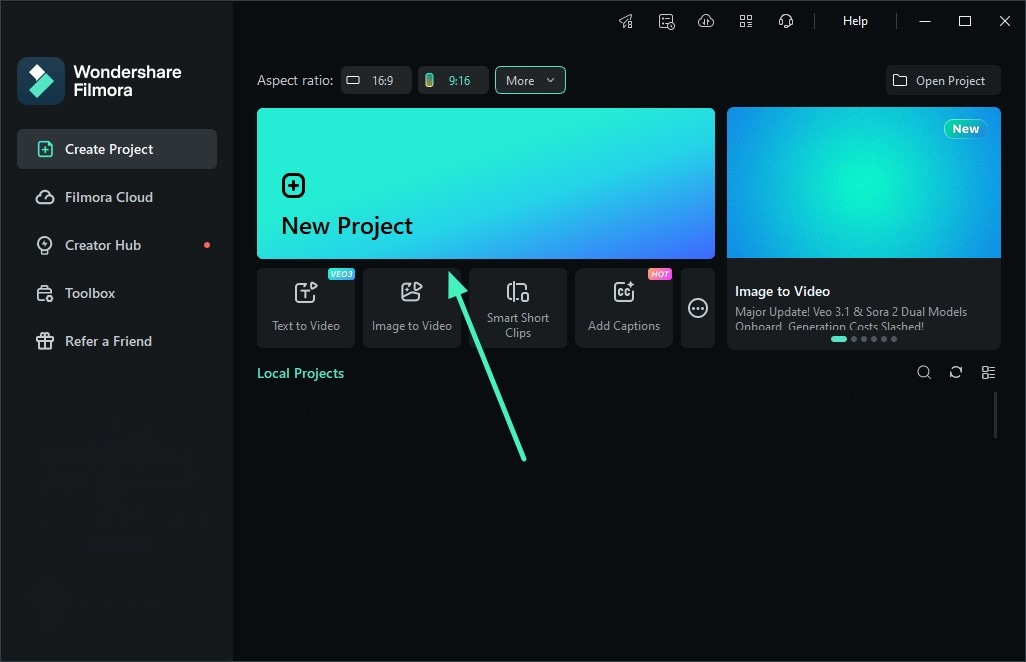
Чтобы начать, запустите Filmora на вашем Windows и нажмите вкладку Новый проект. Затем импортируйте видео, освещение в котором вы хотите настроить, и перетащите его на временную шкалу редактирования.
Режим 2. Доступ к функции "Изменение освещении с помощью ИИ"
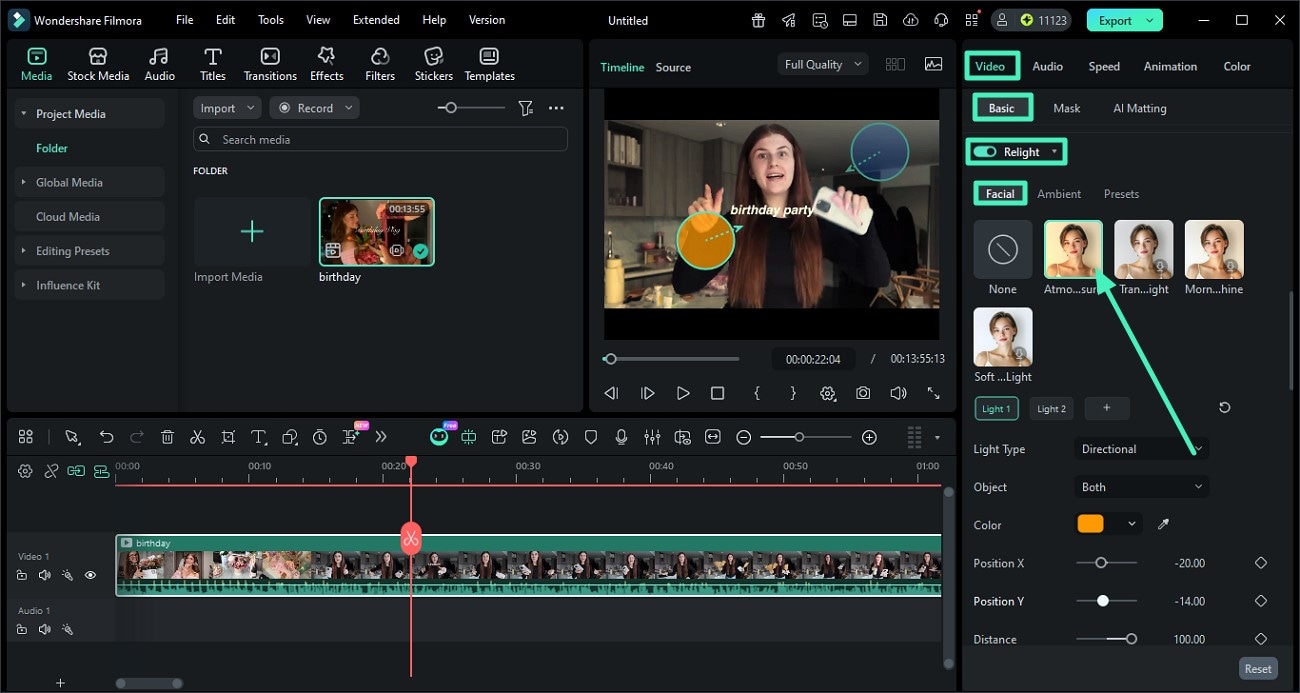
В основном интерфейсе редактирования Filmora откройте панель свойств Видео справа. Затем откройте вкладку Основные и включите тумблер для Повторное освещение. Внутри функции повторного освещения откройте вкладку Лицо. Выберите подходящий эффект освещения из предложенных вариантов. Настройте освещение, перетаскивая курсор в окне предварительного просмотра. Вы можете изменять визуальные параметры, перетаскивая позиции и выбирая цвет.
Режим 3. Настройка освещения для атмосферы
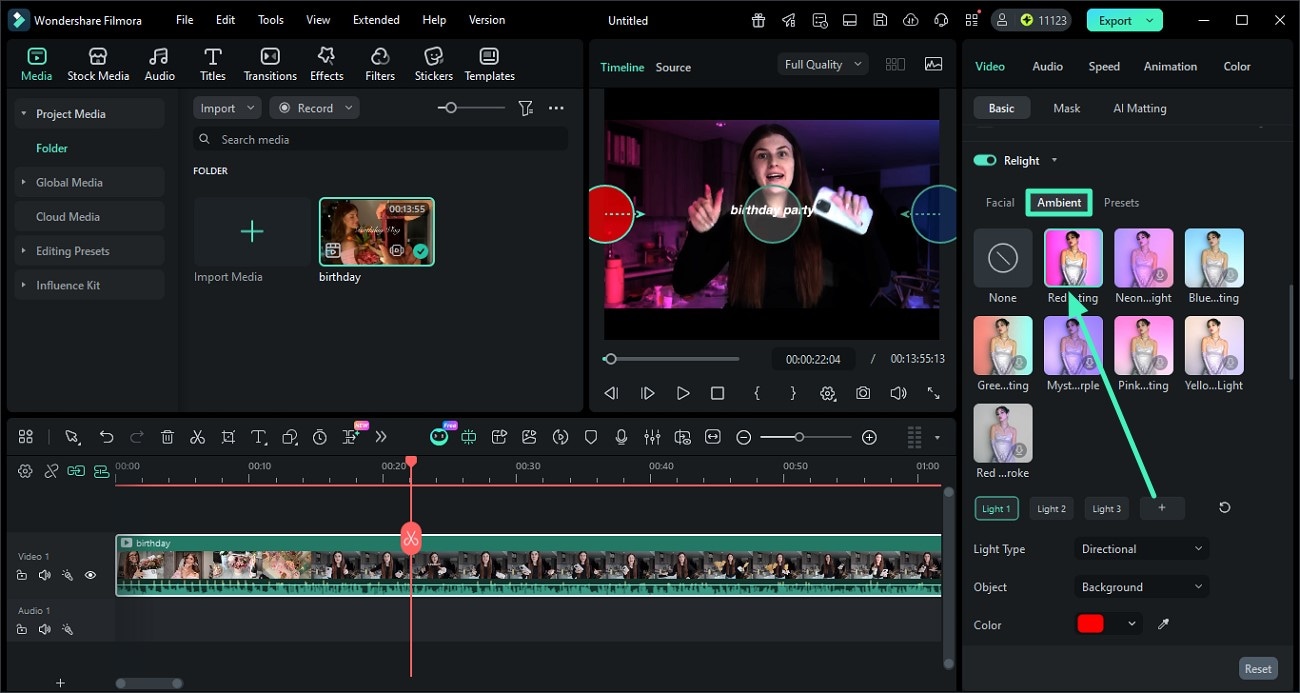
Далее перейдите во вкладку Атмосфера и выберите эффект освещения из вариантов. Примените эффект, нажав на него, и посмотрите предпросмотр в окне предварительного просмотра. Настройте все источники света по своему желанию в окне предварительного просмотра.
Режим 4. Сохранение как пресета и экспорт видео
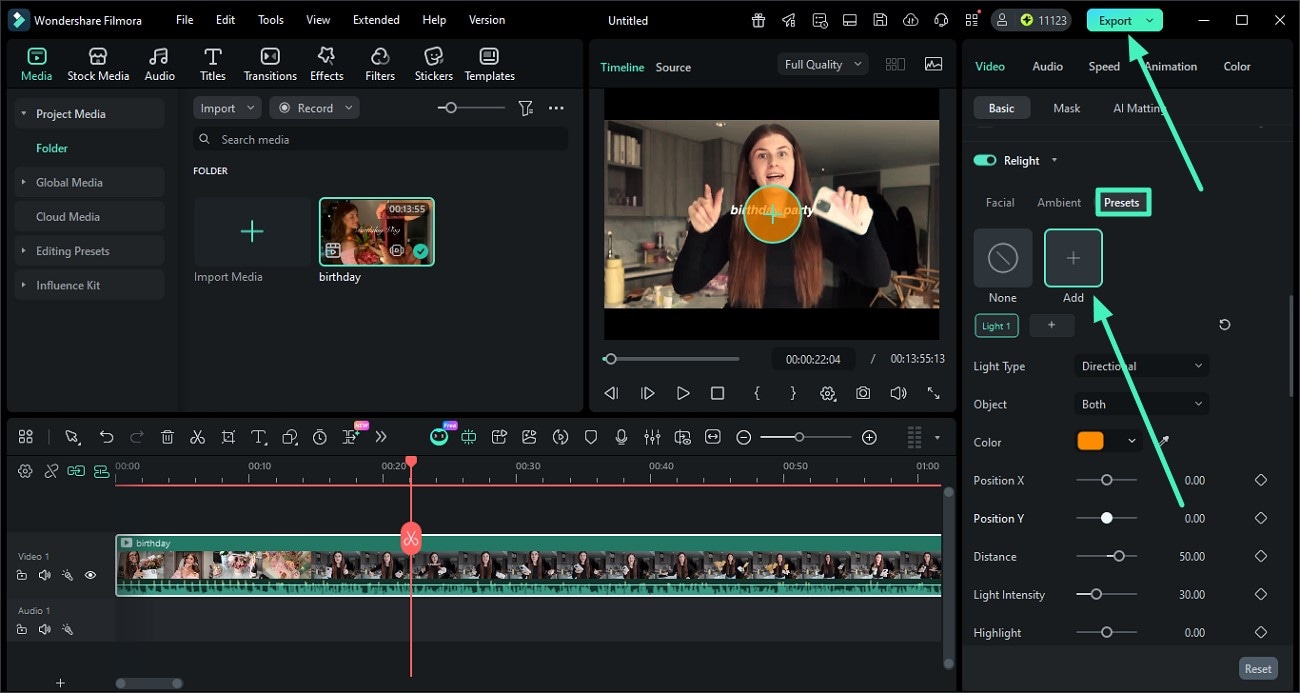
Вы также можете сохранить индивидуальный эффект освещения с помощью опции Пресет и затем нажать на иконку Добавить. После настройки параметров нажмите Сохранить как пресет для сохранения эффектов как пресетов. После появления окончательных результатов нажмите Экспорт чтобы успешно сохранить результат на ваше устройство.