
VST3 плагины | Filmora для Windows
Поддержка VST3 плагинов в Filmora — это захватывающее обновление, которое дает создателям контента гораздо больше контроля над звуковым оформлением. Благодаря совместимости с VST3 вы можете напрямую добавлять профессиональные сторонние аудиоплагины в Filmora и улучшать всё: от вокала и музыки до фоновых эффектов. Эта функция позволяет легко применять продвинутые эквалайзеры, компрессоры, ревербераторы, шумоподавители и креативные звуковые эффекты, не выходя из редактора.
Независимо от того, улучшаете ли вы диалоги или создаете кинематографические звуковые ландшафты, интеграция VST3 в Filmora позволяет добиться более богатого, чистого и точного звука. Это превращает ваши видеопроекты в отполированные, студийного качества работы с гораздо меньшими усилиями.
Обзор шагов
Шаг 1. Скачать VST3 плагин
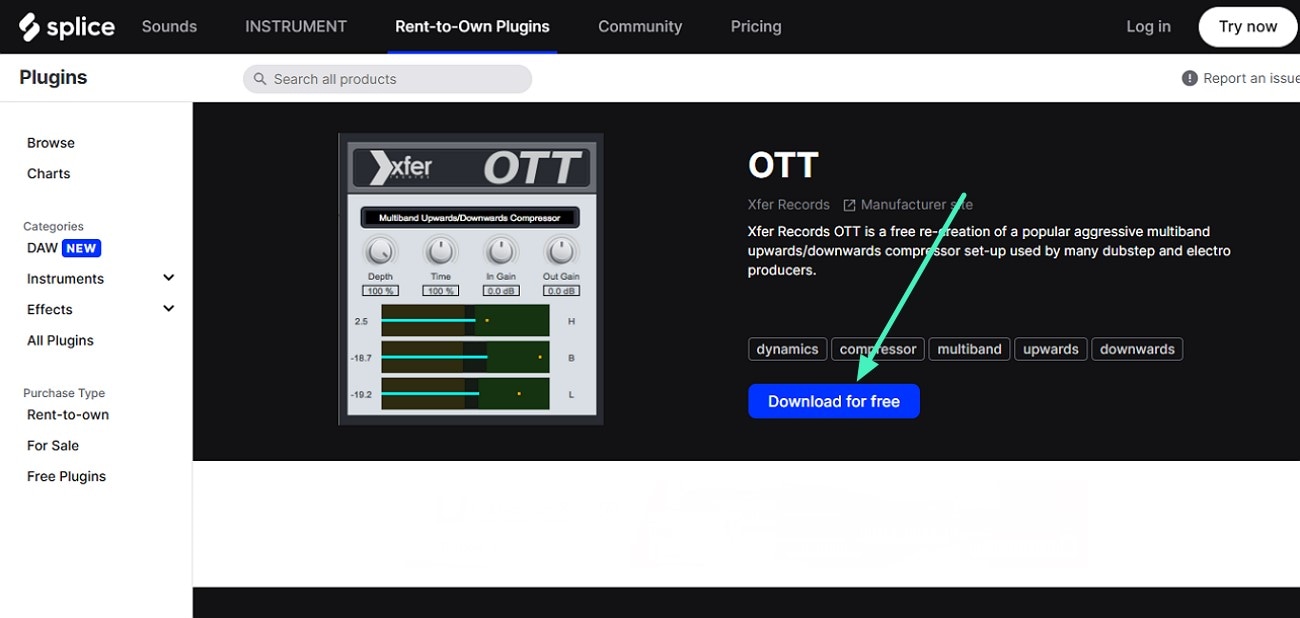
Для начала перейдите на официальный сайт аудиоплагина и нажмите кнопку Скачать, чтобы сохранить его на ваше устройство Windows.
Шаг 2. Создать новый проект Filmora
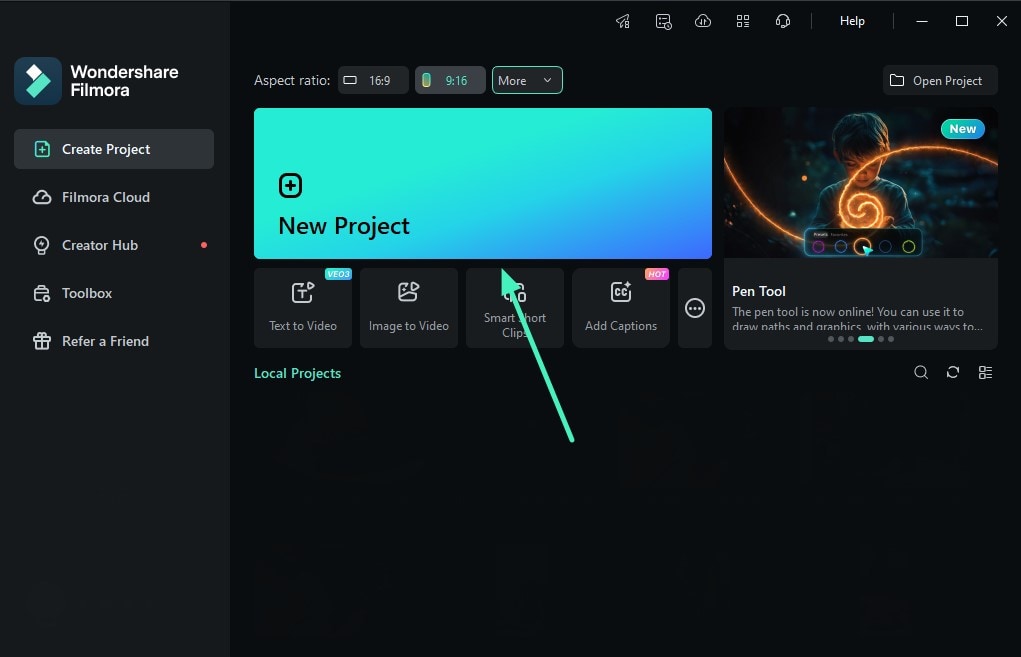
Запустите Filmora на вашем устройстве Windows и создайте проект, используя вкладку Новый проект. Теперь импортируйте ваш аудиофайл и перетащите его на таймлайн редактирования.
Шаг 3. Выбрать эффекты и добавить плагин
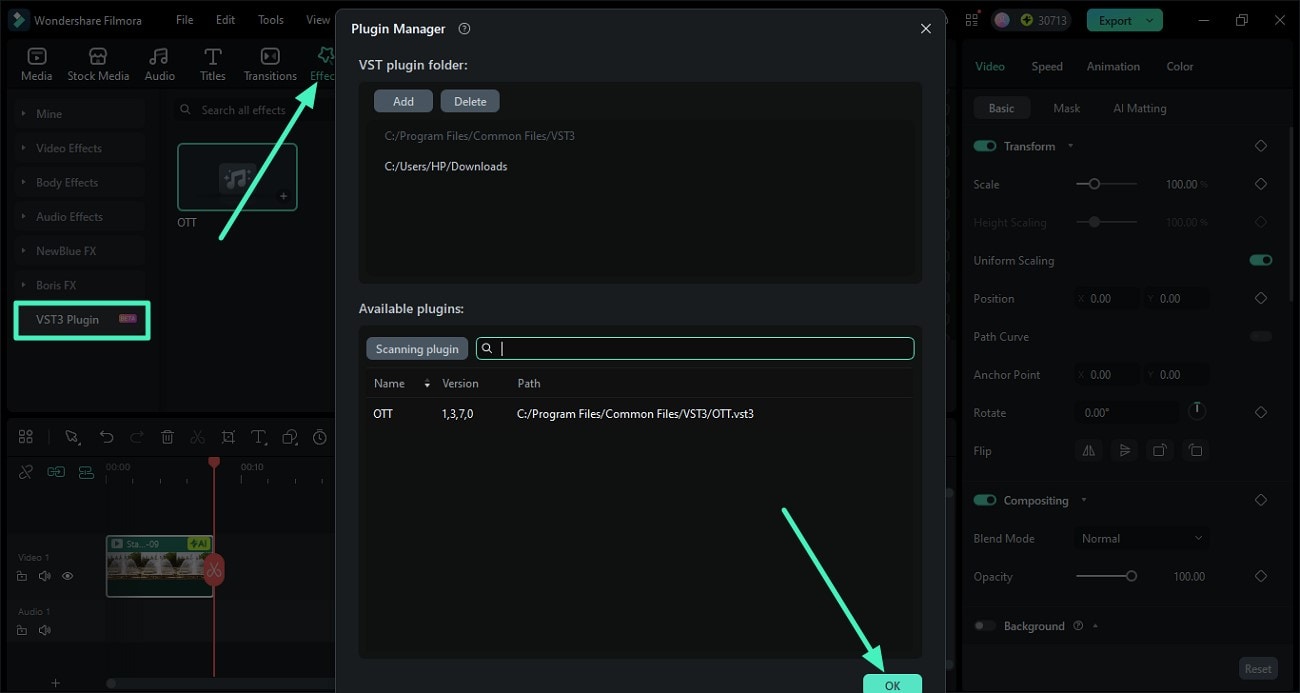
Перейдите на верхнюю панель инструментов Filmora и выберите там опцию Эффекты. Перейдите к разделу слева и прокрутите его, чтобы найти опцию VST3 плагин. Нажмите на нее и нажмите кнопку Добавить, чтобы добавить скачанный плагин в интерфейс Filmora. Завершите процесс, нажав кнопку ОК.
Шаг 4. Получить доступ к панели эффектов слева
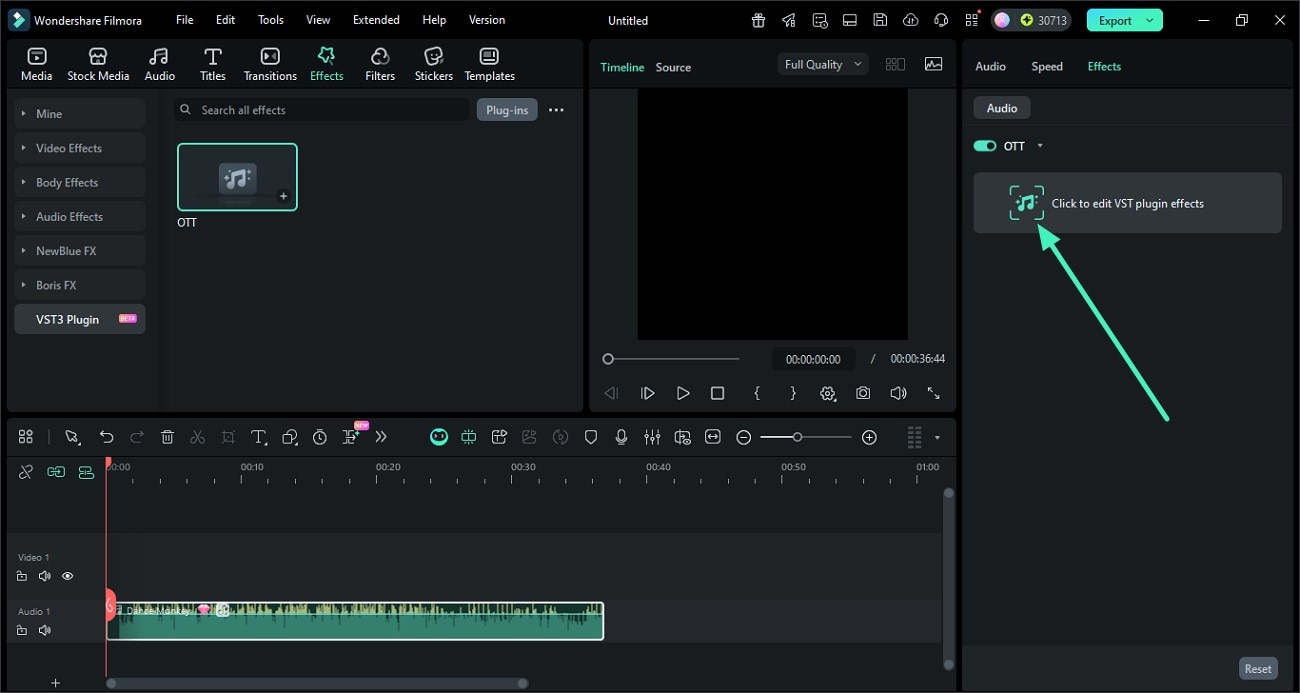
После установки плагина перейдите к панели слева и включите раздел Эффекты. Теперь нажмите на «Нажмите для редактирования эффектов VST плагина».
Шаг 5. Изменить аудио и экспортировать
В появившемся окне плагина настройте аудио, регулируя ручки и ползунки элементов в соответствии с вашими предпочтениями. Когда закончите, прослушайте аудио в окне и сохраните файл, используя кнопку Экспорт, расположенную в правом верхнем углу.

Шаг 6. Сохранить результаты как аудиофайл
В следующем интерфейсе выберите формат выходного файла MP3 или любой другой аудиоформат и нажмите кнопку Экспорт, чтобы успешно экспортировать результаты на ваше устройство.

