Гайд по сочетаниям клавиш выбора цвета в Photoshop: Советы по HUD и HSL
Создавайте видео с ИИ — легко и быстро
- Разнообразные инструменты на базе искусственного интеллекта для повышения эффективности монтажа видео.
- Популярные шаблоны и креативные ресурсы без авторских прав — всё для вашего уникального контента.
- Кроссплатформенные возможности — редактируйте видео где угодно и когда угодно.

100% безопасно | Загрузка бесплатно | Без вирусов

Осваивать горячие клавиши выбора цвета в Photoshop крайне важно для любого цифрового художника. Независимо от того, занимаетесь ли вы ретушью фотографии или создаёте сложную графику, знание правильного инструмента выбора цвета в Photoshop — например, использование HUD-палитры цвета or режима HSL в Photoshop — может значительно ускорить ваш рабочий процесс. Это руководство охватывает всё: от базовых горячих клавиш до продвинутой цветокоррекции в видео.
Часть 1. Что такое инструмент выбора цвета в Photoshop и почему это важно?
Каждый раз, когда вы нажимаете на цвет переднего или заднего плана, открывается палитра выбора цвета в Photoshop. По сути, это ваша основная панель управления для выбора и настройки цветов. Вы можете выбрать цвет визуально, настроить его с помощью ползунков или ввести точные значения, такие как RGB, HEX или HSL, если требуется точность.
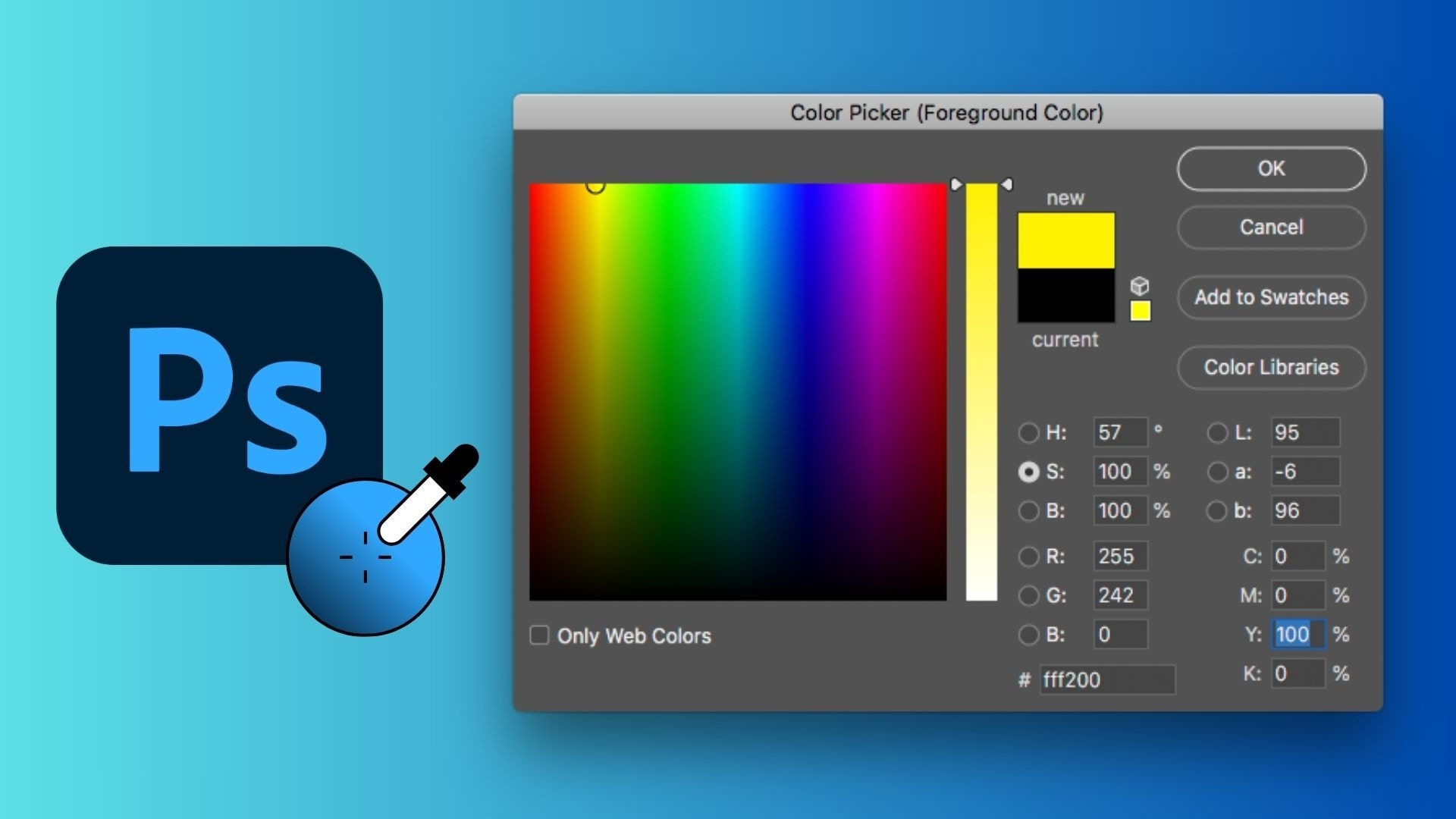
Почему это важно?
Цвет влияет на всё. Ретушь фотографий, цифровые иллюстрации, UI-дизайн и графика для соцсетей всегда выглядят лучше, когда цвета подобраны правильно. Подходящие оттенки делают вашу работу более целостной и профессиональной.
Вы можете использовать палитру выбора цвета в Photoshop для:
- Захвата цветов с референсного изображения
- Быстрого подбора фирменных цветов
- Создания и сохранения собственных оттенков в образцах
- Сохранения однородности дизайнов в разных проектах
Умение работать с инструментом выбора цвета в Photoshop и использовать горячие клавиши экономит время и повышает точность, избавляя от угадывания оттенков.
Часть 2. Необходимые горячие клавиши выбора цвета в Photoshop: Pro HUD и Пипетка
После понимания, что такое палитра выбора цвета, следующий шаг — скорость. Владение нужными сочетаниями клавиш кардинально меняет работу в Photoshop, особенно при частой коррекции цвета.
Базовая комбинация: инструмент «Пипетка» (I)

Самый популярный горячие клавиши выбора цвета в Photoshop — это инструмент "Пипетка" (I). Для более продвинутой работы многие профессионалы предпочитают HUD палитру выбора цвета Photoshop. Если нажать Shift + Alt + Правая кнопка мыши (Windows), открывается цветовой круг, позволяющий мгновенно менять цвет в режиме HSL Photoshop, не выходя с холста.
Профессиональная комбинация: HUD (экранная) палитра выбора цвета
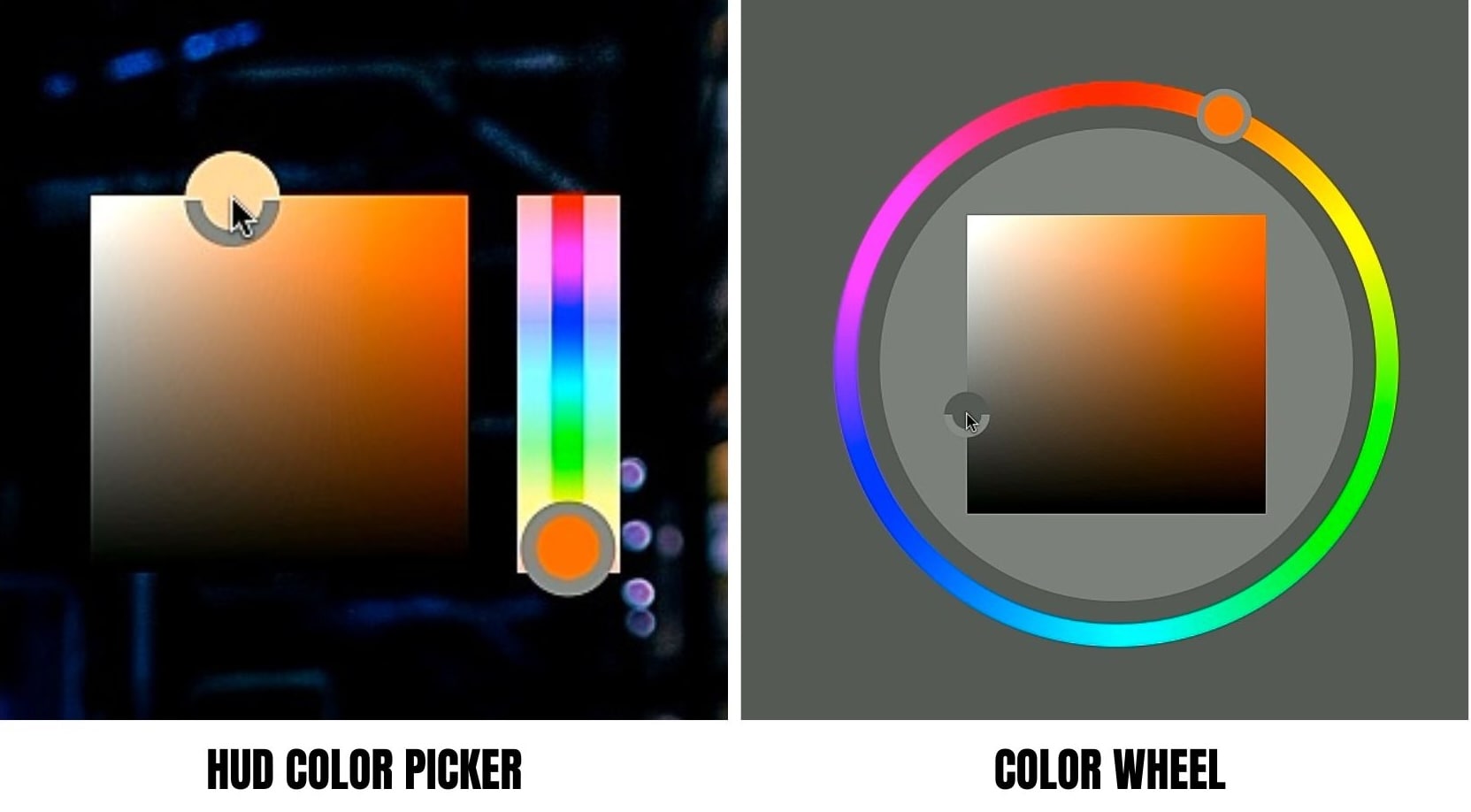
Для более быстрой и интуитивной работы используйте HUD-палитру выбора цвета.
- В Windows: удерживайте Shift + Alt + Правая кнопка мыши, затем перемещайте мышь.
- В macOS: нажмите Control + Option + Command + и кликните , выбрав инструмент для рисования (например, Кисть)
Эта комбинация открывает круговой выбор цвета, где можно визуально настраивать оттенок и насыщенность — идеально для быстрой корректировки HSL без прерывания творческого процесса.
Как изменить инструмент выбора цвета в Photoshop
Если нужен другой вид палитры, Photoshop позволяет кастомизировать её под себя.
- Перейдите в Правка > Настройки > Основные
- Переключитесь с обычнойлинейки оттенковнацветовой круг.
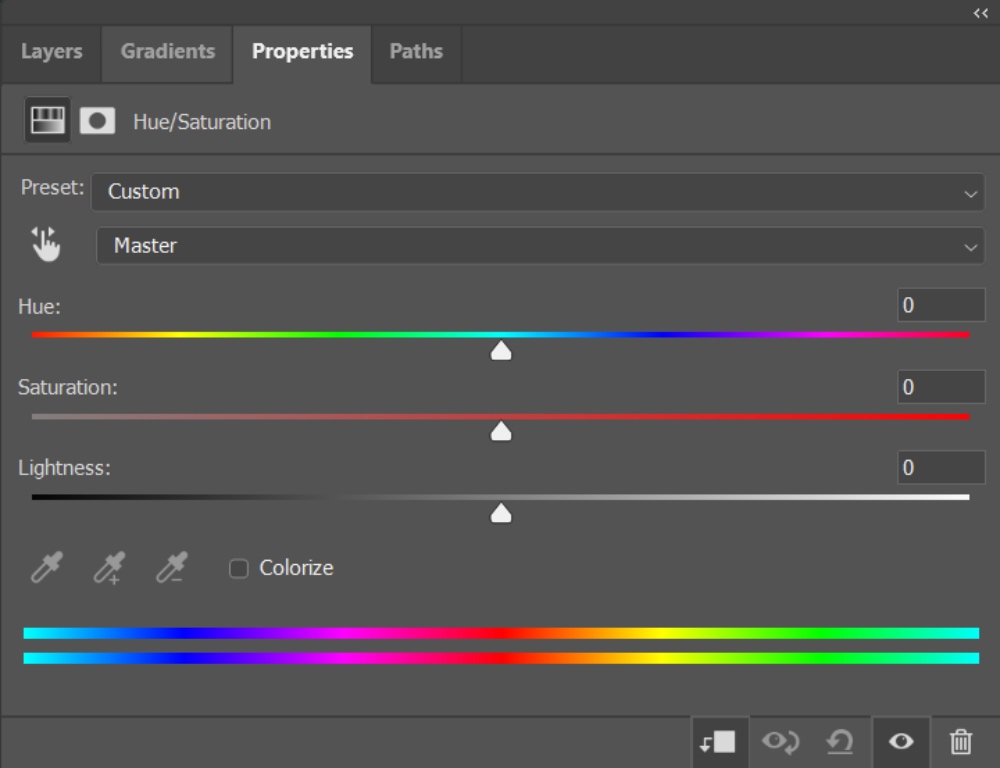
Часть 3. Углублённо: цветовой выбор в режиме HSL в Photoshop
Когда нужен полный контроль над цветом без догадок, инструмент HSL в Photoshop становится по-настоящему мощным. В отличие от RGB, который оперирует техническими значениями, HSL отражает восприятие цвета человеческим глазом.
Что означает каждый ползунок HSL?
- Цветовой тон (Hue): управляет основной семьёй цвета, например, красный, жёлтый или синий. Незначительные изменения оттенка идеально подходят для коррекции цветового баланса кожи без изменения яркости или насыщенности.
- Насыщенность (Saturation): регулирует интенсивность цвета. Понижение насыщенности снижает покраснения кожи, а повышение — делает оттенки ярче без изменения экспозиции.
- Яркость (Lightness): отвечает за то, насколько светлым или тёмным выглядит цвет. Это позволяет точно корректировать яркость, не убивая детали.
Поскольку все параметры регулируются отдельно, режим HSL Photoshop эффективнее RGB для тонкой обработки. Такой подход помогает добиться чистого управления, плавных переходов и более естественных результатов при ретуши кожи, цветокоррекции и творческой обработке.
Часть 4. Новый тренд: Эффективность за пределами статичных изображений
Когда контент всё больше переходит от статичных визуалов к динамичным форматам, эффективность становится главным приоритетом. Умение пользоваться инструментом выбора цвета теперь важно не только для точности, но и для скорости с контролем в реальном времени.
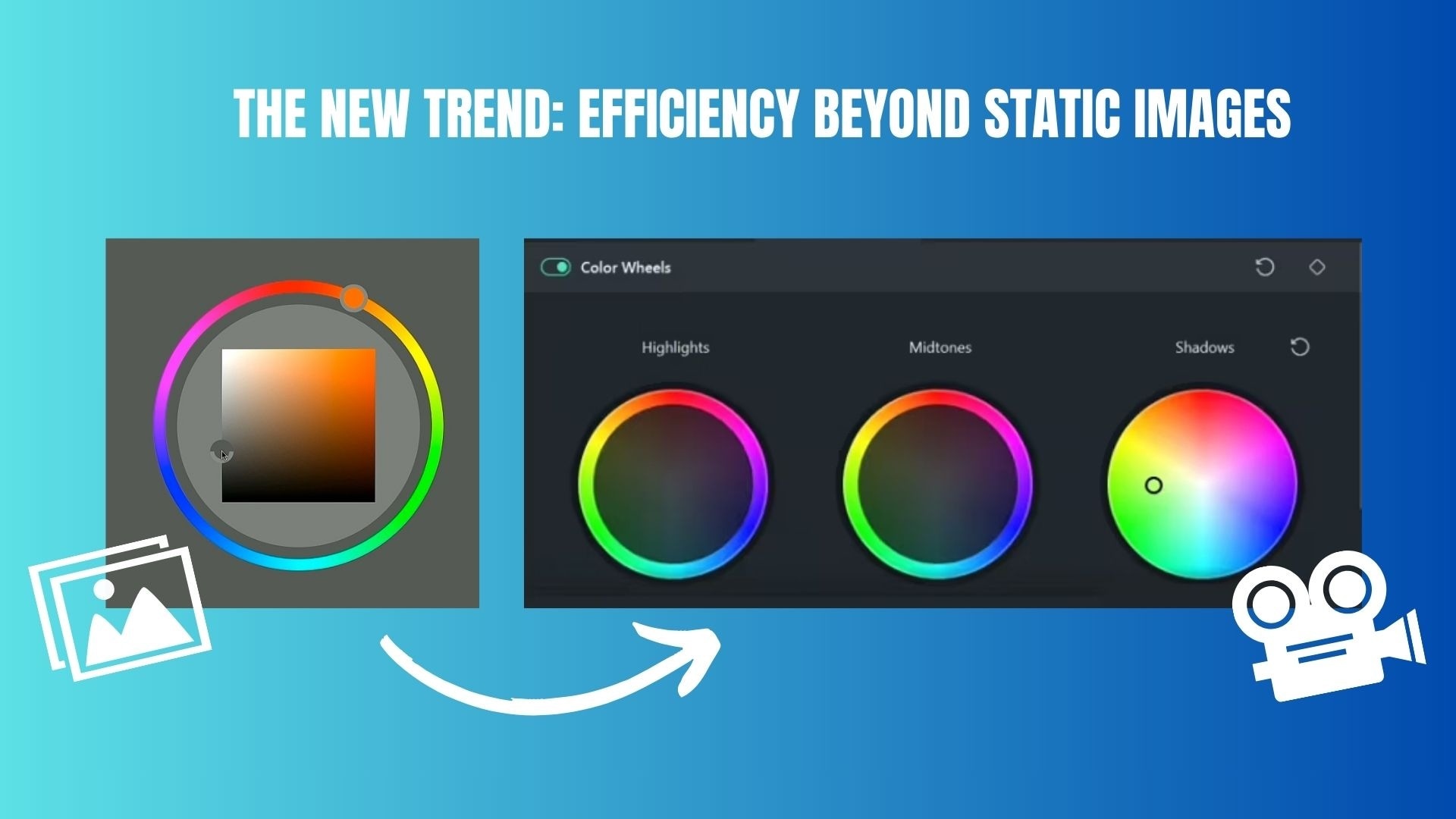
Это отражает ожидания пользователей: создатели хотят инструменты, приспособленные для быстрой работы с видео и обеспечивающие профессиональный результат. В таблице ниже — сравнение традиционного выбора цвета в Photoshop и современных средств видеомонтажа с учётом новых требований.
Сравнение: Палитра цвета Photoshop vs программ для видеомонтажа
| Параметр | Photoshop (работа со статичными изображениями) | ПО для видеомонтажа (работа в реальном времени) |
| Как используется инструмент выбора цвета | Ручной выбор цвета через панель | Интерактивная настройка цвета в реальном времени |
| Этапы работы | Много этапов: открыть палитру, настроить, применить, просмотреть | Прямая коррекция с мгновенной визуальной обратной связью |
| Предпросмотр цвета | Статичный предпросмотр после применения изменений | Живой предпросмотр во время воспроизведения видео |
| Лучшие сферы применения | Фоторетушь, иллюстрации и графический дизайн | Монтаж видео, моушен-графика и короткий видеоконтент |
| Уровень эффективности | Высокая точность, низкая скорость | Быстрое выполнение и гибкость экспериментов |
| Пользовательский опыт | Технический, значимый | Визуальный, интуитивный, основанный на таймлайне |
|
Показать больше
Показать меньше
|
||
Часть 5. Новое поколение: HSL-пипетка в Filmora
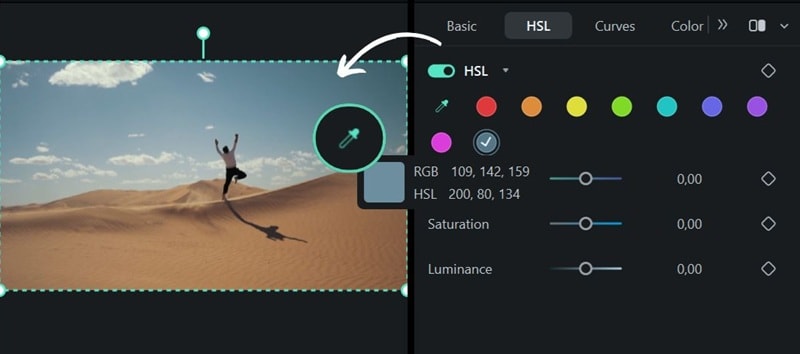
А если вы хотите подбирать цвета также и в подвижных изображениях? Такой инструмент особенно полезен, когда требуется скорректировать определённый цвет в видео, но вы не знаете, какой оттенок, насыщенность или яркость нужно изменять.
Хотя горячие клавиши выбора цвета в Photoshop отлично подходит для статичных изображений, авторам видео нужна ещё большая скорость. Wondershare Filmora устраняет этот разрыв благодаря интуитивному инструменту HSL-пипетка. В отличие от многошаговой корректировки в Photoshop, инструмент Filmora позволяет выбрать цвет на видеопревью одним кликом, делая цветокоррекцию видео такой же простой, как редактирование фотографии.
 Безопасная загрузка
Как использовать инструмент HSL Пипетка в Filmora
Шаг 1После импорта вашего видео перейдите кЦвет > HSLна панели свойств.
Шаг 2ВыберитеПипетка, затем кликните на участок цвета в вашем видео, который вы хотите отрегулировать.
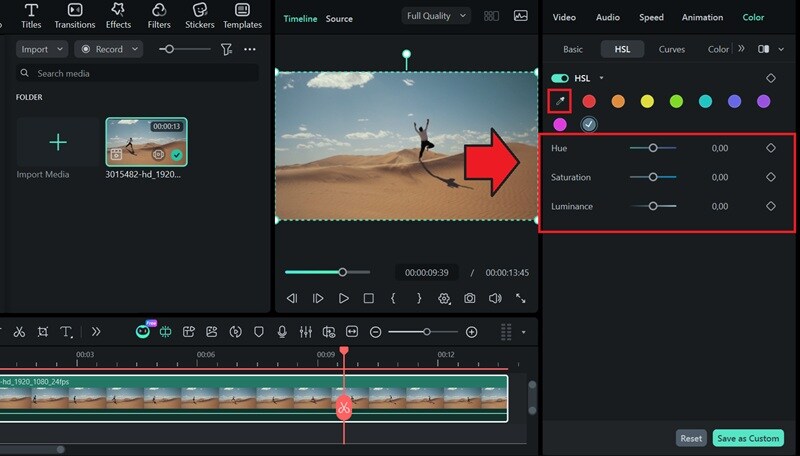
Шаг 3Используйте ползунки оттенка, насыщенности и яркости для точной настройки выбранного цвета. Вы увидите изменения в режиме реального времени по мере перемещения ползунков.

Часть 6. Сводная таблица: сравнение горячих клавиш
В завершение предлагаем наглядное сравнение самых распространённых сочетаний клавиш для выбора цвета в Photoshop и современных рабочих процессов выбора цвета для видеомонтажа. Эта сводка выделяет различия в горячих клавишах, стиле взаимодействия и эффективности инструментов, чтобы помочь вам выбрать самый быстрый способ для ваших творческих задач.
| Инструмент/функция | Горячая клавиша или действие | Стиль взаимодействия | Лучшие сферы применения |
| Пипетка в Photoshop | I | Нажмите на образец цвета на холсте | Подбор цветов на статических изображениях |
| HUD-палитра в Photoshop | Shift + Alt + Правая кнопка мыши (Windows) | Визуальный выбор цвета путём перетаскивания | Быстрые HSL-настройки в Photoshop |
| Панель выбора цвета в Photoshop | Кликните по цвету переднего плана | Меню, несколько шагов | Точный ввод цветового значения |
| Пипетка HSL в Filmora | Один клик в окне предпросмотра | Прямое взаимодействие в реальном времени | Кинематографическая цветокоррекция видео |
|
Показать больше
Показать меньше
|
|||
Заключение
Освоить горячие клавиши выбора цвета в Photoshop — это не просто заучивание комбинаций на клавиатуре, а выбор правильного рабочего процесса под нужный тип контента. Photoshop особенно хорош для точного управления цветом на статических изображениях, особенно при тщательной настройке с помощью HSL.
Поскольку творческие проекты всё чаще переходят к видео и анимации, скорость и взаимодействие в реальном времени становятся важнее. Такие инструменты, как Filmora, показывают, как современные пипетки упрощают процесс благодаря прямым настройкам одним кликом.

Filmora
Приложение и программа для видеомонтажа с ИИ
Лучший инструмент для создания видео где угодно для всех творцов!
Упростите все этапы видеомонтажа — от подготовки до финализации. Filmora AI всегда рядом.
Установите бесплатное приложение Filmora Установите бесплатное приложение Filmora
Безопасная загрузка
Безопасная загрузкаВам также может понравиться
Применить 3D LUT в цветокоррекции | Filmora для Windows
Узнайте, как применять 3D LUT в цветокоррекции в Filmora.
Настройка тона при цветокоррекции
Узнайте, как настроить тон в цветовой коррекции в Filmora.
