

Цветокоррекция необходима для создания профессиональных видео в 2026 году. Будь то исправление оттенков кожи или выделение неба, понимание как получить HSL в CapCut — ключ к точному монтажу. В этом уроке по HSL в CapCut мы покажем вам, как управлять оттенком, насыщенностью и яркостью как профессионал. Однако если вам не хватает точности ползунков CapCut, мы также представим Пипетку HSL в Filmora — более точный инструмент для продвинутого выбора цвета.
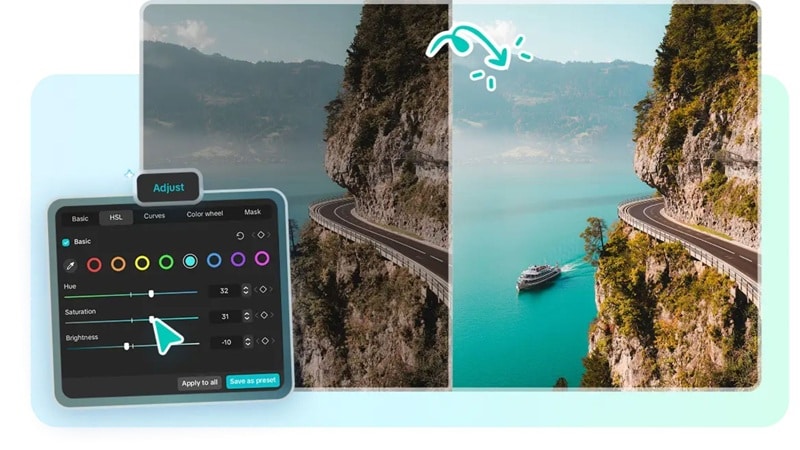
Часть 1. Как получить HSL в CapCut и использовать его (пошагово)
HSL в CapCut лучше всего подходит для точечной коррекции. Например, вы можете сделать кожу теплее, небо — ярче, а неоново-зеленые цвета — менее насыщенными, не затрагивая остальные элементы. Макет может немного отличаться в зависимости от устройства и версии приложения, но сам процесс остается прежним.
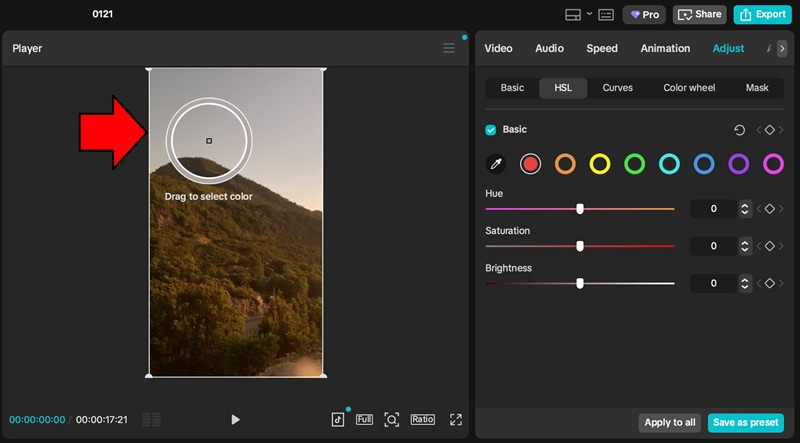
Инструкция: как использовать HSL в CapCut
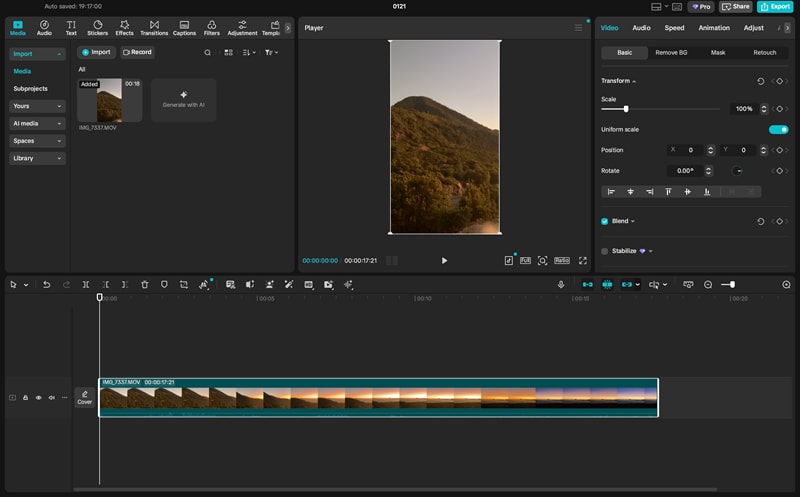
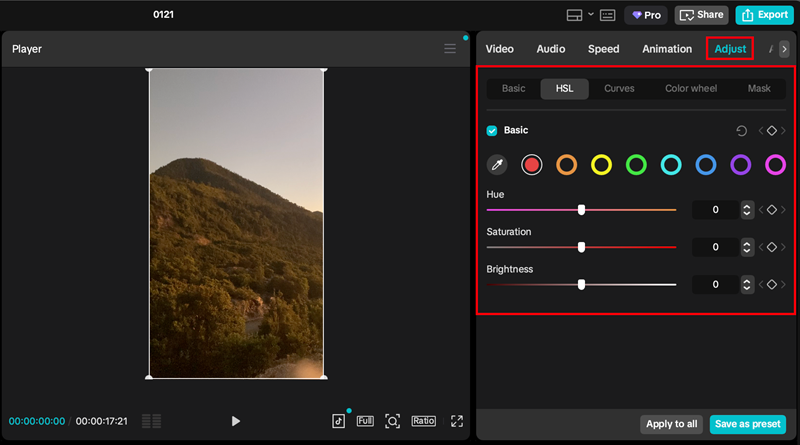
- Насыщенность — регулирует интенсивность
- Яркость — делает цвет светлее или темнее
- Оттенок — меняет направление цвета.
Часть 2. Профессиональные советы по HSL в CapCut: Как добиться кинематографичности
Кинематографичный цвет в CapCut — это вопрос контроля. HSL помогает формировать цвета так, чтобы изображение выглядело продуманно, кожа оставалась естественной, а сцена — цельной.
Использование HSL в CapCut для изменения цвета определенных объектов
HSL в CapCut корректирует диапазон цвета по всему кадру. Это отлично работает, если у объекта уникальный цвет, например, ярко-синяя машина на нейтральной улице. Сложнее, если фон совпадает по цвету, как красная куртка рядом с красной вывеской или кожа на фоне деревянных стен.
Чтобы изменения объекта выглядели аккуратно, делайте небольшие изменения и проверяйте результат по всему кадру, а не только на объекте. Если сразу изменяется несколько объектов, значит выбран общий диапазон цвета. В таких случаях лучше уменьшить силу правки и объединять HSL с другими инструментами — выборочными наложениями или масками (если доступны).
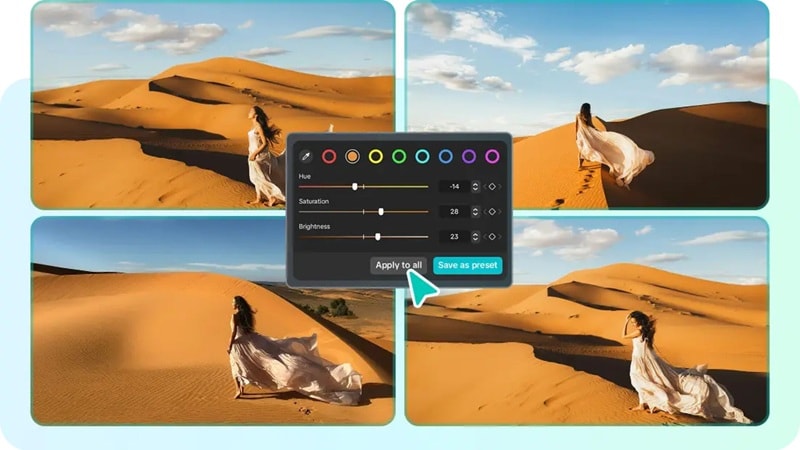
Как получить HSL в CapCut на ПК и мобильных устройствах: отличия интерфейсов
На ПК и мобильных версиях CapCut логика HSL схожая, но процесс может различаться. На мобильных обычно выбирается цветовой канал и регулируются ползунки, тогда как на ПК интерфейс чуть иной.
- На мобильных HSL обычно находится в разделе "Коррекция". Это быстро, но меньший экран усложняет точные настройки, и легко переборщить с ползунками.
- На компьютере HSL чаще расположен в расширенной панели "Коррекция" или "Цвет", где удобнее предварительно просмотреть изменения и точно их подстроить. Здесь же есть цветовая пипетка для HSL, с помощью которой можно сразу выбрать нужный цвет с видео.
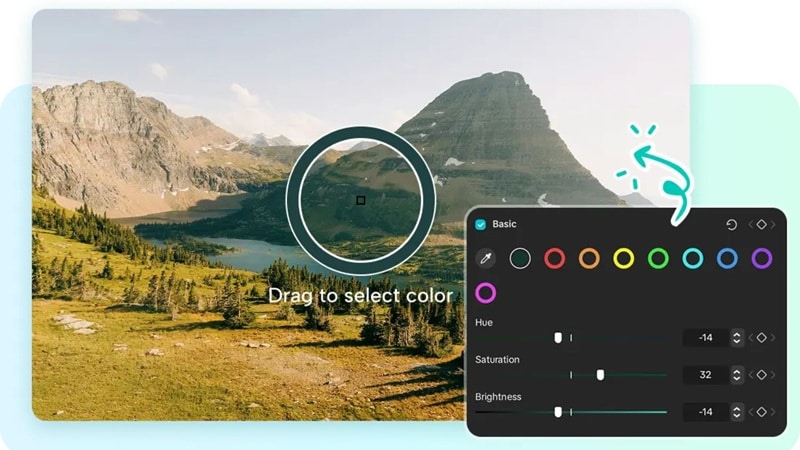
Ограничения: почему фиксированные цветовые круги могут ограничивать креативность
Пипетка цвета на ПК помогает начать с правильной точки, но HSL в CapCut всё равно работает с групповыми цветовыми диапазонами, которые зачастую ощущаются как «фиксированные корзины» в реальном видео. Цвета часто лежат между каналами: бирюза — между синим и зеленым, а оттенки кожи — между оранжевым и красным в зависимости от освещения.
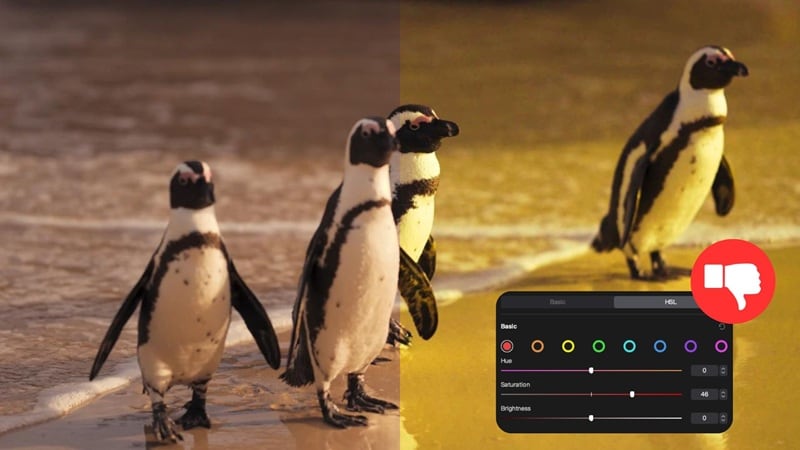
На мобильных это проявляется как дополнительные попытки и ошибки, ведь каналы выбираются вручную. На ПК пипетка сокращает догадки, но ограничение остается: HSL изменяет диапазон пикселей всего кадра, а не один отдельный объект.
Тем не менее, эти ограничения не делают HSL в CapCut бесполезным. Они лишь объясняют, почему создатели сталкиваются с ограничениями при желании получить более точный контроль и чистое выделение, особенно с кожей, продуктовой съёмкой или фирменными цветами.
Часть 3. За пределами HSL в CapCut: знакомство с новой пипеткой HSL в Filmora
HSL в CapCut отлично подходит для быстрых улучшений, но проблема возникает, если нужный вам цвет находится в промежуточной зоне. Несмотря на то, что на ПК CapCut помогает с пипеткой, работа по-прежнему строится на групповых цветовых диапазонах.
Если сцена снята при смешанном освещении или цвета перекрываются, приходится делать несколько корректировок, чтобы не нарушить баланс в других частях кадра. Wondershare Filmora решает эту задачу более эффективно.
Решение от Filmora: интеллектуальный выбор цвета HSL
 Безопасная загрузка
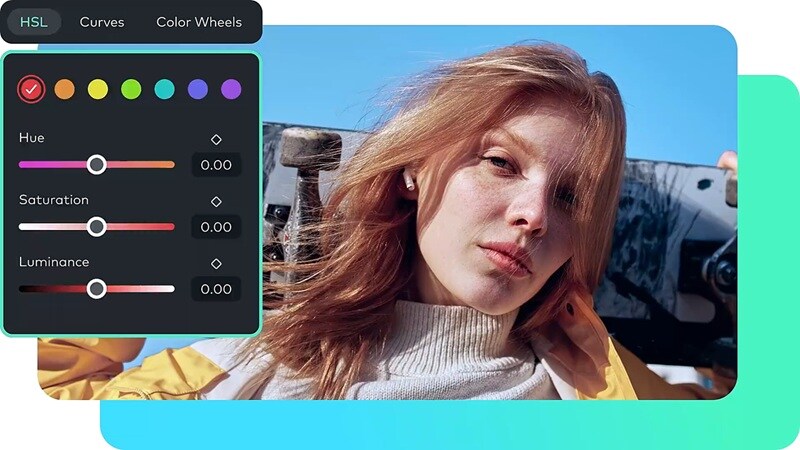
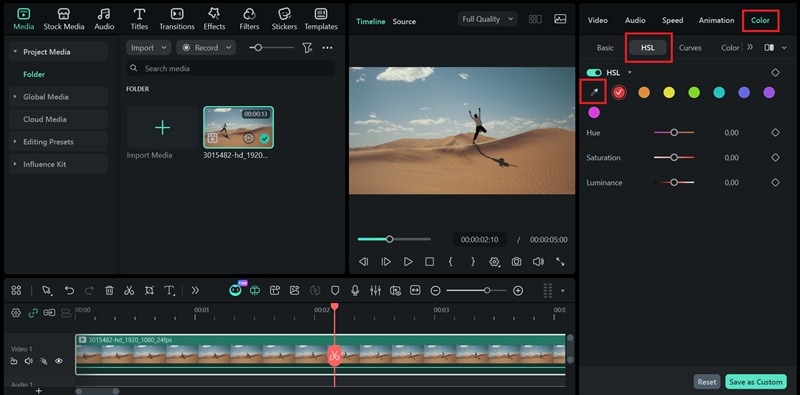
В обновлении Filmora V15.2.1 пипетка для HSL работает как инструмент выбора цвета. Вы просто кликаете нужный цвет в предпросмотре, и Filmora автоматически выделяет правильный диапазон HSL. Таким образом, вы сразу начинаете с нужного оттенка, не тратите время на поиски.
Эта опция делает цветокоррекцию предсказуемее. После выбора цвета вы с уверенностью можете регулировать оттенок, насыщенность и яркость, т.к. работаете с точной целью. Это особенно полезно в сложных сценах, где освещение меняется по кадру, или рядом есть несколько похожих цветов — в такой ситуации мелкие изменения могут выглядеть неаккуратно.

Сравнительная таблица: HSL CapCut против HSL-пипетки в Filmora
| Категория | HSL CapCut на мобильных | HSL CapCut на компьютере | Пипетку HSL в Filmora |
| Выбор цвета | Выбор цветового канала вручную | Выбор фиксированного канала + регулировка ползунков | Выбор точного цвета с кадра + настройка параметров HSL |
| Точность на «пограничных» оттенках | Ниже, часто требуется проб и ошибок | Лучше, пипетка помогает попасть ближе | Максимальная, прямой выбор цвета сокращает догадки |
| Точная настройка | Ползунки H/S/L для каждого канала | Ползунки H/S/L для каждого канала | Проба + точная настройка оттенка/насыщенности/яркости для изоляции результата |
| Работа с кожей | Быстрая коррекция, может затронуть фоновые цвета | Более точный контроль, чем на мобильных | Максимальный контроль для отдельных оттенков |
| Скорость работы | Быстро, но требует дополнительных проверок | Быстрее, проще точечно подстроить | Максимально быстро для сложных сцен и точных корректировок |
| Лучше всего для | Быстрых социальных роликов и базовой кинематографии | Более контролируемой коррекции на компьютере | Продуктовых цветов, фирменных оттенков, сложного освещения, точной кинополировки |
|
Показать больше
Показать меньше
|
|||
Хотя HSL в CapCut достаточно для базового мобильного монтажа, профессиональным создателям часто требуется большая точность. Фиксированные цветовые круги CapCut иногда приводят к «перетеканию» (bleeding), когда случайно изменяются схожие цвета. В таких случаях выручает Wondershare Filmora выделяется. Его новая HSL Пипетка позволяет производить выбор цвета с пиксельной точностью, чтобы ваши изменения затрагивали только нужную область — это делает её лучшим выбором для профессиональной цветокоррекции.
Часть 4. Как использовать HSL с пипеткой в Filmora для профессиональной цветокоррекции
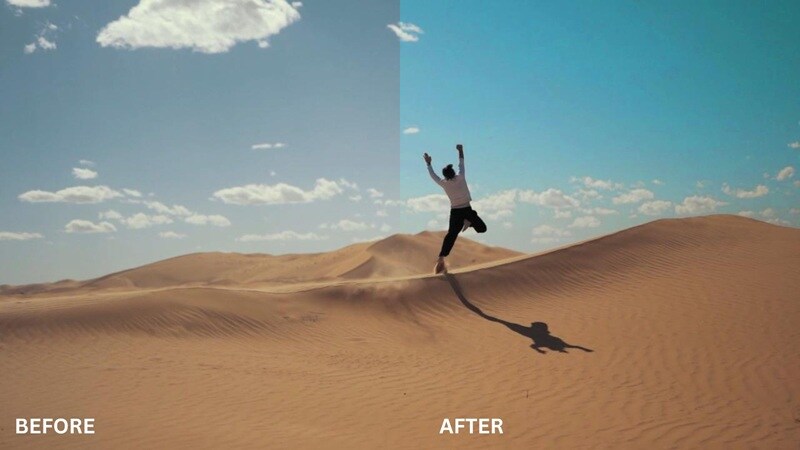
В Filmora вы уже можете настраивать HSL в панели HSL. Затем вы сможете детально регулировать оттенок, насыщенность и яркость по каждому цветовому диапазону и сохранять стиль как пользовательский пресет. В последней версии вы можете сначала выбрать нужный оттенок (с помощью пипетки), а затем скорректировать только этот сегмент.
 Безопасная загрузка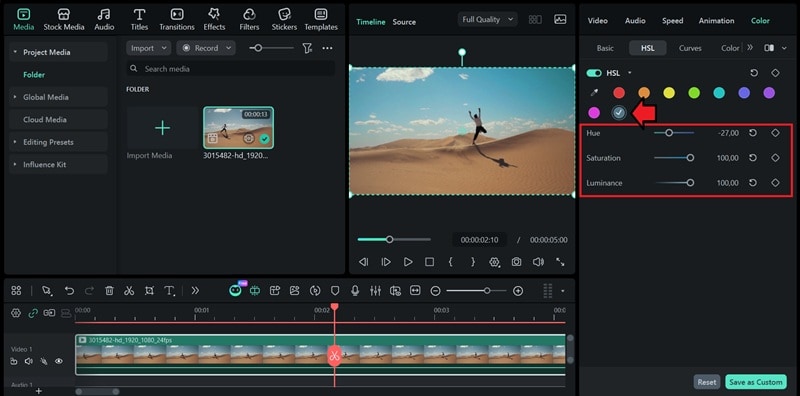
Заключение
HSL в CapCut — отличный старт для быстрой цветокоррекции и простой кинематографической стилизации. Недостаток — в точности: фиксированные цветовые каналы могут не уловить промежуточные оттенки и вызывать нежелательные изменения схожих цветов.
Filmora 15.2.1 решает эту проблему с помощью новой HSL Пипетки, позволяя выбрать точный цвет на вашем видео и затем отрегулировать оттенок, насыщенность и яркость с большей тонкостью. Если вам важны чистые оттенки кожи и точное соответствие фирменным цветам, Filmora делает цветокоррекцию более осознанной.
 Безопасная загрузка