Изменение освещении с помощью ИИ в Filmora для Mac
Разработано для пользователей Mac, которые хотят получить улучшенное освещение без необходимости сложной цветокоррекции. Изменение освещении с помощью ИИ упрощает весь процесс изменения освещения. Используя интеллектуальный анализ на базе искусственного интеллекта, функция определяет существующее освещение в вашем видео и улучшает его, обеспечивая естественный и сбалансированный результат. Включает различные пресеты, адаптированные к деталям лица и окружающей среде, что позволяет быстро и эффективно настраивать освещение.
Благодаря сочетанию готовых эффектов и гибких ручных настроек создатели могут легко исправлять тусклое освещение, задавать определённое настроение или добавлять кинематографичную глубину непосредственно в Filmora. Независимо от того, редактируете ли вы интервью, лайфстайл-влоги или творческие истории, изменение освещении с помощью ИИt на Mac обеспечивает и скорость, и точность.
Ключевые особенности
- Освещение одним кликом с ИИ: ИИ автоматически оценивает освещение в вашем видео и мгновенно применяет оптимизированные пресеты, помогая достичь профессионального результата с минимальными усилиями.
- Настраиваемая мульти-система источников света: Поддерживает до восьми регулируемых источников света, предоставляя пользователям контроль над расположением, цветовой температурой и интенсивностью освещения для разных визуальных стилей.
- Визуальное редактирование в реальном времени: Световые эффекты можно перетаскивать и регулировать прямо в окне предпросмотра, а изменения появляются мгновенно для плавного и интуитивного процесса редактирования.
Содержание
Режим 1. Создать новый проект
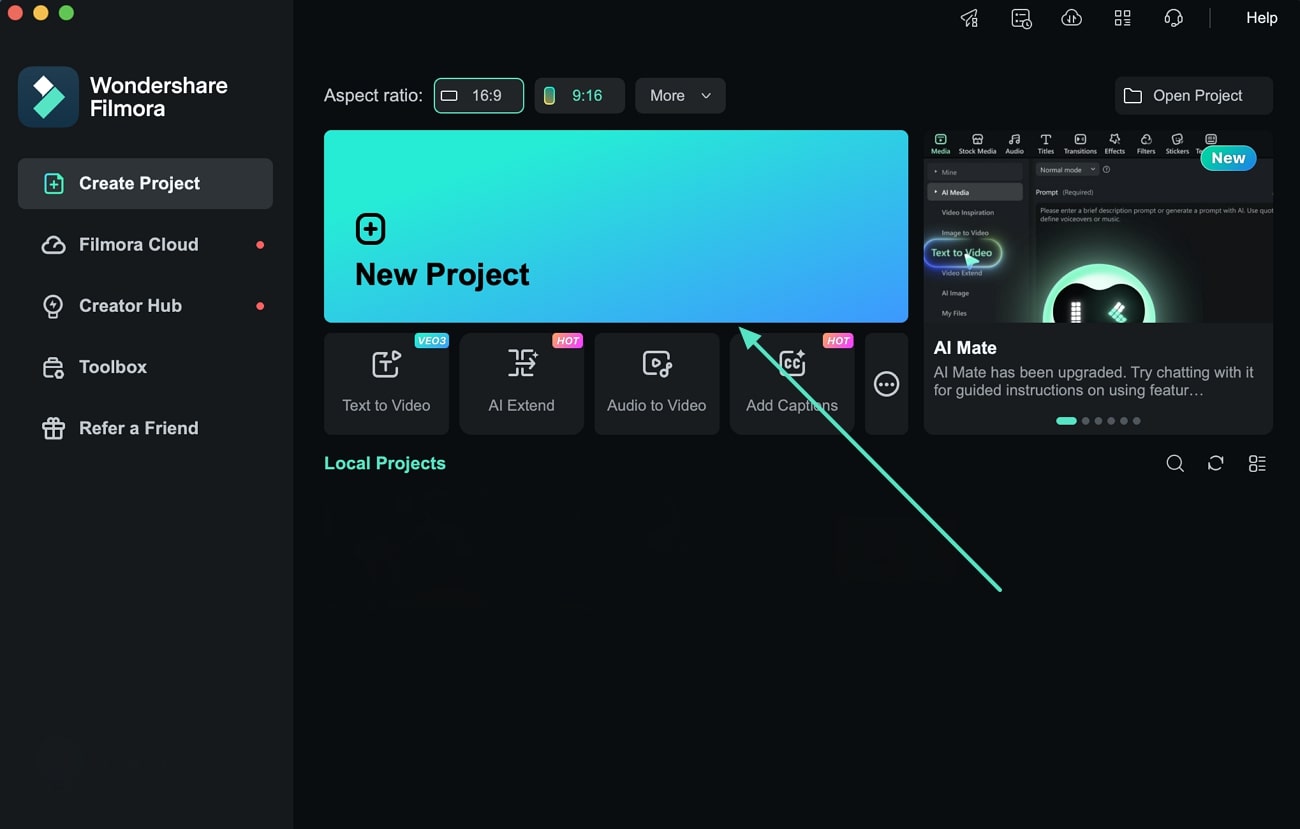
Запустите Filmora на вашем Mac и нажмите Новый проект. Импортируйте видео, которое хотите улучшить, и перетащите его на таймлайн.
Режим 2. Включить изменение освещении с помощью ИИ
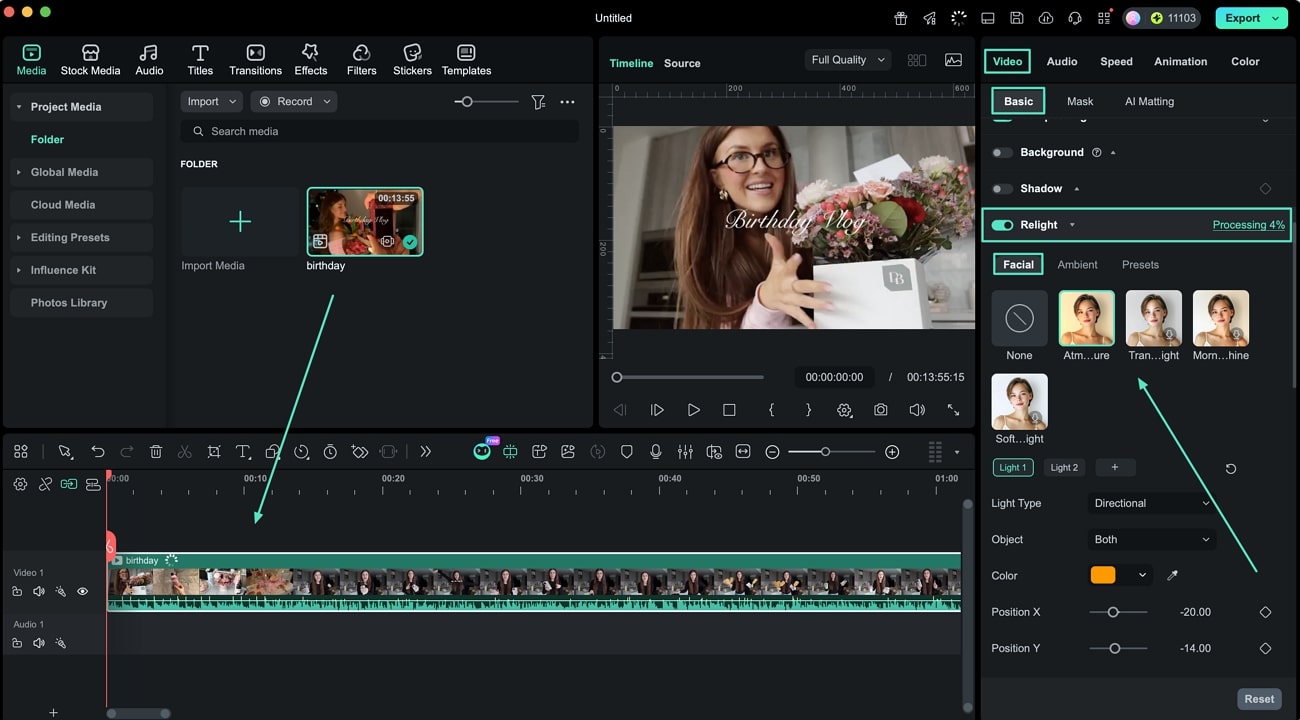
Выберите клип на таймлайне, затем откройте Видео панель настроек справа. В разделе Основные включите Relight. Переключитесь на раздел Лицо и выберите пресет освещения. Дополнительно вы можете изменить расположение световых точек и отрегулировать цвета.
Режим 3. Настроить окружающее освещение
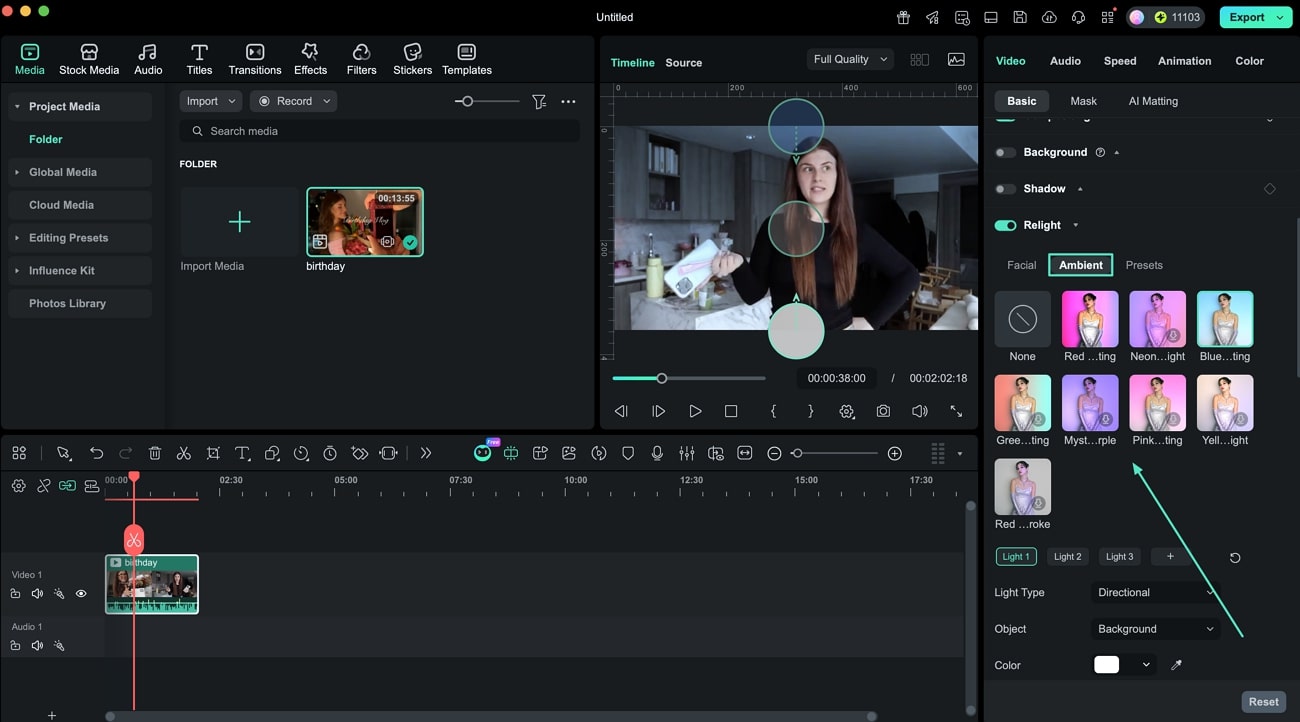
Далее откройте вкладку Окружение и выберите эффект окружающего освещения. Примените пресет и просмотрите изменения сразу в окне просмотра.
Режим 4. Сохранить пресеты и экспортировать
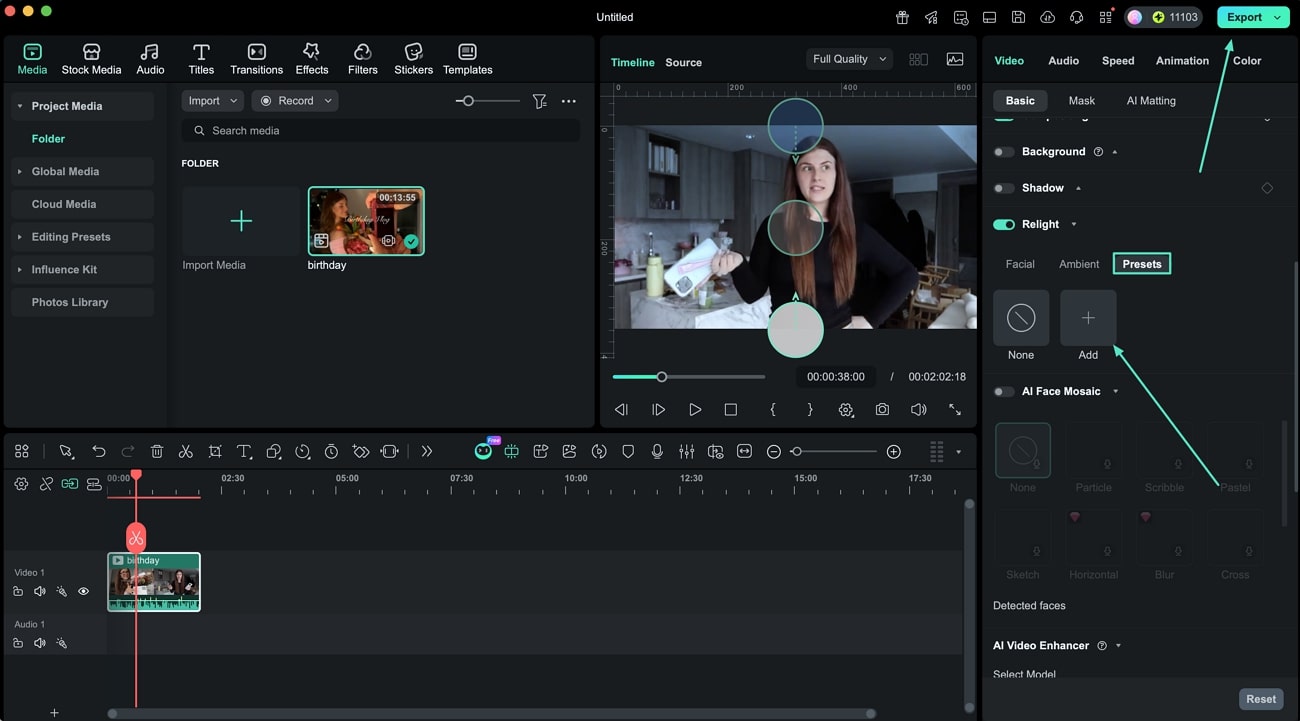
Если вы хотите повторно использовать свою пользовательскую схему освещения, нажмите Пресет, затем выберите Добавить для сохранения. Как только результат вас устроит, нажмите Экспорт чтобы сохранить отредактированное видео на вашем Mac.