Эффекты изменения голоса
Функция изменения голоса в Filmora предлагает быстрый способ изменить общий голос и звук в видео. С помощью отдельных опций "Голосовые фильтры" и "Голосовые персонажи" вы можете мгновенно и эффективно вносить изменения в голос и звук. Благодаря разнообразию опций, Filmora предоставляет быструю и интерактивную систему редактирования звука вашего видео.
Для лучшего понимания того, как пользователи могут получить доступ к функции изменения голоса в Wondershare Filmora, ознакомьтесь с подробными шагами:
Как использовать функцию изменения голоса в Wondershare Filmora
Содержание
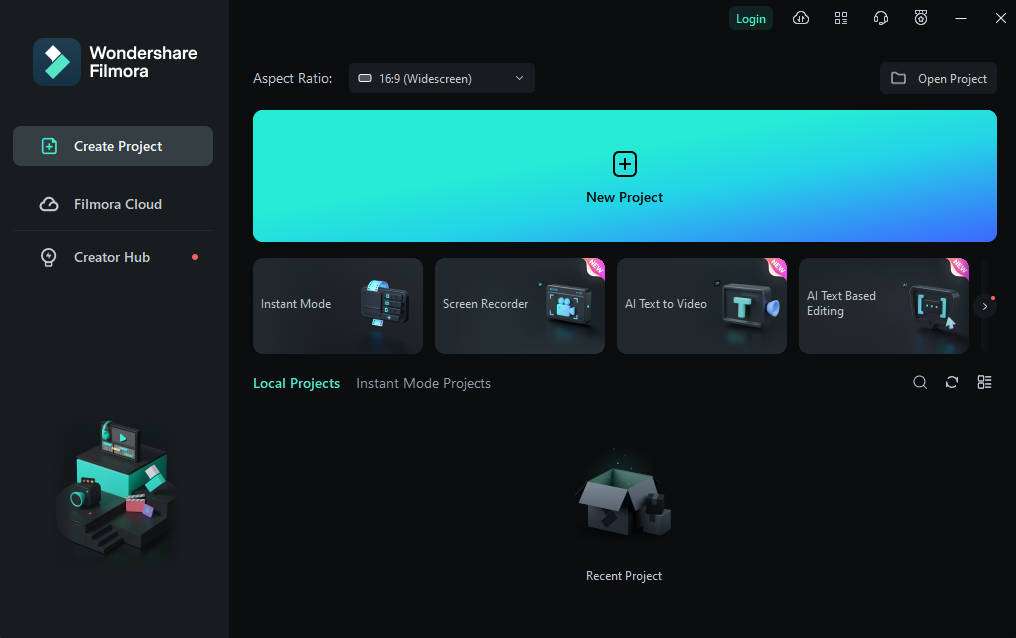
Запустите Filmora и нажмите "Открыть проект"
После успешной загрузки Filmora откройте ее и войдите в систему или зарегистрируйтесь через основное меню. Затем наведите курсор на панель управления слева и выберите "Создать проект". Из множества вкладок в главном меню выберите вкладку "Новый проект".
Добавьте эффекты изменения голоса
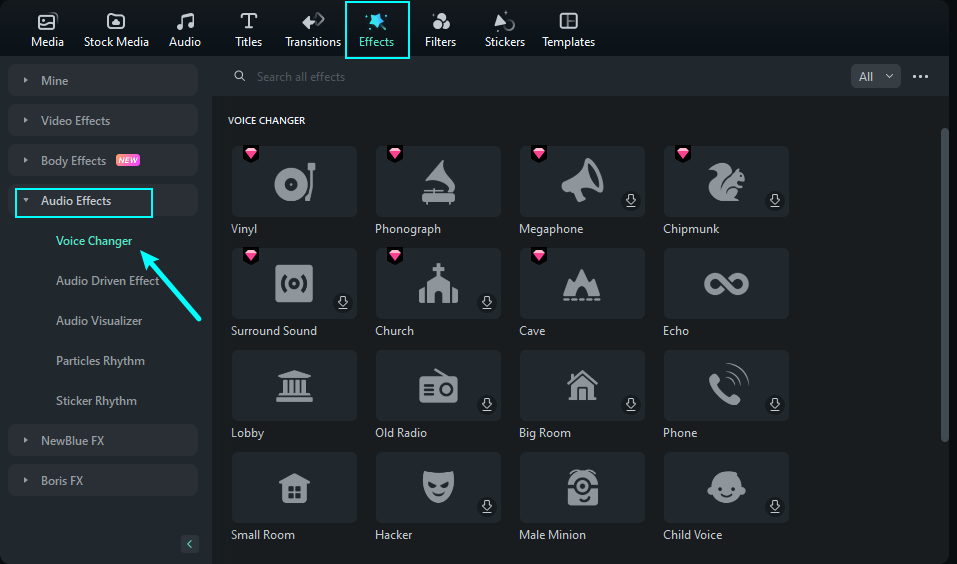
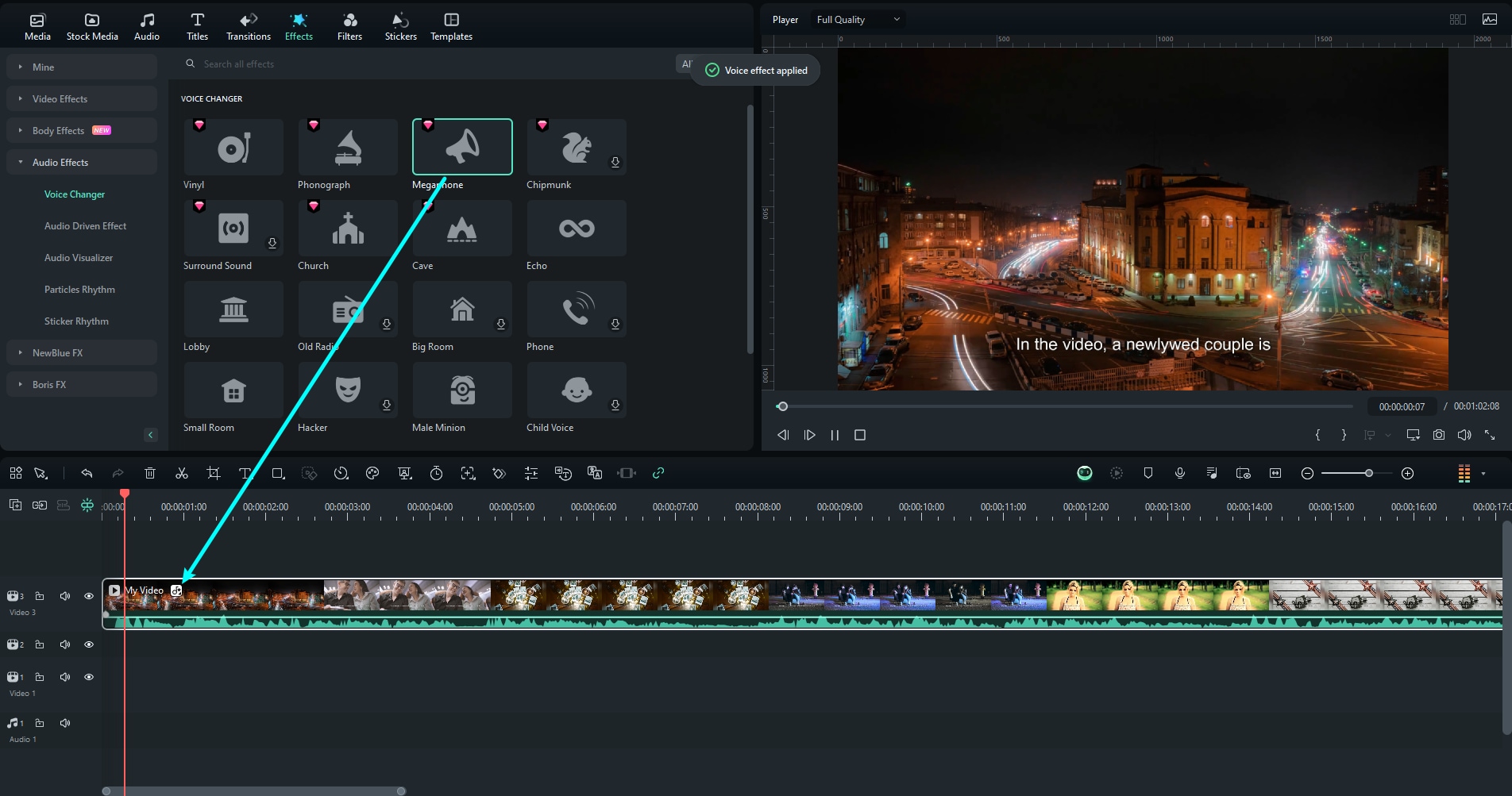
Затем перейдите к вкладке "Эффекты" и в левой панели раскройте раздел "Аудиоэффекты". Далее в разделе "Изменение голоса" вы найдете подборку уже готовых релевантных эффектов.
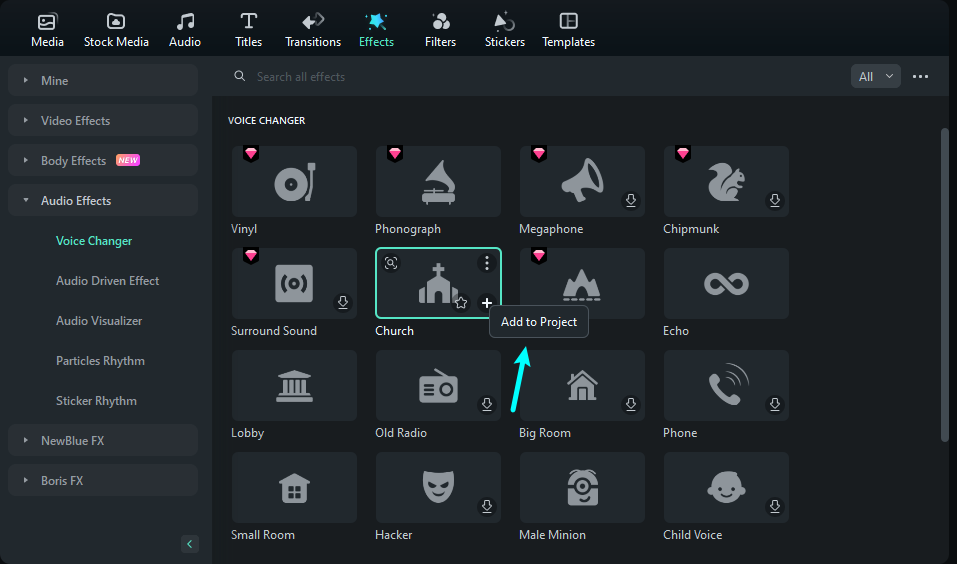
Вы можете нажать "+" на шаблоне эффекта, чтобы применить его к проекту.
Примените эффект из коллекции
После выбора эффекта перетащите нужный голосовой или персонажный фильтр на шкалу времени, чтобы изменить звук на вашем видео, и перейдите к окну предпросмотра, чтобы воспроизвести результат.
Настройте эффекты изменения голоса
После перетаскивания эффекта на шкалу времени вы можете дважды кликнуть по эффекту, чтобы отрегулировать интенсивность.
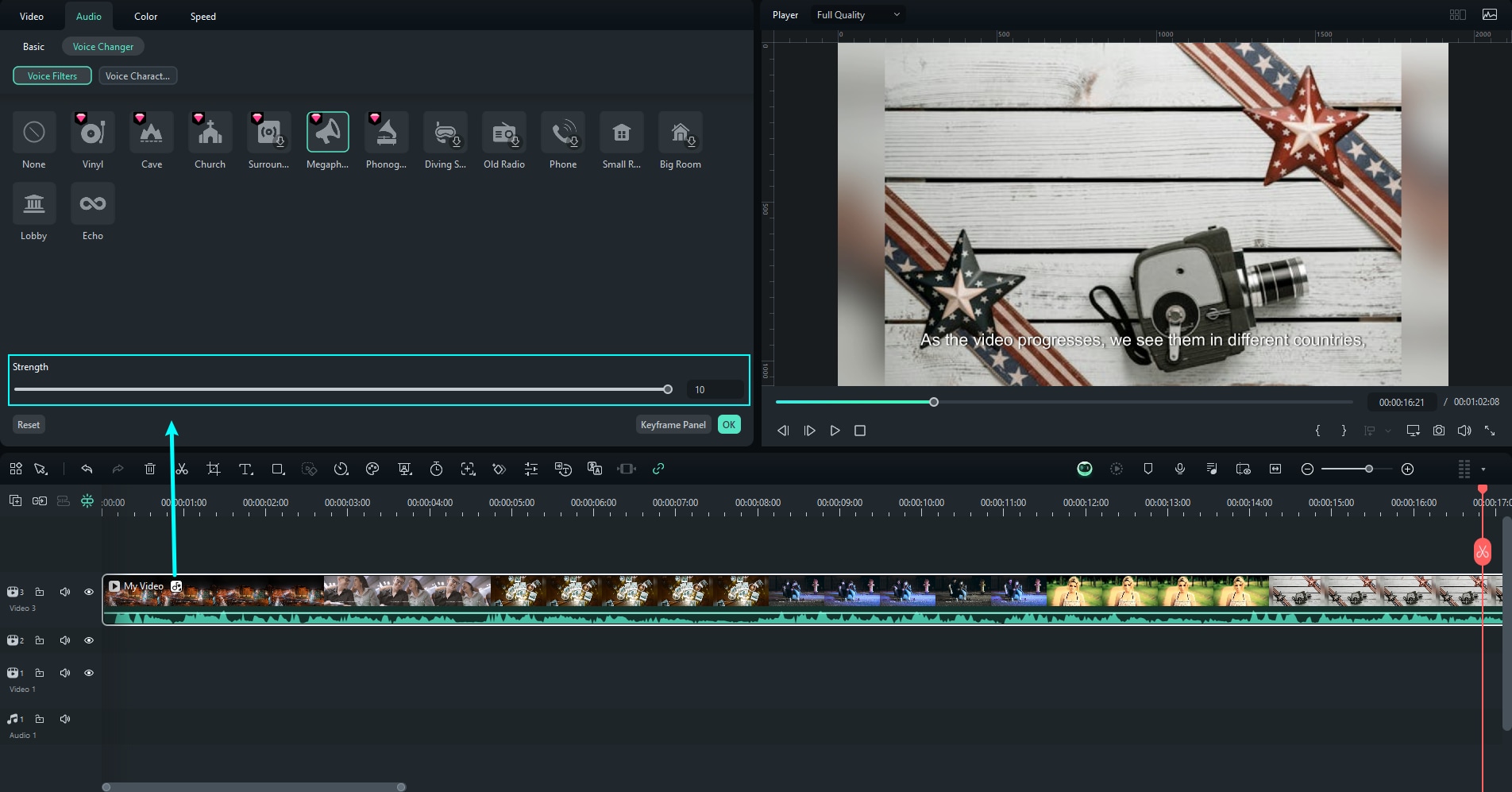
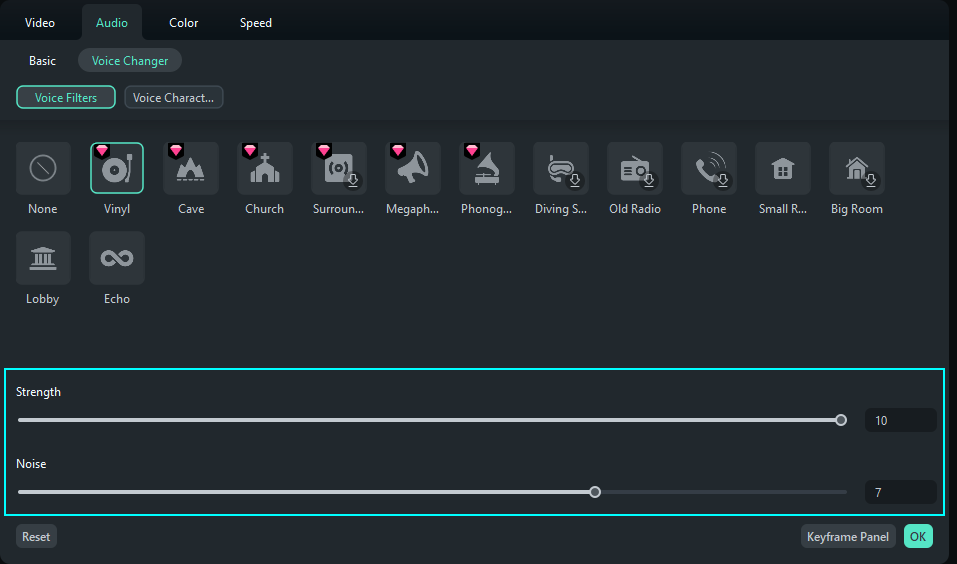
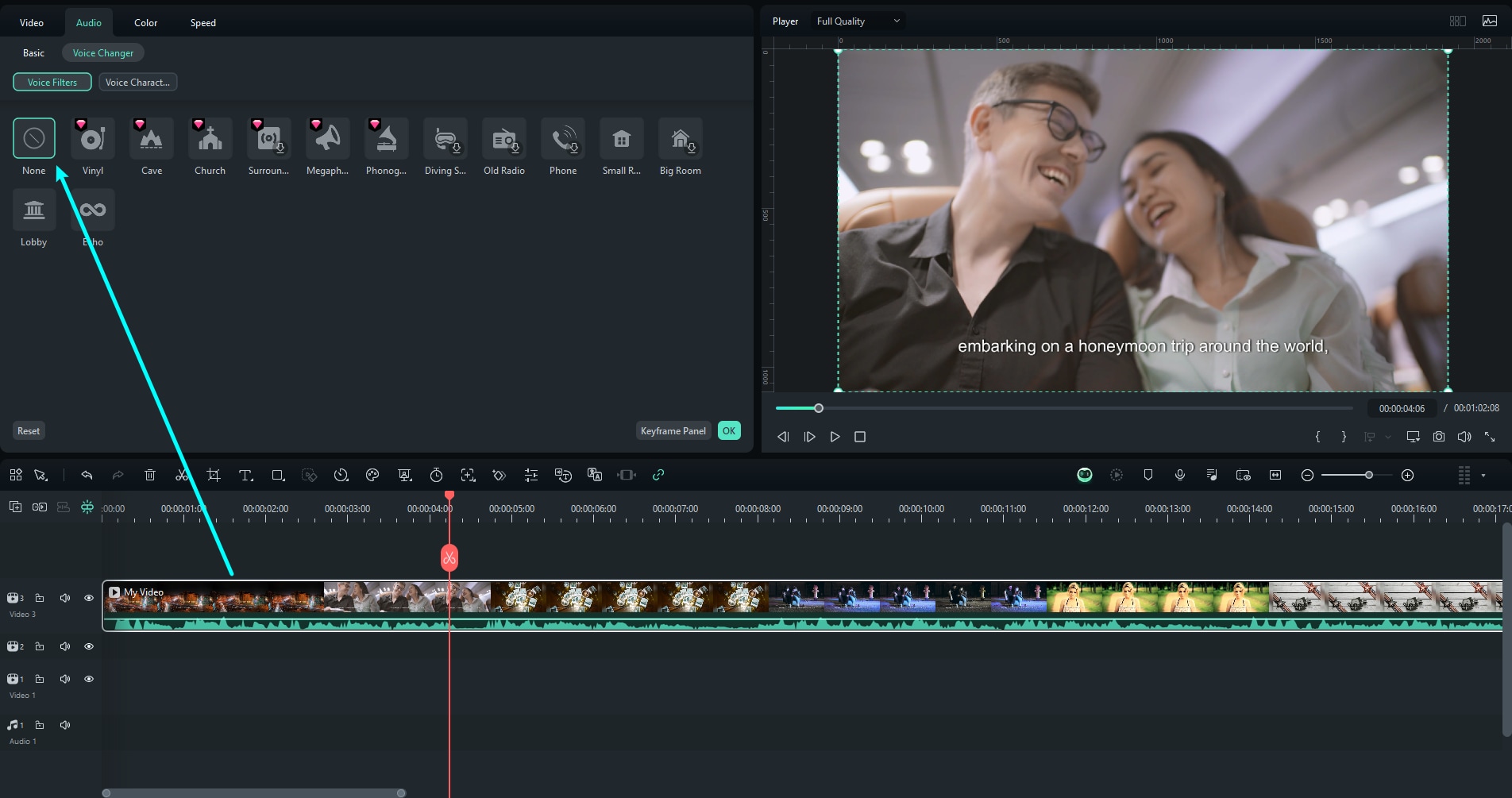
Кроме того, вы можете получить доступ к этой функции, выбрав видео и перейдя в настройки "Аудио". Найдите раздел "Изменение голоса", чтобы попасть в соответствующие настройки. В разделе "Голосовые фильтры" выберите любой эффект, чтобы изменить звук. Вы также можете установить значения "level_Strength" и "level_noise" с помощью ползунков.
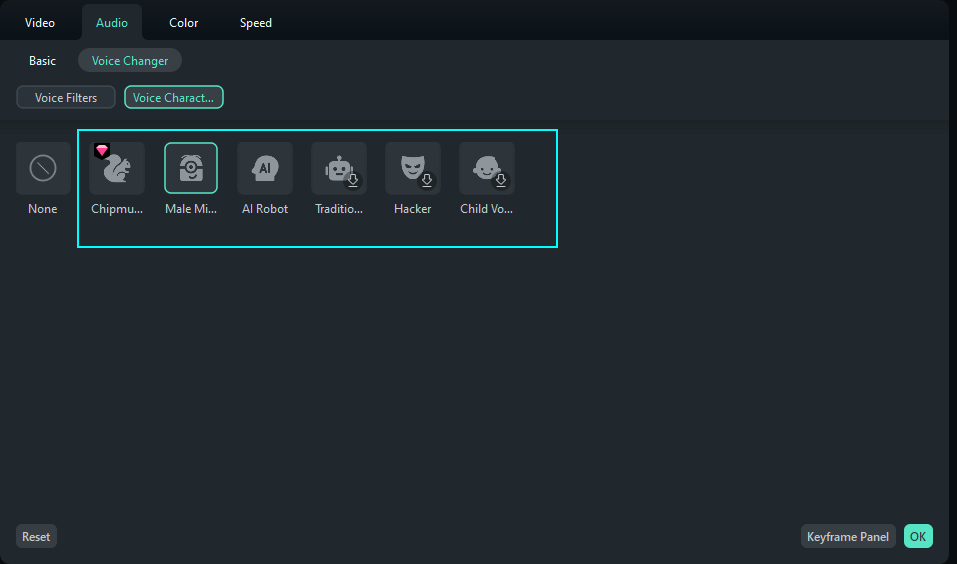
В разделе "Голосовые персонажи" выберите любой эффект, чтобы изменить голос в видео.
Удалите эффекты изменения голоса
Выберите видео и перейдите в настройки "Аудио". Найдите раздел "Изменение голоса" и выберите "Нет", чтобы удалить эффект изменения голоса.
Любимые эффекты изменения голоса
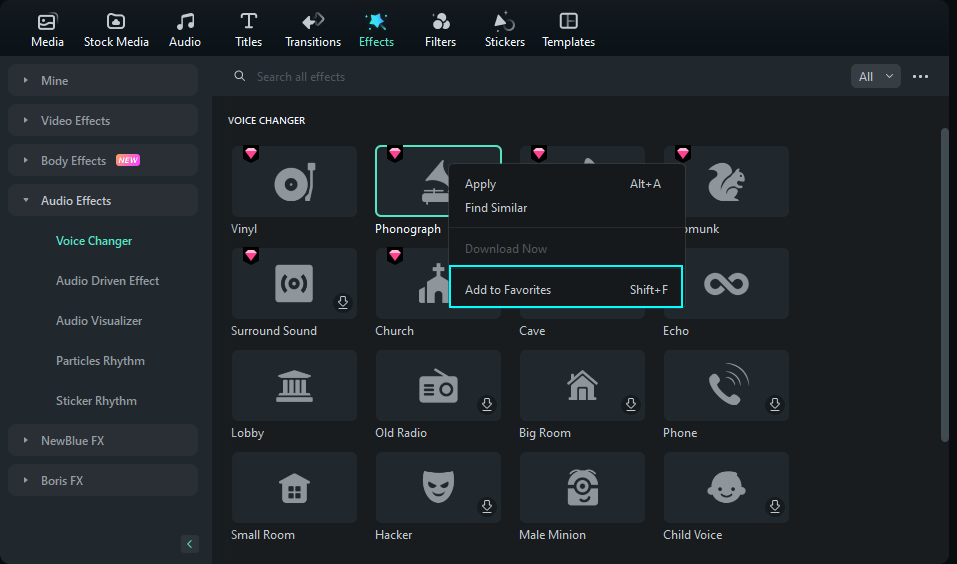
Щелкните правой кнопкой мыши по аудиоэффекту в меню эффектов и выберите "Добавить в избранное".
Или вы также можете выбрать эффект по своему желанию. В правом верхнем углу появится значок "Звезды". Кликните на "Звезду", чтобы она стала зеленой.
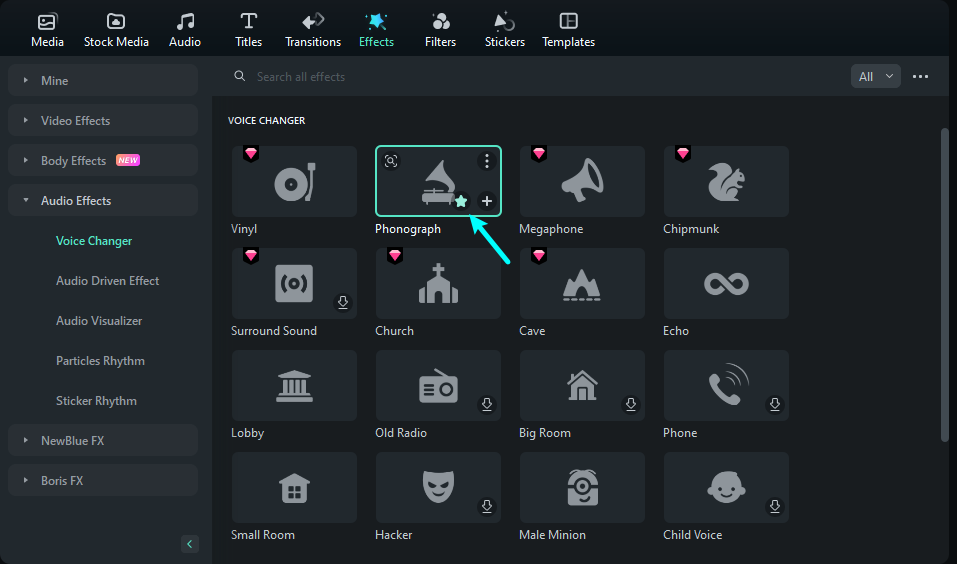
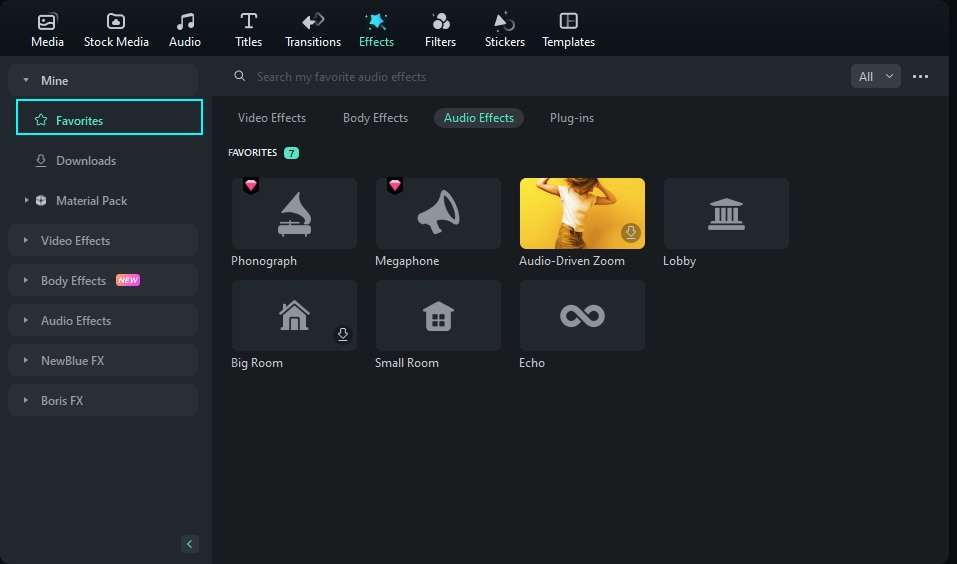
Вы можете просмотреть свои любимые эффекты изменения голоса в выпадающем списке слева: Мои – Избранное.