VST3 плагины для Filmora на Mac
Поддержка VST3 плагинов в Filmora на Mac предоставляет новый уровень свободы при редактировании звука, позволяя создателям контента улучшать звучание, не переключаясь между несколькими программами. Благодаря встроенной совместимости с VST3 в Filmora, вы можете легко загружать высококачественные сторонние аудиоинструменты и более точно настраивать всё - от фоновой музыки до звуковых эффектов.
Это делает невероятно простой работу с продвинутыми эквалайзерами, компрессорами, ревербераторами, фильтрами, инструментами шумоподавления и креативными процессорами прямо в пространстве редактирования. Независимо от того, восстанавливаете ли вы диалоги или формируете более насыщенные звуковые текстуры, поддержка VST3 в Filmora помогает пользователям Mac создавать более чистый и динамичный звук. Это превращает повседневное редактирование в профессиональный результат с меньшей сложностью и более плавным рабочим процессом.
Обзор шагов
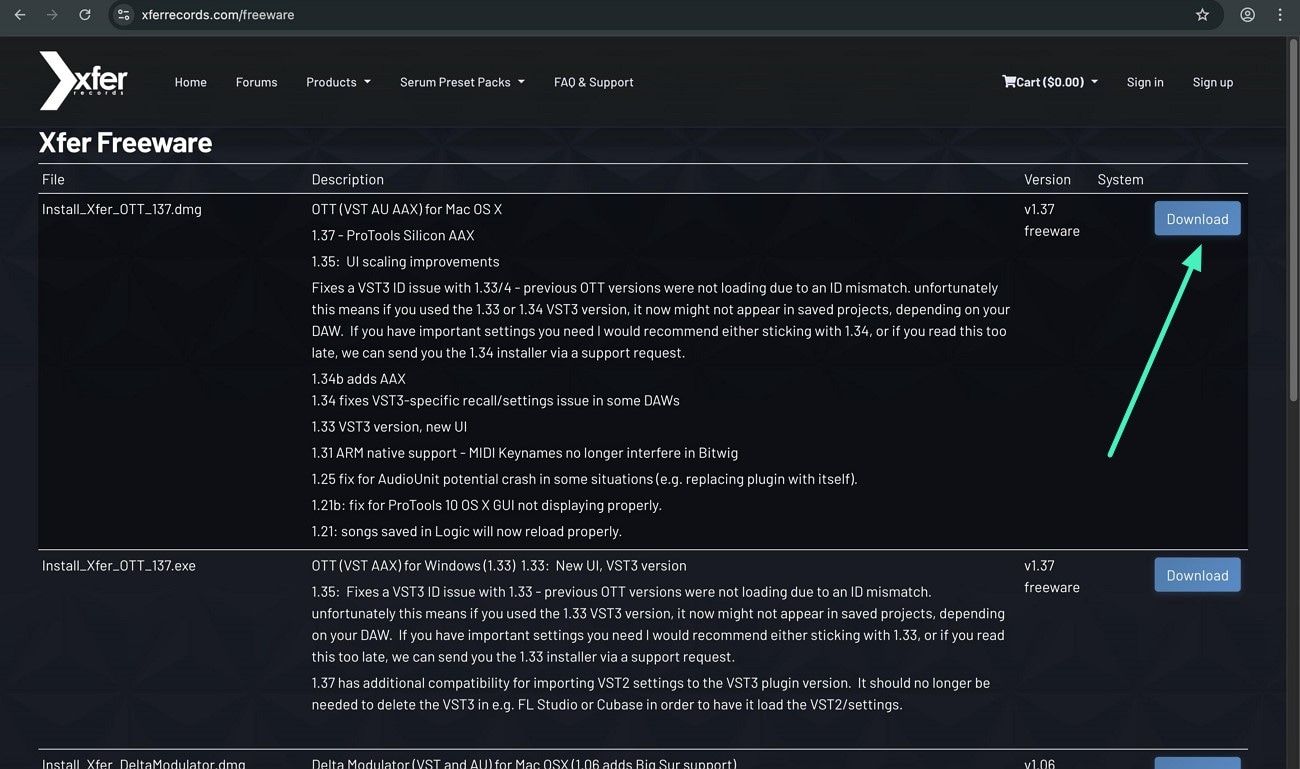
Шаг 1. Скачать VST3 плагин
Для начала посетите официальный сайт аудиоплагина и нажмите на опцию Скачать, чтобы сохранить его на ваш Mac.
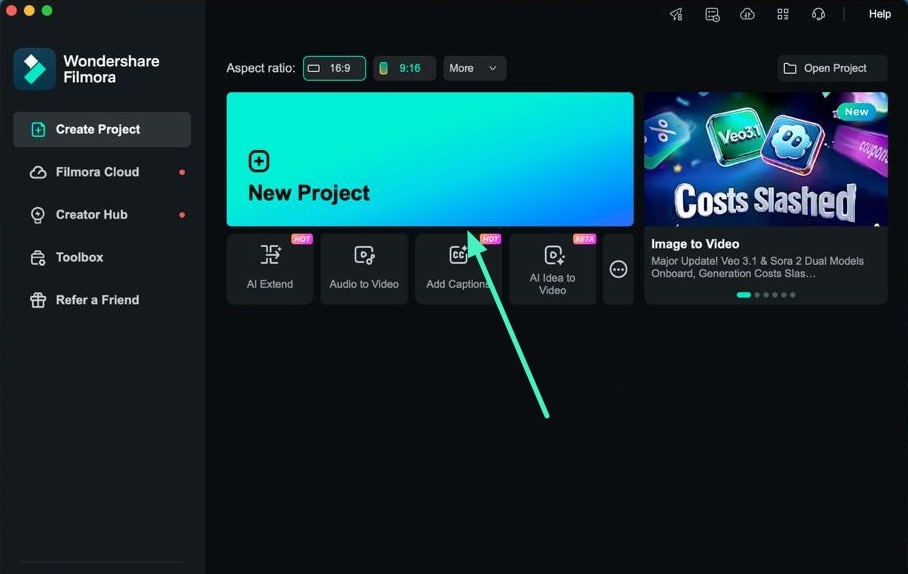
Шаг 2. Создать новый проект в Filmora
Откройте Filmora на вашем Mac и создайте проект через кнопку Новый проект. Затем импортируйте вашу аудиодорожку и переместите ее на таймлайн редактирования.
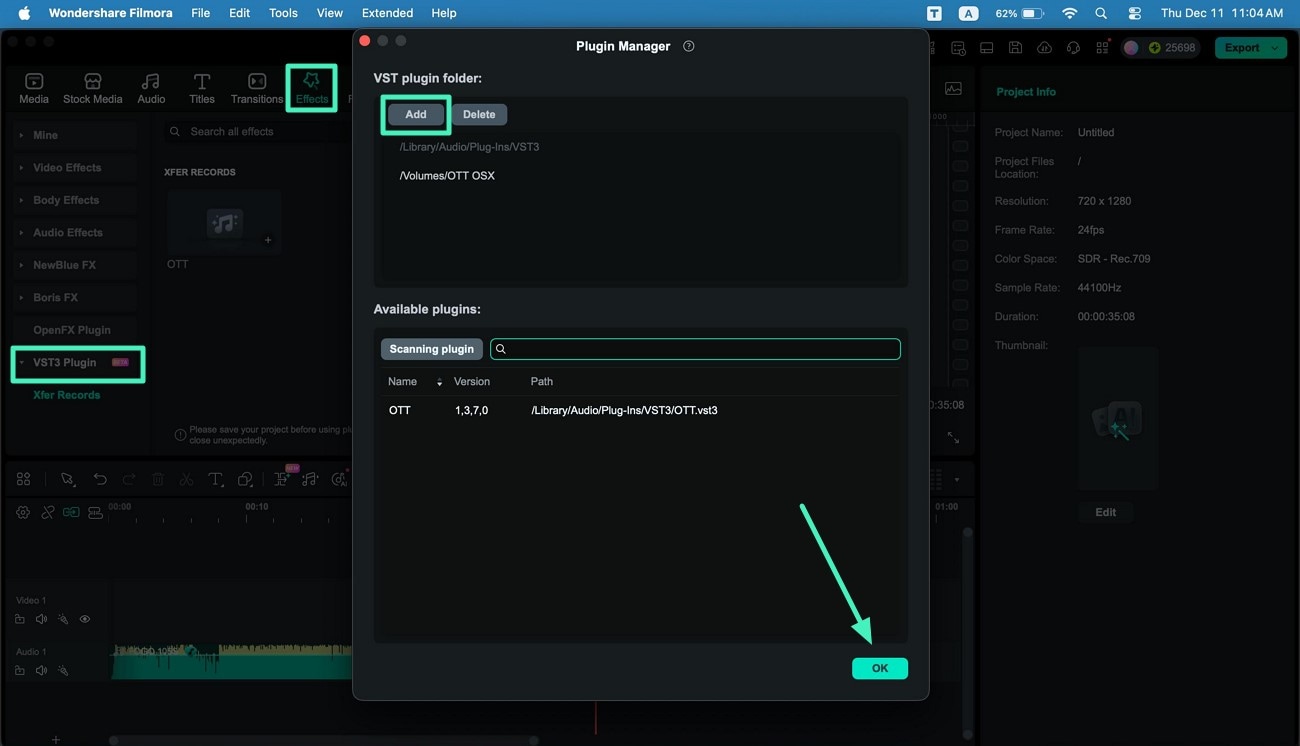
Шаг 3. Выбрать «Эффекты» и добавить плагин
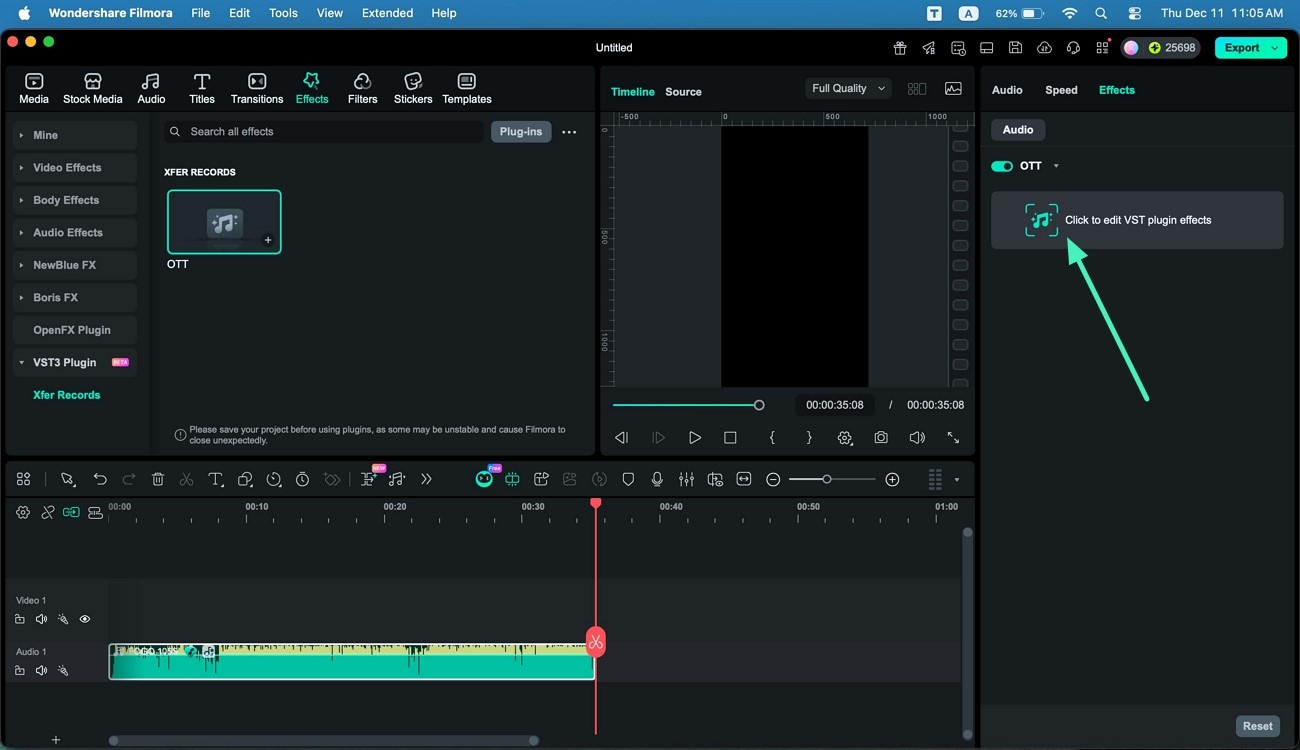
Перейдите к верхней панели инструментов в Filmora и выберите опцию Эффекты. Перейдите к панели слева и прокручивайте, пока не найдете категорию VST3 плагинов. Выберите ее и нажмите Добавить, чтобы включить загруженный плагин в интерфейс Filmora. Завершите действие, нажав кнопку ОК, расположенную внизу справа.
Шаг 4. Получить доступ к панели эффектов слева
После установки плагина откройте панель слева и активируйте раздел Эффекты. После этого нажмите на опцию Нажмите для редактирования эффектов VST плагинов.
Шаг 5. Модифицировать аудио и экспортировать
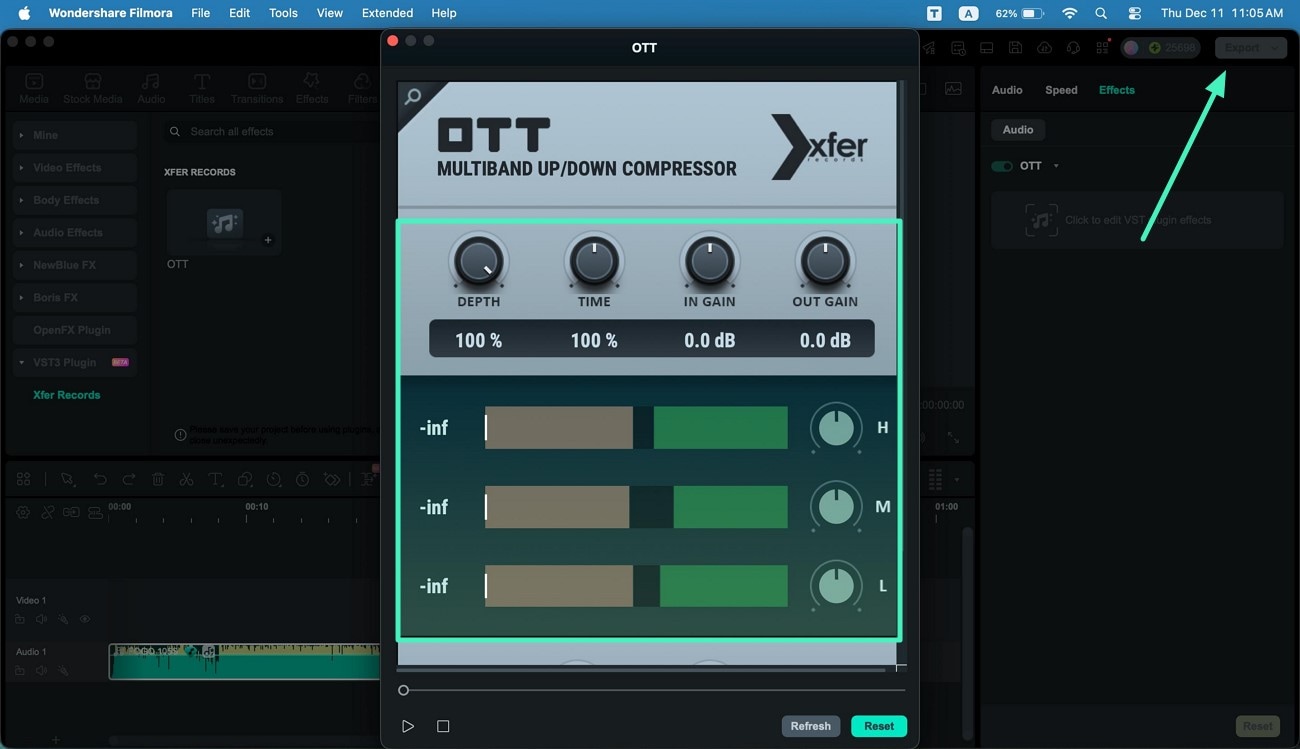
В появившемся окне плагина настройте звук, перемещая регуляторы и ползунки каждого элемента управления по вашему усмотрению. По окончании просмотрите аудио в панели предварительного просмотра и сохраните файл, используя кнопку Экспорт, расположенную в правом верхнем углу.
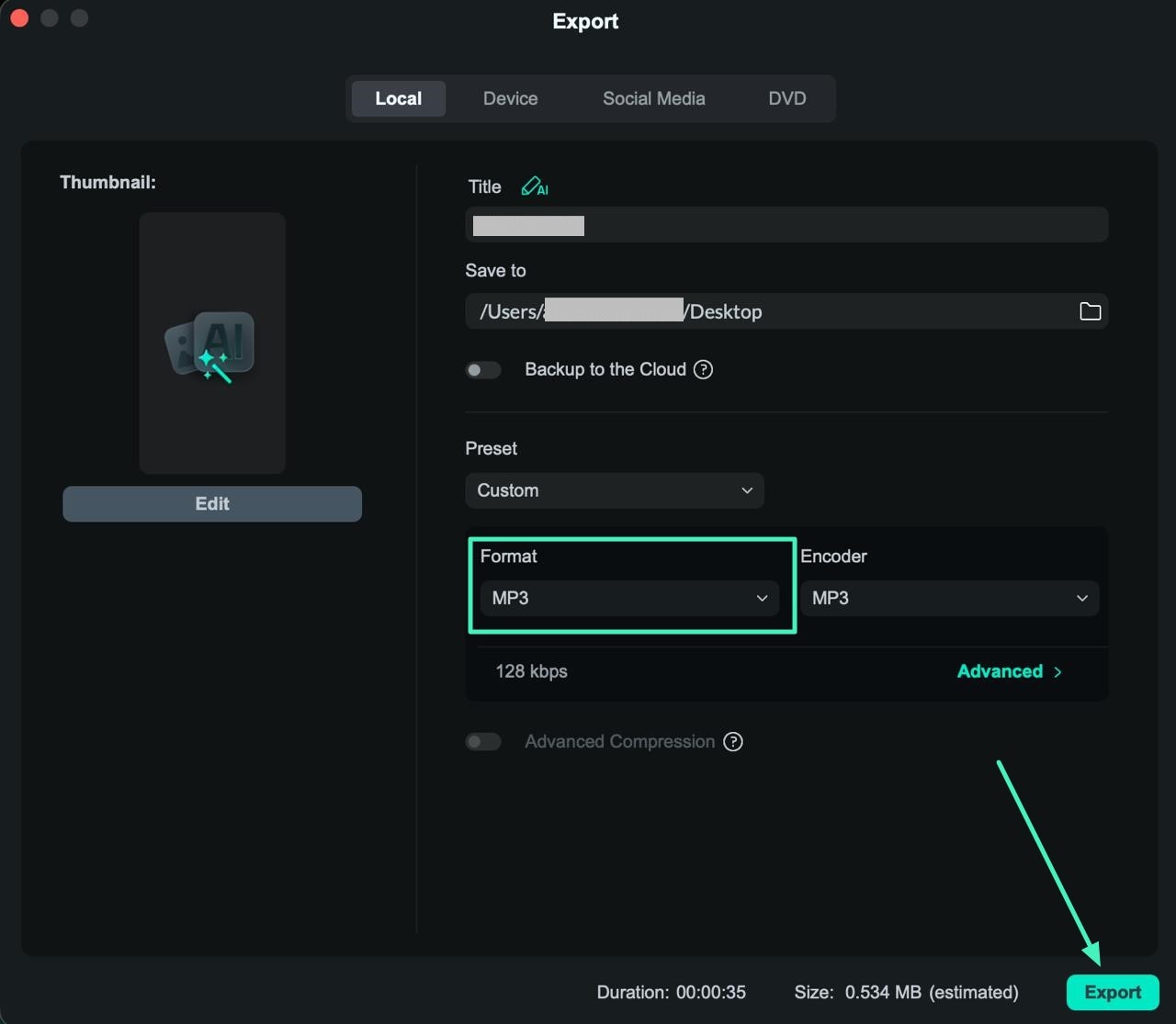
Шаг 6. Сохранить результаты как аудиофайл
В следующем интерфейсе установите тип вывода как MP3 или любой другой аудиоформат и нажмите кнопку Экспорт, чтобы успешно сохранить результаты на ваш Mac.