Регулировка усиления звука в Filmora для Mac
Функция регулировки усиления звука в Filmora для Mac позволяет настраивать общее значение усиления аудиоклипов, обеспечивая пакетную обработку и стандартизацию для поддержания согласованности между различными источниками звука. С тремя различными методами регулировки усиления - фиксированное значение усиления, относительная регулировка усиления и нормализация пиков - вы можете быстро и эффективно достичь профессионального уровня звука.
Содержание
Доступ к функции усиления звука в Filmora для Mac
Существует три способа доступа к функции усиления звука в Filmora для Mac:
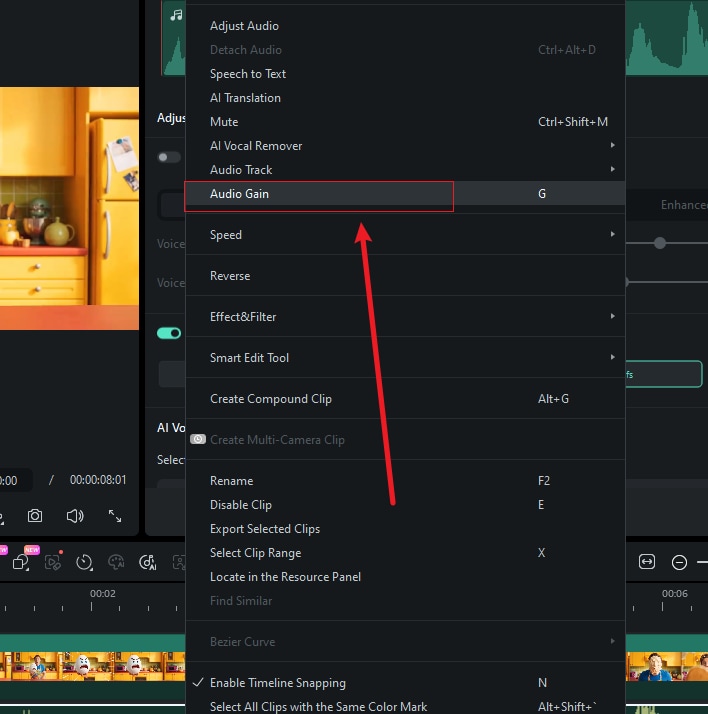
1 Метод правого клика: Выберите ваш аудиоклип на таймлайне, щелкните правой кнопкой мыши и выберите Усиление звука.
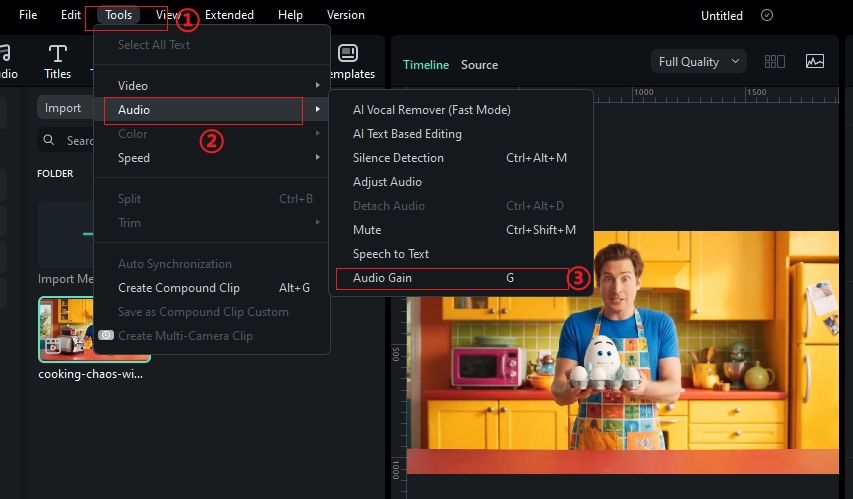
2 Через меню: Перейдите в верхнюю навигационную панель, выберите Инструменты > Аудио > Усиление звука (примечание: этот параметр неактивен, если не выбран аудиоклип).
3 Горячие клавиши: Выберите аудиоклип и нажмите A + G для быстрого доступа.
Настройка значения усиления
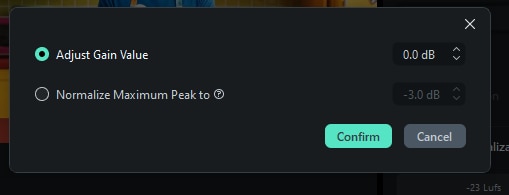
Опция Настройка значения усиления позволяет установить фиксированное значение усиления для ваших аудиоклипов. Этот метод идеально подходит для применения последовательных регулировок усиления к нескольким клипам.
1 В диалоговом окне усиления звука выберите Настройка значения усиления.
2 Введите желаемое значение усиления в дБ (может быть положительным или отрицательным).
3 Нажмите Подтвердить для применения регулировки усиления.
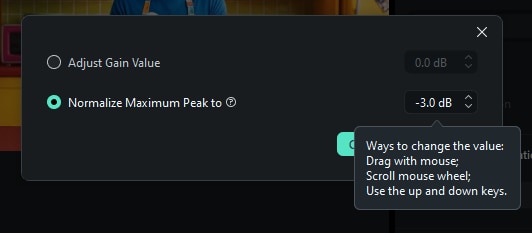
Нормализация максимального пика
Опция Нормализация максимального пикаФункция анализирует ваше аудио и регулирует усиление так, чтобы самый высокий пик достигал указанного уровня, обеспечивая оптимальную громкость без искажений.
1 Выберите Нормализовать максимальный пик до в диалоговом окне усиления звука.
2 Установите целевой уровень пика (обычно -3.0 дБ, чтобы избежать искажений).
3 Нажмите Подтвердить для нормализации аудио до указанного пикового уровня.
Пакетная обработка нескольких клипов
Функция усиления звука поддерживает эффективную пакетную обработку, позволяя применять одинаковые регулировки усиления к нескольким аудиоклипам одновременно, экономя время и обеспечивая согласованность во всем проекте.
1 Выберите несколько аудиоклипов на таймлайне, удерживая Cmd при клике.
2 Получите доступ к функции усиления звука, используя любой из трех упомянутых выше методов.
3 Когда выбрано несколько клипов, в диалоговом окне усиления звука появятся дополнительные опции.
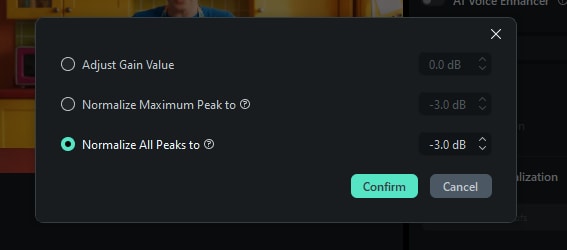
Нормализация всех пиков (только для нескольких клипов)
Опция Нормализация всех пиков опция появляется только при выборе нескольких аудиоклипов. Эта функция обеспечивает равномерную настройку всех пиковых уровней в разных клипах, сохраняя динамический диапазон каждого клипа при достижении согласованных уровней во всем проекте.
1 Выберите несколько аудиоклипов на таймлайне.
2 Откройте диалоговое окно усиления звука - теперь вы увидите опцию Нормализовать все пики до.
3 Укажите целевой уровень для всех пиков в выбранных клипах.
4 Нажмите Подтвердить для применения согласованной нормализации ко всем выбранным клипам.