
Авто нормализация | Filmora для Mac
Функция авто нормализации для Mac анализирует громкость выбранных аудиоклипов и регулирует их в соответствии с различными стандартами платформ (LUFS/LKFS). Это гарантирует соответствие вашего контента требованиям вещания на macOS, независимо от того, публикуете ли вы на YouTube, стриминговых сервисах или традиционных вещательных платформах. Вы можете выбрать из предустановленных опций или установить пользовательские значения громкости для оптимизации звука для любого назначения.
Содержание
Доступ к авто нормализации на Mac
1 Нажмите на аудиоклип в таймлайне, который хотите нормализовать.
2 В верхней правой панели настроек аудио перейдите к Аудио > Основные.
3 Найдите опцию Авто нормализация в основных настройках аудио.
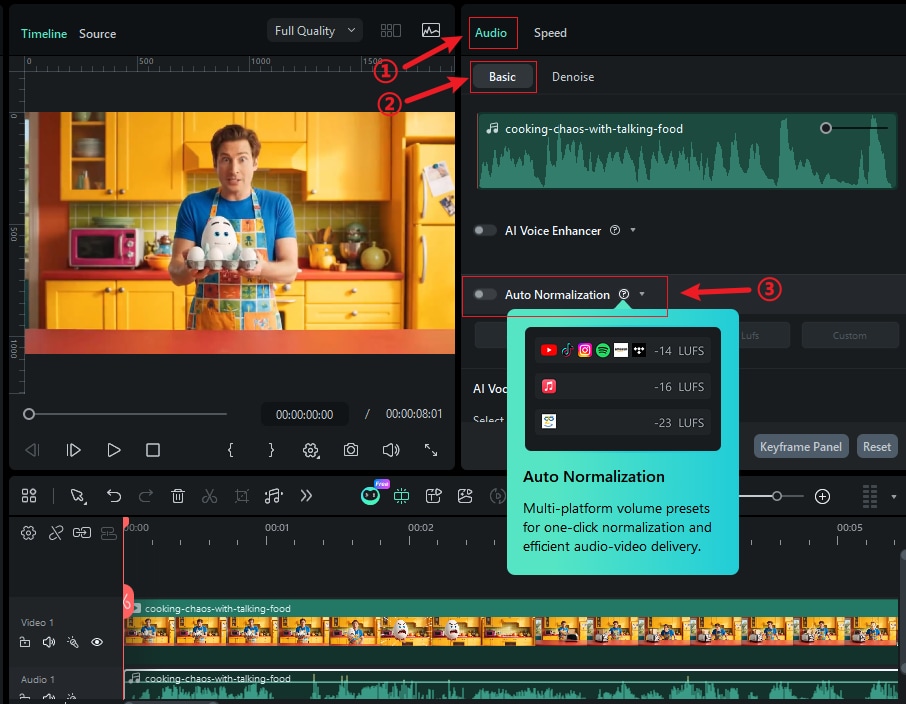
Выбор предустановок платформы
После включения авто нормализации вы увидите предустановленные опции, разработанные для различных платформ и стандартов вещания:
1 -23 LUFS: Европейский стандарт вещания (EBU R128), идеально подходит для традиционного ТВ и радио.
2 -16 LUFS: Стандарт стриминговых платформ, идеально подходит для YouTube, Netflix и онлайн-видеоконтента.
3 -14 LUFS: Стандарт музыкальных стриминговых сервисов, подходит для Spotify, Apple Music и подобных платформ.

Установка пользовательских значений громкости
Для конкретных требований или уникальных стандартов вещания вы можете установить пользовательские значения LUFS:
1 Нажмите кнопку Пользовательский для включения ручной регулировки.
2 Используйте ползунок LUFS для регулировки уровня громкости или введите конкретное значение.
3 Диапазон обычно позволяет регулировку от -23 LUFS до -10 LUFS для максимальной гибкости.

Применение и сброс настроек
После выбора желаемого стандарта громкости:
1 Нажмите кнопку Применить для обработки нормализации аудио.
2 Filmora автоматически проанализирует и отрегулирует выбранный аудиоклип(ы).
3 Чтобы сбросить нормализацию, отключите переключатель авто нормализации или нажмите на значок сброса.

Примечание:
- Авто нормализация работает как с аудио, так и с видеоклипами с аудиодорожками на macOS.
- Функция анализирует всю продолжительность выбранного клипа для определения оптимальной регулировки громкости.
- Нажатие кнопки СБРОС в панели редактирования аудио сбросит все настройки редактирования аудио.
