
Когда-либо записывали видео, которое выглядело отлично во время съемки, но при просмотре появлялось неприятное мерцание? Эта распространённая проблема часто возникает из-за освещения, частоты обновления экрана или настроек камеры, и может быстро испортить отличный ролик.
Хорошая новость — мерцание обычно можно исправить на этапе пост-продакшена. Как в десктопной, так и в мобильной версии CapCut имеется функция Удаление мерцания, которая предназначена для уменьшения светового и экранного мерцания, делая ваше видео более плавным и стабильным.
Тем не менее, анти-мерцание CapCut бывает недостаточно эффективным при сильных проблемах с мерцанием. Если вы столкнулись со сложным случаем, мы также расскажем о другой надёжной альтернативе.

Часть 1. Почему на моем видео появляется мерцание?
Прежде чем вы попытаетесь удалить мерцание с видео , полезно понять причину его появления. Как только вы поймёте суть, будете знать, на что обращать внимание в следующий раз и избавитесь от повторения проблемы.

- Светодиодные или люминесцентные лампы: Такие источники света очень быстро мигают. Глаза этого не замечают, а камера улавливает, что приводит к мерцанию.
- Записи экрана: Съёмка экрана телефона или компьютера часто вызывает полосы или мерцание, потому что экраны обновляются иначе, чем камеры записывают.
- Замедленные видео: Высокая частота кадров усиливает видимость светового мерцания по сравнению с обычными роликами.
- Таймлапсы: По мере изменения освещённости камера постоянно регулирует экспозицию, что вызывает скачки яркости.
Часть 2. Как удалить мерцание на видео в CapCut
Теперь перейдём к решению проблемы. Но суть в том, что инструмент удаления мерцания в CapCut доступен только в версии Pro, поэтому потребуется оформить подписку. Стоимость — примерно $19,99 в месяц.
Также стоит учесть, что анти-мерцание CapCut на мобильных устройствах работает иначе, чем на компьютере, из-за чего бывает сложно разобраться при переходе между устройствами. Не беспокойтесь, мы перечислим шаги для обеих версий, чтобы вы знали где нажать и какую опцию выбрать для вашего видео.
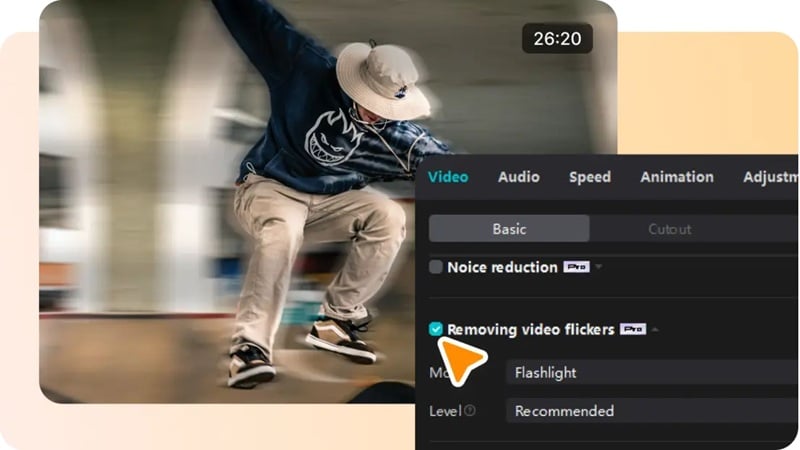
Удаление мерцания в CapCut (Мобильное приложение)
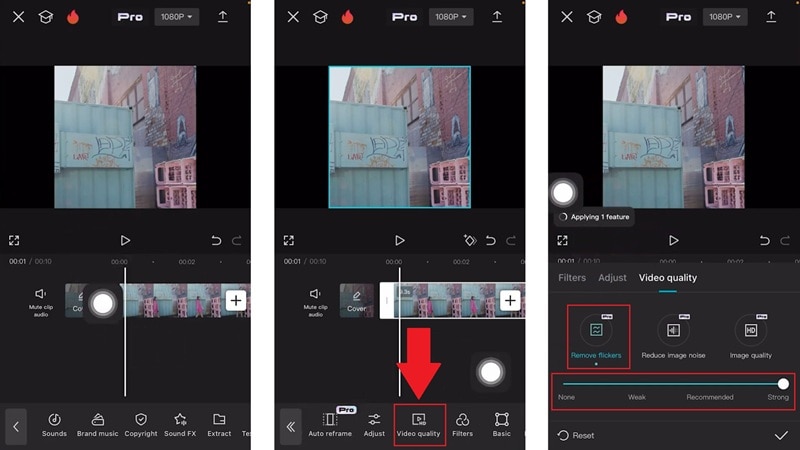
На телефоне устранение мерцания в CapCut довольно просто: достаточно сдвинуть ползунок, чтобы настроить силу эффекта. Мы воспользовались подробной инструкцией от TutorialTV на YouTube и разбили её на простые шаги, чтобы вы могли повторить без лишних догадок.
Удаление мерцания в CapCut (Desktop)
На компьютере инструмент удаления мерцания в CapCut позволяет более детально настроить параметры, чем мобильное приложение. Вы можете выбрать один из двух режимов в зависимости от типа мерцания.
- Режим фонарика: Предназначен для видеороликов с резкими изменениями яркости или неровным освещением.
- Таймлапс: Выравнивает плавные изменения яркости, делая изображение более равномерным и идеально подходит для таймлапс-видео с постепенным изменением освещения.
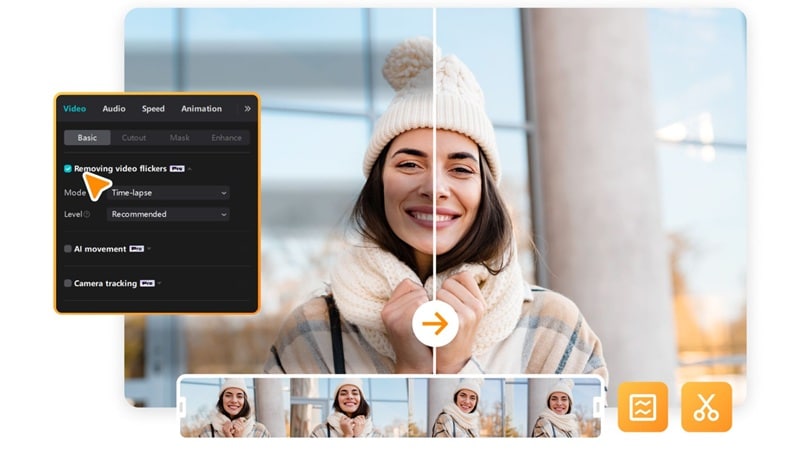
Мы воспользовались понятной инструкцией от Tutorial Wiz на YouTube и превратили её в простые шаги, чтобы вы могли следовать не ошибаясь.
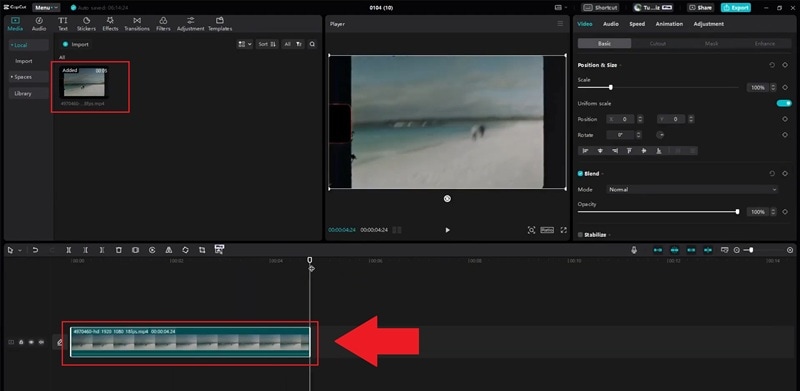
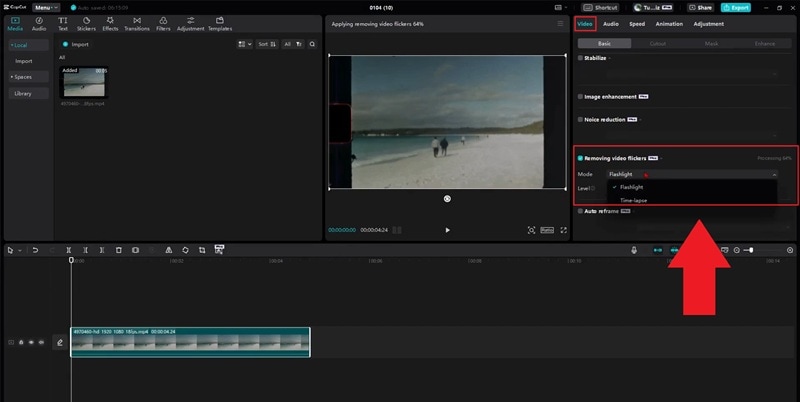
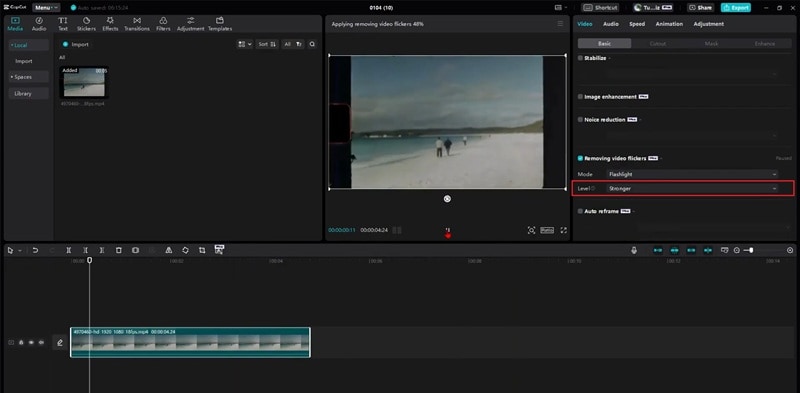
Часть 3. Удаление мерцания в CapCut не помогает? Что делать
Если инструмент удаления мерцания в CapCut всё ещё не справляется с задачей, не стоит паниковать. Есть несколько простых способов попробовать изменить ситуацию:
- Перекодируйте ваш ролик: Сохраните видео с стандартным фреймрейтом и кодеком. Необычные форматы могут мешать правильной работе анти-мерцания CapCut.
- Отключите AI Ultra HD или аппаратное ускорение: Иногда эти функции вызывают сбои обработки, что может усилить мерцание вместо его устранения.
- Увеличьте уровень устранения мерцания: На компьютере попробуйте поставить уровень со «Рекомендованного» на «Сильнее» и снова просмотрите результат.

Если эти меры не дают результата, возможно стоит рассмотреть другие инструменты. К счастью, долго искать не придётся, ведь Wondershare Filmora придёт на помощь!
 Безопасная загрузка
В последней версии Filmora встроен инструмент Удаление мерцания с помощью ИИ, который выполняет всё автоматически: сканирует ролик в облаке, определяет тип мерцания и устраняет его за один шаг. Вам не нужно угадывать настройки или многократно экспортировать одно и то же видео.
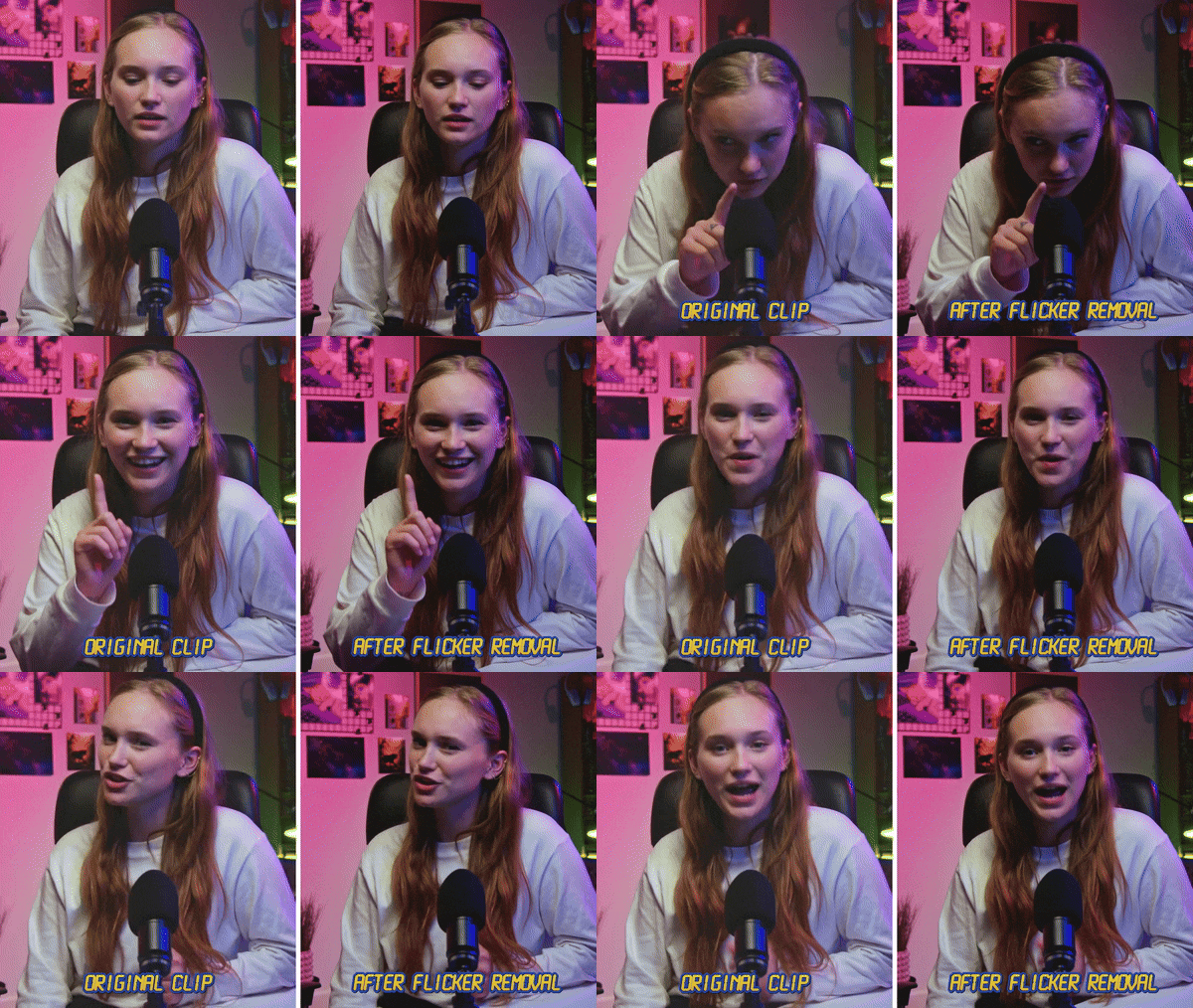
Почему Filmora — лучшее решение сложных случаев мерцания
- Один клик — и задача решена: Загружаете ролик, нажимаете «Генерировать», и ИИ устраняет мерцание. Никаких непонятных ползунков или сложных параметров.
- Работает со всеми типичными проблемными сценами: Отлично справляется с ночным видео, внутренним освещением, комнатами с LED, и другими случаями, когда обычно появляется мерцание.
- Подходит для большинства типов видео: Поддерживает обычные ролики, прокси-файлы, а также видео с наложениями. Также сразу сообщает, что не поддерживается — например, аудиофайлы или составные клипы.
Инструкция: как удалить мерцание через Filmora
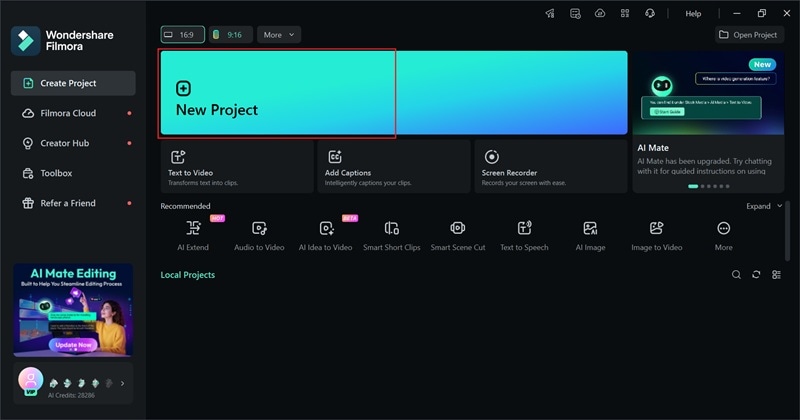
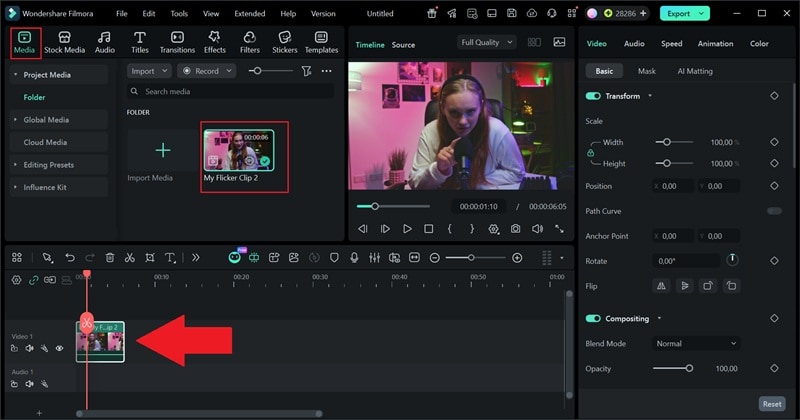
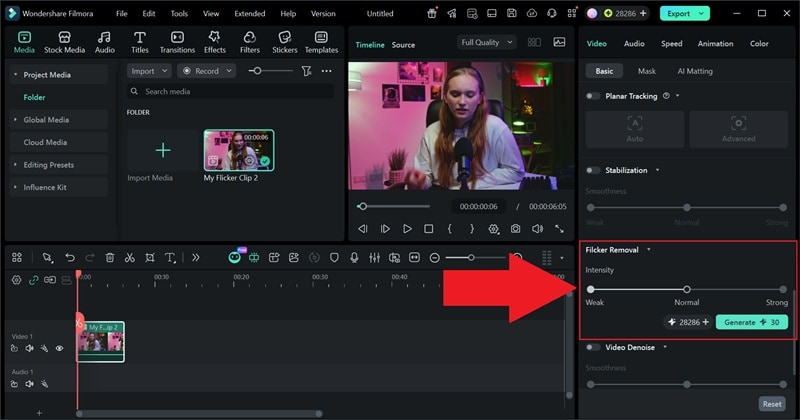
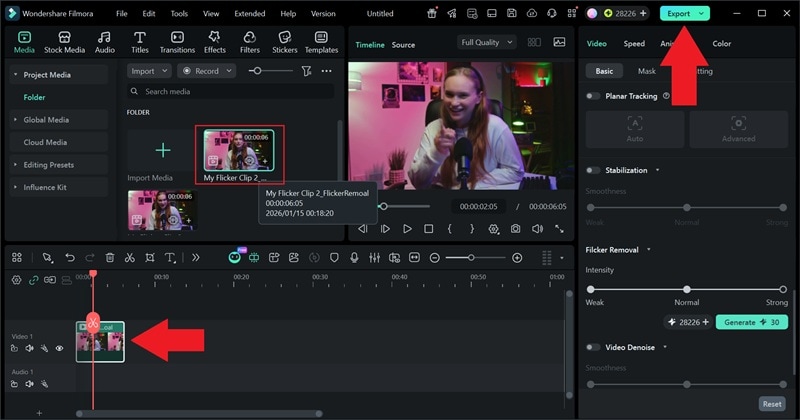
 Безопасная загрузка
Часть 4. CapCut или Filmora: какая программа лучше справляется с удалением мерцания?
Теперь вы увидели, как CapCut удаляет мерцание и как Filmora справляется с той же проблемой с помощью ИИ-алгоритма удаления мерцания. Обе программы — достойные видеоредакторы и, по сути, довольно схожи. Но при работе с мерцанием процесс и конечный результат ощущаются по-разному: отличается и степень усилий, и чистота результата.
Для вашего удобства мы разместили CapCut и Filmora рядом, чтобы вы могли увидеть, в чем каждая программа лучше. Это краткое сравнение поможет решить, что больше подойдет именно для вашего клипа и сколько времени вы готовы потратить на обработку.
| Функция | CapCut | Filmora |
| Элементы управления настройкой | Ползунок интенсивности | Одно нажатие ИИ плюс необязательный контроль интенсивности |
| Качество удаления мерцания | Подходит для легкого и среднего мерцания | Подходит для легкого, среднего и сильного мерцания |
| Скорость обработки | Быстро на ПК, медленнее на мобильных устройствах | Быстро и стабильно, благодаря облачному ИИ |
| Поддержка мобильных устройств | Да | No |
| Качество экспорта | Отлично | Превосходно |
| Контроль артефактов | Может давать легкое размытие или призрачность | Обычно результат чище, меньше артефактов |
| Рекомендуемый сценарий использования | Быстрое исправление и монтаж на мобильных устройствах | Сложные случаи мерцания и более чистый конечный результат |
|
Показать больше
Показать меньше
|
||
Заключение
Мерцающее видео может раздражать, особенно когда все остальное на клипе выглядит идеально. К счастью, CapCut удаляет мерцание предлагают инструменты, которые позволяют легко устранять легкое мерцание как на мобильных устройствах, так и на ПК. Для легкого мерцания анти-мерцание CapCut обычно справляется с задачей, но если мерцание сильное или повторяется, лучше воспользоваться Filmora.
ИИ-удаление мерцания Filmora делает всю сложную работу за вас: сканирует клип, выявляет и сглаживает мерцание одним чистым проходом. Не нужно гадать с настройками, по сто раз экспортировать или возиться с ползунками. Если для вас важен быстрый и чистый результат с минимумом усилий, Filmora — наиболее надежное решение для серьезных проблем с мерцанием.
Безопасная загрузка