Безопасность проверена | Загрузка бесплатно | Нет вредоносного ПО
Рождество — это не обычный праздник. Это особое событие, имеющее глубокое религиозное, культурное, социальное и традиционное значение. Каждый год семьи придумывают различные идеи, чтобы сделать это празднование особенным. Вы тоже можете сделать то же самое. Начните с небольших инициатив, например, с создания и публикации рождественских видео. Да, это отличный способ пригласить гостей и задокументировать всё празднование. Не беспокойтесь. Создать рождественское видео совсем не сложно. Современные приложения для редактирования видео предоставляют продвинутые инструменты редактирования и потрясающие шаблоны рождественских видео, которые вы можете использовать. Просто выберите идеальное программное обеспечение, которое идеально подойдет для ваших задач.
В этой статье мы углубимся в лучшие идеи для рождественских видео и изучим каждую из них. Мы также предоставим краткое руководство по созданию такого видео с помощью быстрых и простых шагов. Наконец, мы предложим совет, как вы можете улучшить результат до следующего уровня. Продолжайте чтение, чтобы узнать больше.
В этой статье
Как создать рождественское видео с помощью Wondershare Filmora?
Говоря просто, рождественское видео должно выглядеть радостным и праздничным, чтобы передать настоящий дух праздника. Вы можете полностью раскрыть свою креативность и воплотить свои идеи в реальность. В этом отношении Wondershare Filmora может стать для вас отличным помощником. Это мощное программное обеспечение для редактирования видео, наполненное ресурсами и инструментами, которые вы можете использовать для создания рождественского видео. Метод редактирования видео полностью зависит от вашего выбора. Вы можете начать с нуля или редактировать шаблоны рождественских видео, сохраняя тот же уровень технической поддержки. Хотите попробовать? Если да, то ознакомьтесь с подробностями ниже, чтобы узнать больше.
Основные функции
Как указано ранее, Wondershare Filmora предлагает множество полезных функций. Вы можете воспользоваться ими, чтобы создать рождественское видео за считанные минуты. Хотите попробовать? Если да, то просмотрите список ниже и ознакомьтесь с каждым включенным пунктом.
- Базовое и профессиональное редактирование видео: Программа оснащена продвинутыми функциями, которые действительно помогут вам реализовать различные техники редактирования видео за считанные минуты.
- Разнообразные творческие ресурсы: Это обширная библиотека творческих ресурсов, к которым вы можете легко получить доступ в рамках платформы. Среди активов, которые вы можете использовать, — стоковые изображения, видеоклипы, аудиофрагменты, эффекты, фильтры и многое другое.
- Готовые шаблоны видео: Программа предлагает обширную коллекцию предварительно разработанных шаблонов видео, которые вы можете легко настроить в соответствии со своими предпочтениями. Конечно, шаблоны рождественских видео включены в выбор.
- Искусственный интеллект: Программа дает вам доступ к различным инструментам на базе ИИ, которые вы можете легко интегрировать в свой собственный процесс создания. Если вы реализуете идеи рождественских видео, ИИ-аудио в видео и ИИ-улучшение голоса могут значительно помочь вам.
- Гибкие варианты экспорта видео: Программа позволяет рендерить и экспортировать видео в различных форматах. Среди поддерживаемых типов файлов: MP4, WMV, AVI, MOV, F4V, MKV, 3GP, MPEG-2, WEBM, GIF и MP3.
Шаблоны рождественских видео для использования
Когда дело касается шаблонов рождественских видео, Wondershare Filmora предлагает множество вариантов. Вам просто нужно просмотреть выборки или найти конкретную тему. Будьте уверены, эта платформа предложит что-то потрясающее, что вы сможете использовать с пользой. Чтобы начать, посмотрите список ниже с лучшими шаблонами рождественских видео. Изучите каждый вариант и попробуйте выбрать лучший для вашего проекта.
Рождественские воспоминания
У вас много фотографий с предыдущих рождественских празднований? Если да, то вы можете попробовать собрать их все в один видеослайдшоу. Не беспокойтесь. Шаблон рождественского видео «Рождественские воспоминания» поможет вам создать потрясающий результат в этом отношении.

Слайдшоу рождественских пожеланий 06
Следующий вариант очень похож на первый. Он также структурирован как слайдшоу, за исключением того, что включенные материалы — это видео. Да, это так. Если у вас есть список рождественских пожеланий в видеоформате, то этот шаблон будет для вас отличным выбором.

Заставка рождественской вечеринки
И последний, но не менее важный — это заставка рождественской вечеринки. Это действительно идеальный вариант, если вы хотите выделить лучшие моменты вашего рождественского празднования. Среди перечисленных шаблонов рождественских видео этот оптимизирован для творческого объединения видеоклипов. Вот почему вы также должны принять этот вариант во внимание.

ИИ-аудио в видео и ИИ-улучшение голоса
Действительно, шаблоны рождественских видео, предлагаемые Wondershare Filmora, оказываются очень полезными в этом отношении. Представьте, что вы создаете высококачественные рождественские видео, просто редактируя предварительно разработанный шаблон. Это определенно новый уровень удобства. Вы можете выбрать этот подход и воспользоваться его преимуществами. Однако не забывайте, что это лишь один из методов, которые вы можете попробовать. С другой стороны, вы также можете обратиться за помощью к искусственному интеллекту. Wondershare Filmora оснащена множеством инструментов ИИ, которые могут быть очень полезны при создании рождественского видео. В этом отношении исследуйте возможности ИИ-аудио в видео и ИИ-улучшения голоса. Попробуйте использовать оба и насладитесь преимуществом дополнительной помощи. Ознакомьтесь с деталями ниже, чтобы узнать больше.
Генерация видео из аудио
- Программа способна создавать высококачественные видео из аудио. Не требуется сложного ввода данных. Просто загрузите файл на платформу и выполните несколько настроек.
- Программа предоставляет несколько вариантов стилей видео, которые вы можете использовать. Среди них — портрет, аниме, акварель, китайская живопись и многое другое.
- Программа дает вам несколько вариантов настройки результата в соответствии с вашими предпочтениями. Например, вы можете установить желаемое соотношение сторон, продолжительность и количество результатов.
- Программа оснащена передовой технологией синхронизации губ, которая позволяет превращать закадровый голос в говорящих аватаров.
- Для дальнейшего редактирования результата вам разрешено разделить активы на разные дорожки и настроить каждую из них.
Улучшение голоса с использованием искусственного интеллекта
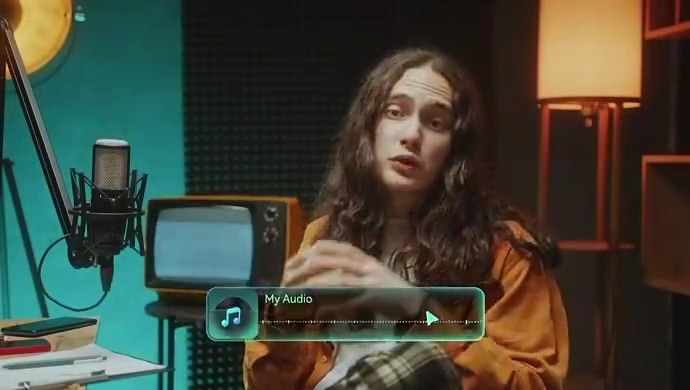
- Программа мгновенно удаляет фоновые шумы из вашего аудио или видеофайла.
- Программа улучшает глубину и богатство вашего голоса, как будто аудио записано в профессиональной студии.
- Программа дает вам возможность дополнительно настроить конечный результат. Например, вы можете увеличить настройки «Четкость голоса» и «Улучшение голоса» по своему усмотрению.
- Программа очень проста в использовании. Вы можете применить эффекты улучшения голоса буквально в одно нажатие.
Пошаговое руководство
Wondershare Filmora — это приложение, дружественное для начинающих. Оно имеет очень интуитивно понятный и отзывчивый интерфейс, которым вы можете легко пользоваться и по которому легко ориентироваться. Хотите попробовать его при создании рождественского видео? Если да, то начните знакомство с платформой. Чтобы помочь вам, ознакомьтесь с серией руководств, написанных ниже. Внимательно прочтите инструкции и следуйте указанным шагам соответствующим образом.
Создание рождественского видео с использованием шаблона (настольная версия)
Шаг 1: Скачайте приложение Wondershare Filmora с официального сайта. После этого установите его на свой компьютер.
 Безопасная загрузка | Windows 7- Windows 11 Безопасная загрузка | macOS 10.15 - macOS 15

Шаг 2: Запустите только что установленное программное обеспечение для редактирования видео на вашем компьютере. После полной загрузки перейдите на главную панель управления и нажмите «Новый проект», чтобы начать процесс редактирования. Альтернативно, перейдите в раздел «Локальные проекты» и откройте существующую сессию, если таковая имеется.
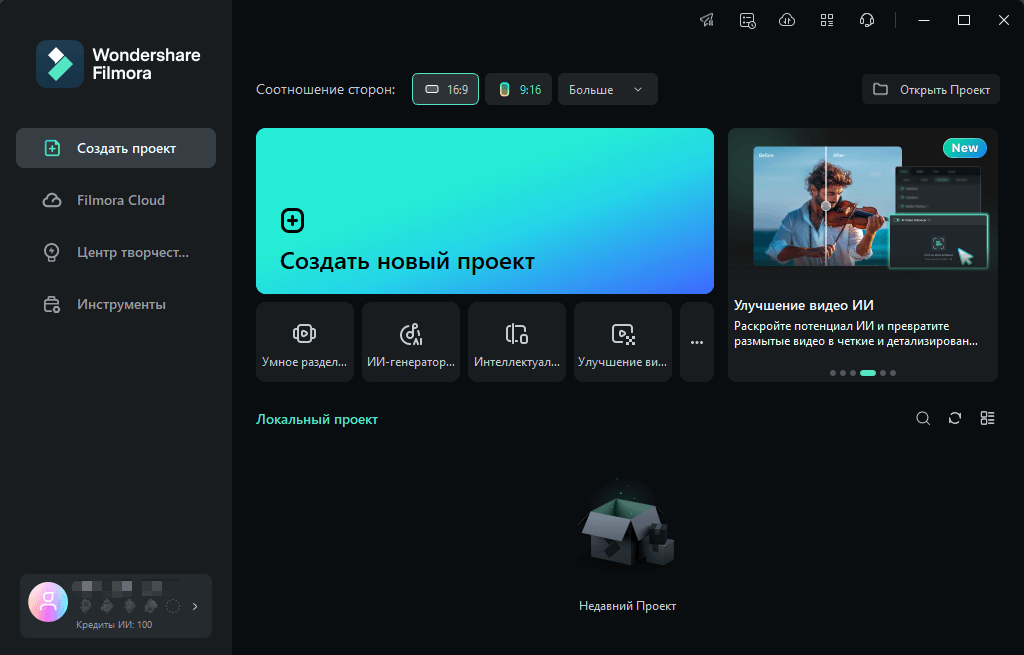
Шаг 3: После этого перейдите на панель элементов и нажмите «Импорт» во вкладке «Медиа». Выберите файлы, которые вы собираетесь использовать, и импортируйте их на платформу.
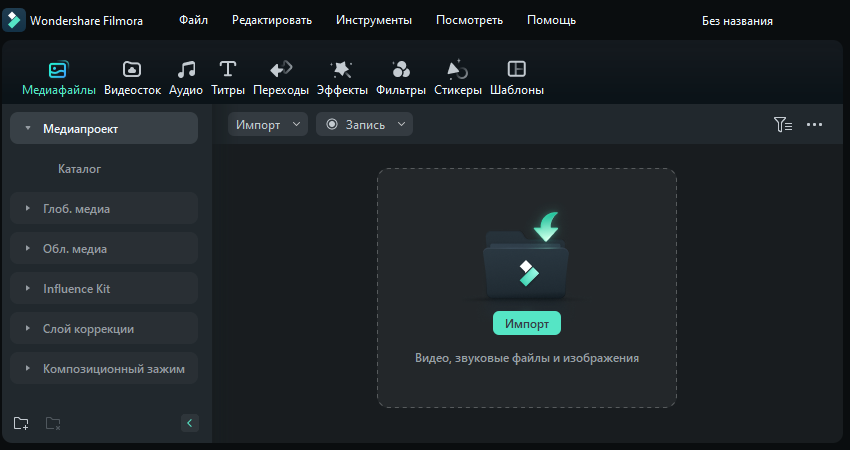
Шаг 4: Когда файлы готовы, пришло время выбрать и настроить шаблоны рождественских видео. Не беспокойтесь. Это действительно проще простого. Для начала переключите вкладку панели элементов с «Медиа» на «Шаблоны».
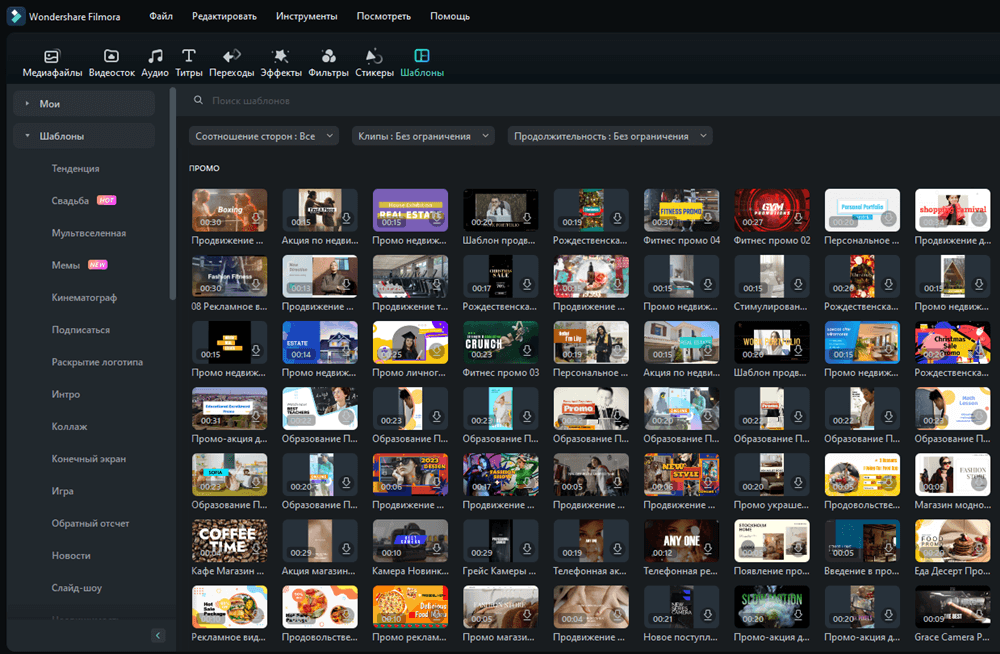
Шаг 5: Просмотрите предоставленные варианты шаблонов рождественских видео или найдите конкретную тему, которую вы хотите включить. Выберите один на основе ваших предпочтений, затем нажмите соответствующую кнопку «Скачать», чтобы сохранить актив. Чтобы дополнительно настроить шаблон, перетащите его с панели элементов на таймлайн редактора.
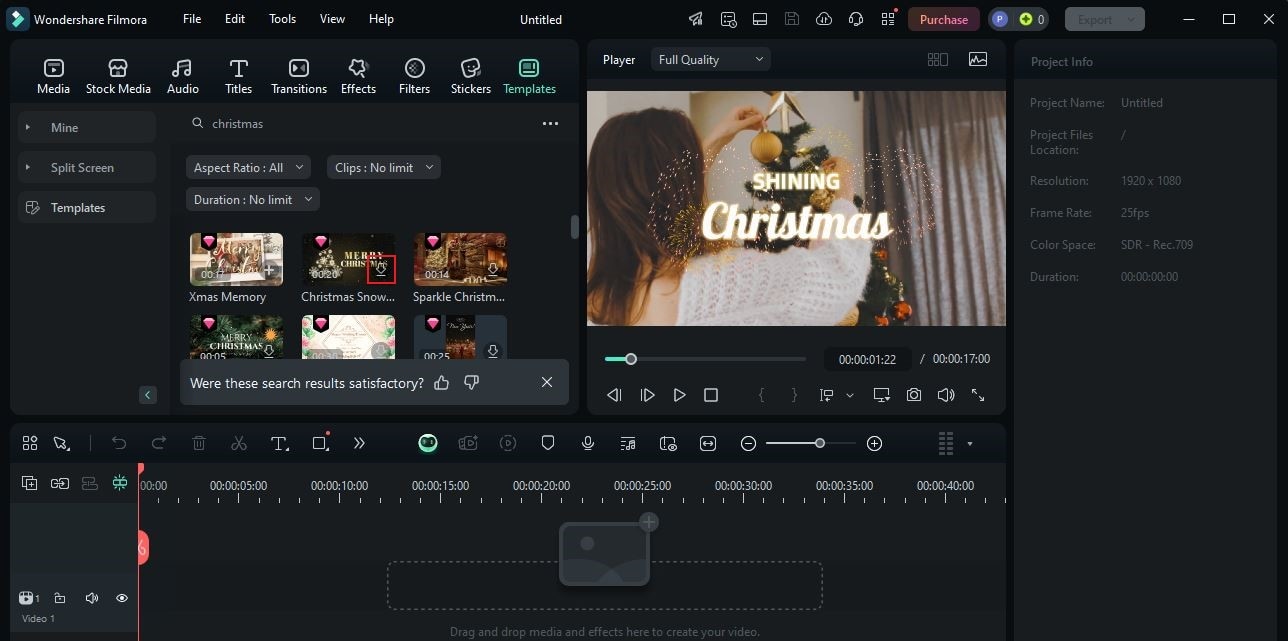
Шаг 6: Как упоминалось ранее, шаблоны, предоставляемые Wondershare Filmora, редактируемы. В зависимости от типа вы можете изменять текстовые заполнители, вставлять импортированные файлы, настраивать анимацию и т.д. Для этого просто нажмите кнопку «Заменить», прикрепленную к активу шаблона, а затем внесите все желаемые изменения.
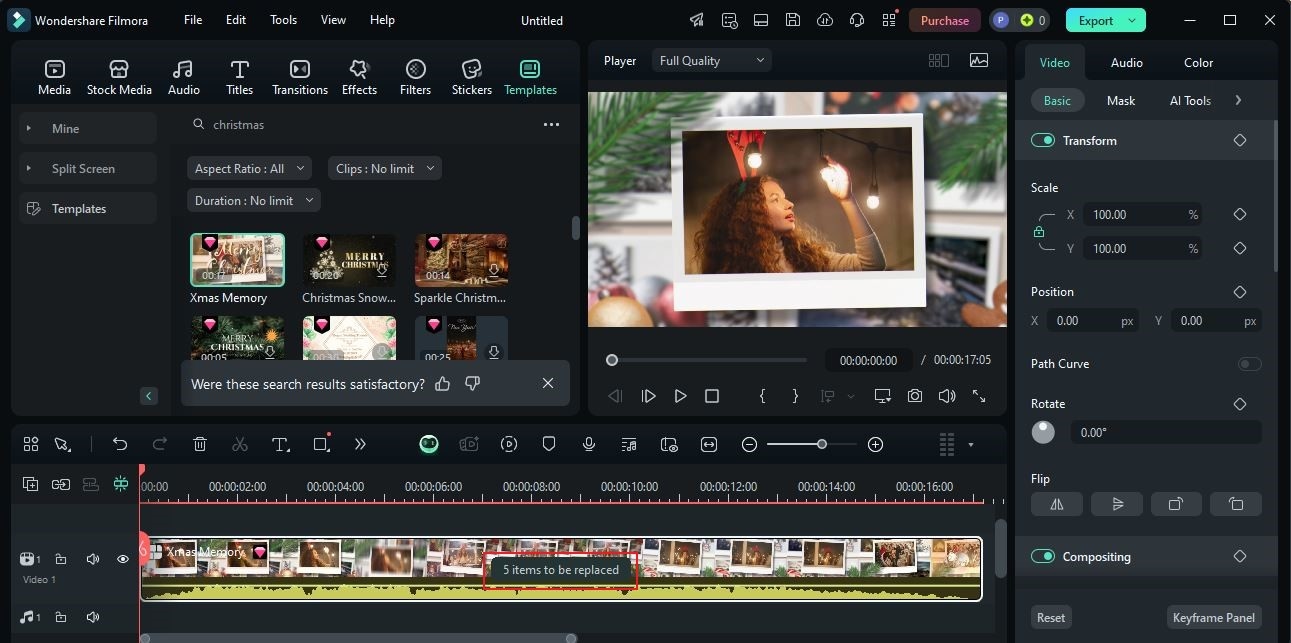
Шаг 7: Наконец, воспроизведите и просмотрите результат. Если вы довольны результатом, нажмите кнопку «Экспорт» прямо над панелью предварительного просмотра, чтобы отрендерить видео и сохранить копию на свой компьютер.
Настройка бесплатных шаблонов рождественских видео (мобильная версия)
Шаг 1: Скачайте и запустите приложение Wondershare Filmora на вашем мобильном устройстве. Подождите, пока программное обеспечение полностью загрузится.
Безопасная загрузка | Windows 7- Windows 11 Безопасная загрузка | macOS 10.15 - macOS 15
Шаг 2: После этого откройте главную панель управления и нажмите «Исследовать» в правом нижнем углу, чтобы просмотреть творческие ресурсы, которые вы можете использовать в своем рождественском видео.
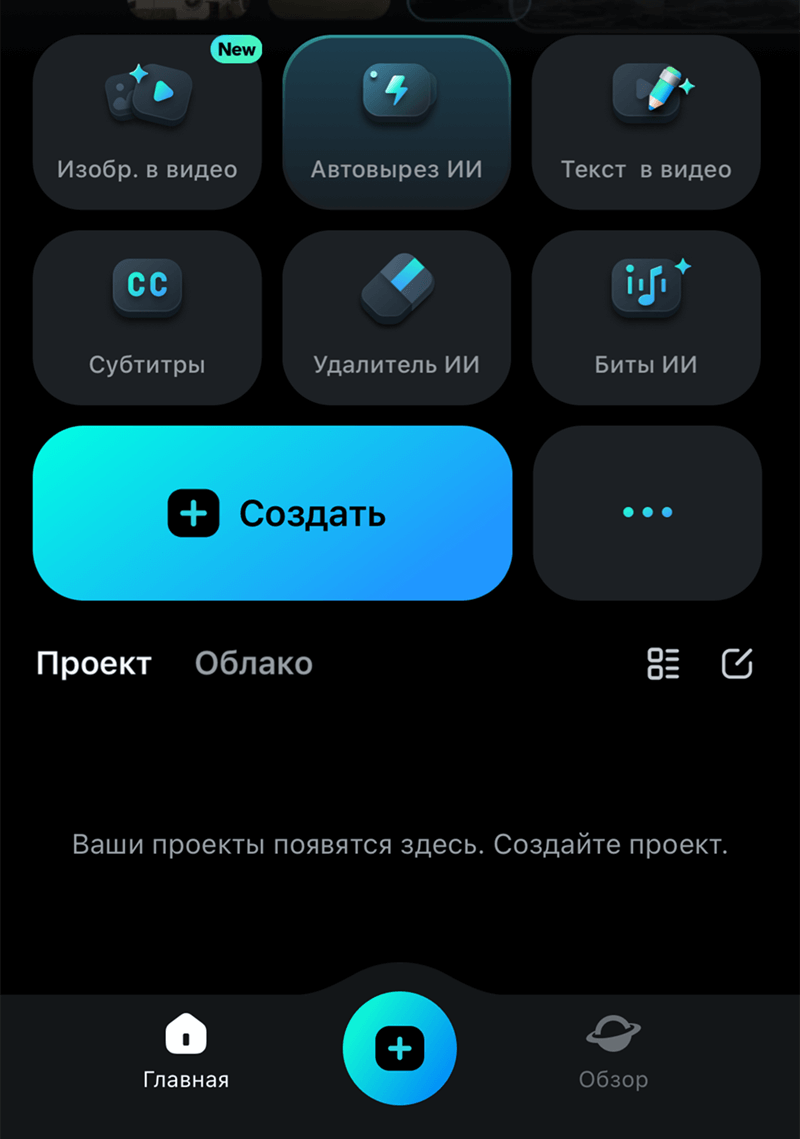
Шаг 3: Нажмите вкладку «Шаблоны», чтобы продолжить.
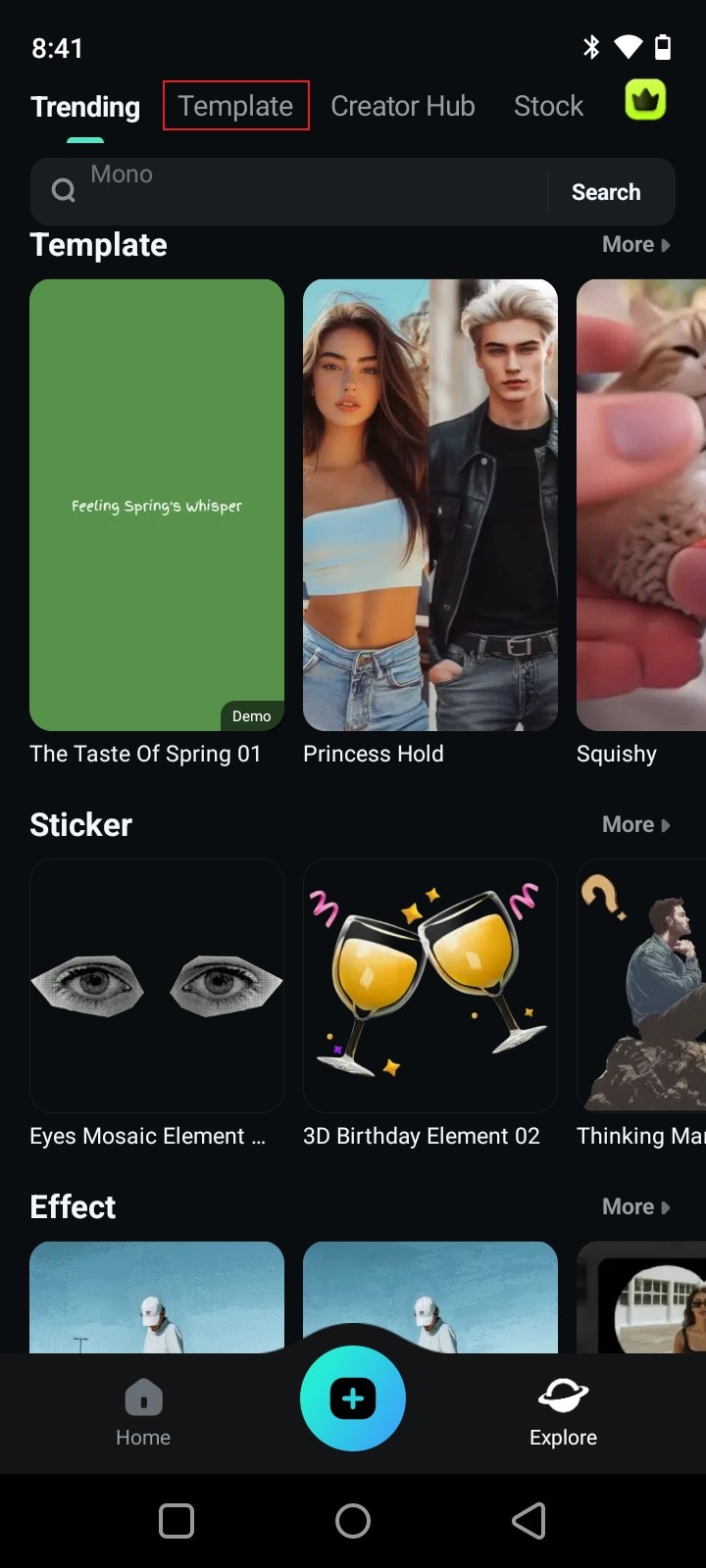
Шаг 4: Оттуда просматривайте доступные выборки шаблонов или найдите конкретную тему, которую вы предпочитаете включить. Выберите один в соответствии с вашим вкусом, затем нажмите «Создать видео», чтобы начать настройку выбранного шаблона.
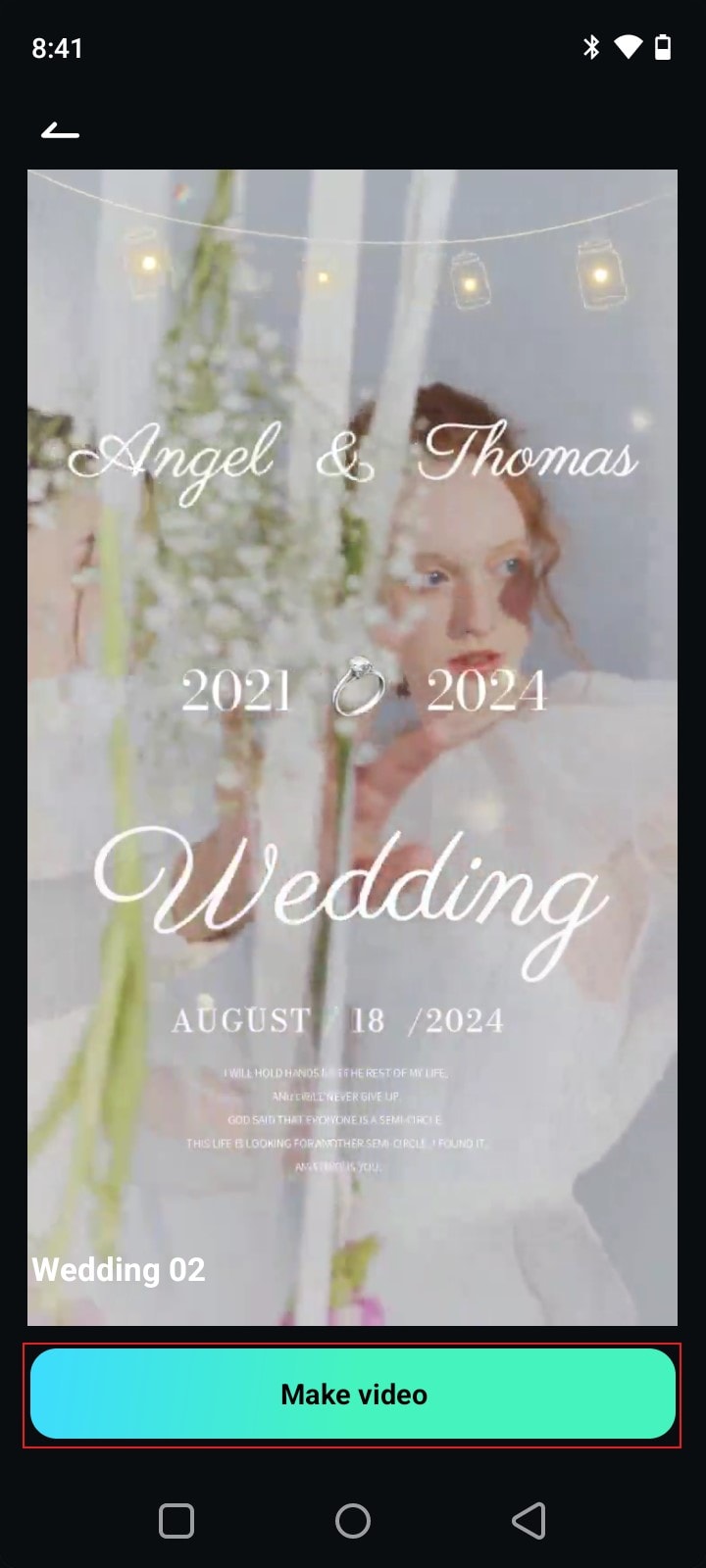
Шаг 5: Выберите видеоклипы или изображения, которые вы хотите вставить в свой проект. Убедитесь, что вы заполняете необходимое количество медиафайлов, чтобы избежать любых неудобств в дальнейшем. После завершения нажмите «Импорт».
Шаг 6: Аналогично настольной версии, Wondershare Filmora на мобильных устройствах также позволяет вам редактировать шаблон. Чтобы отредактировать текст, перейдите в нижнюю часть экрана и нажмите «Редактировать текст». Выберите стиль текста из доступных вариантов и введите текст, который вы хотите добавить. С другой стороны, нажмите «Редактировать проект», если вы хотите дополнительно настроить шаблон, используя инструменты, доступные в основном рабочем пространстве.
Шаг 7: Наконец, воспроизведите и проверьте результат. Если вы довольны текущей версией вашего рождественского видео, нажмите «Экспорт», чтобы сохранить копию на ваше мобильное устройство.
Создание видео с использованием ИИ-аудио в видео
Шаг 1: На главной панели управления Wondershare Filmora нажмите «Аудио в видео». Если вы не можете найти его среди доступных вариантов, нажмите кнопку «Дополнительные опции», чтобы просмотреть и получить доступ к полной коллекции.
Шаг 2: На вашем экране компьютера откроется новая панель. Оттуда нажмите вкладку «Загрузить» и выберите аудиофайл, который вы хотите использовать. В качестве альтернативы вы также можете использовать аудиофайл, который в настоящее время опубликован на вашем аккаунте YouTube. Для этого войдите в свой аккаунт YouTube и введите URL аудио в предоставленное поле ввода.

Шаг 3: После этого настало время настроить несколько параметров. В левом углу панели откройте «Информация о проекте» и предоставьте всю необходимую информацию, в частности, язык, тип контента, соотношение сторон и продолжительность. Затем перейдите в правый угол и настройте «Настройки экрана» в соответствии с вашими предпочтениями. Например, укажите желаемый стиль видео и шаблоны. После завершения нажмите «Сгенерировать».

Шаг 4: Затем Wondershare Filmora создаст несколько версий видеоконтента. Просмотрите каждый вариант и выберите тот, который вы хотите использовать. Если вы довольны качеством выбранного видео, нажмите «Экспорт». В противном случае нажмите «Редактировать» для дальнейших настроек. Оттуда вы можете изменить режим, добавить стиль текста и т.д.
Улучшение качества аудио вашего файла с помощью ИИ-улучшения голоса
Шаг 1: Предположим, что вы уже закончили редактирование видеопроекта. Теперь пришло время улучшить качество аудио с помощью ИИ-улучшения голоса. Для начала перейдите на таймлайн редактора и выберите видео или аудиофайл, который вы хотите улучшить.
Шаг 2: Затем в правом углу отобразится новая панель. Оттуда нажмите вкладку «Аудио» и просмотрите параметры, перечисленные в разделе «Основные». Найдите «ИИ-улучшение голоса», а затем включите переключатель рядом с ним.

Шаг 3: Сразу же эффект улучшения голоса будет применен к выбранному медиаактиву. Чтобы дополнительно настроить результат, перетащите ползунки «Четкость голоса» и «Улучшение голоса» на желаемый уровень.

Шаг 4: Эффект улучшения голоса будет немедленно применен к выбранному медиафайлу. Воспроизведите и просмотрите результат. Если вы довольны результатом, нажмите «Экспорт», чтобы сохранить результат на свой компьютер.
Улучшите ваше рождественское видео с помощью текстовых эффектов Wondershare Filmora
Основные функции Wondershare Filmora действительно могут помочь вам создать рождественское видео. Вы можете начать с нуля, отредактировать готовый шаблон или обратиться за помощью к ИИ. Безусловно, любой из этих методов создания даст потрясающий результат. Однако имейте в виду, что на этом всё не заканчивается. Wondershare Filmora предлагает гораздо больше функций, которые могут помочь вам дополнительно улучшить ваше рождественское видео. Например, вы можете добавить текстовые эффекты, чтобы сделать ваше видео более привлекательным и интерактивным. Да, вы можете легко реализовать это в своем рабочем пространстве. Хотите узнать как? Если да, то ознакомьтесь с кратким руководством, написанным ниже. Следуйте указанным шагам, чтобы получить наилучшие результаты.
Шаг 1: Допустим, вы в основном закончили редактирование вашего рождественского видео. Прежде чем экспортировать окончательный результат, попробуйте добавить в свой проект текстовые эффекты. Для этого перейдите на панель элементов и переключите вкладку на «Заголовки».

Шаг 2: После этого перейдите к левой панели и нажмите «Эффекты заголовков». Просмотрите предложенный список категорий и выберите один на основе ваших предпочтений.

Шаг 3: Просмотрите доступные эффекты заголовков или найдите конкретную тему. Выберите один из предоставленных вариантов, а затем нажмите соответствующую кнопку «Скачать» внутри него. Когда актив будет готов, перетащите его на таймлайн редактора для дальнейшей настройки.
Шаг 4: Поместите выбранный эффект заголовка на желаемую позицию над видеодорожкой. После этого перейдите в правый угол и нажмите вкладку «Текст».

Шаг 5: В разделе «Основные» нажмите на слой, содержащий только что добавленный эффект заголовка, чтобы начать редактирование. Оттуда вам предоставляются возможности изменять текстовые заполнители, редактировать формат, выбирать предустановки и т.д.
Шаг 6: Наконец, воспроизведите и просмотрите результат. Если вы довольны результатом, нажмите «Экспорт», чтобы отрендерить и сохранить видео на ваше устройство.
Заключение
До рождественского сезона еще несколько месяцев. У вас сейчас много времени, чтобы спланировать мероприятие и сделать определенные приготовления. Если у вас есть свободное время, вы можете создать рождественское видео уже сейчас. Не беспокойтесь. Как обсуждалось ранее, существует множество платных и бесплатных шаблонов рождественских видео, которые вы можете рассмотреть. Просто выберите один и настройте его в соответствии с вашими предпочтениями. Для помощи скачайте Wondershare Filmora. Это мощное программное обеспечение для редактирования видео, наполненное ресурсами и инструментами, которые помогут вам создать рождественское видео за считанные минуты. В зависимости от вашего выбора вы можете редактировать вручную, настраивать шаблон или генерировать с помощью ИИ. Wondershare Filmora поможет вам от начала до конца.
 Безопасность проверена