

Вы когда-нибудь сталкивались с тем, что ваши видео выглядят рваными, лагают или устаревшими? Все эти проблемы могут быть вызваны неправильной частотой кадров. Если ваша запись снята с частотой 30FPS или с другой настройкой, которая кажется слишком рваной, нет необходимости переснимать.
С помощью правильного конвертера частоты кадров видеовы можете настроить частоту кадров видео, преобразовать 30 FPS в 60 FPS или даже повысить движение до 120 FPS, чтобы видео выглядело четче. Сейчас существует множество инструментов, способных изменять частоту кадров видео, сохраняя при этом качество.
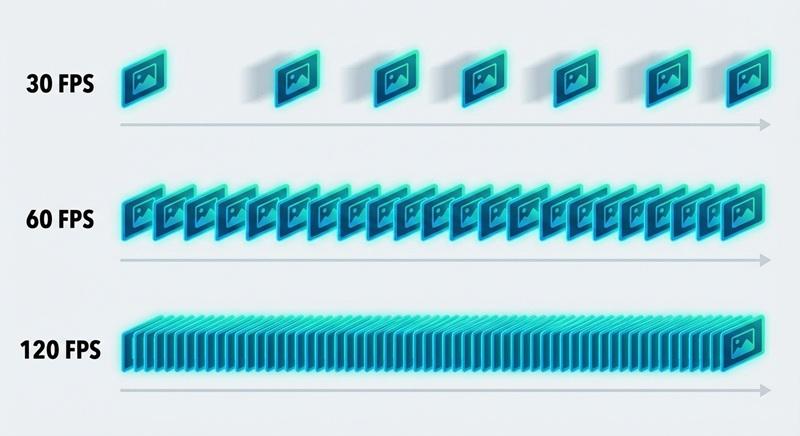
Как разные частоты кадров изменяют внешний вид видео
Перед использованием конвертера частоты кадров видео давайте разберёмся в основах: Что такое частота кадров?Частота кадров, измеряемая в FPS (кадры в секунду), обозначает количество отдельных изображений, появляющихся каждую секунду в видео. Например, 30 FPS означает, что видео показывает 30 отдельных кадров в секунду.
Существуют разные частоты кадров, используемые в видео, и они не выглядят и не ведут себя одинаково. Чем выше FPS, тем плавнее выглядит движение.
Когда вы работаете с видеоматериалом, который был записан с одной частотой кадров, но нужно, чтобы он соответствовал другому формату или платформе, возможно, потребуется изменить FPS видео, чтобы движение выглядело естественно и последовательно.
Какую частоту кадров использовать? 30FPS против 60FPS против 120FPS
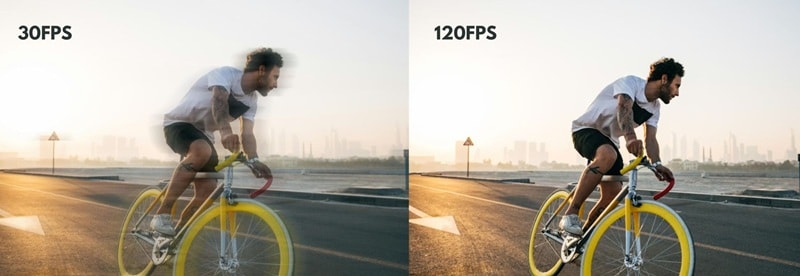
Вместо того чтобы слепо конвертировать FPS, выбирайте в зависимости от того, как и где будет смотреться ваше видео. Конвертер из 30FPS в 60FPS может улучшить плавность, но это нужно не каждому видео. Иногда высокая частота кадров добавляет реализма, а иногда убирает желаемый киношный эффект.
| 30FPS | 60FPS | 120FPS | |
| Лучше всего подходит для | Кино-видео, выступления, рассказы | Обучающие видео, влоги, игры, экшен-сцены | Спорт, замедленное движение, динамичные сцены |
| Визуальная плавность | Стандартная, естественная | Плавная | Супер-плавная |
| Детализация движения | Средняя | Высокая | Сверхвысокая |
| Размер файла | Малый | Средний | Большой |
| Идеальная платформа | Фильмы, интервью, видео для соцсетей | YouTube, стримы, геймплей | Профессиональный монтаж, замедленный контент |
Чтобы убедиться, что каждый конвертера частоты кадров видео обеспечивает плавные и надёжные результаты, мы оцениваем его по наиболее важным реальным критериям для создателей контента:
- Точность частоты кадров при конвертации видео с 30FPS, 60FPS и 120FPS
- Плавность движения и насколько естественно выглядит интерполяция после изменения FPS
- Сохранение качества видео включая резкость и контроль артефактов
- Простота использования особенно для новичков, которые хотят быстро изменить FPS видео
- Поддержка платформ охватывает настольные, онлайн и мобильные рабочие процессы
- Гибкость экспорта например, MP4 1080p 60 FPS и пресеты с более высокой частотой кадров
- Скорость обработки и стабильность при длинных или высокоразрешённых клипах
Топ-3 лучших конвертеров частоты кадров видео


10 лучших конвертеров частоты кадров видео
Выбор правильного конвертера частоты кадров видео может сэкономить вам часы повторного редактирования и сделать ваши съемки более плавными без потери качества. Если вы хотите конвертировать FPS с 30 до 60, изменить 60 FPS на 120 FPS или просто поменять частоту кадров для разных платформ, каждый инструмент предлагает свой баланс управления, удобства и качества результата.
Ниже приведено краткое сравнение, чтобы вы могли определить, какой конвертер лучше подойдет для вашего рабочего процесса перед подробными обзорами.
Сравнительная таблица конвертеров частоты кадров
| Платформа | Варианты частоты кадров | Бесплатно / Платно | Лучше всего подходит для | Рейтинг | |
| Wondershare Filmora | Windows, Mac, Android, iOS | До 120 FPS | Доступны бесплатные и платные планы | Конвертация и редактирование FPS высокого качества | ⭐⭐⭐⭐⭐ |
| HandBrake | Windows, Mac, Linux | До 60FPS | Бесплатно | Ручное управление FPS и сжатие | ⭐⭐⭐⭐ |
| VLC | Windows, Mac, Linux | До 60FPS | Бесплатно | Простые настройки частоты кадров | ⭐⭐⭐ |
| Media.io | Онлайн | 2–4X | Доступны бесплатные и платные планы | Быстрая онлайн-конвертация FPS | ⭐⭐⭐⭐ |
| Videobolt | Онлайн | До 60FPS (для платных планов) | Платно | Видео на основе шаблонов | ⭐⭐⭐ |
| VEED | Онлайн | До 60FPS | Доступны бесплатные и платные планы | Редактирование видео для соцсетей | ⭐⭐⭐⭐ |
| MiniWebTool | Онлайн | До 60FPS или пользовательский ввод | Бесплатно | Быстрое единичное изменение FPS | ⭐⭐⭐ |
| Neural.Love | Онлайн | До 120FPS | Платно | AI конвертер и улучшение FPS до 60 | ⭐⭐⭐⭐ |
| Видеоконвертер | Android | До 60FPS или пользовательский ввод | Доступны бесплатные и платные планы | Мобильное преобразование FPS | ⭐⭐⭐ |
| Видеоконвертер и компрессор | iOS | До 60 FPS или пользовательский ввод | Доступны бесплатные и платные планы | Изменение FPS + сжатие файла | ⭐⭐⭐⭐ |
|
Показать больше
Показать меньше
|
|||||
 Безопасная загрузка
1. Wondershare Filmora(Windows, macOS, Android, iOS)
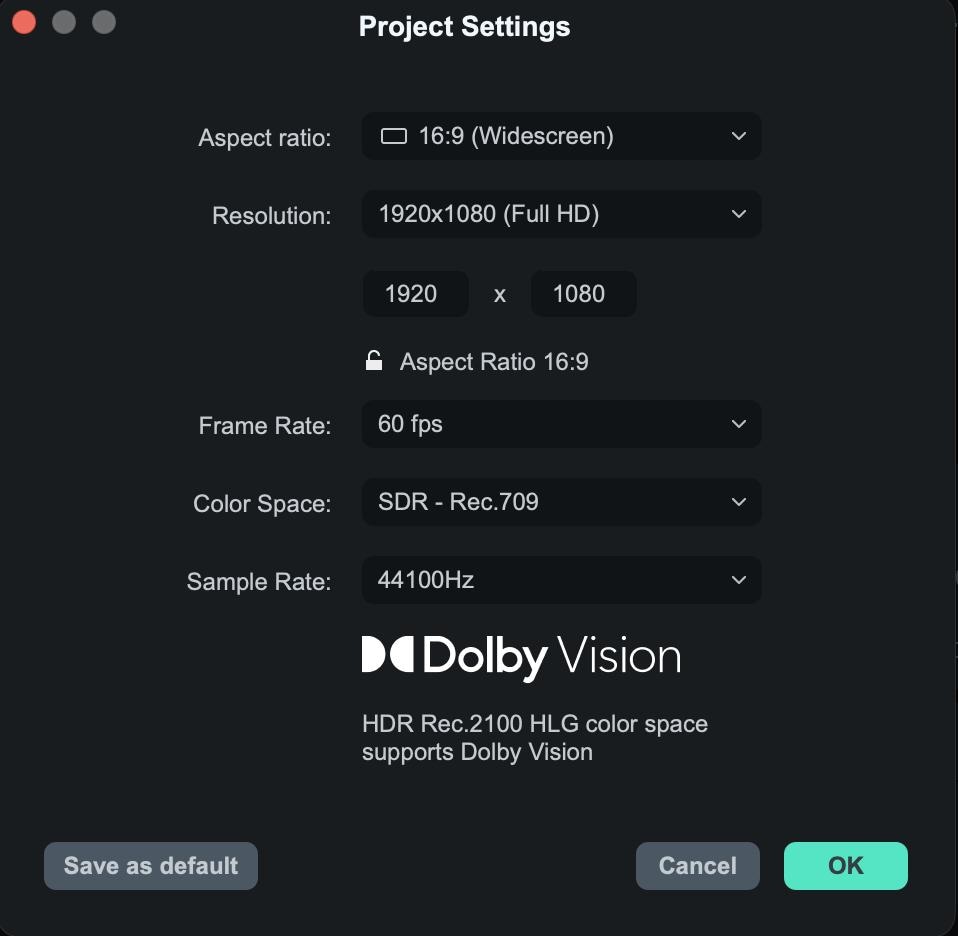
Wondershare Filmora — полноценный редактор с встроенным преобразователем частоты кадров, который позволяет точно изменять FPS видео. Поддерживает конвертацию 30 FPS в 60 FPS, 60 FPS в 120 FPS, а также экспорт плавного MP4 1080p 60 FPS с использованием интеллектуальной обработки движения.
Поскольку простое изменение частоты кадров иногда может сделать ваши видео рваными, вы можете использоватьинтерполяцию кадров с помощью ИИчтобы движение сохранялось естественным. Filmora популярен среди создателей, которые хотят преобразовать видео в 60FPS без технических сложностей. Вы можете узнать больше о том, как преобразовать видео в 60FPSиспользуя Filmora.
Бесплатная версия с водяным знаком, доступны платные планы.
- Контроль FPS по таймлайну для точного преобразования частоты кадров
- Оптимизированные пресеты для YouTube, соцсетей и воспроизведения с высокой частотой кадров
- Стабильная работа с длительными видео и крупными файлами
- Встроенная интерполяция кадров с помощью ИИ для более плавного движения и меньшего количества рваных кадров при преобразовании FPS
- Плавная интерполяция кадров при повышении FPS
- Работает на десктопе и мобильных платформах
- Комбинирует преобразование FPS с полными инструментами редактирования
- Бесплатный экспорт сопровождается водяным знаком
- Продвинутая интерполяция зависит от качества исходника
Вы можете изменить FPS внастройках проектадо редактирования или во времяэкспортавыбрав пользовательское значение, например 60 FPS или 120 FPS, для итогового результата.
Безопасная загрузка2. HandBrake(Windows, macOS, Linux)
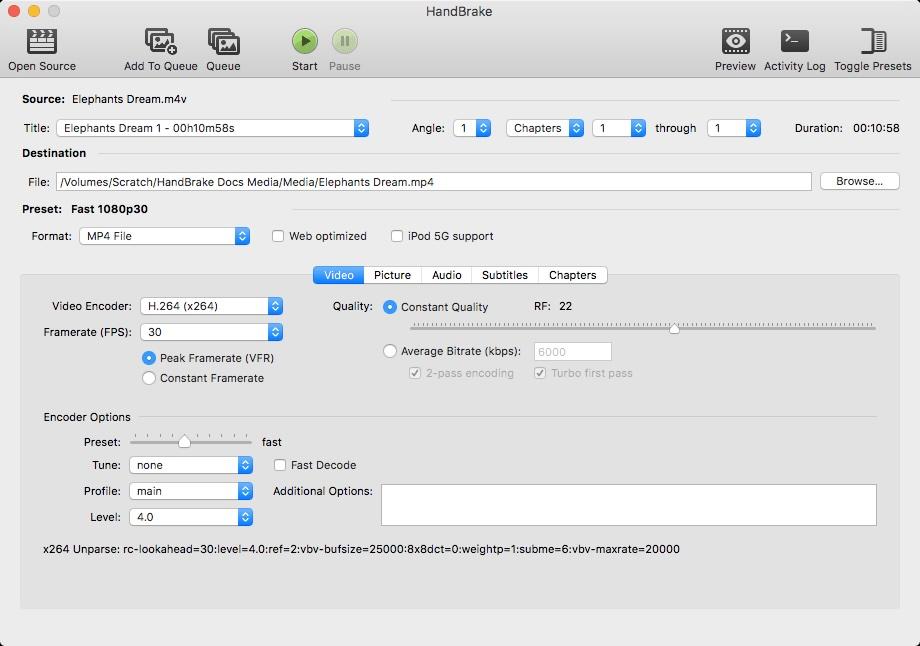
HandBrake — популярный бесплатный видеоконвертер FPS с ручным управлением. Это приложение позволяет пользователям точно менять частоту кадров видео, что подходит техническим пользователям для обеспечения стабильного FPS на всех устройствах.
Бесплатно
- Постоянные и переменные варианты частоты кадров
- Продвинутый контроль кодеков и сжатия
- Надежная пакетная обработка
- Нет водяных знаков или ограничений использования
- Отличная совместимость с форматами
- Точный контроль частоты кадров
- Нет ИИ интерполяции для плавного движения
- Интерфейс может быть сложным для новичков
FPS регулируется при экспорте — выберите целевую частоту кадров и опцию постоянного или переменного вывода FPS.
3. VLC(Windows, macOS, Linux)
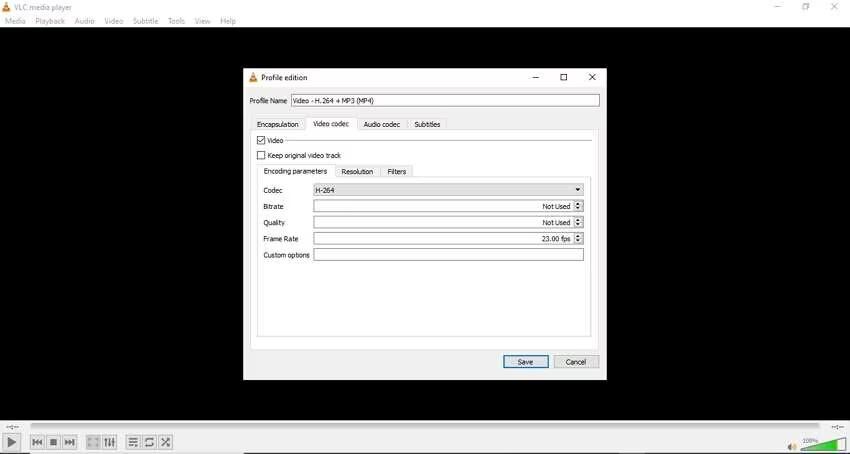
VLC — в основном медиаплеер, но он также выполняет базовое преобразование частоты кадров для простых задач, таких как изменение FPS для лучшей совместимости. Используйте VLC, если вам требуется быстро изменить формат видео, однако он не предлагает продвинутых настроек или сглаживания движения как полноценный видео редактор.
Бесплатно
- Легкий и широко доступный
- Нет дополнительных установок
- Работает оффлайн
- Полностью бесплатный
- Поддерживает множество форматов видео и кодеков
- Полезно для быстрых конвертаций
- Ограниченные опции FPS
- Может быть слишком техническим для навигации
- Нет предпросмотра и оптимизации движения
Частота кадров регулируется через расширенные настройки конвертации при экспорте файла.
4. Media.io(Онлайн)
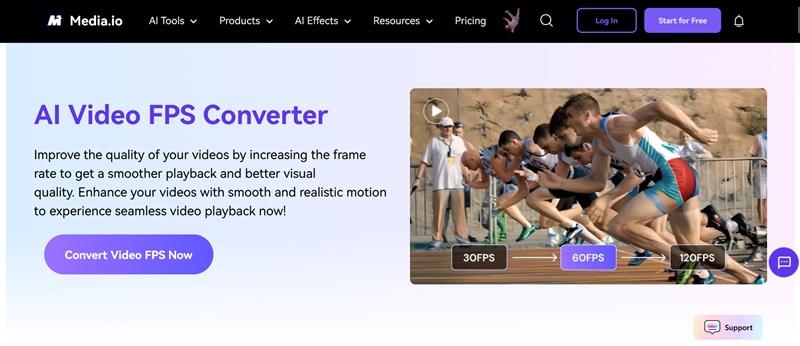
Media.io — это онлайн-конвертер видеочастоты кадров, который позволяет менять FPS прямо в браузере. Идеален для быстрой надстройки FPS с помощью ИИ. Инструмент создает новые промежуточные кадры для сглаживания движения и уменьшения дрожания.
Платные планы от $17.99/мес.
- Увеличение FPS в 2 и 4 раза
- Быстрая обработка коротких клипов
- Улучшайте свои клипы для более плавного движения
- Интерфейс для новичков
- Работает на любом устройстве с браузером
- Совместим с множеством форматов видео
- Меньше контроля над продвинутым движением
- Нет подробных пресетов FPS для конкретных частот кадров
- Требуются AI кредиты
Загрузите клип, откройте AI-инструменты, выберите Video Enhancer и укажите повышение FPS в 2 или 4 раза, чтобы сделать видео более плавным.
5. Videobolt(Онлайн)
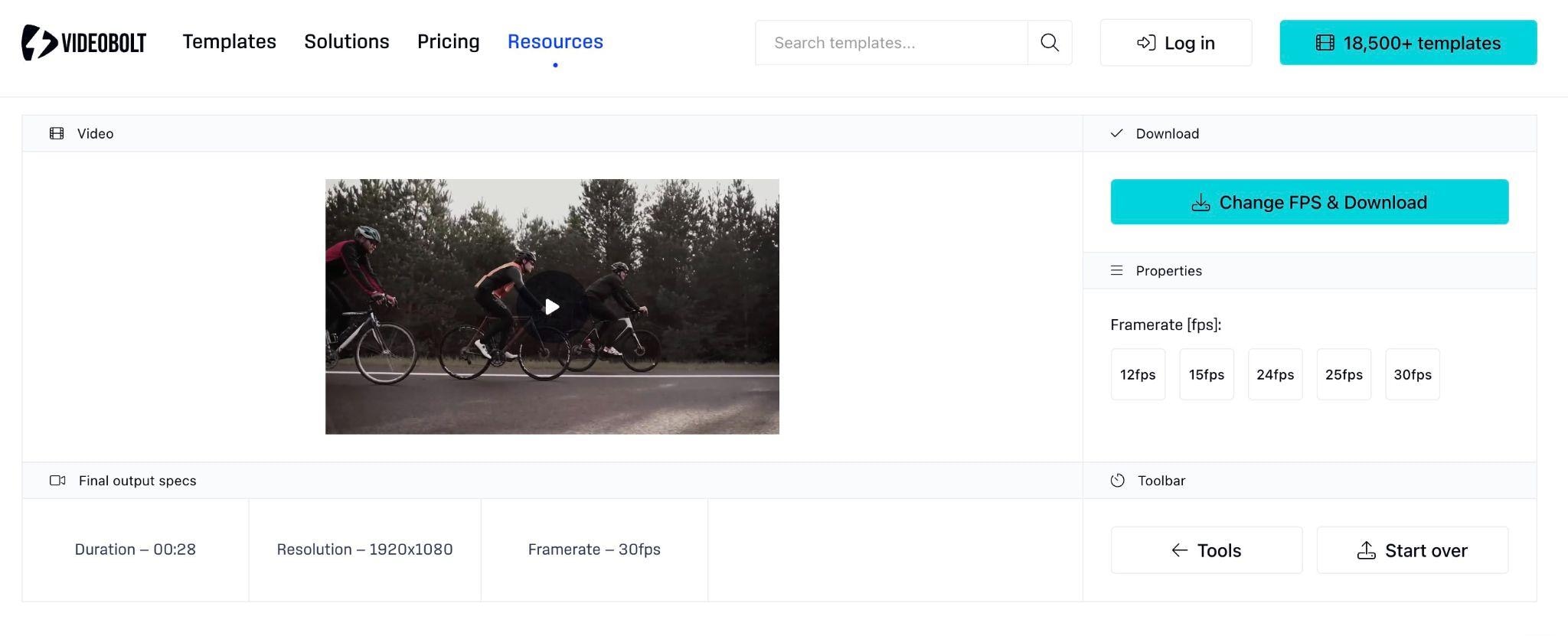
Videobolt предоставляет простой онлайн-конвертер FPS, предназначенный для быстрой настройки. Бесплатные пользователи могут только изменить частоту кадров из выпадающего списка под видео и ограничены по длительности клипа. Чтобы экспортировать длинные видео или использовать более высокие значения FPS, потребуется платная подписка.
Бесплатно, но с ограниченными опциями FPS и длительностью видео. Платные планы от $14.99/мес.
- Чистый интерфейс
- Быстрая обработка по пресетам
- Понижение частоты кадров для уменьшения размера файла
- Просто в использовании для нетехнических пользователей
- Подходит для коротких видео
- Бесплатный план без водяного знака и регистрации
- Ограниченная настройка
- Не подходит для высокой точности движения при FPS
После загрузки видео выберите пресет FPS при экспорте для изменения частоты кадров. Также доступны инструменты для быстрой обрезки и простых изменений вдобавок к конвертации FPS.
6. VEED(Онлайн)
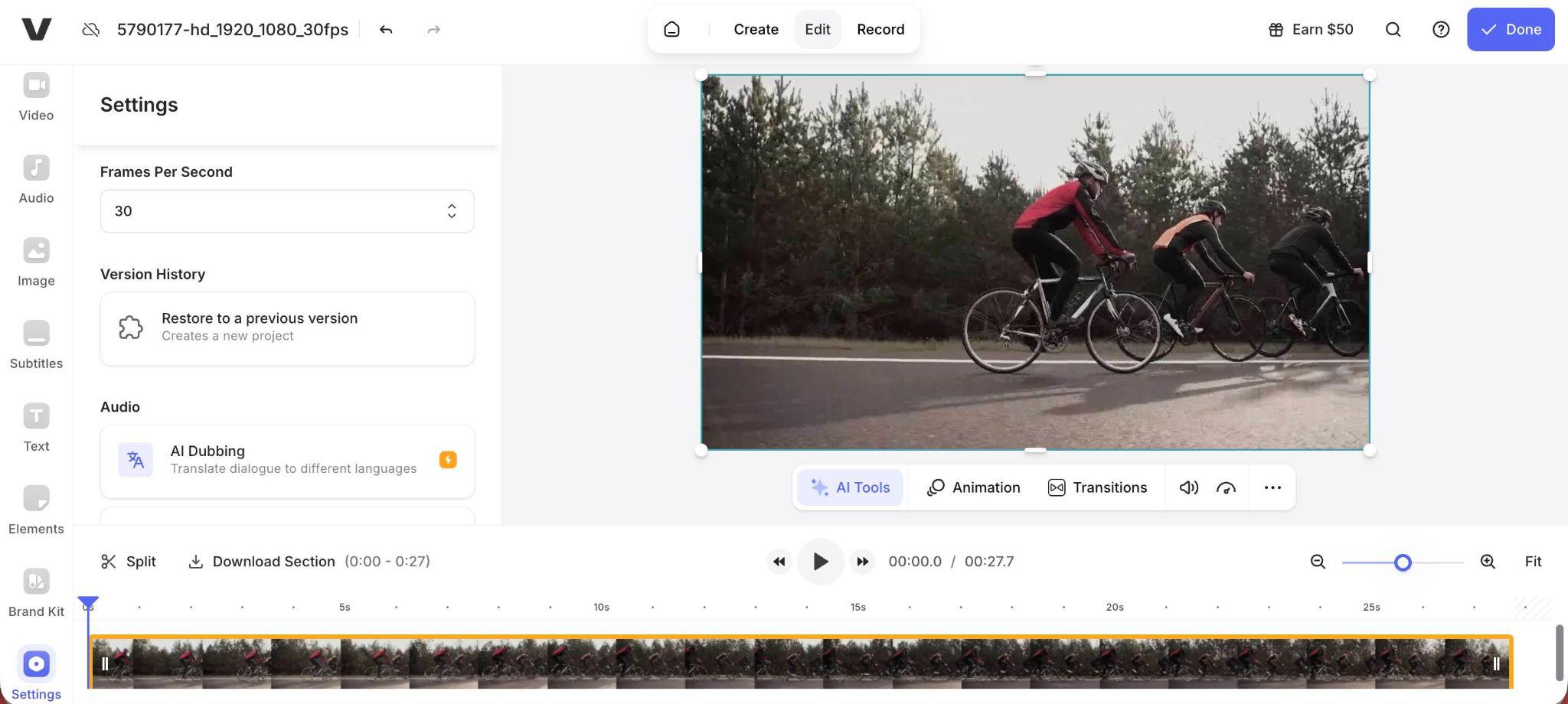
VEED объединяет онлайн-редактирование с встроенным преобразователем FPS, который позволяет изменять частоту кадров видео при работе над такими вещами, как субтитры или макеты. Регулируйте настройки FPS холста видео и экспортируйте клип с новым FPS.
Бесплатная версия с водяным знаком, платные планы от $19/мес.
- Встроенные инструменты редактирования
- Пресеты для соцсетей
- Облачное хранилище
- Хороший баланс между редактированием и контролем FPS
- Легкие варианты обмена
- Современный интерфейс с множеством инструментов
- Бесплатный экспорт сопровождается водяным знаком
- Нет интерполяции кадров, поэтому лучше подходит для снижения FPS, чем для повышения
- Ограниченный диапазон FPS по сравнению с десктопными инструментами
FPS регулируется при экспорте с использованием предустановленных настроек вывода. Имейте в виду, максимальный FPS зависит от исходного файла.
7. MiniWebTool(Онлайн)
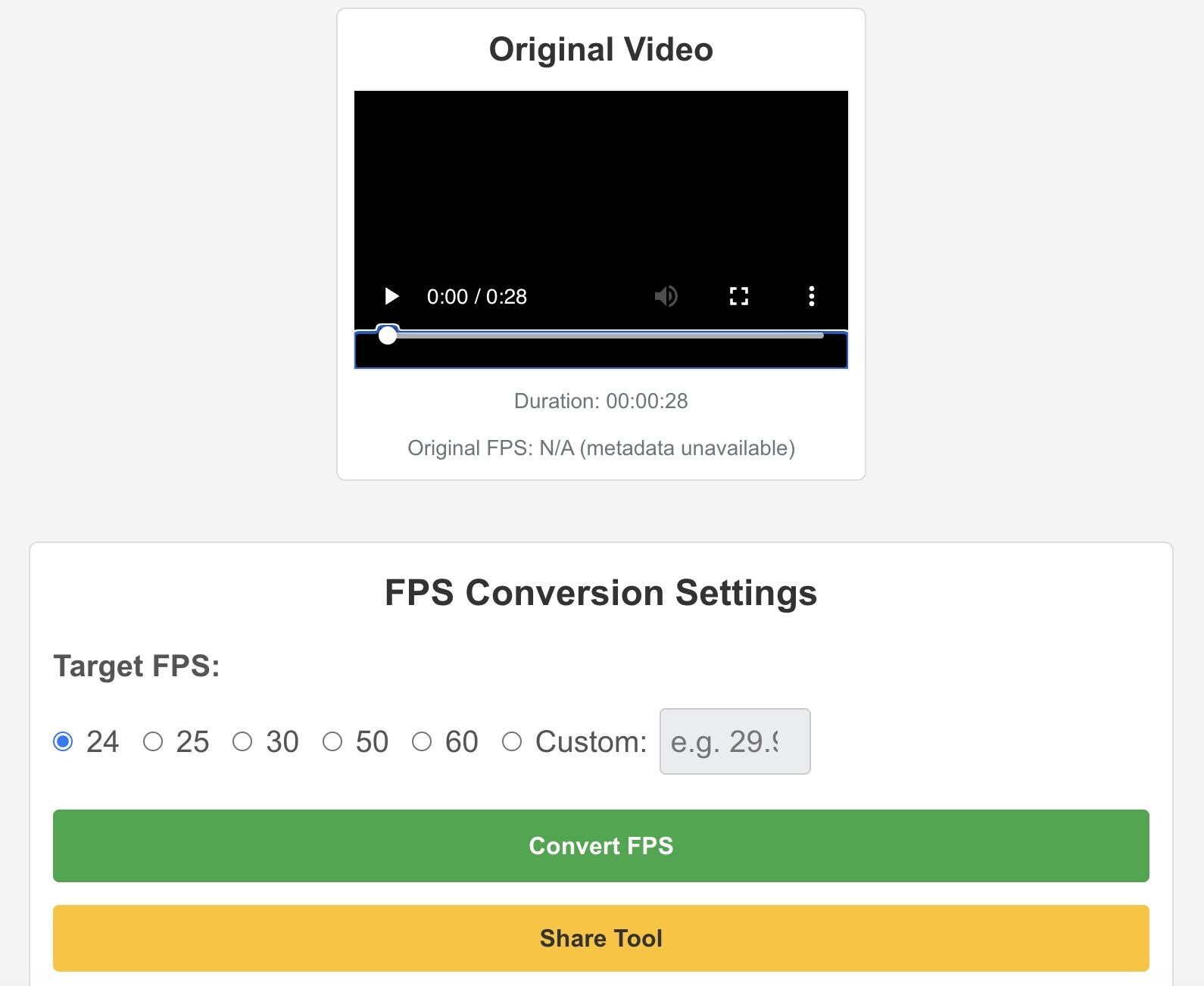
MiniWebTool — легкий онлайн-конвертер FPS для одноразовых изменений частоты кадров. Достаточен для быстрой смены FPS без регистрации и установки ПО, однако не предлагает продвинутого управления или функций сглаживания движения.
Бесплатно
- Очень простой интерфейс
- Показывает расчетную исходную частоту кадров, если доступно.
- Установите любую частоту кадров в поддерживаемом диапазоне
- Сравните оригинальное и преобразованное видео после обработки
- Отслеживайте статус конвертации в реальном времени
- Полностью бесплатный
- Регистрация не требуется
- Быстро обрабатывает небольшие файлы
- Работает с популярными форматами
- Ограниченный контроль
- Не подходит для больших или высококачественных видео
Загрузите видео, выберите частоту кадров и скачайте преобразованный файл.
8. Neural.Love(Онлайн)
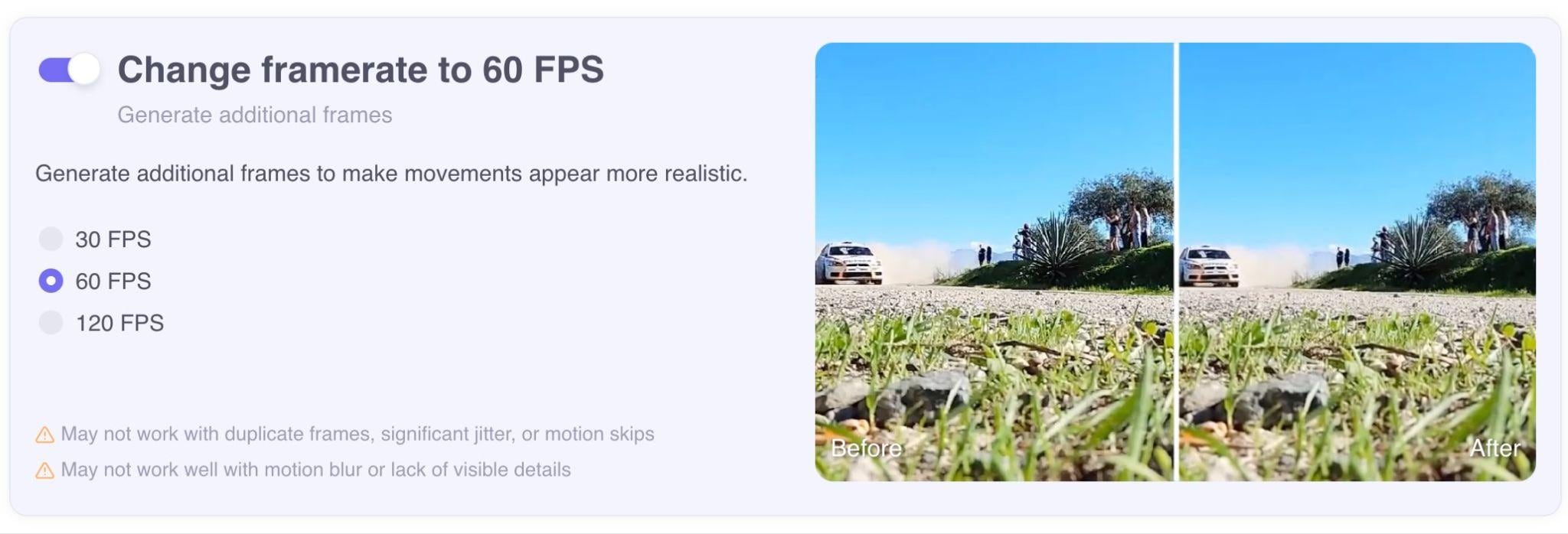
Neural.Love — это AI-конвертер до 60 FPS, который фокусируется на улучшении движения с помощью машинного обучения. Этот инструмент часто используется для конвертации видео до 120 FPS для более плавного воспроизведения. Он использует продвинутое интерполирование кадров для анализа вашего видео и интеллектуального создания новых кадров.
Бесплатная версия с ограниченным доступом, платная система кредитов (от $0.08/кредит).
- Интерполяция кадров на базе ИИ
- Разработан для улучшения движения
- Фокус на высоком качестве вывода
- Лучшая плавность по сравнению с простыми изменителями FPS
- Подходит для проектов по восстановлению
- Минимальная ручная настройка
- Конвертация видео в более высокий FPS доступна только для платных тарифов
- Время обработки может быть увеличено
ИИ создает промежуточные кадры для повышения FPS перед экспортом финального видео.
9. Видеоконвертер, компрессор (Android)
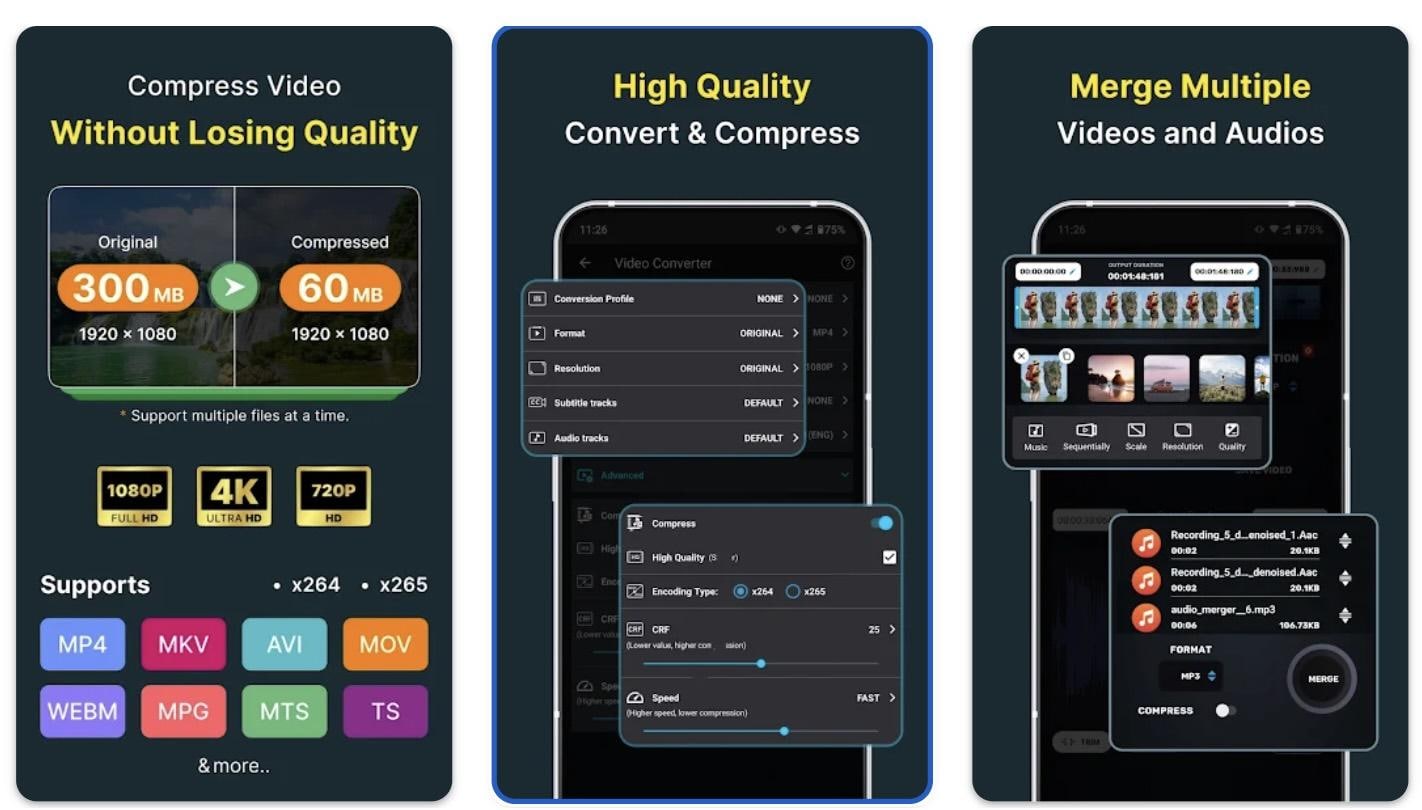
Это приложение работает как мобильный конвертер FPS видео для пользователей Android, которые хотят изменить частоту кадров видео прямо на своем телефоне. Также включает базовые инструменты для конвертации форматов и сжатия видео.
Бесплатно с покупкой в приложении от $0.99 до $49.99.
- Выберите одну из распространённых предустановок FPS или задайте собственную частоту кадров.
- Поддерживает кодеки, такие как H.264, MPEG-1/2/4, VP8, VP9, FLV1 и другие.
- Встроенное сжатие для контроля размера файла.
- Ставьте в очередь несколько файлов и обрабатывайте их сразу во всех инструментах.
- Удобно для быстрых правок на мобильных устройствах
- Поддержка распространённых предустановок FPS
- Баланс между скоростью и качеством
- Ограничена продвинутая плавность движения
- Реклама в бесплатной версии
FPS выбирается во время преобразования вместе с настройками разрешения и битрейта.
10. Видеоконвертер и компрессор (iOS)
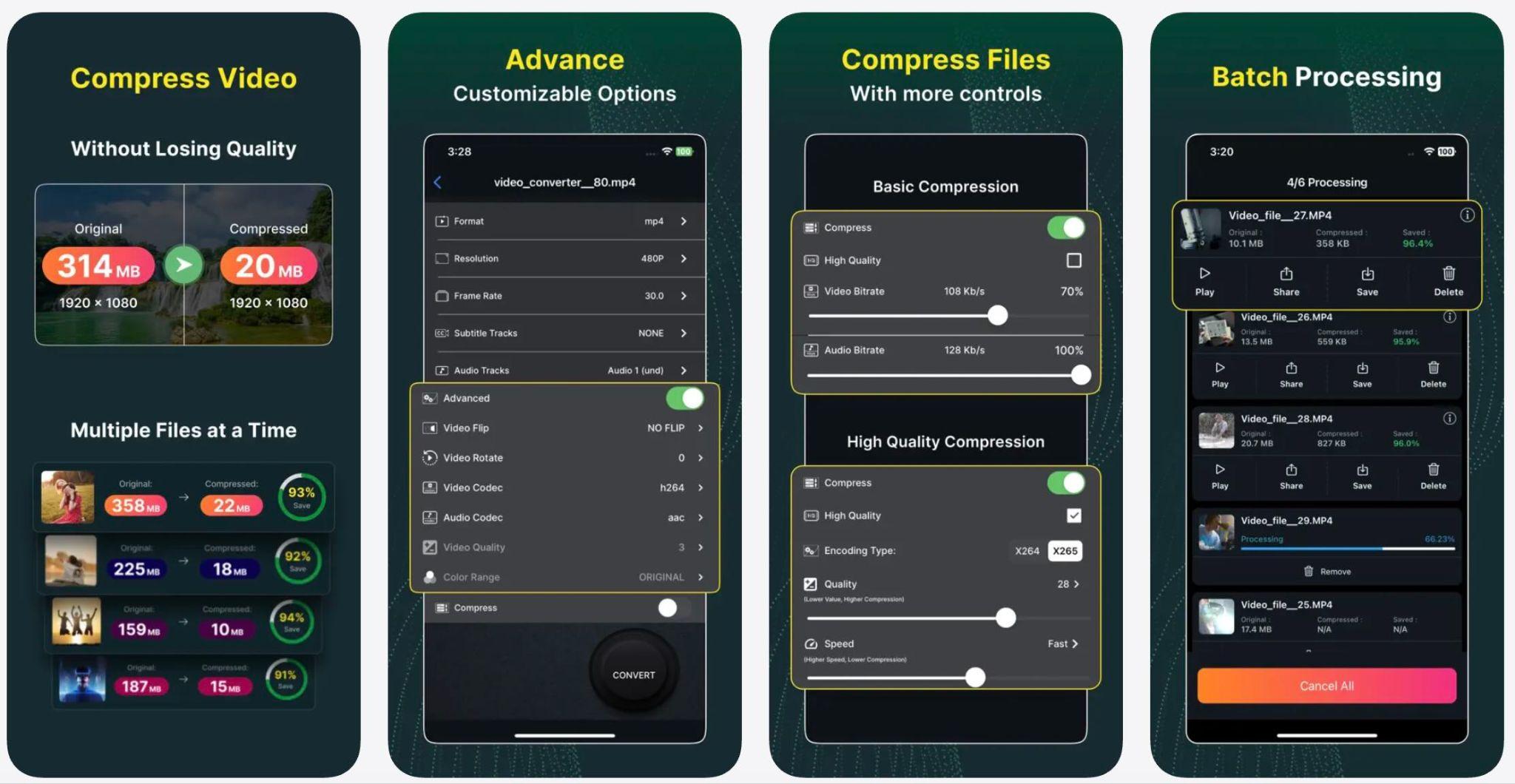
Это приложение для iOS предлагает практичное решение по конвертации FPS видео для создателей, редактирующих на iPhone или iPad. Также включает базовые инструменты редактирования, такие как обрезка, объединение клипов, настройка аудио и сжатие видео, помимо конвертации.
Бесплатно, покупки в приложении от $2.99
- Выберите любую предустановленную или задайте собственную частоту кадров
- Поддержка множества видеоформатов и кодеков
- Встроенное сжатие и базовые функции редактирования
- Плавный мобильный рабочий процесс
- Простой интерфейс
- Подходит для экспорта в социальные сети
- Без AI-интерполяции
- Ограниченные варианты настройки
Пользователи выбирают целевую частоту кадров до экспорта преобразованного видео на устройство или в облако.
Заключение
Ключ к выбору подходящего конвертера частоты кадров видео — это не только сделать ваше видео плавнее; также важно учитывать движение, качество и требования платформы. Если вы хотите конвертировать 30 FPS в 60 FPS для более чистого воспроизведения, экспериментировать с 120 FPS для экшен-сцен или просто изменить частоту кадров для совместимости — лучший инструмент зависит от вашего рабочего процесса.
Среди вариантов Filmora предоставляет больше контроля: можно тонко настроить FPS прямо на таймлайне, использовать интерполяцию кадров на основе ИИ для плавности движения и экспортировать в определённых форматах и разрешениях без догадок. Для мобильной конвертации используйте их приложение.
Безопасная загрузкаFAQ по конвертерам частоты кадров видеороликов
-
1. То же ли это — конвертировать 30FPS в 60FPS и снимать сразу в 60FPS?
Нет. Запись в 60FPS фиксирует реальные данные движения с более высокой частотой. Конвертация с 30 FPS в 60 FPS использует интерполяцию для создания дополнительных кадров, улучшая плавность, но не достигая качества оригинала в 60 FPS. -
2. Повышает ли FPS качество видео?
Не всегда. Более высокий FPS делает движение плавнее, но не увеличивает четкость или разрешение. Визуальное качество зависит от освещения, фокуса, битрейта и исходного качества записи. -
3. Увеличивает ли конвертация видео в более высокий FPS размер файла?
Да, в большинстве случаев. Более высокая частота кадров означает больше кадров в секунду, и обычно это увеличивает размер файла, если не скорректированы параметры сжатия. -
4. Влияет ли FPS на скорость видео?
Нет, изменение FPS не меняет скорость воспроизведения при правильной настройке. Длина видео остается той же, меняется только плавность движения.
