
Ничто так быстро не портит хороший видеоролик, как мерцающий свет. Во время записи вы можете этого не заметить, но при просмотре отснятого материала неравномерное освещение тут же привлекает внимание.
Мерцание видео особенно часто встречается при съемке в помещениях, замедленных клипах и записях под светодиодными или люминесцентными лампами. Это также может произойти при съемке на телефон или использовании настроек камеры, не соответствующих источнику света.
В этом руководстве мы разберём, почему возникает мерцание, покажем три эффективных способа удалить мерцание из видео после записи и объясним, как избежать его во время съёмки в будущем.
Часть 1. Почему появляется мерцание в видео?
Прежде чем узнать, как удалить мерцание света из видео, давайте разберёмся, почему оно возникает. Мерцание появляется не из-за повреждённого видео. Это связано с тем, как камеры фиксируют искусственное освещение с течением времени.
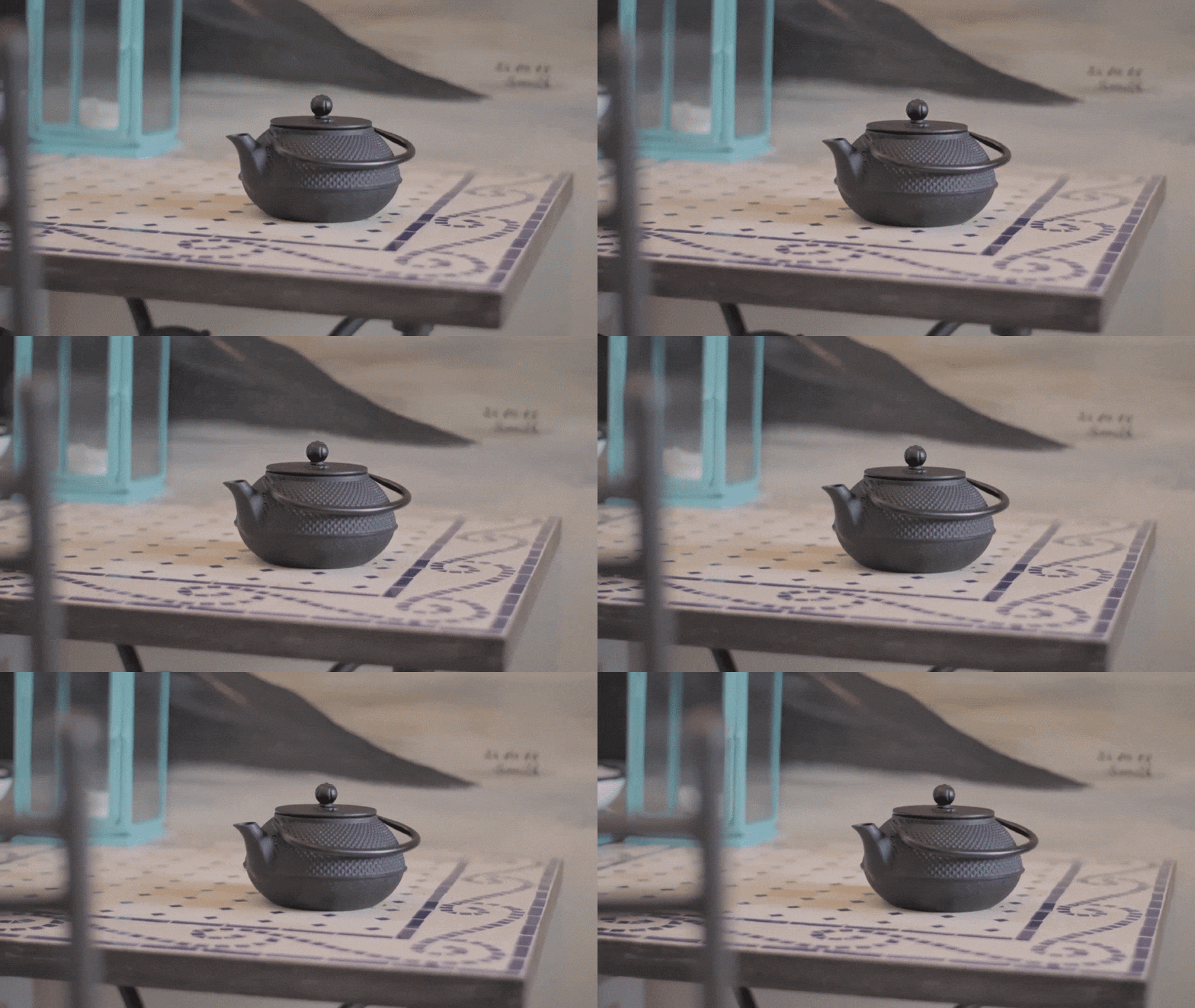
Многие источники света внутри помещений не дают постоянный свет. Вместо этого они пульсируют с высокой скоростью в зависимости от электрической частоты. Человеческий глаз воспринимает эти импульсы как постоянный свет, но камера фиксирует свет по отдельным кадрам, из-за чего видны быстрые изменения яркости.
Когда настройки камеры не совпадают с параметрами источника света, между кадрами происходит сдвиг яркости. Он и проявляется как мерцание в итоговом видео. Типичные ситуации, при которых возникает мерцание:
- Светодиодные и люминесцентные источники света, пульсация которых слишком быстрая для человеческого глаза.
- Несовпадение между скоростью затвора и частотой кадров.
- Замедленные видеоролики, которые растягивают изменения яркости на большее количество кадров.
- Экспортированные видео, просматриваемые на различных экранах или с различной частотой обновления.
Как только вы поймёте причины, шаги по удалению мерцания света из видео в следующей части будут более понятны.
Часть 2. Как удалить мерцание из видео [3 метода]
Когда вы узнаете, как исправить мерцание света в видео, учтите: мерцание влияет на разные ролики по-разному. В некоторых видео наблюдаются лишь незначительные скачки яркости, которые легко поправить. В других проявляются сильные импульсы света, и нужно более тщательно регулировать экспозицию и тайминг.

Поэтому способ устранения мерцания зависит от интенсивности проблемы и возможностей используемого инструмента. Ниже приведены три метода, которые вы можете использовать в зависимости от вашей ситуации.
Метод 1. Удаление мерцания из видео онлайн
Хотите отредактировать короткий клип и ищете способ удалить мерцание из видео онлайн с помощью бесплатных или платных инструментов? Онлайн редакторы позволяют быстро выполнять простые правки и не требуют установки. Однако большинство из них не учитывают настоящую функцию удаления мерцания.

Вместо этого они предлагают ручные функции: настройку яркости, экспозиции или контраста. Эти инструменты могут уменьшить очень слабое мерцание, но не устраняют проблемы, связанные с пульсациями света или ошибками в настройках камеры.
Вот некоторые редакторы, которые можно использовать для удаления мерцания из видео онлайн:
- Kapwing — Онлайн видеоредактор с настройками яркости и контраста. Он позволяет уменьшить совсем незаметное мерцание, сглаживая экспозицию, но не имеет отдельной функции устранения мерцания.
- VEED — Предлагает редактор освещения с регулировкой яркости и экспозиции. Этот онлайн инструмент может помочь, если мерцание слабое и постоянное.
- Flixier — Позволяет настраивать яркость, контраст, насыщенность и другие параметры цвета. Эти изменения помогают сделать легкое мерцание менее заметным при монтаже видео.
Как удалить мерцание с помощью онлайн-редактора
Большинство онлайн-редакторов строят работу по похожей схеме: вы загружаете файл, регулируете экспозицию или яркость, просматриваете результат и экспортируете видео. Вот визуальный пример работы в онлайн редакторе Kapwing:
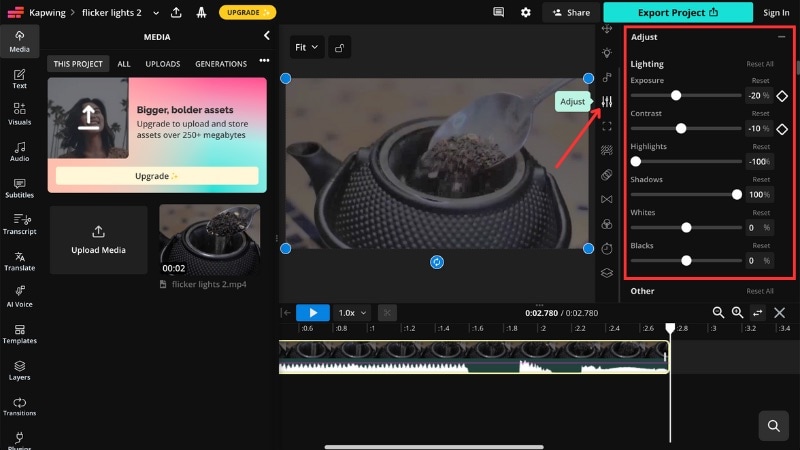
Шаг 1. Откройте видеоредактор в браузере, перейдите в раздел Media > Загрузить медиа и импортируйте видео с лёгким мерцанием света.
Шаг 2. В панели редактирования откройте вкладку Настроить > Освещение. Затем уменьшите значения Экспозиция и Контраст, чтобы мерцание было менее заметным.
Шаг 3. Просмотрите клип и тонко отрегулируйте параметры, такие как Светлые участки, Тени, или другие настройки при необходимости.
Шаг 4. Экспортируйте видео и сохраните его на устройство.
Ограничения онлайн-инструментов для удаления мерцания из видео
Онлайн-редакторы работают только в ограниченных случаях. Когда вы узнаёте, как удалить мерцание из видео онлайн, важно понимать, что мерцание меняется от кадра к кадру. Между тем большинство инструментов в браузере применяют одну настройку ко всему ролику.

Из-за этого онлайн инструменты не подходят в случаях, когда:
- Мерцание быстро меняется между кадрами.
- Пульсации света вызваны светодиодными или люминесцентными источниками.
- Несовпадение скорости затвора и частоты кадров вызывает неравномерную экспозицию.
К другим ограничениям относятся:
- Ограничения размера файлов для длинных или высококачественных видео.
- Потеря качества из-за сжатия при экспорте.
- Ограниченный функционал — отсутствие доступа к таймингу кадров и выравниванию экспозиции.
- Проблемы с конфиденциальностью, так как ролики нужно загружать на сторонние серверы.
Для коротких видео с лёгким мерцанием онлайн-инструменты могут немного помочь. Для сильного или устойчивого мерцания более надёжный контроль дают настольные редакторы, что рассмотрено в следующем методе.
Метод 2. Удаление мерцания из видео на компьютере
Если онлайн-инструменты не справляются, десктопное программное обеспечение предлагает более надежный способ удалить мерцание в видео. В отличие от одной общей настройки, настольные видеоредакторы могут анализировать, как освещение изменяется в каждом кадре, и поэтому более эффективно устраняют мерцание.
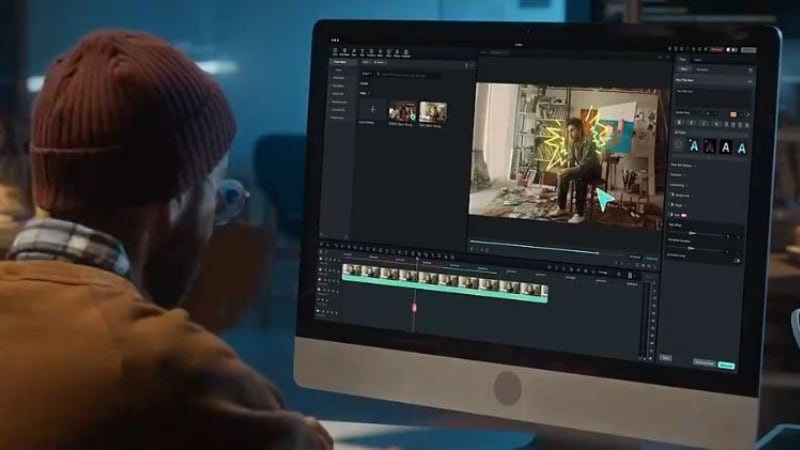
Один из примеров редактора с встроенной функцией Удаление мерцания — это Wondershare Filmora. Вместо ручной настройки экспозиции он автоматически определяет типичные паттерны мерцания и сглаживает изменения яркости с помощью автоматической обработки.
 Безопасная загрузка
Почему стоит использовать Filmora для удаления мерцания из видео
- Умная обработка в один клик: Вам не нужно настраивать сложные параметры или гадать, какой ползунок сдвинуть. Просто выберите клип, укажите уровень интенсивности, и инструмент выполнит процесс устранения мерцания автоматически.
- Покрытие различных сценариев: Функция прекрасно работает с материалом, снятым ночью, в помещении или под светодиодным освещением — в тех случаях, когда мерцание появляется чаще всего.
- Высокая совместимость с источниками: Поддержка стандартных видеороликов, проксей, а также клипы с наложенными эффектами. Аудио-клипы и составные клипы не поддерживаются, поэтому функция предназначена только для визуальной коррекции.
Как удалить мерцание с помощью Filmora
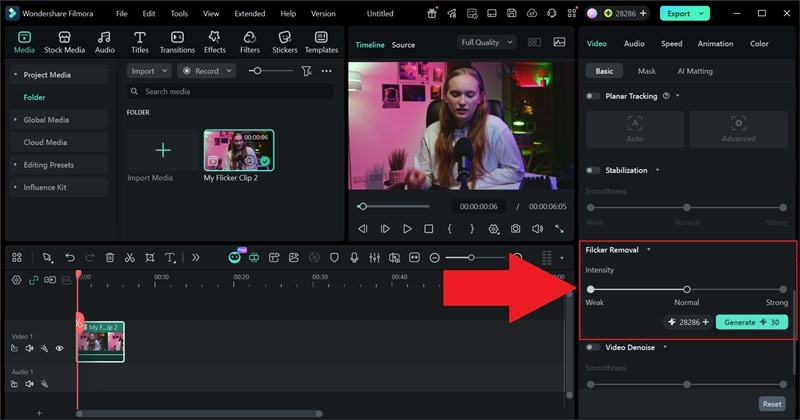
Перед началом имейте в виду, что функция Удаление мерцания в Filmora может обработать за один раз только клип длительностью до 3 минут. Поэтому длинные видео сначала нужно разделить на более короткие части.
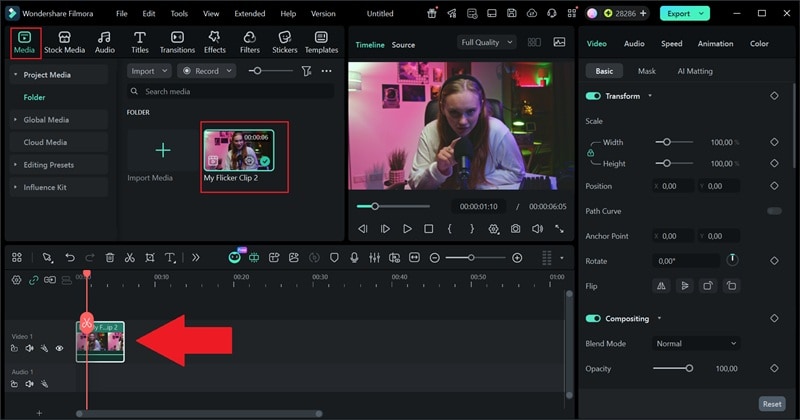
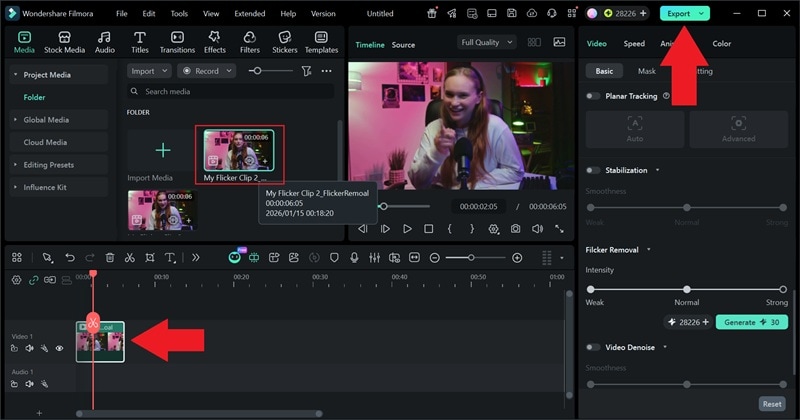
Следуйте инструкциям ниже, чтобы узнать, как избавиться от мерцающего освещения на видео с помощью Filmora:
 Безопасная загрузка
Метод 3. Удаление мерцания с видео на мобильном телефоне
Если вам нужно быстрое решение на ходу, приложение для удаления мерцания может помочь. Мобильные приложения подходят для коротких видео, снятых на телефон, особенно для соцсетей, снятых в помещении или при смешанном освещении. Вы можете редактировать, просматривать и сохранять, не передавая файлы на компьютер.
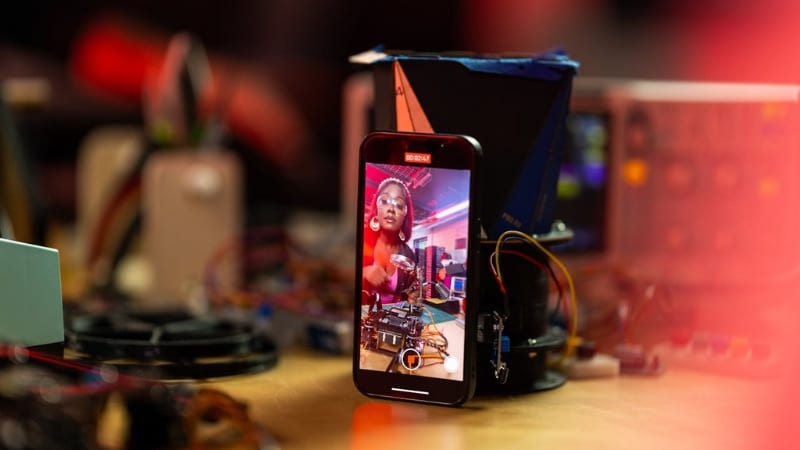
Некоторые мобильные редакторы имеют специальные инструменты для уменьшения мерцания, другие — настройки освещения. Вот популярные приложения-редакторы для снижения мерцания:
- CapCut Mobile — предлагает отдельный инструмент Remove Flickers, который анализирует и сглаживает изменения яркости в клипе.
- VN Video Editor — предлагает ручную настройку яркости, контраста и экспозиции для уменьшения слабого мерцания.
- InShot — включает базовые настройки освещения для быстрых изменений, делающих слабое мерцание менее заметным.
Как убрать мерцание с помощью мобильного приложения
Мобильные приложения справляются с мерцанием по-разному, названия меню зависят от редактора. Пример ниже показывает, как работает инструмент удаления мерцания на примере CapCut.
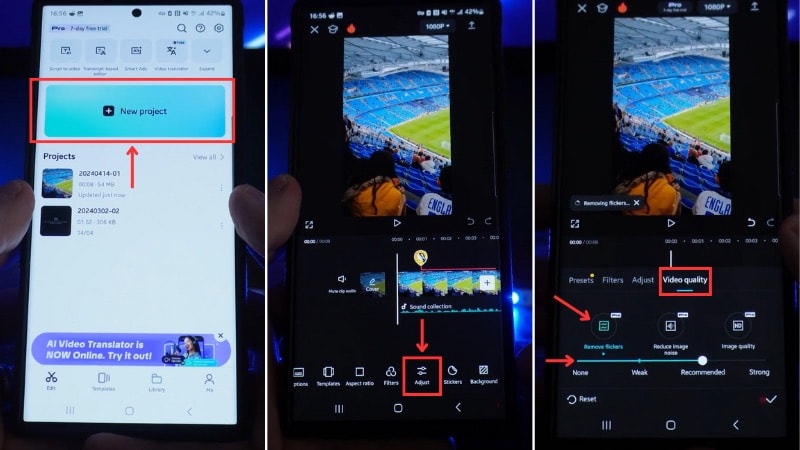
Шаг 1. Откройте CapCut, начните новый проект (или откройте существующий). Затем импортируйте мерцающее видео для добавления на шкалу времени.
Шаг 2. Выберите клип, пролистайте нижнее меню, нажмите Настроить, затем откройте Качество видео.
Шаг 3. Выберите инструмент Remove Flickers и настройте ползунок на Слабый, Рекомендуется, или Сильный в зависимости от выраженности мерцания.
Шаг 4. Снижение мерцания применяется автоматически при изменении настройки. После завершения процесса нажмите Галочка для сохранения изменений.
Ограничения мобильных приложений для удаления мерцания
Мобильные приложения лучше всего подходят для коротких клипов со слабым мерцанием, но имеют очевидные ограничения. Большинство предлагает меньше настроек, из-за чего сложно справиться с сильным или неоднородным мерцанием.
Удаление мерцания на смартфоне может не сработать если:
- Мерцание вызвано мощными светодиодными пульсациями или полосами мерцания.
- Яркость меняется неравномерно по кадрам.
- Клип снят в замедленном режиме или с высокой частотой кадров.
Другие распространенные минусы:
- Сжатие при экспорте, ухудшающее общее качество видео.
- Ограничения производительности для длинных или видео высокого разрешения.
- Меньшая точность по сравнению с десктопными инструментами, которые анализируют мерцание кадр за кадром.
Для быстрого исправления коротких видео с телефона мобильные приложения помогут снизить мерцание. Для сильного мерцания или сложного редактирования десктопное программное обеспечение остается более надежным вариантом.
Сравнение методов удаления мерцания
После того как вы узнали, как убрать мерцание с видео, видно, что каждый способ подходит для мерцания разной силы. Отличия связаны с выраженностью мерцания, длиной клипа и необходимой степенью контроля. В таблице ниже показано сравнение методов.
| Критерии | Онлайн-редакторы | Десктопные программы | Мобильные приложения |
| Лучше всего | Быстрый доступ для коротких клипов. | Кадры, снятые в помещении или при освещении светодиодами, включая таймлапсы. | Короткие ролики, снятые и отредактированные на смартфоне. |
| Сила мерцания, устраняемая | Очень слабое | Слабое и сильное | Слабое и умеренное |
| Степень контроля | Низкая | Высокая | Средняя |
| Трудоемкость редактирования | Большие усилия из-за ручных настроек. | Минимальные усилия благодаря специализированным инструментам. | Смешанные; некоторые инструменты требуют ручных настроек. |
| Метод обработки | Ручная настройка яркости и экспозиции. | Автоматическое обнаружение мерцания и коррекция. | В основном ручная настройка с несколькими специальными инструментами для мерцания. |
| Основные ограничения | Нет настоящего устранения мерцания, сжатия или ограничений по размеру файла. | Требуется установка и время на обработку. | Сниженная точность и сжатый экспорт |
|
Показать больше
Показать меньше
|
|||
Безопасная загрузкаЧасть 3. Как предотвратить мерцание света на видео
Мерцание часто возникает из-за искусственного освещения, которое не синхронизировано с настройками камеры. Поэтому можно избежать последующего исправления мерцания, если заранее знать, как уменьшить мерцание на видео перед записью. Несколько проверок настроек помогут сэкономить время и сохранить ваши кадры чистыми с самого начала.
Несколько вещей, которые вы можете проверить, чтобы предотвратить мерцание света на видео:
Согласуйте настройки камеры с источником света
В помещении свет мигает с определённой частотой, что может конфликтовать с настройками камеры и вызывать мерцание. Чтобы уменьшить мерцание на видео, согласуйте частоту кадров и выдержку с источником света. Обычно сочетают 30 кадров/с с 1/60 или 25 кадров/с с 1/50. Если вы не уверены, запишите короткий тестовый клип и выберите настройки, при которых картинка выглядит устойчиво.

Избегайте нестабильных или низкокачественных светодиодных ламп
Дешевые светодиодные лампы и панели обычно мигают больше, чем профессиональное освещение. Это приводит к проблемам, и вам придется убирать мерцание на видео позже при монтаже. Используйте свет, предназначенный для видеосъёмки, или лампы с пометкой "без мерцания". Затемнение дешевых светодиодов часто усиливает мерцание, поэтому поддерживайте стабильную яркость.

Зафиксируйте экспозицию и баланс белого
Автоматическая экспозиция может реагировать на небольшие изменения света, что вызывает мерцание. Зафиксируйте экспозицию, ISO и баланс белого когда картинка вас устраивает. Эти настройки помогут обеспечить постоянную яркость в каждом кадре.
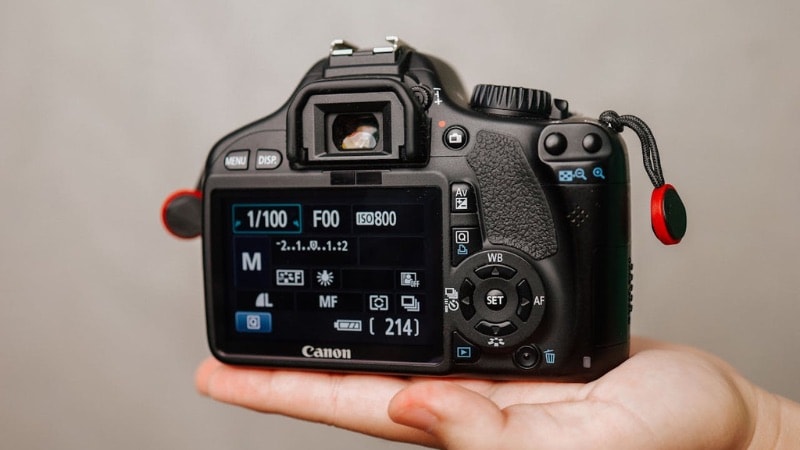
Будьте осторожны с замедленной съемкой
В режиме замедленной съемки записывается больше кадров в секунду, поэтому изменения света фиксируются чаще. Если частота кадров или выдержка не совпадает с частотой мигания света, разница в освещении становится более заметной.
Поэтому подбор настроек камеры к источнику света особенно важен для замедленной съемки.
Тестируйте перед полноценной записью
Перед съёмкой запишите короткий тестовый клип при том же освещении. Просмотрите его и проверьте, есть ли мерцание. Если заметите проблему, измените настройки или свет до основной съёмки.
Ранее обнаружить проблему гораздо проще, чем пытаться удалить мерцание из видео после долгой записи.

Заключение
Проблемы с мерцанием возникают из-за несовпадения освещения и настроек камеры, а не из-за испорченных кадров. Если на вашем фрагменте заметно мерцание, вы можете убрать его с помощью подходящего инструмента для монтажа.
Онлайн-редакторы помогают с мелкими проблемами, мобильные приложения — для быстрых задач. Однако настольные инструменты, такие как Filmora, дают больше контроля для серьёзной обработки. Знания, как убрать мерцание на видео, помогут вашим роликам выглядеть чище и стабильнее.
Часто задаваемые вопросы о мерцании видео
-
В1. Почему мерцание появляется в финальном видео, но не видно на экране камеры?
Предпросмотр камеры не всегда отображает незначительные изменения яркости, вызванные пульсацией света. Мерцание часто становится заметно при воспроизведении, поскольку видео более явно показывает различия в экспозиции между кадрами по сравнению с живым превью. -
В2. Может ли мерцание света навсегда повредить видео?
Нет. Мерцание влияет только на равномерность яркости, но не на сами данные изображения. Вы можете удалить мерцание на видео после записи, особенно если проблема связана с освещением или настройками камеры. -
В3. Снижают ли инструменты для устранения мерцания качество видео?
Коррекция мерцания обычно сохраняет качество изображения. Сильная обработка для устранения мерцания может сгладить яркость между кадрами, что, при чрезмерном использовании, может уменьшить детализацию. Настольные инструменты предоставляют больше контроля для баланса между коррекцией и четкостью.
