

Вы знаете тот момент, когда кажется, что монтаж завершён? Музыка синхронизирована, склейки аккуратные, цветокоррекция приличная... но вы нажимаете «Воспроизвести», и видео начинает мигать, как будто посылает сигнал Азбукой Морзе.
Секунду назад всё выглядело нормально. А потом резко становится светлее, темнее, и так продолжается снова и снова. Это называется мерцание, и его можно исправить и удалить в Premiere Pro.
Тем не менее, удаление мерцания в Premiere Pro может поначалу быть запутанным, потому что разные типы мерцания требуют разного подхода. Мы проведём вас через процесс как удалить мерцание с видео в Premiere Pro шаг за шагом — начиная с самых быстрых встроенных инструментов и переходя к более мощным решениям, если простое исправление не помогает.
Часть 1. Самый быстрый способ удалить мерцание в Premiere Pro с помощью встроенных инструментов
Premiere Pro на самом деле включает встроенные опции для удаления мерцания, хотя на первый взгляд это не всегда очевидно. Давайте разберём их!
Метод 1: Автоматическое удаление мерцания в Premiere Pro с помощью фильтра
Первый вариант называется фильтр против мерцания в Premiere Pro. Если мерцание на вашем клипе незначительное, это самое быстрое решение. Вот что нужно сделать:
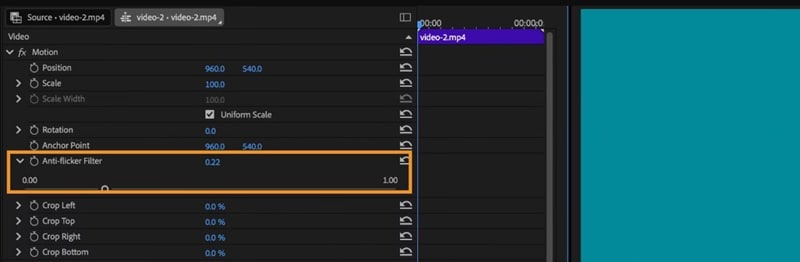
Этого достаточно для быстрого исправления, и стандартный фильтр против мерцания Premiere Pro отлично работает с мелкими проблемами мерцания. Это не единственный встроенный способ удаления мерцания в Premiere Pro, однако. Если нужен больший контроль, есть ручные методы.
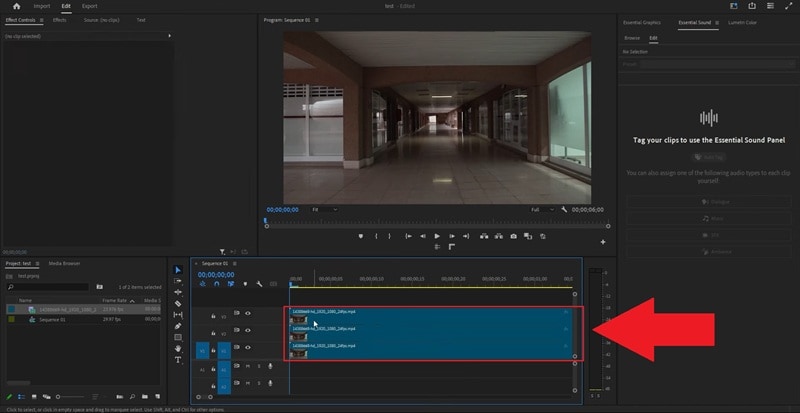
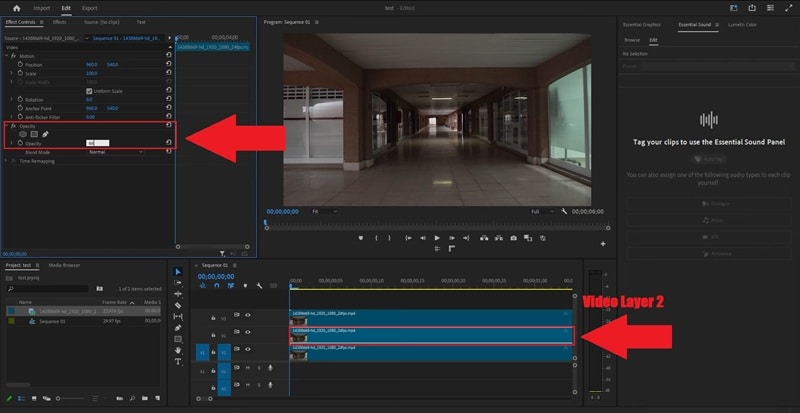
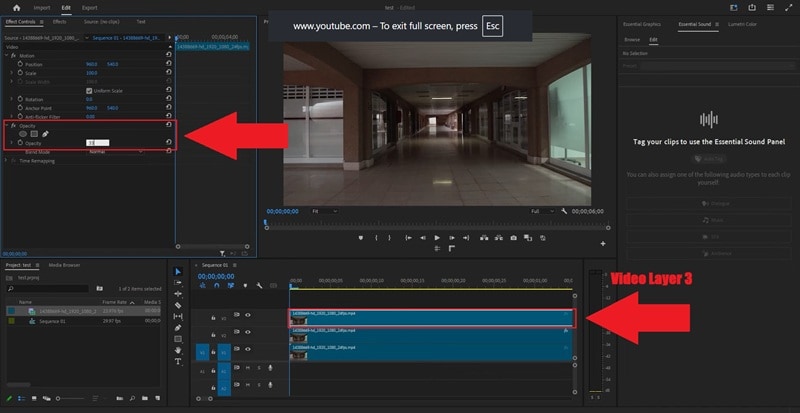
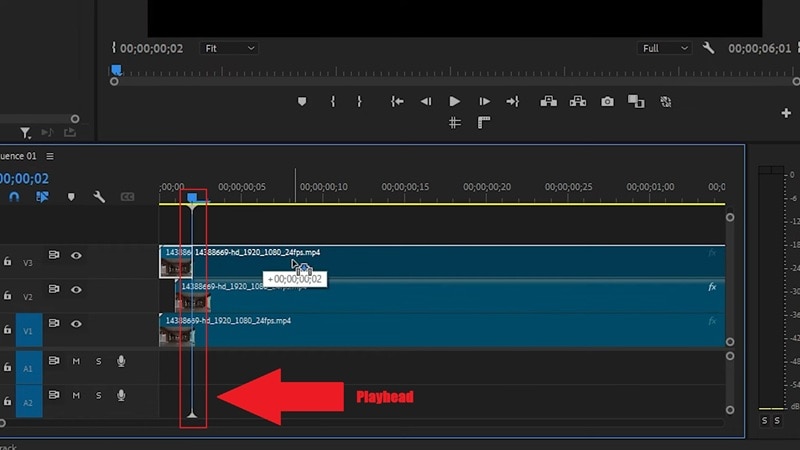
Метод 2: Ручное удаление мерцания в Premiere Pro с помощью непрозрачности и смещения кадров
Есть полезное видео от Adobe Made Simple на YouTube, в котором показано, как убрать световое мерцание в Premiere Pro простым и понятным способом. Следуйте инструкциям — и результат будет заметен сразу.
Когда стоит использовать стандартные опции
Два вышеописанных метода рассчитаны на незначительное мерцание, не на то, что полностью портит кадр.
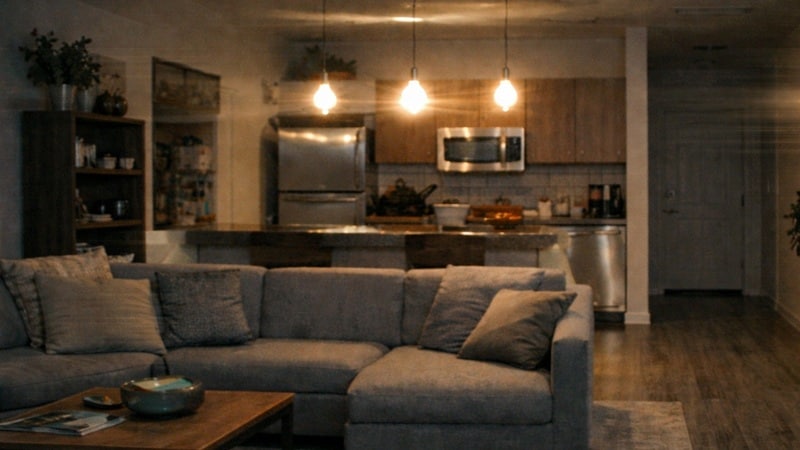
Этот способ отлично подходит, если мерцание проявляется как:
- Изменения яркости света: Например, интервью, в котором изображение немного светлеет и темнеет, пока человек остаётся на месте.
- Мерцание мелких деталей: Одежда с узорами, жалюзи или фактурные стены, которые начинают рябить при воспроизведении видео.
- Нестабильное внутреннее или светодиодное освещение: Материал, снятый в помещении с LED-лампами: свет выглядит стабильным для глаз, но на камере пульсирует.
Если ваш клип подходит под одну из этих ситуаций, этот способ удаления мерцания в Premiere Pro обычно достаточно эффективен.
Часть 2. Более мощное удаление мерцания в Premiere Pro с помощью плагинов
Если встроенный анти-мерцательный режим Premiere Pro не помогает вашему материалу — не паникуйте. Некоторые типы мерцания слишком сложны для стандартных инструментов. В таком случае можно использовать сторонний плагин.
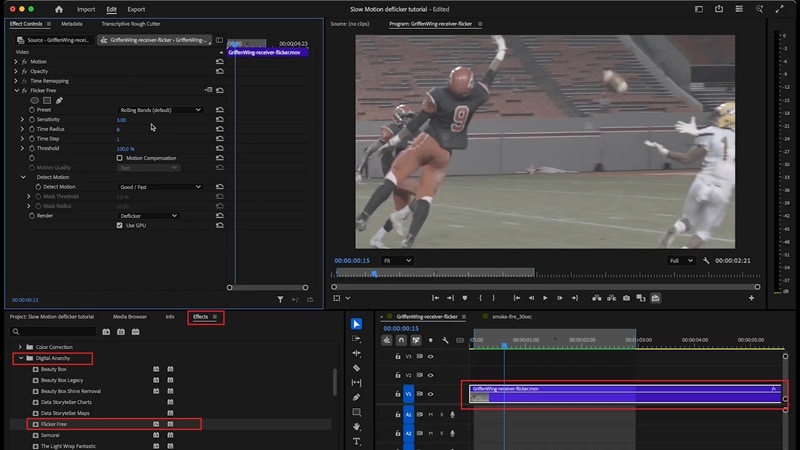
Существуют специальные плагины для удаления мерцания в Premiere Pro, которые анализируют изменения яркости по кадрам. Один из популярных вариантов у многих монтажёров — это Flicker Free от Digital Anarchy.

Этот плагин используется часто, так как он анализирует изменения яркости между кадрами и сглаживает их гораздо более контролируемо. В результате стабильность результата выше по сравнению со стандартными фильтрами Premiere Pro.
Как уменьшить мерцание в Premiere Pro с помощью плагинов
Понять, как уменьшить мерцание в Premiere Pro с помощью плагинов, чуть сложнее, чем использовать стандартные средства, но результат обычно оправдывает потраченное время. Digital Anarchy предоставляет понятную инструкцию на YouTube, в которой весь процесс изложен шаг за шагом.
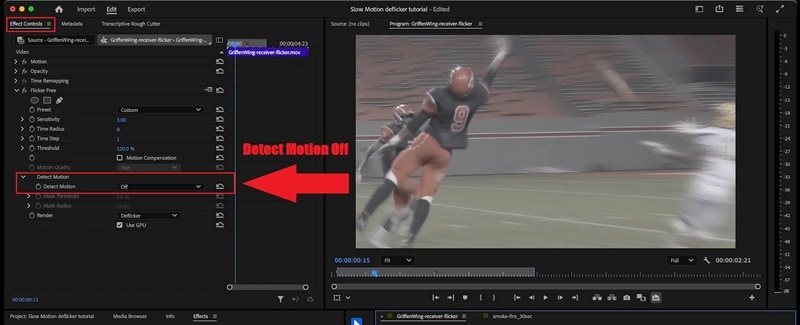
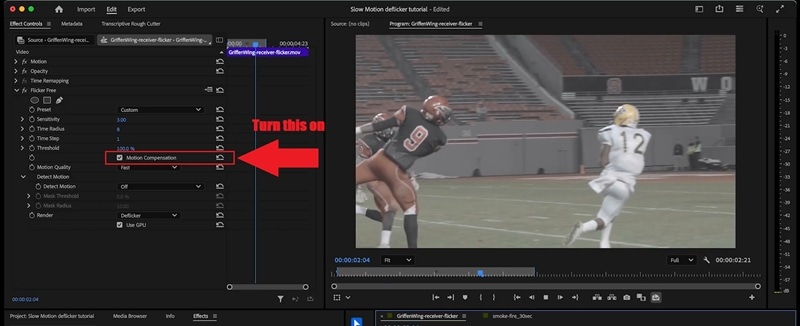
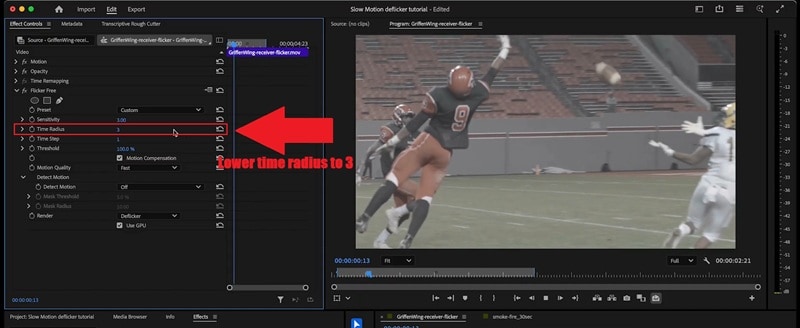
Когда стоит использовать плагин
Иногда мерцание — это не просто мелкий дефект, который можно сгладить. Оно «промариновано» в клипе и не уходит ни при каких попытках. В таких случаях плагин делает удаление мерцания в Premiere Pro намного проще и надёжнее.

Плагины особенно полезны в таких случаях:
- Таймлапс-съёмка: Например, таймлапс заката, когда небо становится светлее и темнее каждые несколько кадров из-за автоэкспозиции камеры.
- Замедленное видео: Клип, замедленный с 60 кадров в секунду, где мерцание появляется между кадрами, хотя на нормальной скорости всё выглядело хорошо.
- Быстрое движение с деталями: Спортивные видеоматериалы, где игроки движутся быстро, а изображение должно оставаться четким при устранении мерцания.
Если ваш клип похож на один из этих примеров, плагин обычно является самым простым способом уменьшить мерцание в Premiere Pro, не тратя часы на эксперименты с настройками.
Часть 3. Более умный способ убрать мерцание без головной боли Premiere Pro
Хотя Premiere Pro предлагает несколько вариантов устранения мерцания света на видео, процесс часто требует тщательной настройки и терпения. Встроенные фильтры и плагины могут работать хорошо в определённых случаях, но результат зависит от типа мерцания, частоты кадров и световой сцены.
Для авторов, которые хотят эффективнее удалять мерцание с видео, изучение простого альтернативного решения поможет сэкономить время и нервы. Wondershare Filmora предлагает решение на основе искусственного интеллекта для удаления мерцания, разработанное для достижения стабильного эффекта без постоянных перенастроек.
 Безопасная загрузка
В последней версии Filmora появилась функция AI Flicker Removal, которая максимально упрощает весь процесс. ИИ анализирует футаж в облаке, автоматически обнаруживает частое мерцание и исправляет его за один проход, позволяя быстро удалить мерцание без ручных настроек и проб/ошибок.
Почему стоит выбрать Filmora для удаления мерцания
- Умная обработка в один клик: Без сложных ползунков и непонятных параметров. Просто загружаете клип, жмёте “Генерировать” – и ИИ сам выполняет устранение мерцания.
- Широкий спектр сценариев: Подходит для ночных сцен, внутреннего освещения, сцен с большим количеством светодиодов и многих других ситуаций, где часто появляется мерцание.
- Высокая совместимость с материалом: Поддерживает видео, прокси-файлы и клипы с накладывающимися эффектами, а также понятно сообщает об ограничениях, например, отсутствии поддержки аудио или сложных клипов.
Инструкция: как удалить мерцание с помощью AI-инструмента Filmora
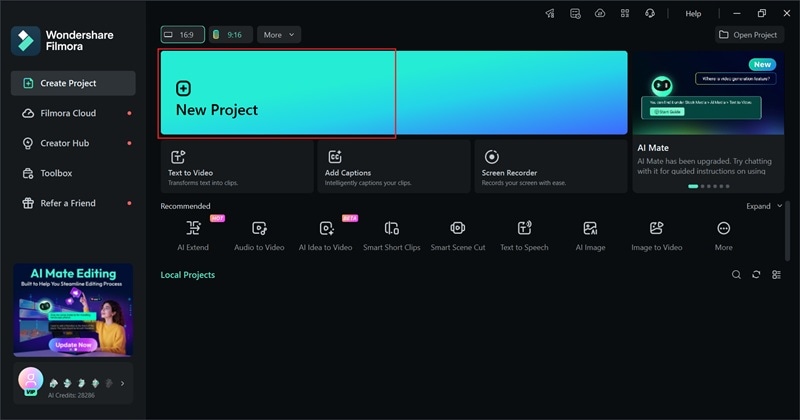
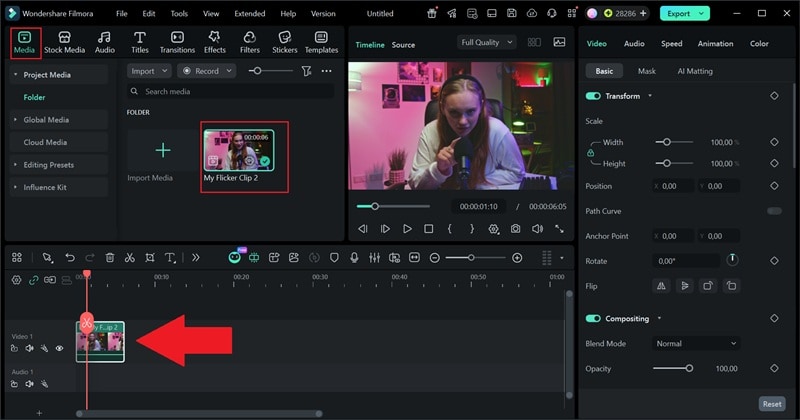
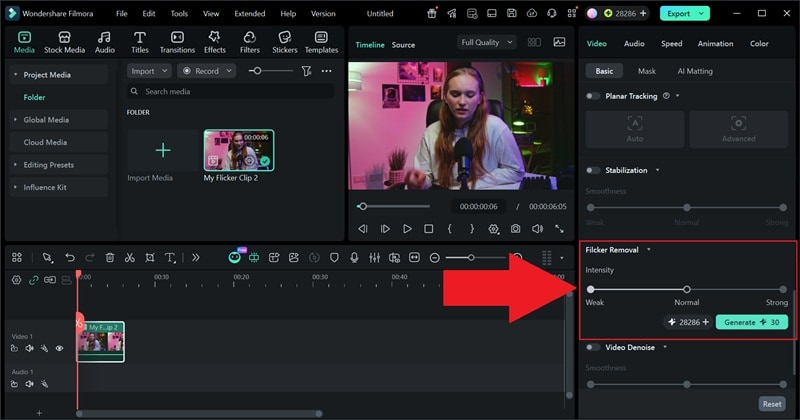
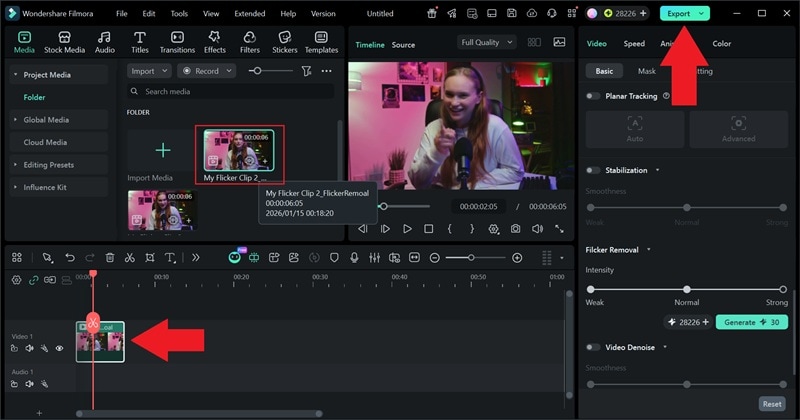
Как видно, процесс гораздо проще, особенно если сравнивать с попытками устранить мерцание в Premiere Pro. Отличие также легко заметить — сравните результат "до и после", и увидите, насколько чище становится видео.
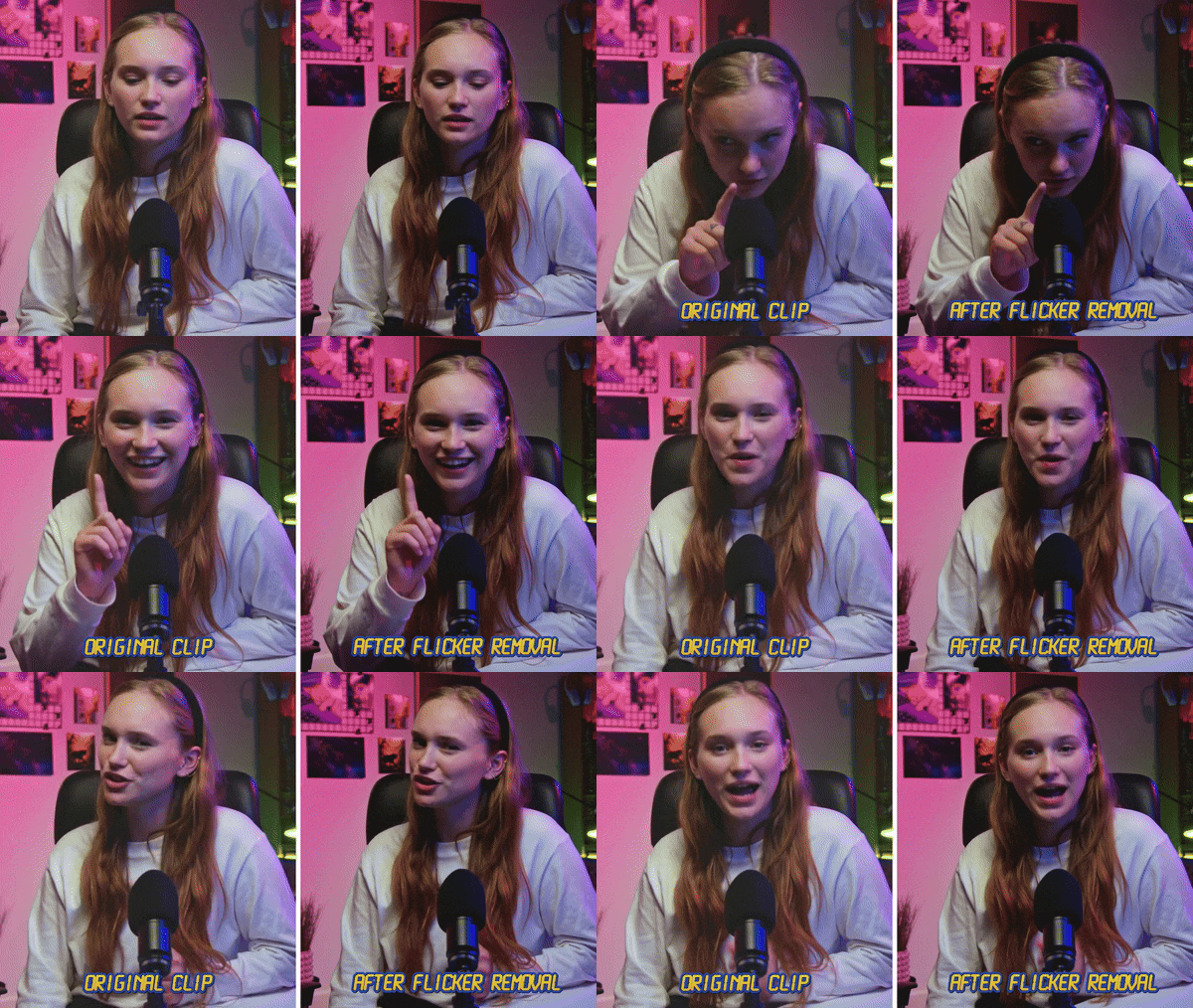
После удаления мерцания, Вы также можете воспользоваться другими полезными функциями Filmora для доработки клипа. Вы можете:
- Применять визуальные эффектыили элементы движения, чтобы выделять важные моменты.
- Использовать цветокоррекциюдля объединения визуального стиля нескольких фрагментов.
- Добавлять титры, озвучку или фоновую музыку напрямую из библиотеки Filmora.
Комбинируя удаление мерцания с дополнительными инструментами редактирования, можно завершить проект быстрее, не переключаясь между разными приложениями.
Безопасная загрузкаЧасть 4. Почему мерцание вообще появляется (и как избежать его в будущем)
В сравнении с традиционными методами Premier Pro для удаления мерцания, AI Filmora делает этот процесс менее стрессовым, так что переживать не стоит. Тем не менее, всегда лучше предотвратить мерцание, чем устранять его потом. Когда понимаешь причину, гораздо проще заметить и предотвратить подобные проблемы.

Вот самые типичные причины мерцания и то, что происходит "за кулисами":
- Светодиодное и люминесцентное освещение: Такие лампы мерцают быстрее, чем может заметить глаз, но камера легко фиксирует это. Поэтому помещение, кажущееся обычным, на видео может пульсировать.
- Скорость затвора не совпадает с частотой сети: Когда затвор камеры не согласован с частотой электросети (50Гц или 60Гц), камера записывает неравномерный свет. Это несоответствие приводит к видимому мерцанию при воспроизведении.
- Съемка экранов и дисплеев: Мониторы и телевизоры постоянно обновляют изображение. Когда камера записывает этот процесс, часто появляются движущиеся полосы яркости или вспышки.
- Разные частоты кадров в одном проекте:Объединение клипов с разной частотой кадров требует смешивания кадров. Это может приводить к перемене яркости и визуальному мерцанию.
- Замедленная съёмка без Optical Flow: Экстремальное замедление повторяет или смешивает кадры. Без Optical Flowэти повторы приводят к мерцанию, которого не было на обычной скорости.
Заключение
Удаление мерцания в Premiere Pro возможно с помощью встроенных фильтров, ручных изменений или сторонних плагинов. Однако всё это часто требует проб и ошибок, особенно если мерцание разное на каждом клипе.
Для более быстрого и стабильного результата Filmora предлагает функцию AI Flicker Removal, которая автоматически обнаруживает и сглаживает мерцание при разных типах освещения. Это минимизирует ручные настройки и упрощает рабочий процесс, что делает функцию отличным решением для авторов, стремящихся к стабильному результату без лишних усилий.
 Безопасная загрузка