Безопасность проверена | Загрузка бесплатно | Нет вредоносного ПО

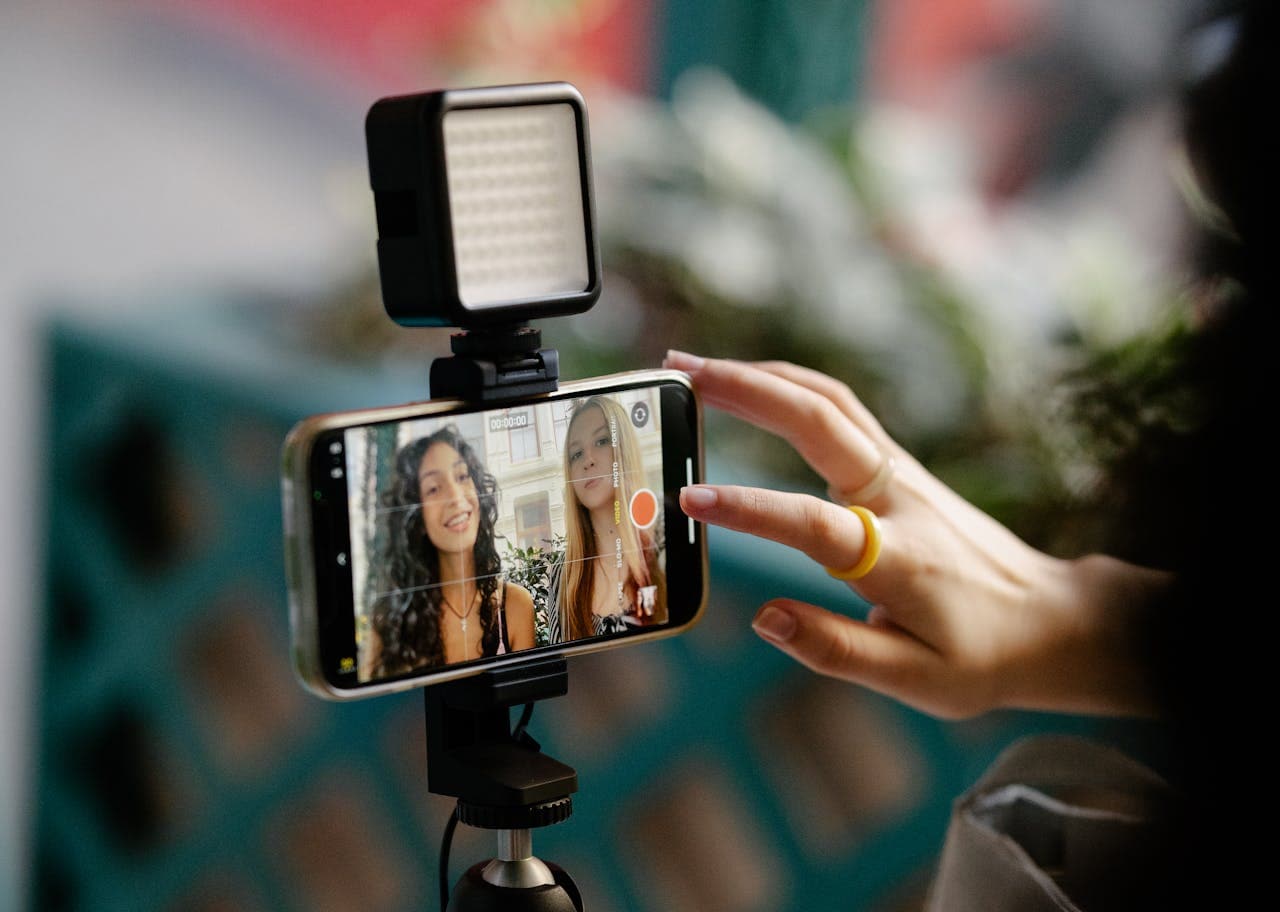
YouTube начал 2025 год с примерно 2,53 млрд активных пользователей в месяц, и более 100 млн человек ежедневно смотрят видео своих любимых авторов. С такой конкуренцией очевидно одно: если вы хотите выделиться, ваши видео должны выглядеть максимально профессионально.
При этом многие авторы игнорируют закрытые субтитры — и совершенно зря. Субтитры необходимы людям с нарушениями слуха и зрителям, для которых язык видео не является родным. Кроме того, они помогают, если ведущий говорит слишком быстро, нечетко или его плохо слышно из-за фонового шума.
К счастью, эту проблему легко решить. Ниже мы покажем, как добавить субтитры к видео на YouTube, используя как встроенные инструменты платформы, так и более мощный видеоредактор для профессионального результата.
В этой статье
Как сгенерировать субтитры для видео YouTube на телефоне
Самый быстрый способ добавить субтитры к видео на YouTube используется приложение непосредственно на вашем телефоне. Filmora Mobile — отличный выбор, так как оно доступно как на iOS, так и на Android, и чрезвычайно удобно для пользователя. Несмотря на простоту, приложение оснащено мощными функциями ИИ и поможет быстро оживить ваши видео.
Одна из этих функций ИИ называется AI Субтитры, и с её помощью вы можете автоматически добавлять настраиваемые субтитры к вашему видео в пару простых нажатий. Давайте рассмотрим эту замечательную функцию и убедимся, насколько легко её настроить.
 Безопасная загрузка | Windows 7- Windows 11 Безопасная загрузка | macOS 10.15 - macOS 15

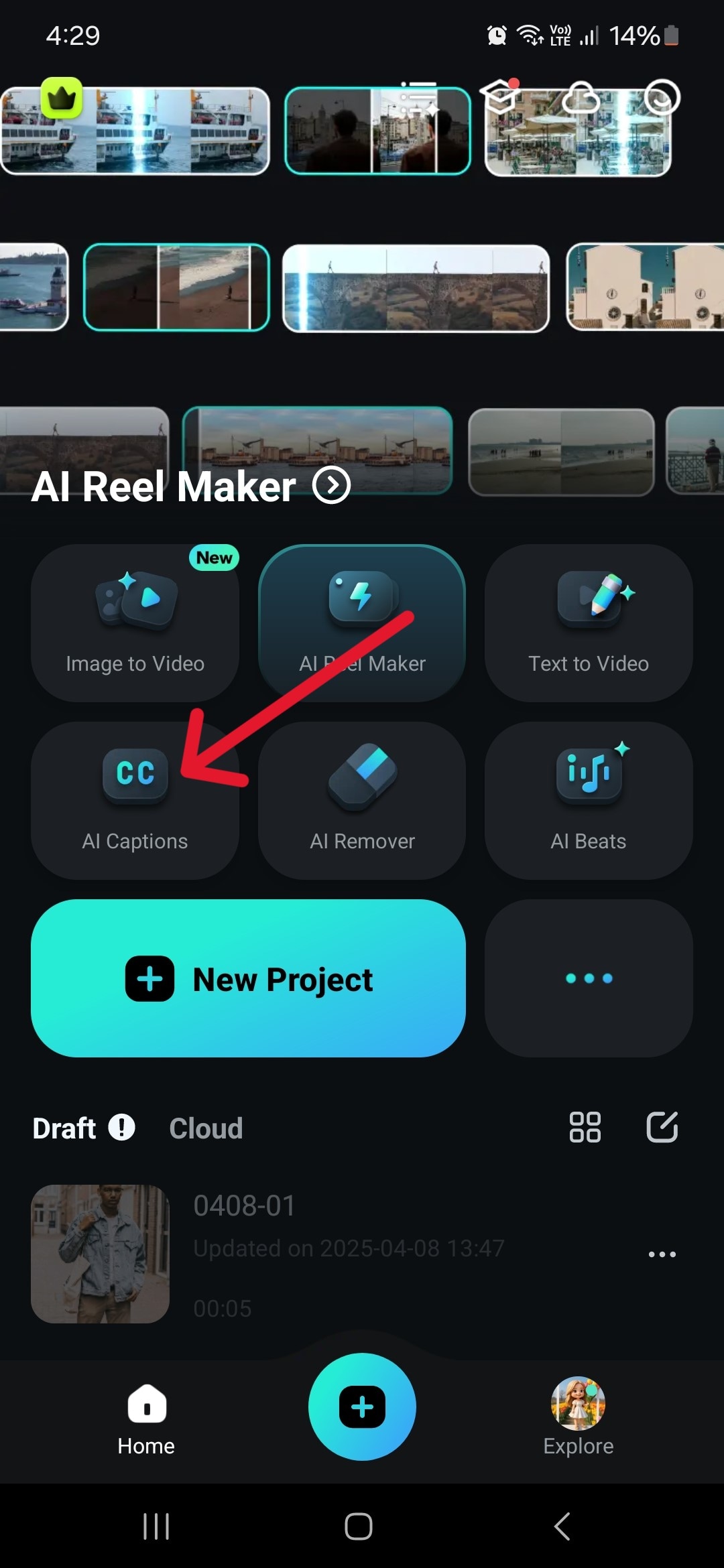
Шаг 1: Загрузите и запустите приложение, затем нажмите AI Субтитры в главном меню.
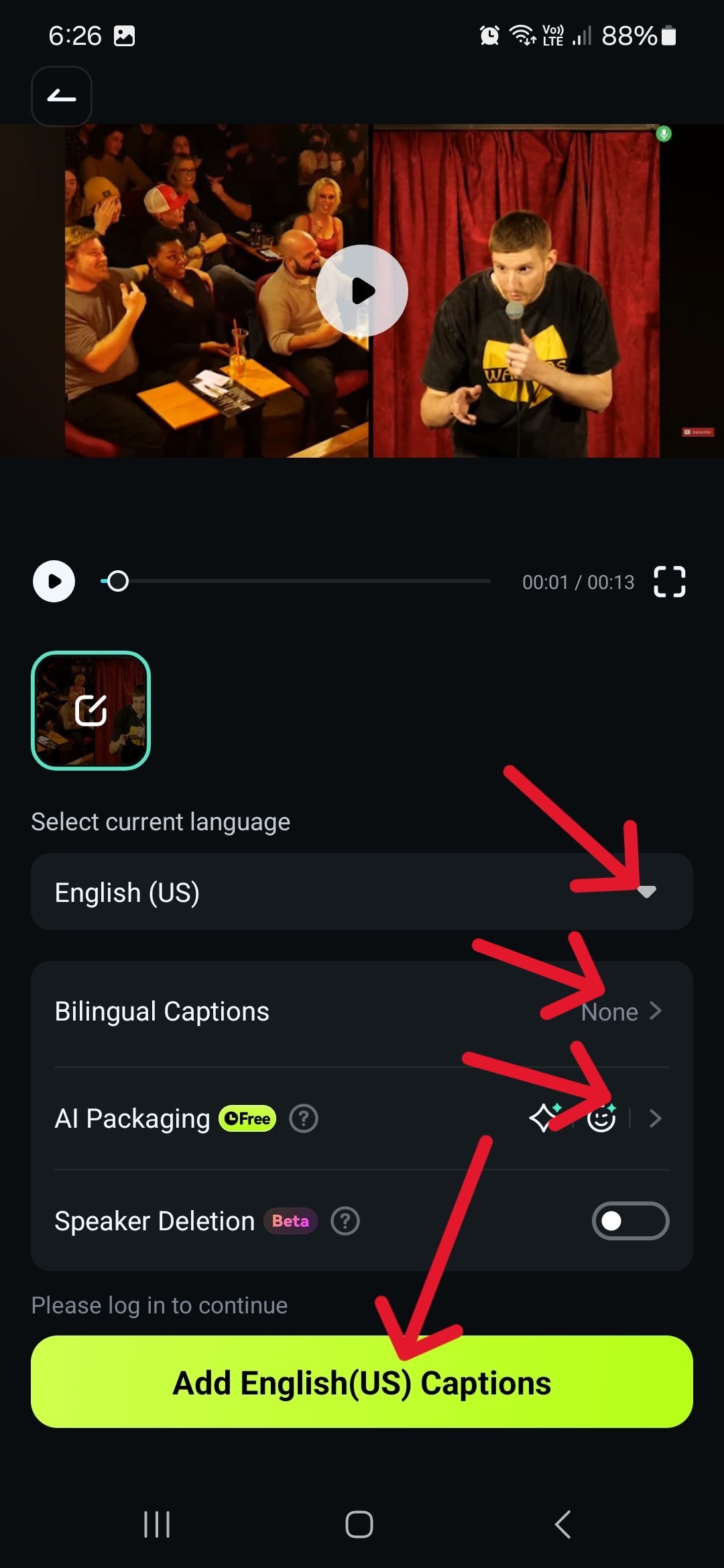
Шаг 2: Выберите язык, также доступна опция авто-определения.
✔ AI-упаковка (Авто-улучшение)
- Выделение текста: динамически выделяет ключевые фразы
- Интеллектуальный подбор эмодзи/стикеров: автоматически предлагает подходящие эмодзи и стикеры
- Отслеживание говорящего: определяет разных говорящих и применяет эффекты (например, увеличение)
Нажмите Добавить субтитры чтобы начать процесс.
Шаг 3: Просмотрите разные стили и выберите понравившийся. Он будет применён ко всему видео. Когда вы будете довольны результатом, нажмите Экспорт чтобы сохранить видео.
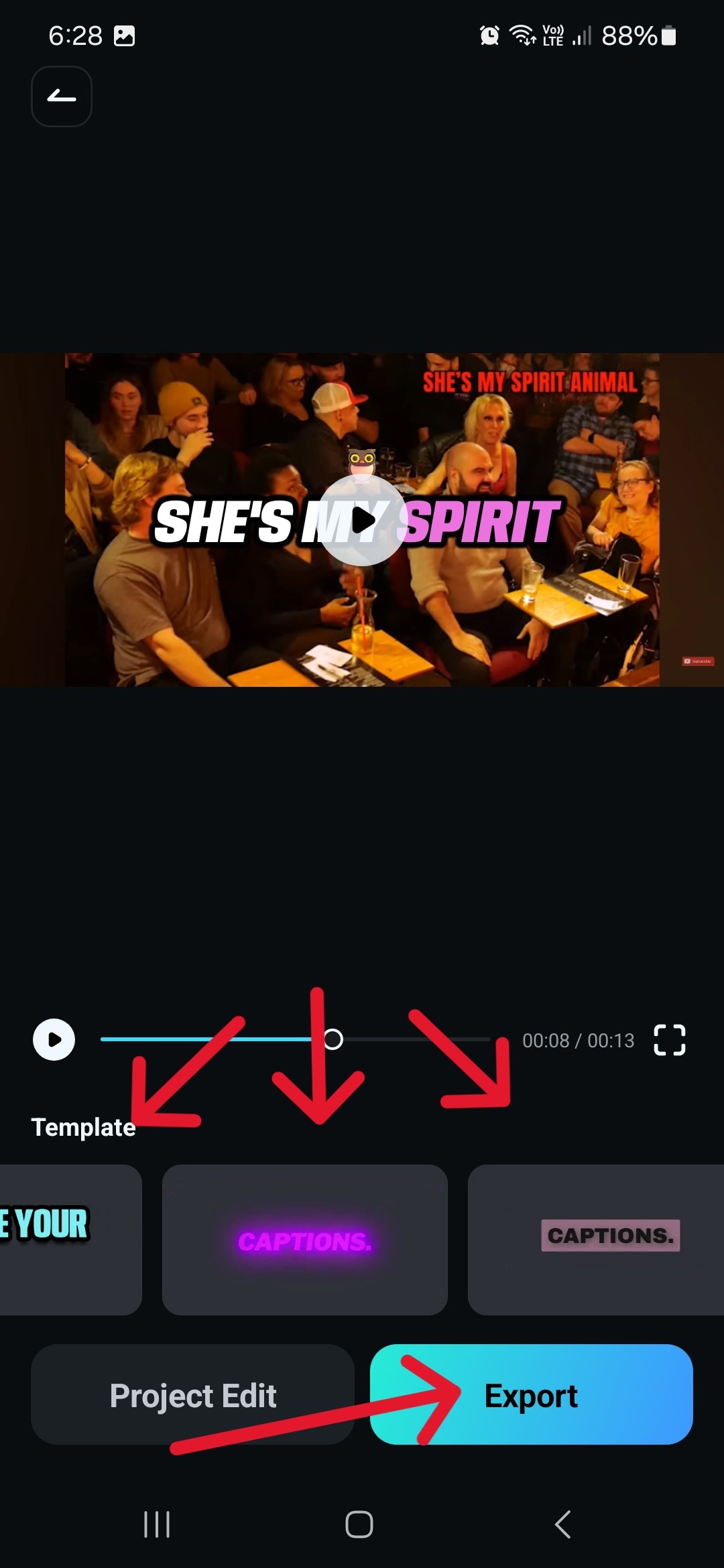
Шаг 4: Вы также можете нажать Редактирование проекта Если вы хотите внести изменения в текст или изменить шрифт, цвет и стиль.
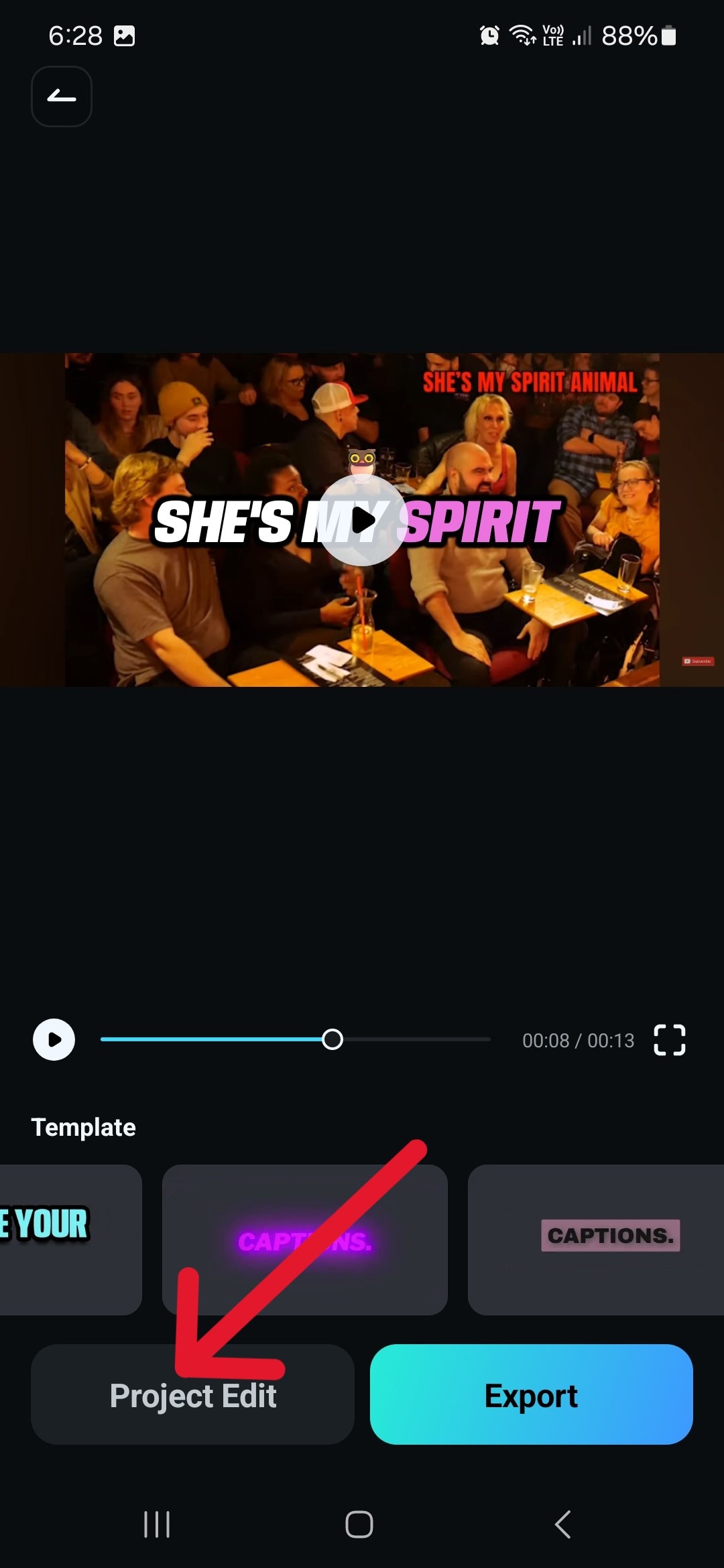
Шаг 5: Нажмите Шаблон в нижней части экрана, чтобы открыть дополнительные параметры редактирования.
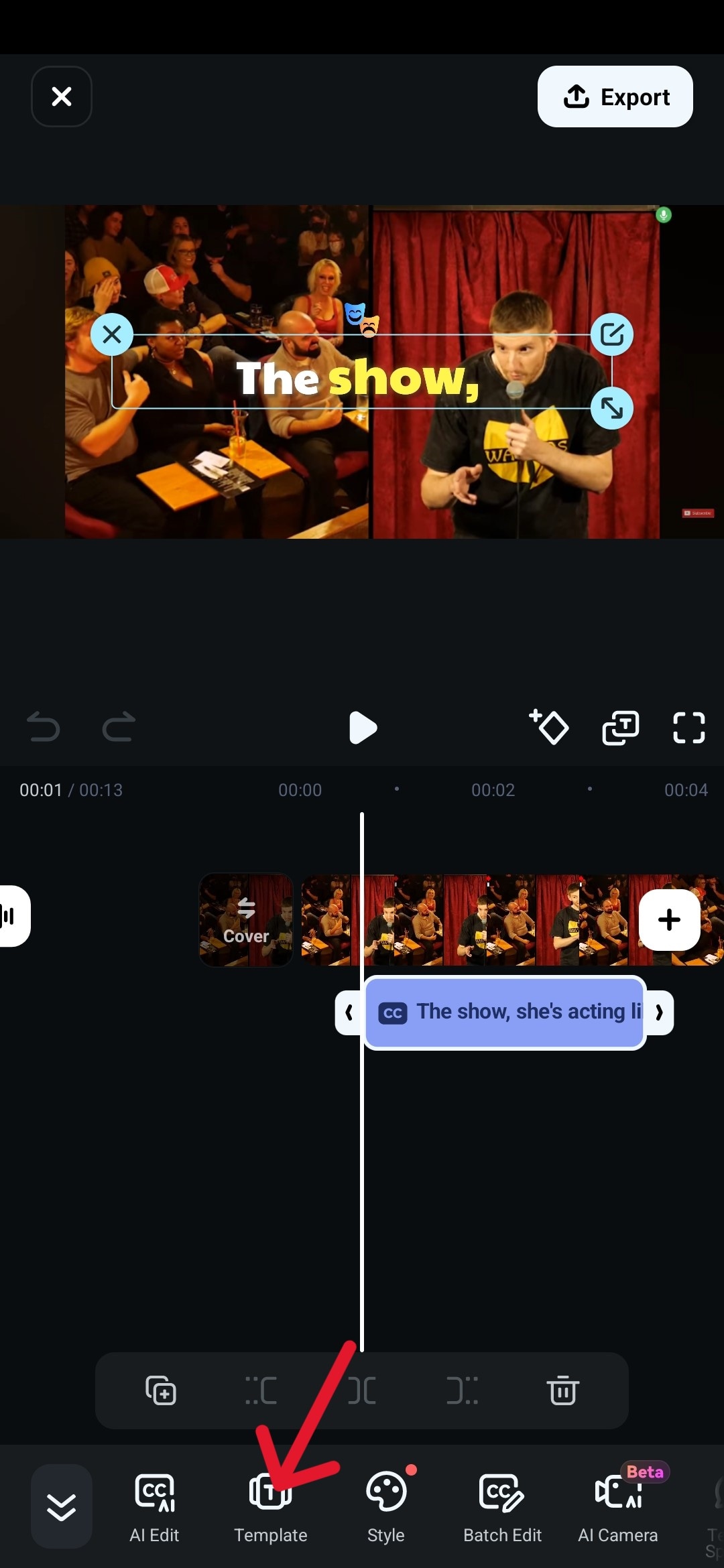
Шаг 6: Просмотрите различные Шрифты и Стили, и вы даже можете добавить Арт и Эмодзи, а также вы можете отредактировать расшифрованный текст, если это необходимо. Нажмите на значок галочки, чтобы закончить.
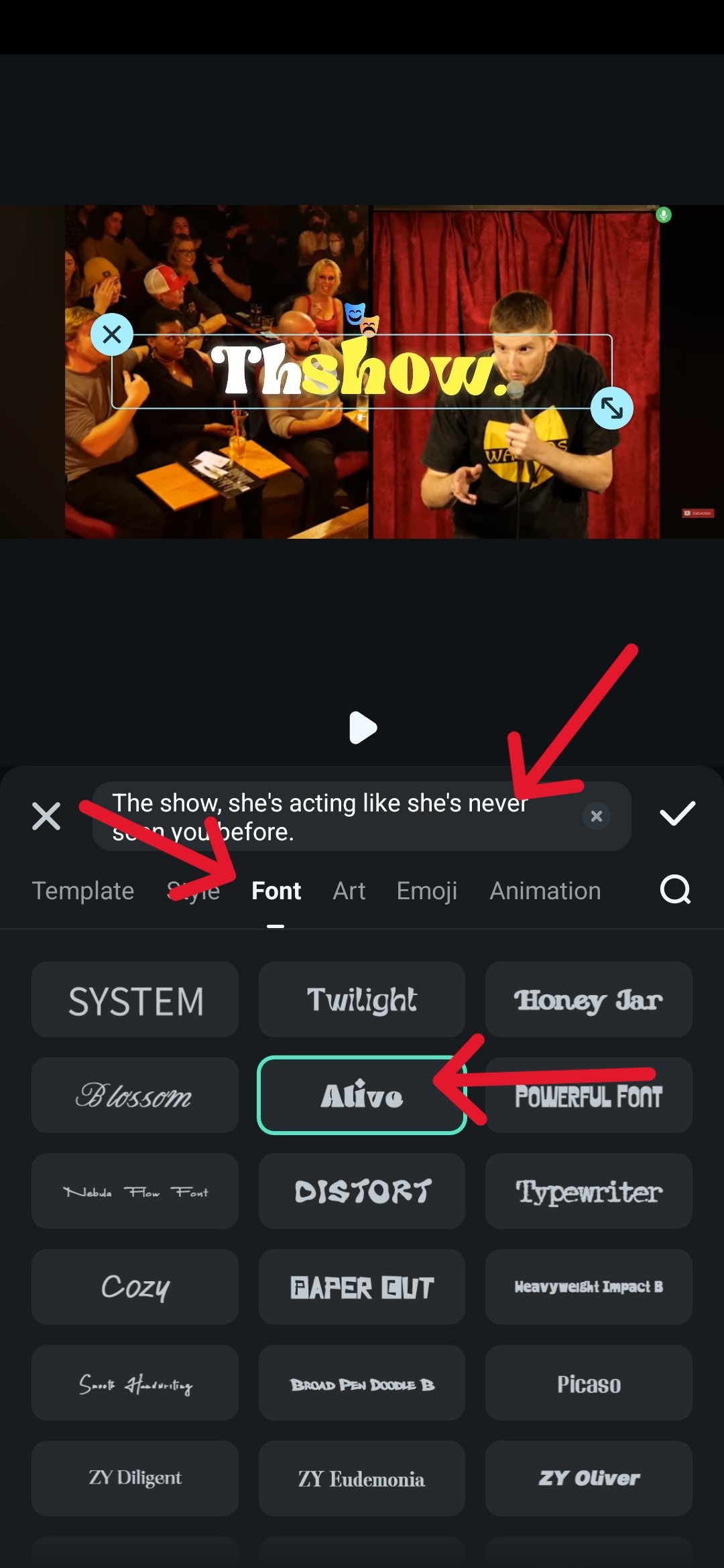
Шаг 7: Когда закончите редактировать, нажмите Экспорт чтобы сохранить видео.
Как видите, процесс редактирования может быть выполнен в несколько быстрых шагов, а ИИ потребуется от нескольких секунд до нескольких минут в зависимости от длины клипа. Обычно это занимает около 15–30 секунд to создавайте субтитры для YouTube Shorts.

редактирования видео с ИИ
- Обширная библиотека визуальных и звуковых эффектов, а также креативных элементов.
- Продвинутый ИИ для упрощения процесса создания контента.
- Профессиональные возможности в простом и понятном интерфейсе.
- Доступно на Mac, Windows, iOS и Android.
 Безопасная загрузка
Как создать субтитры в YouTube Creator Studio
Есть и более простой способ сделать это – просто воспользоваться стандартными опциями, которые предоставляет YouTube. Платформа автоматически создаёт субтитры для видео на любом поддерживаемом языке, хотя они не всегда будут очень точными, особенно при обработке узкоспециализированных терминов, таких как технический жаргон и названия продуктов.
Вот несколько способов, как получить к ним доступ и отредактировать, чтобы они были более точными и исправить мелкие ошибки.
Способ 1: Как получить субтитры к видео YouTube с автопереводом
Этот вариант довольно простой и позволяет ИИ YouTube сделать всю работу за вас.
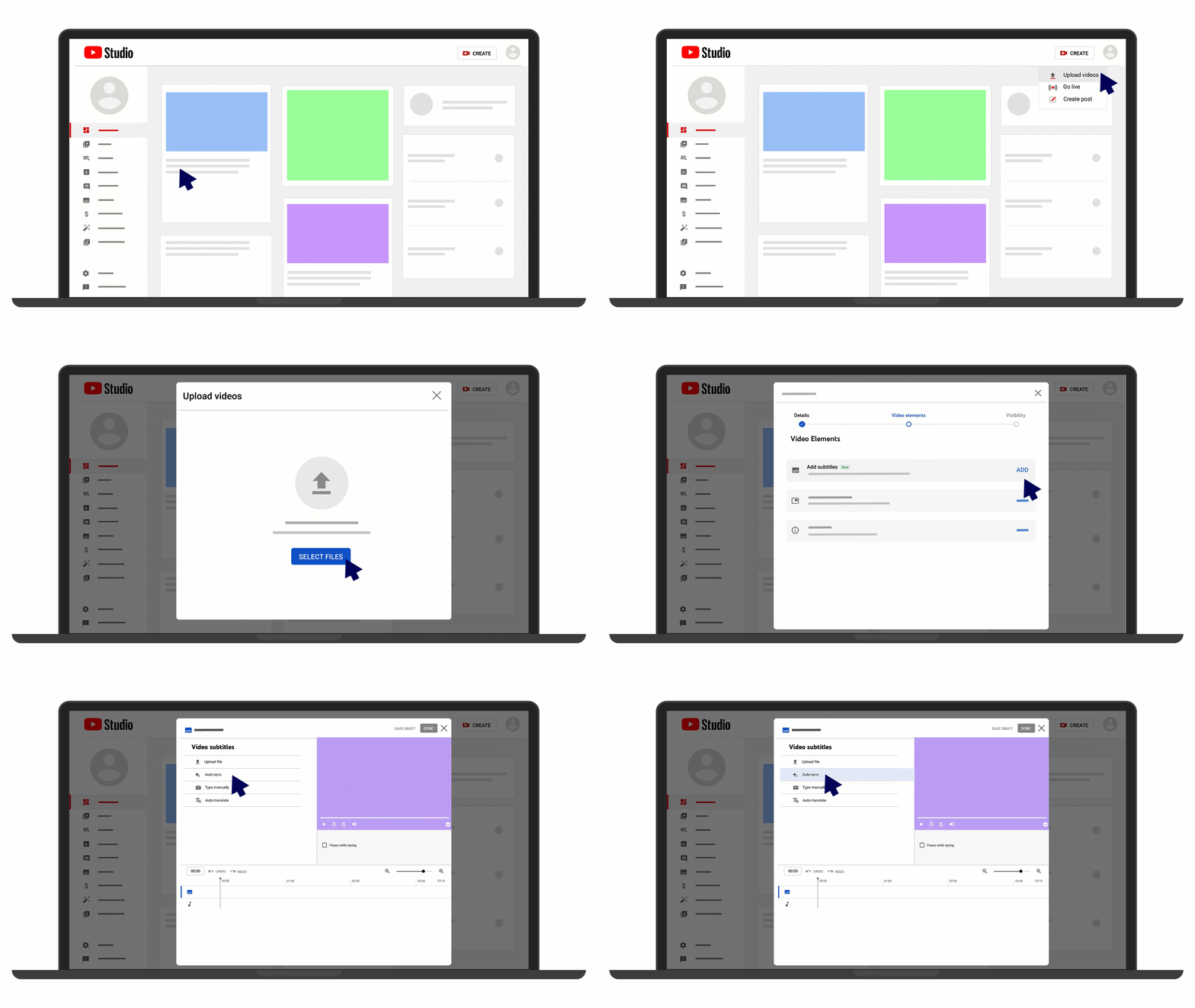
Шаг 1: Перейдите в YouTube Studio и нажмите на вкладку "Субтитры" слева.
Шаг 2: Выберите видео и выберите предпочитаемый язык в Добавить язык меню.
Шаг 3: Перейдите в Субтитры > ДОБАВИТЬ > Авто-перевод и дайте программе сделать свою магию.
Способ 2: Как добавить субтитры к видео на YouTube через загрузку файла
Если у вас есть свои собственные субтитры, которые вы хотите добавить, процесс немного отличается.
Шаг 1: Повторите первые два шага из Способ 1.
Шаг 2: Перейдите в Субтитры > ДОБАВИТЬ > Загрузить файл.
Шаг 3: Выберите один из двух вариантов: С таймингом or Без тайминга, и нажмите Продолжить.
Шаг 4: Выберите файл, затем нажмите Сохранить.
Способ 3: Как добавить субтитры на YouTube вручную
Если вы хотите быть максимально точными и всё набирать вручную, выполните следующие шаги.
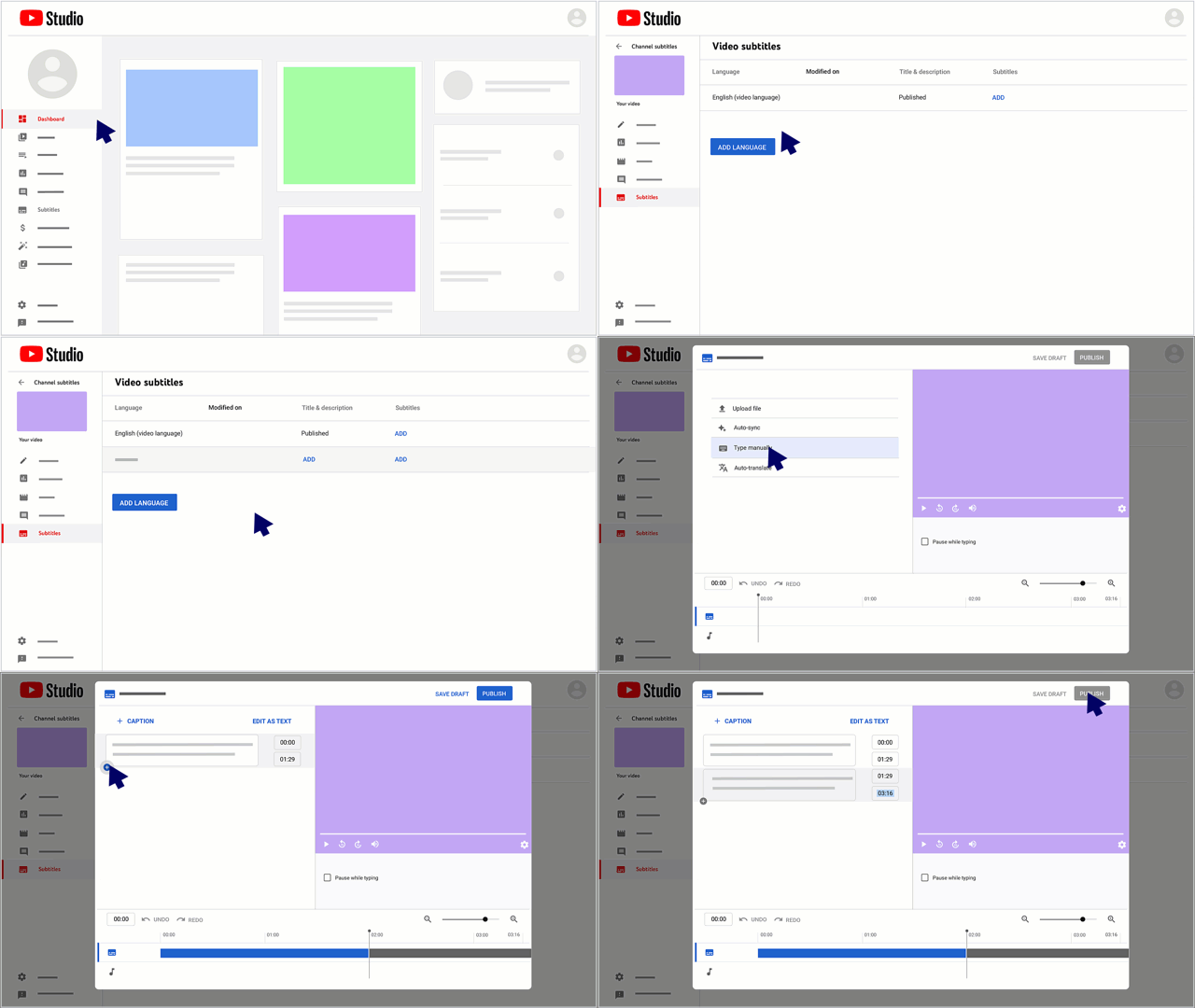
Шаг 1: Повторите первые два шага из Способ 1.
Шаг 2: Перейдите в Субтитры > ДОБАВИТЬ > Ввести вручную.
Шаг 3: Воспроизведите видео и вводите субтитры по ходу дела. Сбоку будут временные метки, и вы можете просто нажать на Кнопка «+» для перехода к следующей подписи.
Шаг 4: Когда закончите, просто нажмите Опубликовать.
Как сделать видео идеальным для YouTube на ПК
Хотя добавлять субтитры на мобильном удобно, чтобы вывести ваши видео на новый уровень, часто требуется мощь редактирования на компьютере. Для авторов, готовых к апгрейду, версия Filmora для Mac/PC предлагает инструментарий ИИ, идеально подходящий для оптимизации YouTube, включая более умные решения для создания субтитров и многое другое, чтобы ваши видео выделялись:
ИИ-субтитры: Вы можете выбрать между Речь в текст, ИИ-перевод, и Динамические субтитры которые выделяют слова в ритме с аудио.
ИИ-улучшение видео: Эта опция придаёт ролику финальный лоск, делая его похожим на снятый в более высоком качестве.
Умные короткие клипы: Вы легко сможете получить много коротких клипов из длинного видео с помощью ИИ, которые затем можно использовать для продвижения в соцсетях.
Генератор музыки на основе ИИ: Добавьте немного души в ваши клипы с помощью музыки, сгенерированной ИИ, и забудьте про поиски подходящих треков без авторских прав.
Будучи многофункциональным и простым видеоредактором, Filmora поможет быстро создавать крутые видео, добавлять субтитры, музыку, различные эффекты и фильтры.
редактирования видео с ИИ
- Обширная библиотека визуальных и звуковых эффектов, а также креативных элементов.
- Продвинутый ИИ для упрощения процесса создания контента.
- Профессиональные возможности в простом и понятном интерфейсе.
- Доступно на Mac, Windows, iOS и Android.
Заключение
Субтитры стали неотъемлемой частью качественных YouTube-видео и особенно важны для коротких роликов, таких как шорты, рилсы в Instagram и посты в TikTok. Вот почему все хотят узнать, как добавить субтитры на видео в YouTube с минимальными усилиями.
Хотя вы, конечно, можете воспользоваться автоматически сгенерированными субтитрами и немного их подправить, у вас есть гораздо более интересные возможности с Filmora Mobile, а настольная версия предоставляет гораздо больше пространства для кастомизации ваших видео.
С таким простым в использовании видеоредактором и всеми ИИ-функциями, которые он предлагает, вам не придется тратить много времени на редактирование контента — все делается очень быстро, а результат получается потрясающим.