

Adobe Lightroom — это мощный редактор для профессиональной цветокоррекции. Одной из его важнейших функций является HSL в Lightroom (Оттенок, Насыщенность и Яркость). Освоение панели HSL в Lightroom позволяет точно настраивать отдельные тона без воздействия на всё изображение. Это руководство покажет, как использовать цветовую панель HSL в Lightroom для достижения кинематографичных результатов или более интуитивного рабочего процесса.
Благодаря панели HSL, на которую полагаются пользователи Lightroom, вы можете тонко настраивать тона, исправлять нежелательные цветовые оттенки и делать свои снимки более натуральными или, наоборот, более кинематографичными. Проблема в том, что инструменты HSL в Lightroom не такие простые, как кажутся на первый взгляд. Поэтому это руководство подробно разбирает всё пошагово, чтобы вы действительно научились ими пользоваться.
Часть 1. Как найти панель HSL в Lightroom Classic и CC
На компьютере Adobe Lightroom доступен в двух основных версиях. Если вы скачали программу на компьютер — это Lightroom Classic. Если используете её в браузере или через облачное приложение — это Lightroom CC.
В обеих версиях доступна панель HSL в Lightroom, но Adobe изменила расположение и переименовала её в «Color Mixer» (миксер цвета), из-за чего многие думают, что панель HSL пропала.
Lightroom Classic
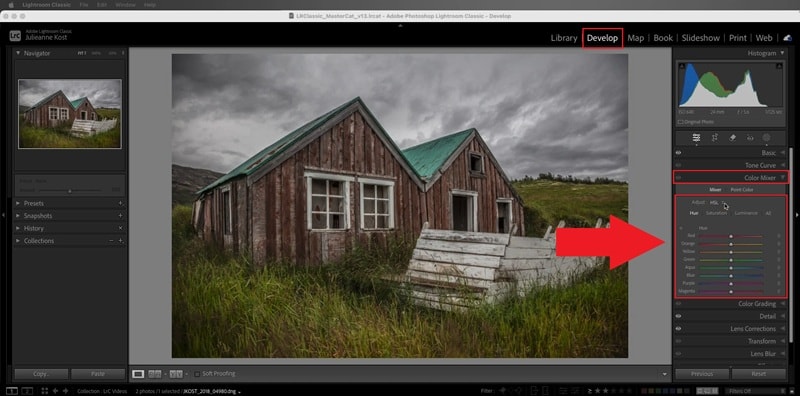
Чтобы найти панель HSL в Lightroom Classic, выполните следующие шаги:
- Откройте любое фото и перейдите во вкладку Разработка (Develop).
- Справа прокрутите вниз, пока не увидите панель Color Mixer.
- Нажмите на неё, и вы найдёте там панель HSL.
Если нужен более подробный разбор, эксперт Adobe Джулианна Кост сделала отличное руководство на YouTube. Рекомендуем посмотреть, чтобы увидеть, как инструменты работают на практике.
Lightroom CC
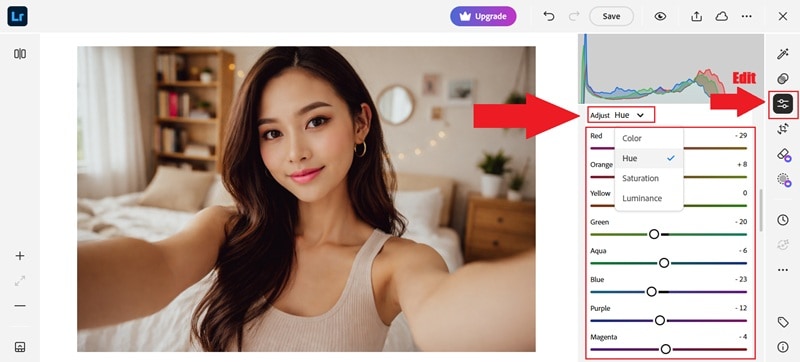
Если вы используете Lightroom в браузере, интерфейс будет немного отличаться. Чтобы найти панель, выполните следующие шаги:
- Откройте фото, нажмите Редактировать.
- Затем прокрутите вниз, пока не найдёте панель Color Mixer.
- Нажмите Настроить, затем выберите редактирование Оттенка, Насыщенности или Яркости.
Так сейчас называется цветовая панель HSL, которую ранее знали пользователи Lightroom.
Панель HSL vs. панель цвета: в чём реальная разница?
Когда вы открываете HSL-панель в Lightroom, обычно она находится рядом с панелью цвета. На первый взгляд это сбивает с толку, ведь панель цвета тоже позволяет менять оттенок, насыщенность и яркость.
Поэтому неудивительно, что многие не понимают, зачем Adobe оставила два похожих интерфейса. Чтобы понять разницу, смотрите таблицу ниже:
| Функция | Панель HSL | Панель цвета |
| Стиль оформления | Ползунки для каждого цветового канала | Цветовые круги для каждого канала |
| Подходит для | Точных и технических настроек | Визуальных и интуитивных правок |
| Управление цветом | Более детальный и контролируемый подход | Более простое и быстрое управление |
| Скорость редактирования | Медленнее для черновых правок | Быстро для быстрой коррекции цвета |
| Порог вхождения | Лучше для опытных, знающих назначение каждого параметра | Проще для новичков |
|
Показать больше
Показать меньше
|
||
Часть 2. Разбор HSL в Lightroom: оттенок, насыщенность и яркость
Как уже отмечалось, панель HSL в Lightroom строится вокруг трёх параметров: оттенка, насыщенности и яркости. Каждый регулирует что-то своё, и когда вы поймёте, как они работают вместе, цветокоррекция станет намного понятнее. Давайте разберём каждый!
Оттенок: изменяем цвета, не искажая их
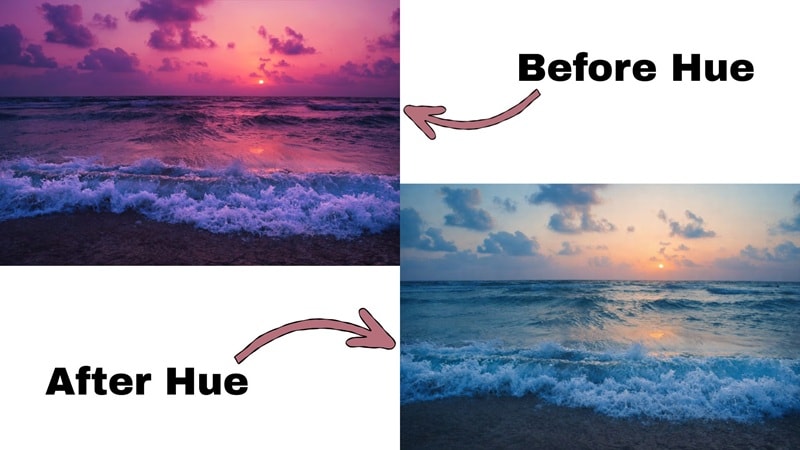
Оттенок определяет, как именно выглядит цвет. Он не делает цвета ярче или насыщеннее, а переводит их один в другой. Перемещая ползунок оттенка, вы указываете Lightroom, к какому тону сдвинуть конкретный цвет.
Примеры из практики:
- Если трава слишком неоновая, передвиньте ползунок зелёного оттенка ближе к жёлтому — зелёный станет натуральнее.
- Если небо слишком фиолетовое, слегка переместите синий оттенок в сторону бирюзового — так оно станет естественнее.
- Если кожа чрезмерно розовая, сдвиньте красный или оранжевый оттенок для большей теплоты и здорового вида лица.
Насыщенность: регулируем выразительность цвета
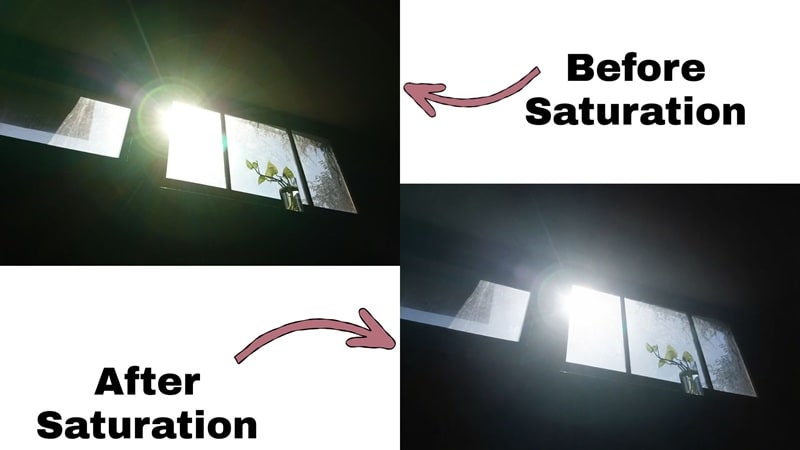
Насыщенность в инструментах HSL Lightroom показывает, насколько интенсивно выглядит цвет. Она не изменяет сам цвет, а только его насыщенность — делает его активнее или мягче. Удобство панели HSL в Lightroom в том, что вы контролируете насыщенность отдельно для каждого цвета, а не усиливаете насыщенность по всему кадру.
Примеры из практики:
- Если кожа на фото слишком насыщенная, убавьте насыщенность оранжевого — лицо тут же станет спокойнее.
- Если небо выглядит блекло, повысьте насыщенность синего, и оно заиграет жизнью, не затрагивая другие части изображения.
- Если солнечный свет слишком жёлтый или резкий, уменьшение насыщенности жёлтого смягчит всю сцену и сделает её естественней.
Яркость: контролируем светлоту каждого цвета
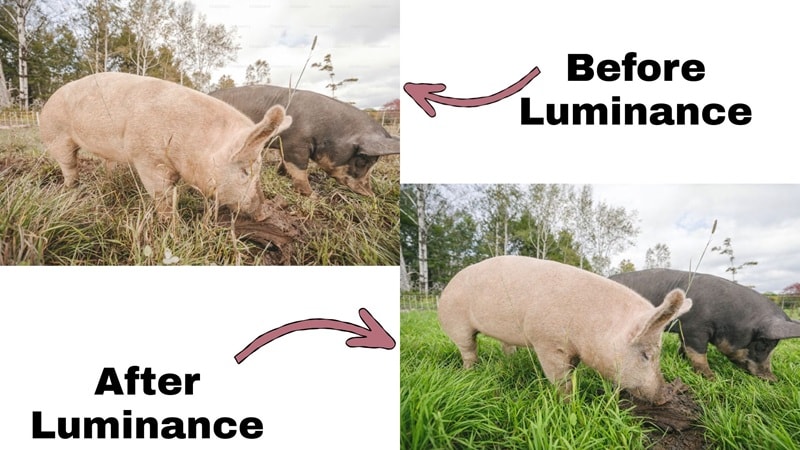
Яркость в инструментах HSL Lightroom регулирует, насколько тёмным или светлым выглядит цвет. Она не меняет оттенок и не влияет на всю фотографию, в отличие от ползунка Экспозиция. Панель HSL позволяет делать ярче или темнее только отдельные цвета, что даёт гораздо больший контроль.
Примеры из практики:
- Если лицо кажется тусклым, увеличение яркости оранжевого сделает кожу светлее и здоровее.
- Если небо выбеленное, понизьте яркость синего — небо станет насыщенным и глубоким.
- Если трава или деревья выглядят грязноватыми, увеличьте яркость зелёного — зелень станет свежее и чище.
Часть 3. Как использовать HSL в мобильном Lightroom для быстрой обработки на ходу
Если вы не знали, Adobe Lightroom также доступен для Android и iOS. То есть если вы снимаете, путешествуете или просто смотрите снимки на телефоне и хотите быстро откорректировать цвета — мобильный HSL Lightroom справится с этим.
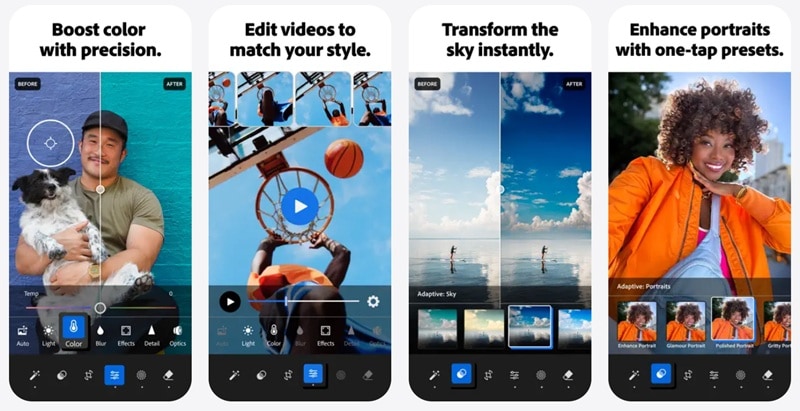
Мобильное приложение также даёт полноценные цветовые инструменты, включая полную поддержку панели HSL. Если хотите открыть HSL на телефоне и приступить к коррекции цвета, выполните простые шаги ниже — вы начнёте редактировать за минуты.
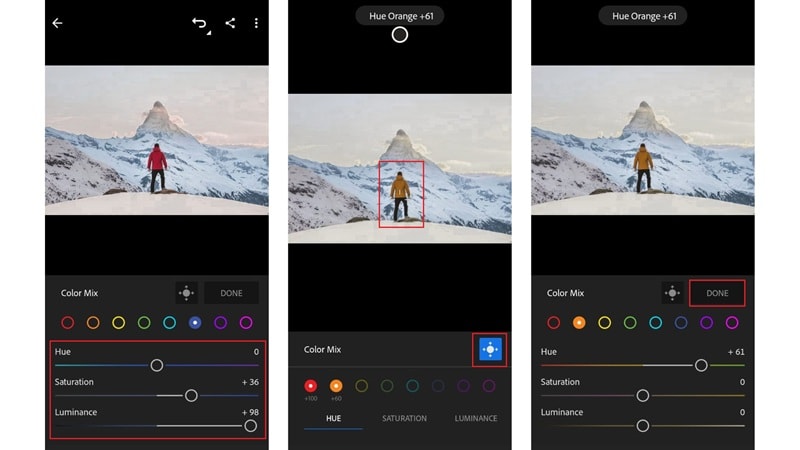
- Откройте Lightroom Mobile и коснитесь «Галерея», чтобы выбрать фото.
- Выберите «Редактировать» и перейдите к «Цвет», чтобы открыть настройки цвета.
- Выберите «Микширование», чтобы вывести панель HSL.
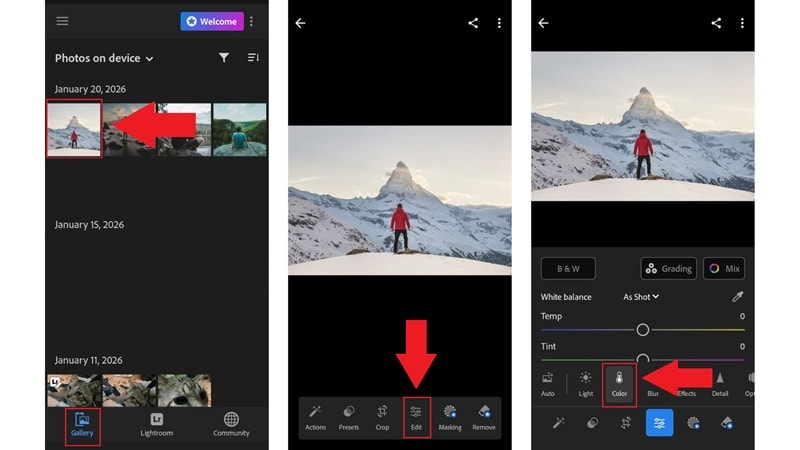
- Нажмите на один из цветных кругов, например, Красный, Оранжевый, Желтый или Синий на панели HSL.
- Используйте ползунки, чтобы настроить "Оттенка", "Насыщенности", и "Яркости" для этого цвета.
- Двигайте ползунки медленно и наблюдайте, как фото меняется в реальном времени.
Профессиональный совет: Целевой инструмент настройки
- Нажмите значок цели, чтобы включить инструмент целевой настройки.
- Коснитесь области фотографии, которую хотите изменить, и потяните влево или вправо.
- Выберите «Готово", чтобы сохранить ваши правки.
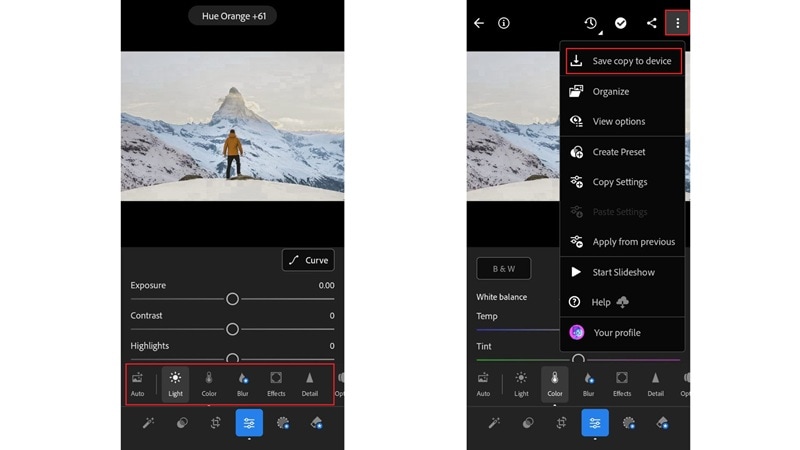
Вы можете точно настроить фотографию, используя другие инструменты Lightroom, такие как Свет, Контраст и Баланс белого. Чтобы экспортировать отредактированное фото на телефон, нажмите на значок с тремя точками в правом верхнем углу и выберите "Сохранить копию на устройство".
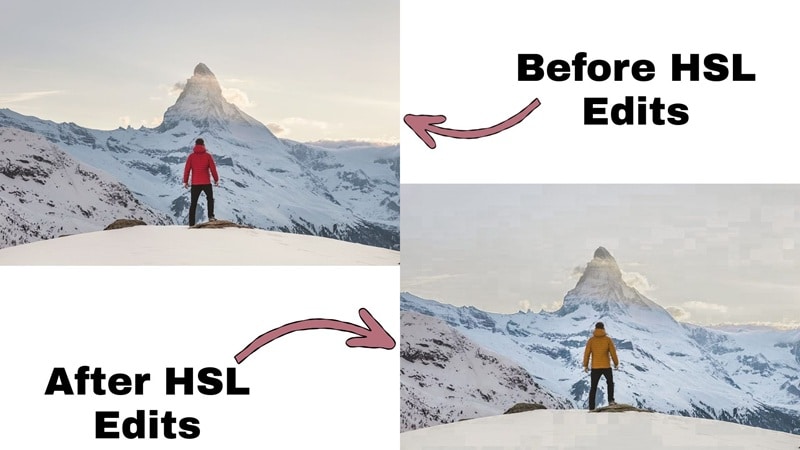
Теперь посмотрите на изображение до и после, чтобы увидеть разницу.
Часть 4. Продвинутые техники для панели HSL в Lightroom Classic
Теперь, когда вы знаете, как работает панель HSL в Lightroom и для чего предназначен каждый ползунок, пора освоить ещё несколько продвинутых приёмов. На самом деле, один из них вы уже использовали в прошлом разделе, даже не заметив. Речь идет о целевом инструменте настройки. Этот инструмент позволяет щёлкнуть прямо по фото и корректировать цвета с этого места.
В этот раз давайте сосредоточимся на том, как использовать его в панели HSL Lightroom Classic. Десктопная версия даёт вам больше контроля и делает этот инструмент ещё полезнее, когда вы работаете с такими задачами, как тоны кожи, небо или неоднородные цвета.
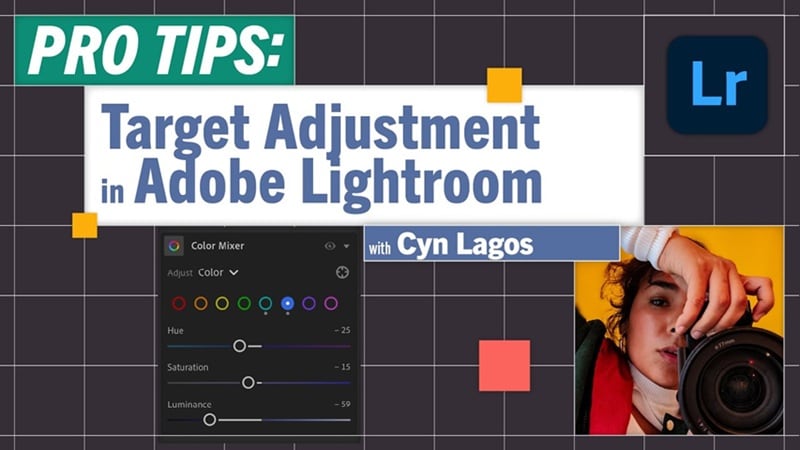
Как использовать целевой инструмент настройки в Lightroom Classic
У Adobe даже есть длинный прямой эфир на Adobe Live, где подробно рассказывается, как максимально эффективно использовать эту функцию. Видео загружено на YouTube и отлично подойдёт, если хотите разобраться полностью. Но сейчас давайте рассмотрим основы, чтобы вы могли начать пользоваться этим сразу.
- Перейдите в панель "Color Mixer".
- Щёлкните маленький значок цели.
После включения можно кликнуть прямо по фото для настройки цвета.
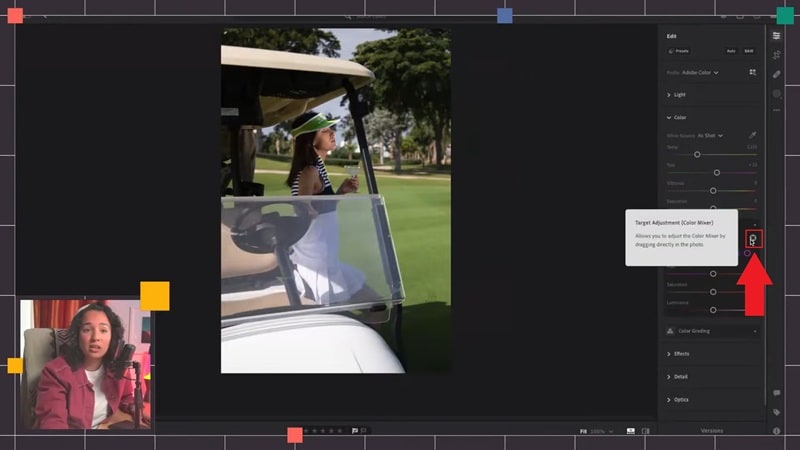
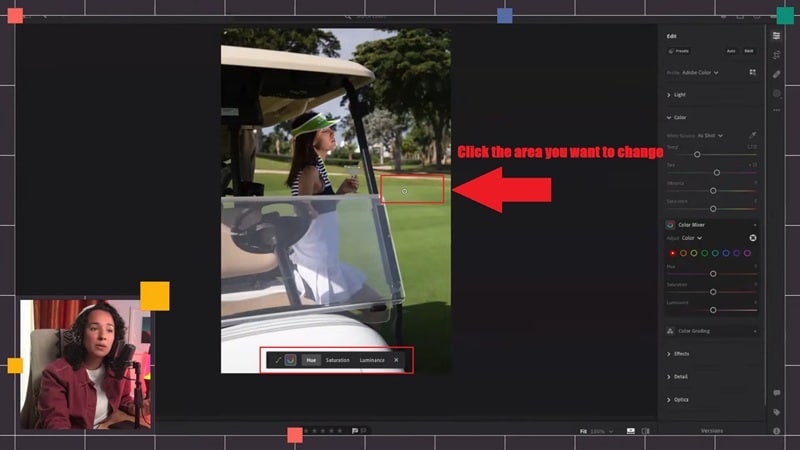
Выберите, какой параметр вы хотите регулировать в Микшере цветов: "Оттенка", "Насыщенности", или "Яркости". Затем нажмите прямо на нужную область фотографии.
Например, можно кликнуть по траве, если хотите изменить зелёный цвет.
Потяните влево или вправо, удерживая нажатие. Если эффект слишком сильный, отмените действие или отрегулируйте снова. При желании щёлкните другое место и скорректируйте точнее.
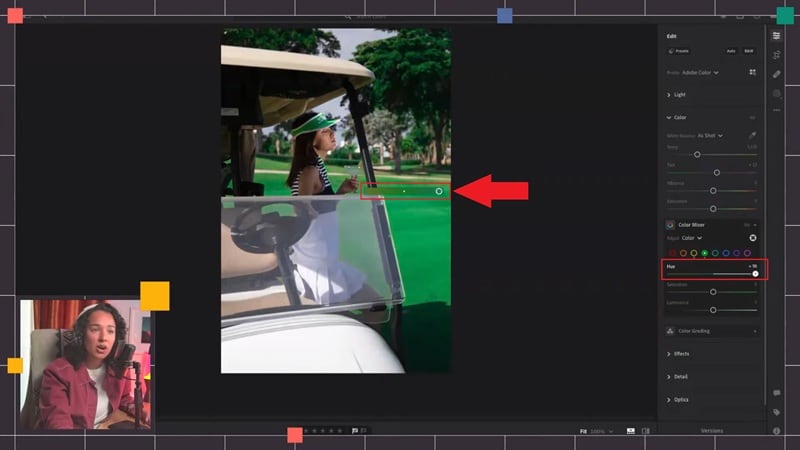
Вот и всё! Главное в этом методе — целевой инструмент настройки экономит время, уменьшает догадки и позволяет получить больше контроля при работе с панелью HSL в Lightroom.
Профессиональный совет: Коррекция тонов кожи без влияния на фон
Целевой инструмент настройки — один из самых простых способов поправить тоны кожи, не затрагивая фон. Вместо случайного выбора ползунков в панели HSL Lightroom, щёлкните прямо по лицу модели.
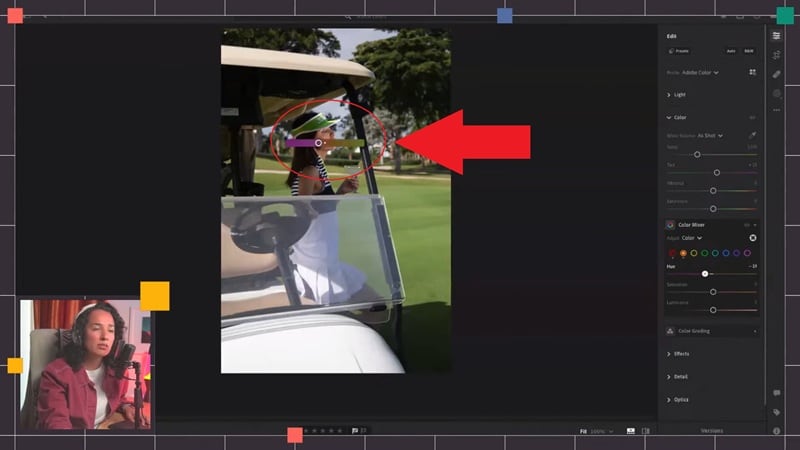
После включения инструмента нажмите на кожу и потяните влево или вправо. Lightroom корректирует нужные цвета за вас. Можно согреть лицо, убрать красноту или осветлить кожу, не трогая небо или одежду.
Часть 5. Продвинутые возможности: HSL-Пипетка против традиционных ползунков
Если вы работали с панелью HSL в Lightroom, вы уже знаете эту проблему. Некоторые цвета очень неудобно корректировать, особенно если они между двумя каналами, например, бирюзовое небо или жёлто-зелёная трава. Приходится гадать, какой ползунок отвечает за нужный цвет, отменять изменения и пытаться снова.
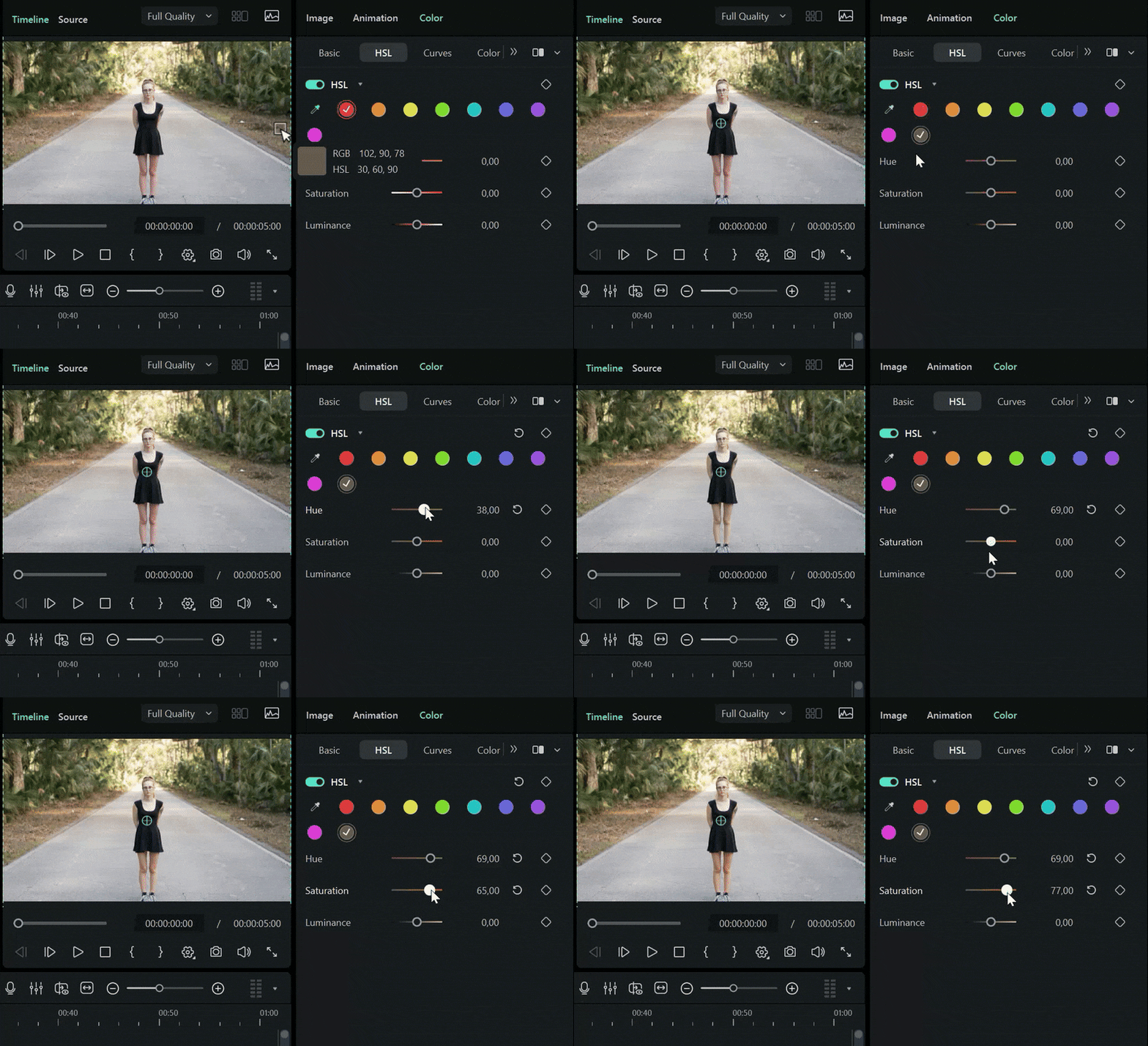
К счастью, у Wondershare Filmora теперь есть более удобное решение. В последнем обновлении Filmora появился инструмент Пипетка HSL, который работает как обычная пипетка. Вместо угадывания ползунков, вы просто кликаете на нужный цвет прямо в предпросмотре.
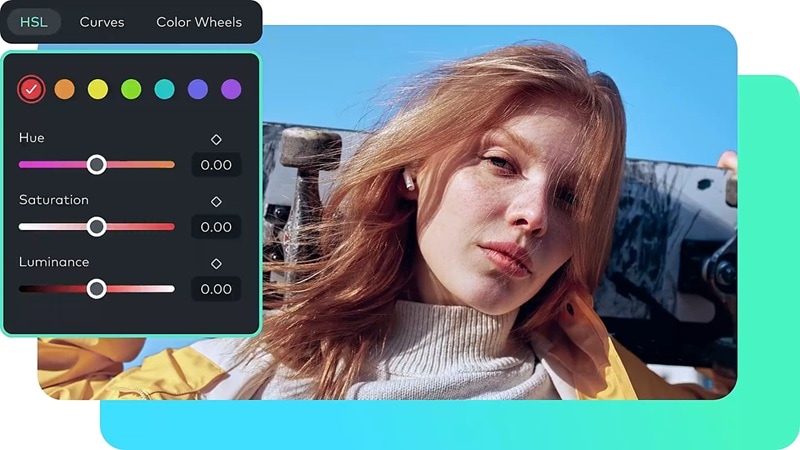
После выбора цвета Filmora сама понимает, какие значения HSL нужно изменить. Далее вы можете регулировать оттенок, насыщенность и светимость гораздо увереннее, потому что начинаете с правильного цвета, а не ищете его вслепую.
 Безопасное скачивание
Почему выбор цвета лучше подбора ползунка
Поэтому пипетка Filmora кажется настоящим облегчением. В отличие от угадывания ползунков в панели HSL Lightroom, это действительно гораздо удобнее. Вы перестаете бороться с инструментами и начинаете получать результат быстрее.
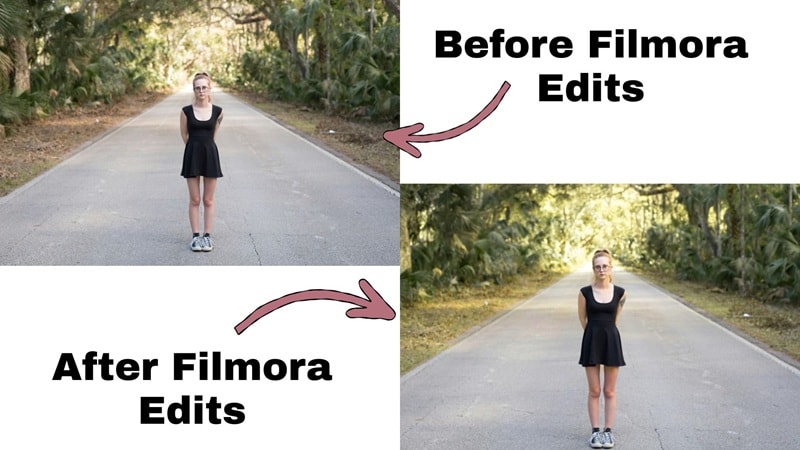
Вот почему это решение на практике лучше:
- Быстрый рабочий процесс: Вы выбираете нужный цвет, и уже наполовину решили задачу. Не нужно перебивать разные ползунки, чтобы понять, какой за что отвечает.
- Точное попадание в цвет: Вы работаете с тем цветом, который реально видите на предпросмотре, а не наугад. Мелкие корректировки становятся более предсказуемыми и легче контролируются.
- Идеально для сложных сцен: Когда сцена со смешанным освещением или сложными оттенками, ручные попытки быстро приводят к путанице. Выбор цвета напрямую решает эти задачи быстрее и экономит время.
Часть 6. Почему Filmora — отличная альтернатива для цветокорекции видео по HSL
Хотя панель HSL в Lightroom мощная, она может занять много времени. Для тех, кто хочет получать профессиональный результат быстрее, Wondershare Filmora Пипетка HSL предлагает более наглядный подход "клик и редактируй", особенно для цветокоррекции видео.
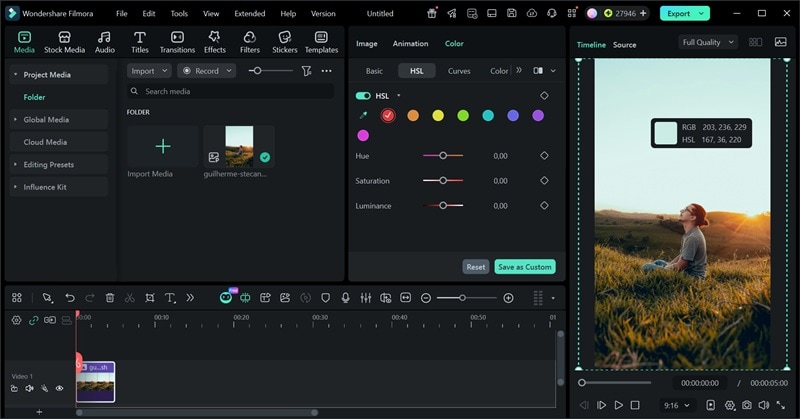
Еще одно очень приятное новшество последнего обновления Filmora — насколько теперь чище выглядит цветовая панель. Если вам когда-либо казалось, что панель HSL Lightroom перегружена, вы не одиноки. В Lightroom легко запутаться с множеством панелей, ползунков и вкладок, которые нужно открывать, чтобы изменить всего один цвет.
Filmora ощущается иначе, и это хорошо. Всё необходимое находится на экране, и много чего можно сделать, просто щёлкнув по нужной области предпросмотра. Не нужно искать нужный ползунок или гадать, какую панель открыть дальше. Всё интуитивно понятно.
 Безопасное скачивание
Это особенно важно при работе с видео. Там много кадров и изменяющееся освещение, поэтому скорость действительно играет роль. Благодаря простому интерфейсу Filmora и Пипетке HSL можно быстрее исправлять цвета и поддерживать единый стиль без лишних сложностей.
Сравнительная таблица: Lightroom HSL vs Filmora HSL
Останетесь вы с панелью HSL Lightroom или попробуете фирменную пипетку HSL Filmora — всё зависит от вашего стиля работы. Чтобы проще сравнить, вот краткое сопоставление, чем лучше справляется каждый инструмент. Это поможет выбрать то, что подходит именно вам.
| Функция | Lightroom HSL | Filmora HSL |
| Ползунки HSL | Полностью ручные ползунки для каждого цвета | Все ползунки в более удобном визуальном оформлении |
| Инструмент точности | Целевой инструмент настройки | Пипетка HSL для выбора цвета |
| Удобство использования | Выглядит сложно и перегружено ползунками | Всё просто и основано на кликах |
| Платформа | Windows, macOS, Android, iOS, Онлайн | Windows, macOS |
| Подходит для | Цветокоррекция и точная настройка фото | Цветокоррекция видео и быстрые правки цвета |
| Скорость работы | Медленнее для сложных цветов | Быстро, благодаря прямому выбору цвета |
| Работа со смешанными цветами | Требует догадок с ползунками | Точно выбирает нужный цвет моментально |
| Поддержка видеомонтажа | Ограниченные инструменты для видео | Создано для полноценного видеомонтажа |
| Идеальный пользователь | Фотографы, которым важен глубокий ручной контроль | Креаторы, которым нужны быстрые и простые цветовые правки |
|
Показать больше
Показать меньше
|
||
Заключение
Панель цветов HSL в Lightroom дает вам огромный контроль над цветами, если вы знаете, как она работает. Поэтому мы разобрали, как овладеть HSL в Lightroom. Это мощный инструмент, но постоянные догадки с ползунками могут быстро надоесть.
Если вам нужен более простой способ обработки цветокоррекции в стиле HSL, Wondershare Filmora — отличный вариант. Его новый инструмент HSL Color Picker работает как пипетка: вы просто кликаете на нужный цвет и настраиваете его без угадываний. Это быстрее, нагляднее и гораздо проще, особенно для видеопроектов, где скорость действительно важна.
 Безопасное скачивание
Часто задаваемые вопросы
-
Почему моя панель HSL в Lightroom пропала?
Теперь Adobe показывает HSL на вкладке Color Mixer как в Lightroom CC, так и в Lightroom Classic. Если вы не можете найти ничего с маркировкой HSL, причиной стал только новый дизайн, функцию не убрали. -
Как сбросить настройки HSL цвета в Lightroom?
Самый быстрый способ — дважды кликнуть по любому ползунку на панели HSL: он сбросится в ноль. Чтобы сбросить все сразу, можно обнулить всё фото или скопировать настройки из исходной версии. -
Почему после редактирования HSL мои цвета выглядят странно?
Обычно это случается, когда ползунки Hue или Saturation слишком резко сдвигаются. HSL в Lightroom лучше работает с небольшими изменениями. Если кожа стала оранжевой, а небо зеленым — откатите настройки назад и сначала поправьте баланс белого, а уже потом HSL. -
Использовать HSL до или после базовых правок?
Лучше работать с HSL после коррекции экспозиции и баланса белого. Когда фото выровнено, инструменты HSL в Lightroom помогут вам детально настроить цвета, не испортив изображение в целом. -
Работает ли HSL в мобильном Lightroom так же, как на компьютере?
Инструменты работают одинаково, но на телефоне интерфейс проще. В мобильном Lightroom вы также можете регулировать Hue, Saturation и Luminance для каждого цвета, только это делается касанием, что ускоряет работу на смартфоне.
