

Мерцание света на видео — это одна из тех мелочей, которые могут полностью испортить отличный ролик. Оно часто проявляется при съемке в помещении, в замедленной съемке и при работе с кадрами, записанными под светодиодными или люминесцентными лампами.
К счастью, вы действительно можете убрать мерцание в After Effects. Но давайте будем честными — это не всегда просто. Путаница с параметрами, долгие пошаговые решения, дорогие плагины для устранения мерцания и затяжное время рендеринга — все это может сделать задачу мучительно сложной.
Вот почему мы покажем вам, как убрать мерцание в After Effects вручную и с помощью плагинов, а затем предложим более умный AI-метод, который избавит вас от большинства технических сложностей. Вы увидите, как искусственный интеллект автоматически обнаруживает перепады яркости, сглаживает их за один проход и экономит вам часы проб и ошибок.
Часть 1. Удаление мерцания по-старинке в After Effects
Большинство онлайн-уроков сразу предлагают вам установить плагин для устранения мерцания в After Effects. Создается впечатление, что других способов не существует, но это не так. Если мерцание в вашем клипе не слишком сильное, вы можете снизить мерцание в After Effects с помощью простого ручного приема — сглаживания прозрачности и смешивания кадров.
На YouTube есть подробный урок от Gloomvision, в котором этот метод описан подробно. Просто выполните шаги ниже и узнаете, как бесплатно уменьшить мерцание в After Effects:
- Загрузите и поместите клип в композицию, а затем переместите ползунок воспроизведения на первый кадр.
- Увеличьте масштаб на временной шкале, чтобы четко видеть кадры.
- Выделите клип и нажмите Ctrl + D чтобы его дублировать.
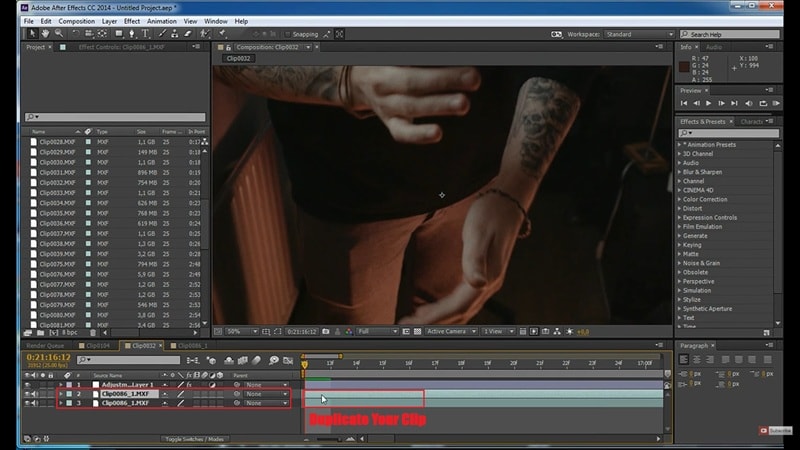
- Выберите дублированный слой.
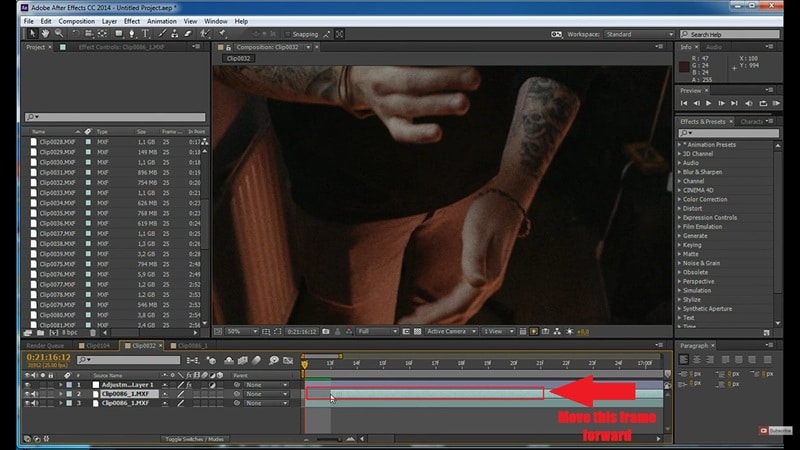
- Сдвиньте его на один кадр вперед, чтобы он начинался на кадр позже оригинала.
- Выделив дублированный слой, нажмите T чтобы отобразить Прозрачность.
- Установите для дублированного слоя прозрачность 50%.
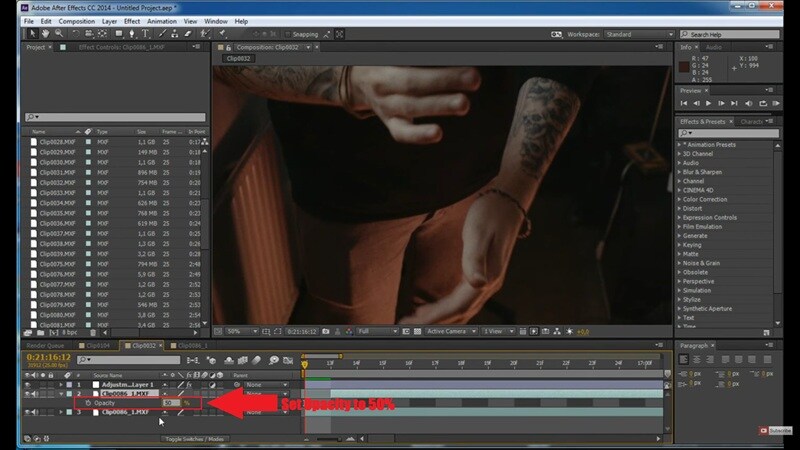
И вот так мерцание должно сгладиться, так как два слоя смешиваются между кадрами.
Часть 2. Удаление мерцания в After Effects с помощью плагинов
Вы изучили процесс удаления мерцания вручную в After Effects. Но, честно говоря, не у всех хватит терпения на такой подход. Дублирование слоев, выравнивание кадров, настройка прозрачности и постоянный предпросмотр быстро могут утомить, особенно если вы работаете не с одним клипом.
Если ваша цель — максимально быстро убрать мерцание в After Effects, плагины значительно упрощают жизнь.
Популярные сторонние плагины для удаления мерцания в After Effects
Существует довольно много плагинов для удаления мерцания в After Effects, и некоторые предоставляют бесплатную пробную версию, чтобы вы могли протестировать их на своем клипе. Ниже мы рекомендуем три лучших плагина для устранения мерцания:
1. Digital Anarchy Flicker Free

Первым в списке идет Digital Anarchy Flicker Free, пожалуй, самый известный плагин After Effects для устранения мерцания, о котором говорят пользователи. Последняя версия 3.0 стоит около $199, что недешево, но многие монтажеры считают, что он окупается, если приходится часто бороться с мерцанием.
Ключевые особенности:
- Автоматически анализирует изменения яркости.
- Отлично работает с мерцанием от LED и таймлапсами.
- Есть пресеты для разных типов мерцания.
2. RE:Vision DEFlicker

Следующий — DEFlicker от RE Vision. Приятно, что есть бесплатная пробная версия: вы можете загрузить этот плагин к After Effects бесплатно и опробовать его на своем клипе. Если решите купить, полная версия стоит $249,95.
Ключевые особенности:
- Работает с материалом с профессиональных камер, GoPro и смартфонов.
- Автоматически сглаживает мерцание с помощью умного трекинга и переноса цвета.
- Часто используется в профессиональных VFX-процессах.
3. Neat Video (дополнительный инструмент)
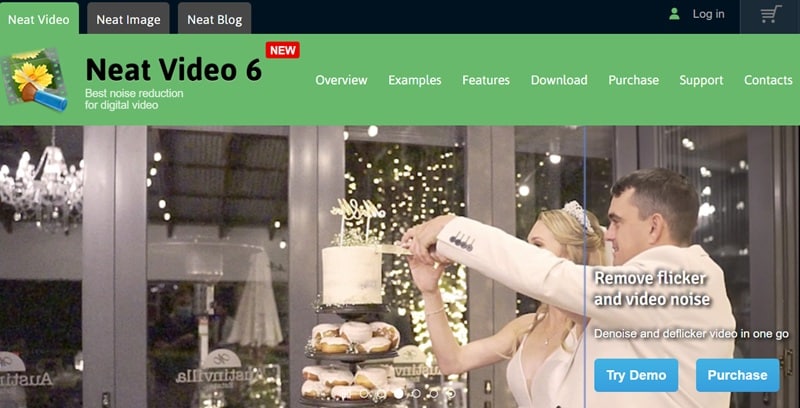
Наконец, существует Neat Video, который отчасти отличается от предыдущих. Это в первую очередь плагин для шумоподавления, но он также помогает сгладить перепады экспозиции, что делает мерцание менее заметным. Его можно опробовать, так как есть демо — flicker free plugin After Effects доступный для предварительного теста.
Ключевые особенности:
- Может сглаживать изменения экспозиции как побочный эффект.
- Полезен, когда вместе с мерцанием возникает цифровой шум.
- Хорошо работает с темными и зернистыми кадрами.
Урок: Использование плагина Flicker Free в After Effects
Теперь пришло время научиться как убрать мерцание в After Effects использовать этот метод с помощью плагина. В качестве примера мы рассмотрим инструмент Digital Anarchy, поскольку у них есть очень понятный урок на YouTube, где разобрано всё по шагам.
Но чтобы все было еще проще, просто выполните следующие шаги и увидите, как легко можно удалить мерцание в After Effects с помощью плагина:
- Откройте меню Эффекты в After Effects.
- Выберите Digital Anarchy.
- Выберите Flicker Free и примените его к вашему клипу с замедленным движением.
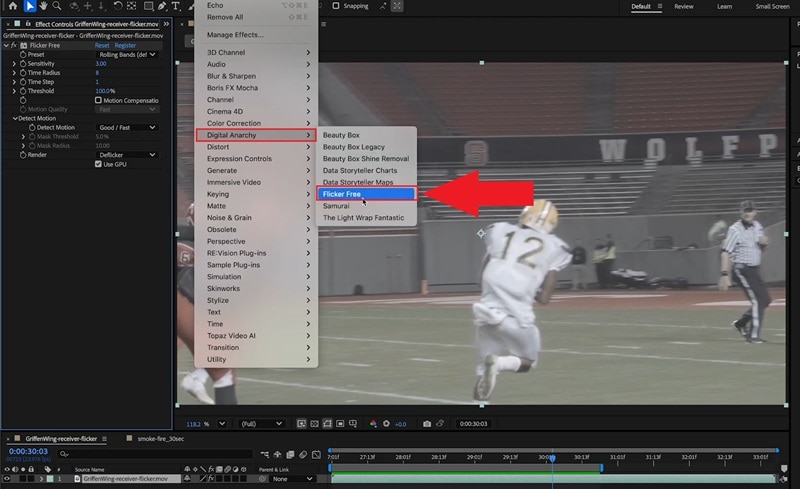
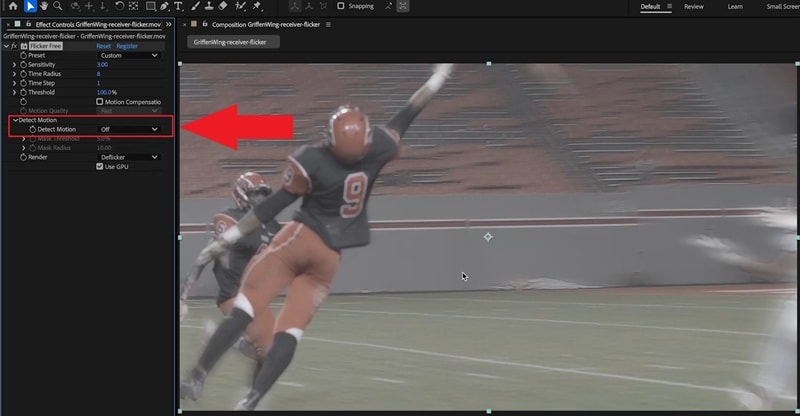
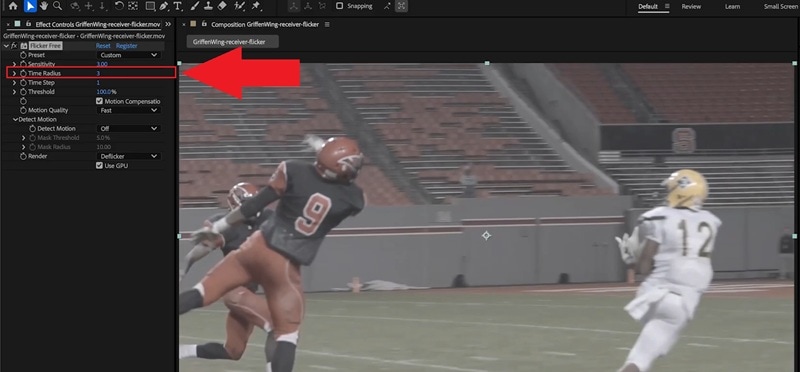
- Найдите опцию Detect Motion в настройках Flicker Free.
- Отключите Detect Motion.
Просмотрите клип ещё раз. Мерцание должно исчезнуть, но видео может стать размытым.
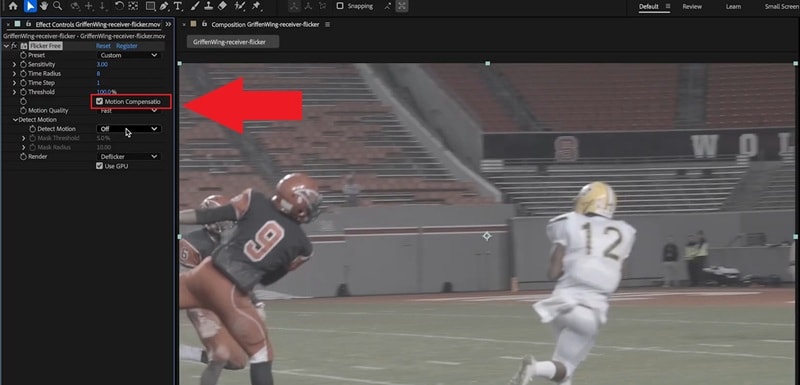
Найдите опцию Motion Compensation и активируйте ее. Это должно вернуть резкость, сохранив устранение мерцания.
Найдите опцию Time Radius — уменьшите значение и 3 посмотрите предварительный просмотр снова. Мерцание должно исчезнуть, а движущиеся объекты выглядеть четче.
Часть 3. Более быстрый способ убрать мерцание: Wondershare Filmora
Иногда хочется просто избавиться от мерцания без бесконечных настроек. Удаление мерцания в After Effects может быть проблематичным: предпросмотр тормозит, рендер долгий, любое небольшое изменение ломает все настройки.Плагины помогают, но стоят дорого, дают непредсказуемый результат и не всегда одинаково работают на каждом клипе. Вот почему многие ищут инструмент, который просто работает.
В последней версии Wondershare Filmora поставляется с инструментом AI Flicker Removal который устраняет мерцание за считанные секунды.
 Безопасная загрузка
Главное преимущество — это предсказуемость. Потому что ИИ сканирует ваш клип, автоматически обнаруживает изменения яркости и сглаживает их за одно прохождение. К тому же, вам не нужно покупать дополнительные плагины ради одной задачи, что делает Filmora более доступным способом устранения мерцания.
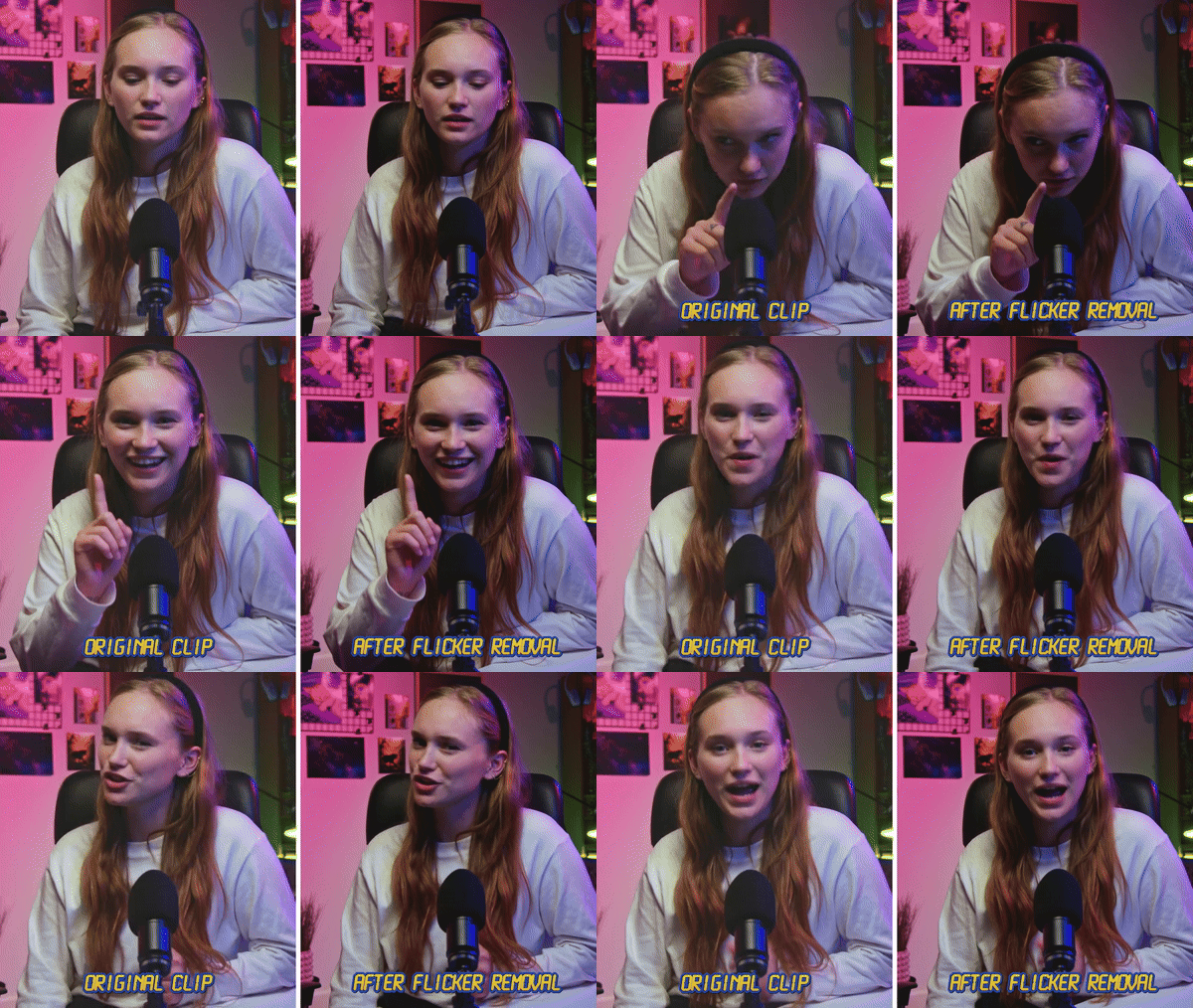
Почему с Filmora удалять мерцание намного проще
- Исправление в один клик: Вам не нужно настраивать никакие ползунки или настройки. Просто загрузите клип, нажмите «Сгенерировать» и позвольте ИИ позаботиться о мерцании.
- Работает во многих случаях: Filmora AI Flicker Removal эффективно работает независимо от источника мерцания. Справляется с ночными сценами, освещением внутри помещений, сценами с множеством светодиодов и замедленной съемкой без изменений параметров.
- Совместим с вашим материалом: Вы можете легко удалить мерцание, не нарушая монтаж и не изменяя последовательность. Поддерживает обычные видео, работает с прокси-файлами, а также может обрабатывать клипы с уже наложенными эффектами наложения.
Учебник: как легко устранить мерцание с помощью Filmora AI
Убедитесь, что вы скачали и установили последнюю версию Filmora, затем следуйте инструкциям ниже.
- Откройте Filmora и нажмите Новый проект чтобы начать новый монтаж.
- Перейдите в Медиа, выберите Импорт, загрузите ваше видео и перетащите его на таймлайн.
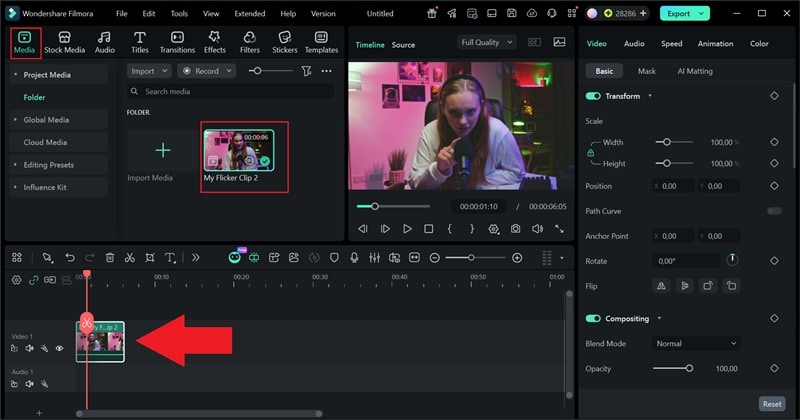
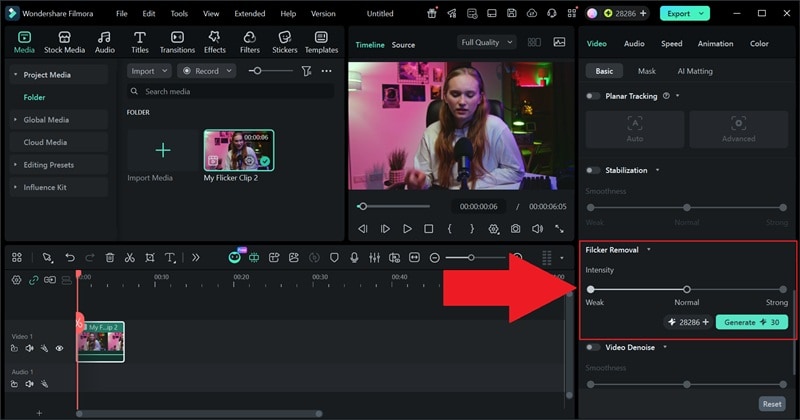
- Нажмите на ваш клип на таймлайне, чтобы открыть панель свойств.
- Найдите опцию Устранение мерцания параметр.
- Выберите уровень интенсивности и нажмите Сгенерировать чтобы начать процесс.
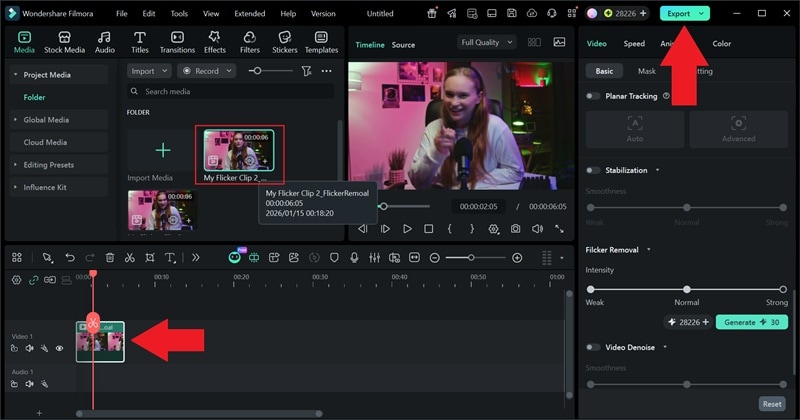
- Когда обработка завершится, замените клип на таймлайне новой версией. Просмотрите, чтобы убедиться, что мерцание устранено.
- Экспортируйте видео, когда будете довольны результатом.
 Безопасная загрузка
Часть 4. After Effects или Filmora: что подойдет именно вам?
Теперь, когда вы попробовали несколько способов удаления мерцания как в After Effects, так и в Filmora, отличия стали очевидны. процесс удаления мерцания вручную в After Effects дает больше контроля, но требует больше времени и усилий для достижения желаемого результата.
Чтобы облегчить выбор, таблица ниже показывает, как After Effects сравнивается с Filmora, чтобы вы быстро увидели, что подходит больше для вашего рабочего процесса.
| Функция | Ручной способ в After Effects | Плагины в After Effects | Filmora AI Flicker Removal |
| Простота использования | Сложно, много шагов | Средне, нужна небольшая настройка | Очень просто, подойдет начинающим |
| Время настройки | Коротко, можно сразу начать | Средне, нужна установка и настройка | Коротко, готово за секунды |
| Точность | Хорошо для слабого мерцания | Высокая для сильного мерцания | Высокая и стабильная |
| Рабочий процесс в один клик | |||
| Общая скорость | Медленно | Средне | Быстро |
| Работает с длинными клипами | Не очень | ||
|
Показать больше
Показать меньше
|
|||
Заключение
Удаление мерцания в After Effects вполне реально, если знать нужные приемы. Мы показали, как удалить мерцание в After Effects вручную — с помощью дублирования слоев, смешивания кадров и сглаживания прозрачности, а также более легкий способ — с помощью специальных плагинов для удаления мерцания. Оба способа работают, но у них есть ограничения: приходится методом проб и ошибок искать нужные настройки, предварительный просмотр долгий, и результат может отличаться в зависимости от клипа.
Если вы хотите просто избавиться от мерцания без тонкой настройки, Wondershare Filmora — удобное решение. Его AI Flicker Removal сам распознает изменения яркости и исправляет их одним кликом. Помимо этого, Filmora — полноценный видеоредактор, в котором вы можете продолжить работу над проектом без переключения между программами, что делает работу гораздо удобнее.
Безопасная загрузка