

Добавление текста к видео кажется простым, пока не пытаешься сделать, чтобы он выглядел аккуратно. Вы добавляете заголовок — шрифт выглядит дешево; добавляете субтитры — нарушается тайминг, или редактор заставляет вас перестраивать каждую строку. Во многих инструментах для редактирования текста лучшие эффекты заблокированы, а “бесплатные” экспортированные версии имеют водяной знак.
Этот список охватывает лучшие варианты редакторов видео-текста для десктопа, мобильных устройств и браузеров. Вы найдете инструменты для субтитров, заголовков и нижних третьих, а также бесплатные решения без водяных знаков (если возможно). Мы также рассказываем, как тестируем каждый редактор, чтобы вы могли быстро выбрать видео- и текстовый редактор, подходящий вашему рабочему процессу.
Чтобы сделать этот рейтинг справедливым, мы тестируем каждый редактор текста для видео на одном и том же 30-секундном социальном клипе. Мы создаём реальный рабочий процесс с текстом, а не просто “добавляем один заголовок и экспортируем”.
Наш тест включает:
- Добавление заголовка с анимацией, имени в нижней трети и ярлыка-выделения
- Автоматическое создание субтитров (если возможно) или ручное добавление субтитров
- Редактирование тайминга и оформления текста: разбивка строк, настройка шрифта, создание фонов, размещение текста в безопасных зонах
- Экспорт в 1080p и проверка читаемости, плавности движения и поведения водяного знака на бесплатном плане
- Лучшие инструменты позволяют легко добавлять текст в видео онлайн или на компьютере, сохраняя аккуратный вид при экспорте.
Наши топ-3 выбора



Сравнительная таблица редакторов видео-текста
| Инструменты | Платформа | Ключевые особенности | Цена | Лучше всего подходит для |
| Wondershare Filmora | Windows, macOS, iOS, Android | Шаблоны заголовков и нижних третьих; анимация текста по ключевым кадрам; встроенная работа с субтитрами | Бесплатный план, платные от $49.99, и вечная лицензия | Создателей, которым нужен расширенный контроль текста и надёжный десктопный рабочий процесс |
| CapCut | Windows, macOS, iOS, Android, Web | Быстрые авто-субтитры; модные текстовые эффекты; шаблоны для соцсетей | Бесплатный план, платные от $19.99 | Быстрые субтитры и стили текста для соцсетей |
| Canva | Windows, macOS, iOS, Android, Web | Шаблоны; фирменная типографика; Brand Kit для единого стиля шрифтов/цветов | Бесплатный план, платные от $20 | Макетные видео с аккуратным, фирменным текстом |
| Clipchamp | Web, Windows (Microsoft) | Удобная временная шкала; наложение текста; встроенные стоки и быстрый экспорт | Бесплатный план; премиум включён в некоторые планы Microsoft 365 | Простое редактирование в браузере с чистым экспортом |
| Adobe Express | Web, iOS, Android | Текстовые эффекты, шаблоны и быстрые инструменты для субтитров | Бесплатный план; платные от $9.99/мес (цены варьируются по регионам) | Отточенная типографика и быстрый промо-монтаж |
| VEED | Web | Авто-субтитры; наложение текста; фирменные инструменты | Бесплатный план, платные от $12 | Команды и создатели, которым нужны субтитры в браузере и фирменный стиль |
| Kapwing | Web | Мощный редактор субтитров; многослойный текст; командное пространство | Бесплатный план, платные от $24 | Контент с большим количеством субтитров и совместным редактированием |
| InVideo | Web | Работа по шаблонам; быстрые текстовые наложения; форматы для соцсетей | Бесплатный план, платные от $15 | Быстрые маркетинговые видео с множеством шаблонов |
| FlexClip | Web | Стили текста и простые анимации; лёгкий поток “добавить текст к видео” | Бесплатный план, платные от $11.99 | Простые проекты и быстрые текстовые видео в браузере |
| Flixier | Web | Облачный редактор, авто-субтитры, наслоение текста по шкале времени | Бесплатный план, платные от $23 | Быстрое облачное редактирование с субтитрами и командными функциями |
| Vont — Text on Videos | iOS, Android | Мобильные текстовые наложения; стили шрифтов; быстрые титры | Бесплатно, покупки в приложении от $2.99 | Добавление текста на видео на iPhone с лёгким приложением |
|
Показать ещё
Свернуть
|
||||
 Безопасная загрузка
Часть 1: Топ-11 видеоредакторов текста для субтитров и заголовков
В этом списке мы фокусируемся на рабочих процессах с текстом, влияющих на скорость и качество: как каждый редактор создаёт заголовки и нижние трети, как он создаёт и редактирует субтитры, и насколько хорошо работает с движущимся текстом (например, указателями, привязанными к объекту).
Инструменты выше ранжируются, если они позволяют повторять оформление текста и упрощают редактирование субтитров в реальных проектах.
1. Wondershare Filmora
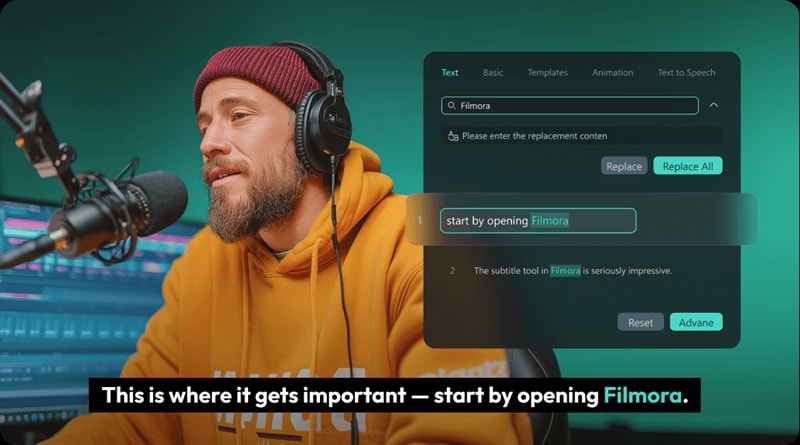
Filmora — кроссплатформенный видеоредактор и редактор текста, построенный вокруг рабочего процесса “Titles” (субтитры, нижние трети, открывающие, финальные титры), также есть инструменты для сохранения и повторного использования индивидуальных стилей текста. Поддерживает генерацию субтитров с распознаванием речи и подробное редактирование полосы субтитров, подходит для коротких социальных клипов и длинных видео с большим количеством текста на экране.
- AI-субтитры и Речь-в-текст: Генерируйте субтитры из вашего клипа через Titles с возможной настройкой перевода.
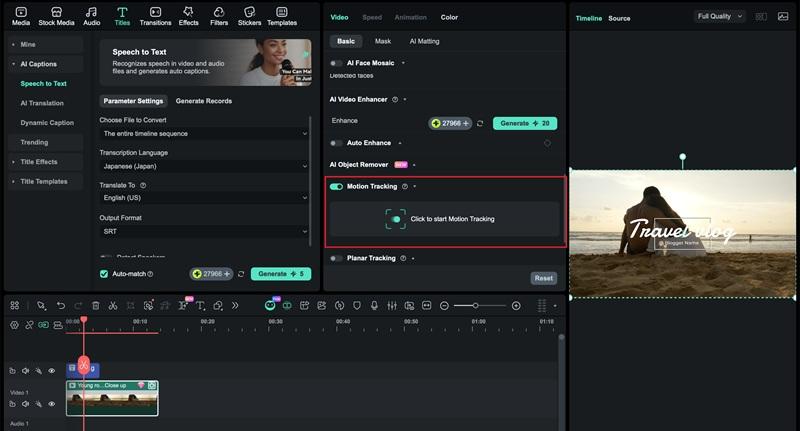
- Трекинг движения для текста: Следите за объектом, чтобы текст двигался вместе с ним — указатели или имя останутся связанными с движущимся человеком или объектом.
- Встроенные типы текста, не только “одна текстовая коробка”: Субтитры, нижние трети, титры, открывающие и финальные титры доступны внутри Titles.
- Сохраняйте индивидуальные эффекты текста как пресеты: чтобы повторно использовать стиль нижней трети на всех выпусках без повторной сборки.
- Работа с титрами быстрая, так как преобразование речи в текст можно запустить из разных мест меню (Титры, меню инструментов, иконка на панели, правый клик), что удобно для разных привычек редактирования.
- Трекинг движения полезен для видео типа «обозначить объект», потому что можно прикрепить текст к движению, не выставляя ключевые кадры вручную.
- Отлично для единообразного фирменного стиля, ведь пресеты текста позволяют стандартизировать титры, подписи и выделения быстро.
- Мощный набор инструментов работы с текстом на видео для авторов, которым нужны трекинговые вызывающие надписи и точная правка тайминга субтитров.
- Экспорт в демо-версии с водяным знаком, для экспорта без водяных знаков нужна платная версия.
- Цены могут показаться раздробленными, если нужны дополнительные элементы типа Creative Assets — они оформляются как отдельные пробные версии или подписки на страницах оплаты.
Windows, macOS, Android, iOS
Доступна бесплатная версия. Можно перейти на подписку или купить лицензию навсегда. Подробнее на странице цен для актуальных подробностей по тарифам.
Авторы YouTube, создатели уроков и редакторы соцсетей, которым нужен гибкий контроль над титрами и подписями, а также повторяемые текстовые стили для разных видео.
- Откройте Титры, выберите пресет, перетащите его на таймлайн и напечатайте текст в предпросмотре.
- Выделите слой текста, откройте Расширенное редактирование текста, настройте шрифт, контур, тень, фон и примените анимацию для движения текста.
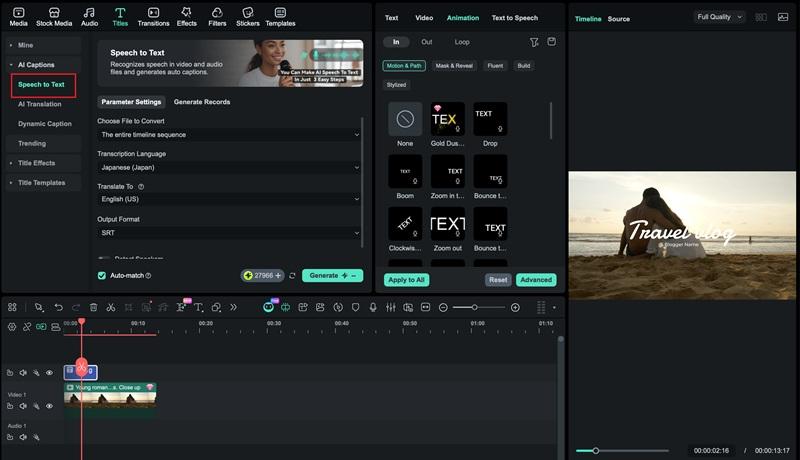
- Сгенерируйте титры с помощью AI Captions. Зайдите в Титры > AI Captions > Речь-в-текст чтобы создать субтитры, затем отредактируйте строки и оформите стиль для удобства чтения.
Смотрите полный учебник в Части 3.
Безопасная загрузка2. CapCut
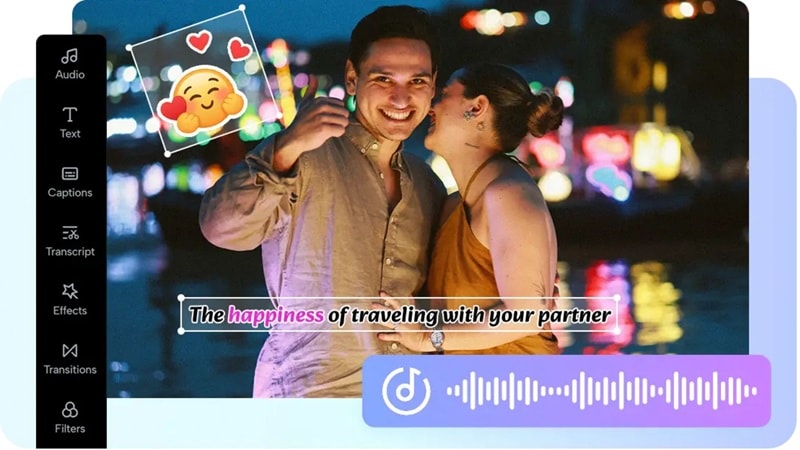
Видеоредактор и редактор текста с уклоном в соцсети, заточенный на скорость: удобен для титров, эффектных текстовых анимаций и работы с шаблонами. Лучший выбор, когда нужны «анимированные титры за пару минут» и броские подписи.
- Авто-титры: Генерация синхронизированных титров на основе аудио, после чего можно редактировать строки и тайминг. CapCut также предлагает перевод титров после генерации.
- Трекинг движения для текста: Прикрепите имя или выделение к движущемуся объекту, чтобы подпись следовала за движением, а не «уезжала».
- Ключевые кадры и текстовые эффекты/шаблоны: Добавляйте произвольное движение через ключевые кадры или используйте готовые шаблоны для модной типографики.
- Здесь самый быстрый рабочий процесс для авто-титров и трендовых текстовых эффектов одновременно.
- Трекинг движения и озвучка текста делают сервис удобным для форматов «лейблы», объясняющие ролики и реакционные клипы.
- Стилистика текста часто привязана к шаблонам, поэтому точно настраивать типографику сложнее, чем в «десктопных» редакторах.
iOS, Android, Windows, macOS, Web.
Доступен бесплатный тариф, Pro — от $19.99 в месяц.
Быстрые титры, соцшаблоны и броские эффекты текста для коротких видео.
- Нажмите Текст, выберите Добавить текст, затем напечатайте заголовок или подпись и разместите в предпросмотре.
- Выделите слой текста, воспользуйтесь Стилем и Анимацией для настройки шрифта, фона/контура и применения начального или циклического эффекта текста.
- Сгенерируйте титры функцией «Автотитры». Перейдите в Текст > Автотитры чтобы создать субтитры, затем редактируйте строки и время, подрезая сегменты на таймлайне.
3. Canva
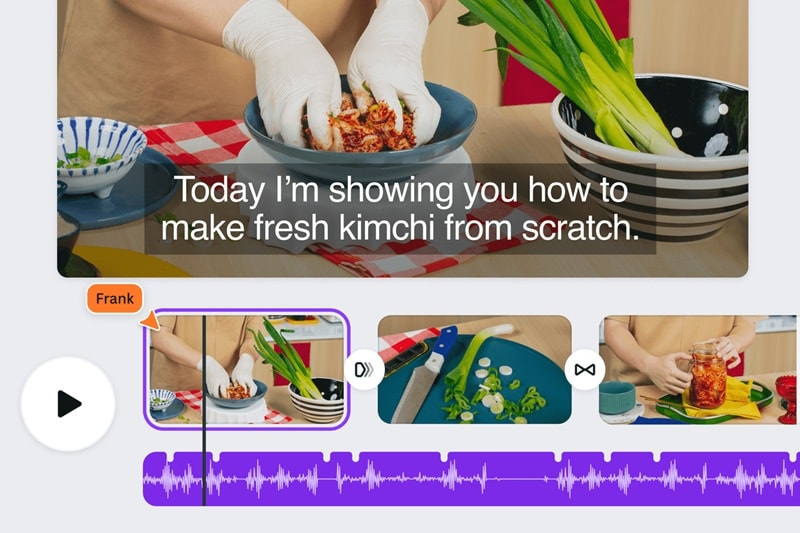
Этот онлайн-редактор текста по шаблонам отлично подходит для фирменной типографики, аккуратных макетов и дизайн-текстов для маркетинга. Лучший выбор для авторов, которым важны шрифты, интервалы и единый стиль бренда, а не точность по таймлайну.
- Субтитры (авто титры): Генерируйте субтитры из видео в один клик, затем редактируйте и оформляйте прямо в редакторе.Текстовые анимации и эффекты:
- Добавляйте динамический текст с помощью встроенных анимаций, настраивайте шрифты, цвета и размеры для выделений и заголовков.Фирменные шрифты Brand Kit:
- Применяйте фирменные шрифты единообразно и загружайте свои через Brand Kit (премиум функция).Очень быстро для соцвидео: шаблоны и титры сокращают время на подготовку.
- Высокое единообразие типографики за счёт Brand Kit.
- Расширенное управление видео может быть ограничено по сравнению с полноценными десктопными редакторами с продвинутым таймингом.
- Премиум-элементы могут отображаться с водяными знаками в бесплатной версии Canva, если не купить лицензию или не перейти на платную подписку.
- Веб и приложения для iOS, Android и ПК.
Доступен бесплатный тариф, платный — от $20.
Авторы, которым нужны шаблоны, аккуратная типографика и быстрые титры для соцсетей и маркетинговых видео.
Как добавить текст на видео в Canva
- Выделите текст, используйте верхнюю панель для настройки шрифта, цвета, интервалов, добавления эффектов либо выделения для лучшей читаемости.
- Сгенерируйте титры через Captions. Откройте Captions/Subtitles для авто-субтитров, затем отредактируйте строки и настройте стиль под своё видео.
- Онлайн редактор видео и текста от Microsoft для быстрых титров, нижних подписей и субтитров в чистом, шаблонном стиле. Хороший выбор, если нужен онлайн-редактор с продуманным текстом без затрат на ручной дизайн.
4. Clipchamp
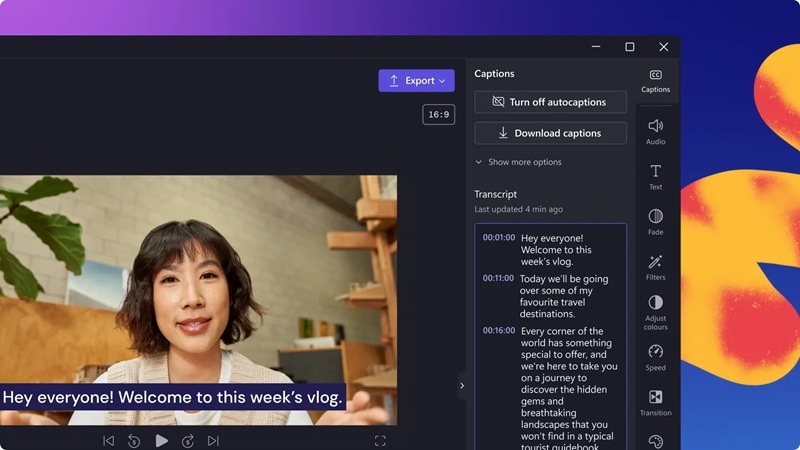
Авто титры:
- Включите авто-титры для генерации субтитров в один клик, затем скачайте видео и .SRT, если нужны субтитры отдельно.Настраиваемые шаблоны нижних подписей:
- В том числе нижний раздвоенный заголовок, удобно для имён и спикеров.Автотитры легко включить, и вы можете сохранить .SRT для повторного использования на других платформах.
- Нет водяного знака при обычном экспорте, если не используются премиум элементы на бесплатном тарифе.
- Некоторые шрифты, Brand Kit и стоковые элементы зависят от тарифа, поэтому доступный функционал может различаться.
- Управление текстом упрощено, поэтому расширенный контроль над типографикой по сравнению с десктопными редакторами ограничен.
- Веб и Windows-приложение.
Бесплатный тариф. Премиум включён в часть подписок Microsoft 365.
Чистые титры, подписи и быстрые субтитры для соцсетей, презентаций и рабочих апдейтов.
Как добавить текст на видео в Clipchamp
- Выберите шаблон нижней подписи (в том числе раздвоенный), затем измените имя и данные для чистой отметки спикера.
- Сгенерируйте субтитры с помощью авто-титров, отредактируйте текст и скачайте .SRT, если нужны субтитры отдельным файлом.
- Adobe Express — это онлайн-редактор текста на видео с акцентом на быстрые, аккуратные оверлеи, анимированный текст и авто-титры во встроенном браузерном режиме. Подходит если хотите быстро отредактировать текст, чтобы сразу публиковать для соцсетей — не мучаясь с дизайном.
5. Adobe Express
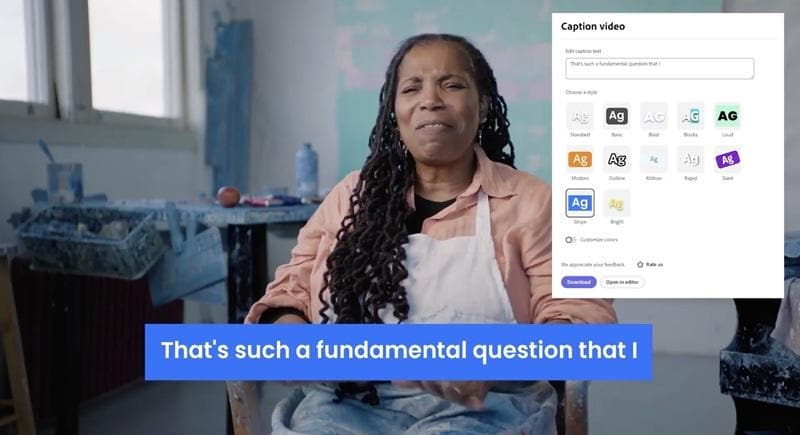
Генератор титров и субтитров:
- Инструменты Add Captions и Caption Video расшифровывают аудио и автоматически создают субтитры. Также можно вручную ввести титры для максимального контроля.Выбор шрифтов зависит от тарифа:
- Бесплатно доступно 4000+ шрифтов, Премиум — 30000+ шрифтов для фирменной типографики.Быстрый онлайн-редактор текста на видео — титры и анимированные заголовки оформляются как быстрые действия.
- Caption Video облегчает создание субтитров для «немого» контента, при необходимости редактировать строки можно вручную.
- Премиум-шаблоны, ассеты и библиотека шрифтов зависят от вашего плана, так что варианты стиля на бесплатном тарифе могут быть ограничены.
- Работа в стиле «шаблон — вперёд» ускоряет процесс, но не так точно как сложные редакторы для тонкой настройки тайминга текста.
- Веб, iOS, Android.
Бесплатный тариф, платный от $9,99 в мес. (точная стоимость зависит от региона).
Соцмедиа авторы и SMM, которым нужны быстрые заголовки, титры и единый фирменный стиль текста прямо в браузере.
Как добавить текст на видео в Adobe Express
- Нажмите «Текст», затем + чтобы добавить текстовое поле, введите свой заголовок и разместите его так, чтобы текст хорошо читался.
- Откройте Animate, затем примените анимацию типа Вход, Выход или Зацикливание, чтобы текст двигался как на настоящей титульной карточке.
- Создайте субтитры с помощью «Добавить субтитры», переведите аудио в субтитры, а затем отредактируйте строки для уточнения формулировок и синхронизации.
6. VEED
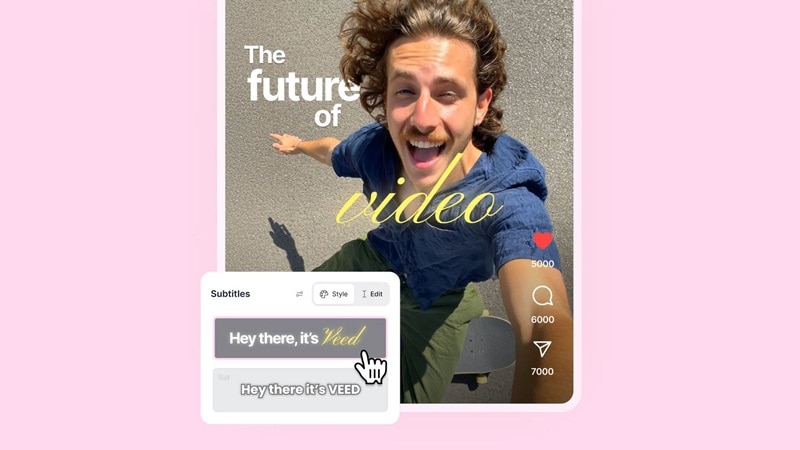
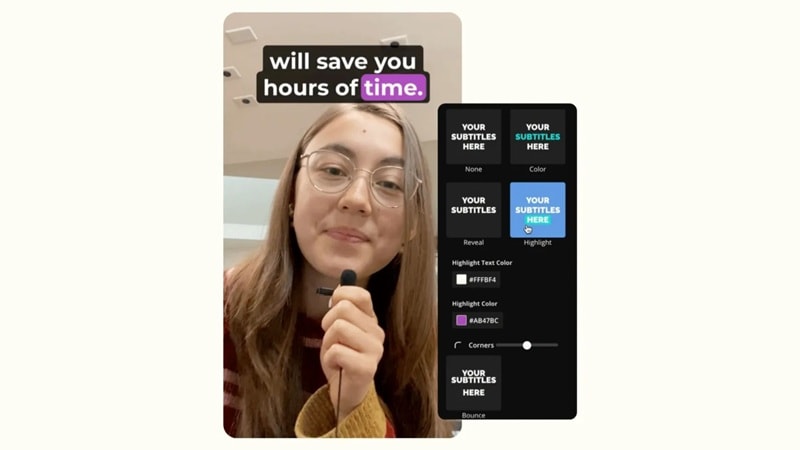
Этот инструмент построен вокруг субтитров и быстрой текстовой разметки прямо в браузере. Легко добавить текст на видео онлайн с помощью перетаскиваемых наложений, а затем превратить его в привлекательные субтитры благодаря динамическим стилям титров.
- Создание и загрузка субтитров: Создайте субтитры через Субтитры > Авто-субтитры, затем встройте их в видео или скачайте файл субтитров в формате SRT, VTT или TXT.
- Анимированные субтитры: Превратите обычные субтитры в анимированные стили с контролем шрифта, цвета и внешнего вида анимаций для коротких видео.
- Вкладка Перевода:После создания субтитров VEED предоставляет опцию перевода субтитров на другой язык (платная функция).
- Динамические субтитры с подсветкой слов выделяются для монтажа в стиле Reels/TikTok.
- Файлы субтитров (SRT/VTT/TXT) встроены в основной процесс, удобно для повторного использования.
- Редактирование по тексту недоступно в бесплатном тарифе.
- Перевод субтитров и некоторые функции загрузки доступны только в платной версии.
Веб.
Бесплатный тариф, платные — от $12.
Для создателей, которым нужен онлайн-видеоредактор с текстом для динамических субтитров, быстрых заголовков и редактирования в браузере.
- Нажмите «Текст», введите наложение, а затем перетащите его на холст для расстановки заголовка или пометки.
- Выберите текст, затем настройте шрифт и цвет, примените стиль анимации, чтобы текст был анимирован на экране.
- Сгенерируйте субтитры с помощью Авто-субтитров. Перейдите в Субтитры > Авто-субтитры, отредактируйте строки и включите динамические стили вроде подсветки слов.
7. Kapwing
Редактор, ориентированный на транскрипцию, который облегчает редактирование и повторное использование субтитров — особенно если вы хотите редактировать субтитры как документ и экспортировать их на другие платформы. Он удобен, если часто требуется менять формулировки или синхронизацию.
- Сценарии работы с файлами субтитров (SRT, VTT, TXT):Скачайте субтитры в формате SRT, VTT или TXT, Kapwing также поддерживает конвертацию между форматами субтитров.
- Редактор субтитров также выступает как редактор SRT/VTT: Вы можете загрузить SRT/VTT-файл и редактировать его прямо в Редакторе субтитров.
- Удобно для насыщенного субтитрами контента, так как транскрипция редактируется и организована по словам.
- Легко повторно использовать субтитры: экспорт в SRT/VTT/TXT, плюс конвертация при необходимости.
- Ограничения бесплатного тарифа строже (например, размер загрузки и длительность экспорта), что может не подойти для длинных проектов.
Веб.
Бесплатно, Pro — от $24/мес.
Для создателей, которым нужны быстрые субтитры, редактирование по транскрипции и продуманный онлайн-процесс работы с текстом на видео.
- Нажмите «Текст» на панели слева, добавьте слой текста, затем введите заголовок или пометку и разместите ее на холсте.
- Выберите текстовый слой, затем настройте шрифт, цвет, фон и анимацию, и сохраните как Стиль текста, если нужно повторять оформление в разных проектах.
- Создайте субтитры через раздел «Субтитры». Откройте Субтитры > Авто-субтитры, отредактируйте транскрипцию, затем скачайте субтитры как SRT/VTT/TXT из редактора субтитров.
8. InVideo
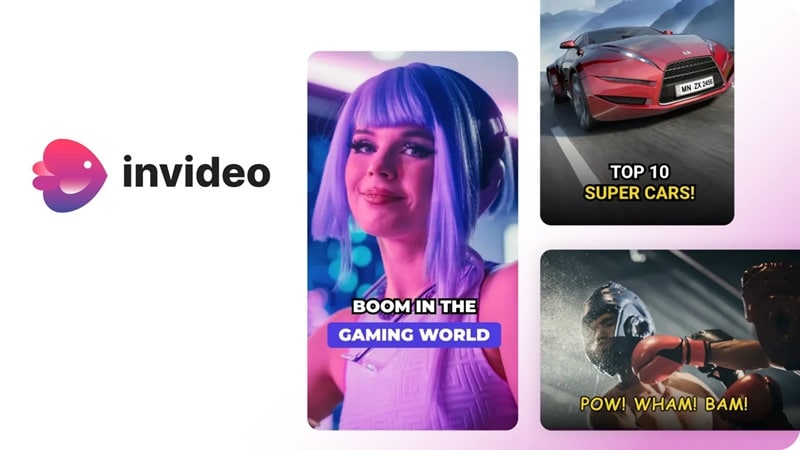
InVideo хорошо подходит, когда ваша задача — добавить текст на видео онлайн с помощью шаблонов, доработать заголовки, титры и призывы к действию без сложного интерфейса. Есть отдельный AI-поток, который создает видео по промпту и накладывает стилизованные субтитры — покрывает оба сценария: текст на видео и быстрые субтитры.
- Брендовые пресеты (шрифты, цвета, логотипы):Настройте Брендовые пресеты в профиле, чтобы единообразно оформлять все проекты — удобно для брендированной работы с видео и текстом.
- Оформление субтитров черезinvideo AI:В invideo AI субтитры можно создавать и оформлять с помощью встроенных шаблонов — например, стиль караоке и другие стили, когда нужны дизайнерские субтитры, а не простые.
- Повторное использование текста просто: можно дублировать уже созданные текстовые блоки или использовать одинаковые стили из панели Текст.
- Мощная библиотека шаблонов для быстрой работы с текстом на видео онлайн бесплатно.
- В InVideo «Студия» и «AI» разделены на разные продукты и процессы, поэтому переключение между таймлайном и AI-оформлением субтитров может быть не таким плавным.
Веб.
Бесплатный тариф, платные — от $15/мес.
Маркетологи и создатели, которым нужен онлайн редактор видео с шаблонами, фирменной типографикой и быстрыми накладками (заголовки, CTA, нижние трети).
- Откройте раздел Текст на левой панели, выберите стандартный или тематический стиль текста, разместите его на сцене и введите текст двойным щелчком.
- Выберите текстовое поле, откройте панель редактирования текста (Правка), настройте шрифт и цвета, выделяйте важные слова для лучшей читаемости на активном фоне.
- Дублируйте текстовые блоки для повторения оформления или применяйте брендовые пресеты (шрифты, цвета, логотипы), чтобы оформление текста было единым во всем видео.
9. FlexClip
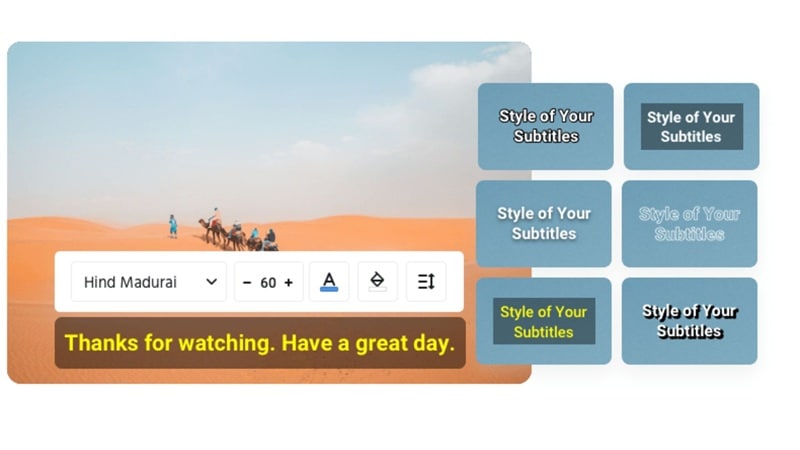
Процесс работы с текстом в FlexClip строится по принципу «выберите готовую тему, затем измените слова». Текст разбит по категориям: базовый, современные заголовки, стили, маски, социальные сети и нижние трети — легко найти нужное оформление для титра или имени.
- Движущиеся эффекты для анимации текста:FlexClip позволяет настроить шрифт, цвет, прозрачность, выравнивание и применять эффекты движения для анимации текста.
- Почасовой контроль показа текста:Добавьте несколько текстовых блоков и для каждого установите свою продолжительность показа в клипе.
- AI-автосубтитры:У FlexClip есть отдельная страница для онлайн-генерации автоматических субтитров.
- Текст быстро выглядит аккуратно, так как редактор предлагает готовые темы.
- Легко синхронизировать несколько наложений, устанавливая длительность каждого текстового блока отдельно.
- Auto Subtitle удобен для быстрых черновиков, если субтитры нужны оперативно.
- Водяной знак появляется, если вы превышаете ограничения тарифа даже на платных тарифах.
Веб.
Бесплатная версия, платные — от $11.99/мес.
Быстрые заголовки, нижние трети и анимированный текст в браузере, а также быстрые черновики субтитров.
- Нажмите «Текст», выберите шаблон типа нижней трети или современного заголовка, затем дважды щелкните по пресету, чтобы изменить текст.
- Выберите текстовый слой, затем настройте шрифт, цвет, прозрачность, выравнивание, и применяйте эффекты для анимации.
- Добавьте несколько текстовых блоков и задайте каждому собственную продолжительность в зависимости от нужной части видео.
10. Flixier
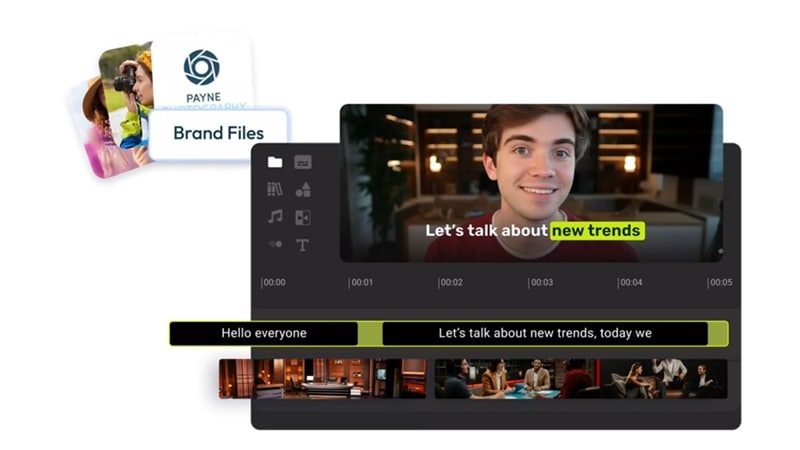
Если основная причина открыть редактор — это субтитры и файлы субтитров, Flixier — практичный выбор. Это онлайн-редактор текста на видео, который сочетает наложение текста по таймлайну с продвинутым процессом по субтитрам: вы добавляете текст в видео онлайн, а затем экспортируете субтитры как отдельные файлы.
- Субтитры (Автосубтитры + перевод): Создайте субтитры через Auto Subtitle, затем редактируйте вручную и переводите их на старших тарифах.
- Экспорт субтитров (SRT, VTT, выжигание в видео):Экспортируйте субтитры как SRT или VTT, либо встраивайте их в видео — удобно, если вы используете одни субтитры повторно.
- Онлайн-редактор субтитров (по файлам):Редактируйте существующие файлы субтитров онлайн: VTT, SRT, SUB и конвертируйте между форматами.
- Сильный инструмент для работы с текстом на видео, если основная задача — субтитры: их редактирование и экспорт — основные возможности.
- Легко поддерживать униформность типографики с помощью фирменных шрифтов и цветов.
- В бесплатном тарифе строгие ограничения на субтитры и минуты экспорта в месяц.
Веб.
Бесплатная версия, платная — от $23/мес.
Короткие ролики с субтитрами, обучающие клипы и команды, которым нужны файлы субтитров SRT/VTT и простой онлайн-процесс по тексту.
- Откройте раздел Текст, добавьте текстовое поле или стиль заголовка, затем введите заголовок и расположите его на холсте.
- Выберите текстовый слой, затем настройте шрифт и цвета, примените фирменные стили для единых нижних третей.
- Сгенерируйте субтитры через Auto Subtitle, затем отредактируйте строки и экспортируйте субтитры как SRT/VTT или встройте в видео.
11. Vont — Text on Videos
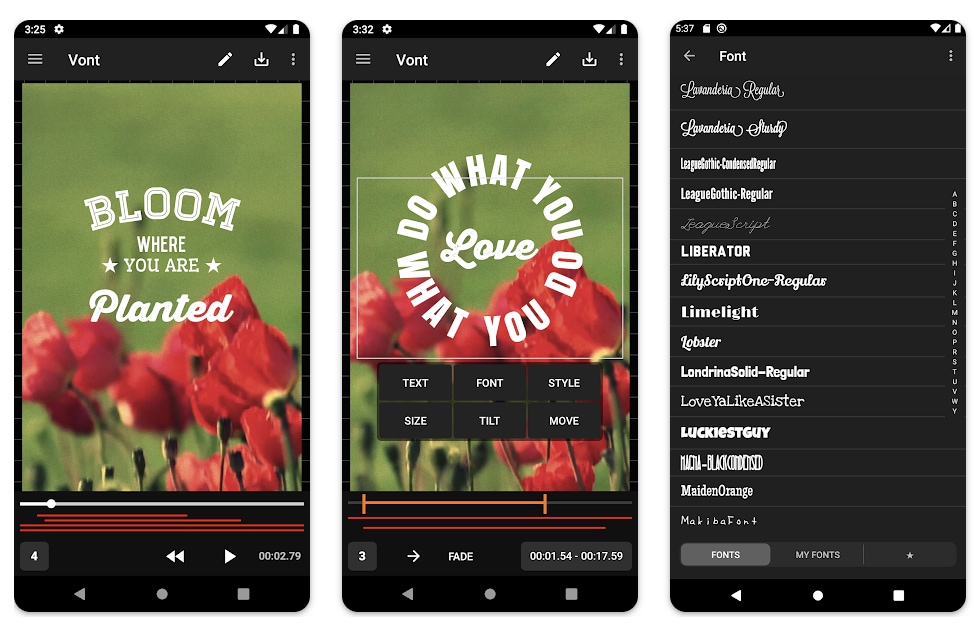
Vont — это редактор текста на видео с приоритетом типографики для мобильных устройств. Это программа, которую открывают, когда основная задача — сделать читаемый, продуманный текст: лирик-клипы, цитаты, аккуратные нижние трети — а не сложный монтаж или эффекты.
- 400+ шрифтов плюс поддержка своих: В Vont встроена огромная библиотека шрифтов и возможность добавлять свои .ttf/.otf-файлы.
- Контроль типографики:Настройте кернинг, межбуквенное и межстрочное расстояние, чтобы титры и заголовки не были сжатыми.
- Набор инструментов оформления читаемого текста: Добавляйте градиенты, настраивайте обводку, тень и цвет фона, чтобы текст читался на активном фоне.
- Огромное количество шрифтов и поддержка пользовательских — отлично для ценителей типографики.
- Сильные возможности по читаемости (обводка, тени, фон, интервалы).
- Изогнутый текст позволяет создавать более стилизованные заголовки, чем простое текстовое поле.
- В магазине не заявлен встроенный генератор субтитров по голосу — субтитры, как правило, вручную.
- Некоторые функции доступны через встроенные покупки (Pro Kit, дополнительные шрифты, удаление рекламы).
iOS, Android
Бесплатно, покупки в приложении — от $2.99.
Редактирование с фокусом на типографику — если вы хотите монтировать текст на видео с гибкой настройкой шрифтов и интервалов.
- Добавьте текстовый слой, введите заголовок или субтитр и разместите его так, чтобы не перекрывать важные элементы видео.
- Стилизуйте текст с помощью управления шрифтом, градиентом, обводкой, тенью, цветом фона и расстоянием для чистой читаемости.
- Отрегулируйте время появления и движения слоя текста, чтобы он появился в нужный момент, затем проработайте переносы строк для удобного чтения на мобильных устройствах.
Часть 2: Как выбрать правильный видеоредактор для работы с текстом (по назначению)
Текст может мгновенно сделать видео понятнее, но неправильный редактор превратит простой титр или подпись в пустую трату времени. В этом разделе вы найдете подходящий видеоредактор для текста в зависимости от ваших методов работы.
Выберите Filmora, если вам нужен мощный рабочий процесс с длинным текстом
Filmora хорошо подходит, если для вас важно:
- Больше контроля над чистым дизайном текста — обводка, тень, фоновые блоки и единый стиль во всех сценах
- Надёжный процесс работы с субтитрами с помощью AI Captions, Speech-to-Text, а затем редактирования и оформления субтитров для лучшей читаемости
- Текст, который должен следовать за движением (выноски, подписи), а также повторяемые текстовые пресеты для серийного контента
Безопасная загрузкаВыберите онлайн-видеоредактор с текстом, если важна скорость
- Быстрые субтитры + соцэффекты:CapCut
- Шаблоны + брендовые шрифты: Canva, Adobe Express
- Редактирование через субтитры + файлы субтитров: VEED, Kapwing, Flixier
- Простые, чистые наложения прямо в браузере:Clipchamp
Часть 3: Как добавить текст в видео
Filmora отлично подходит, когда вы хотите, чтобы ваш текст был чистым, хорошо читался и оставался единообразным во всем проекте. Используйте эти шаги, чтобы работа с видео и текстом была ближе к "настоящему" редактору, чем к простому онлайн инструменту.
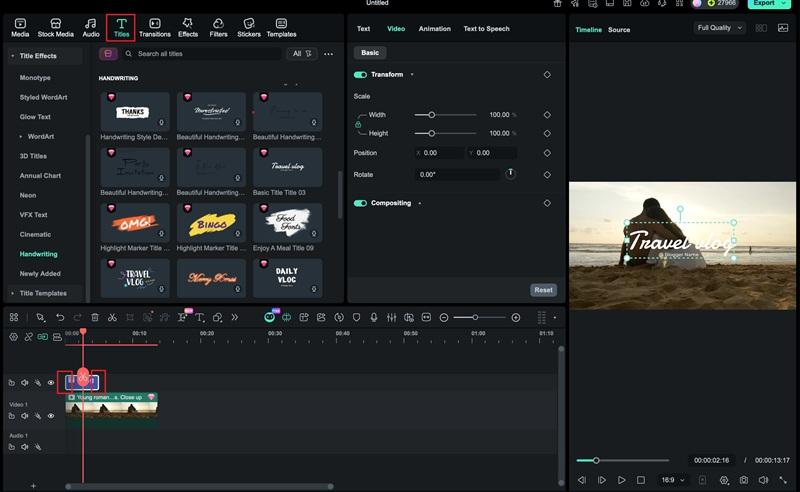
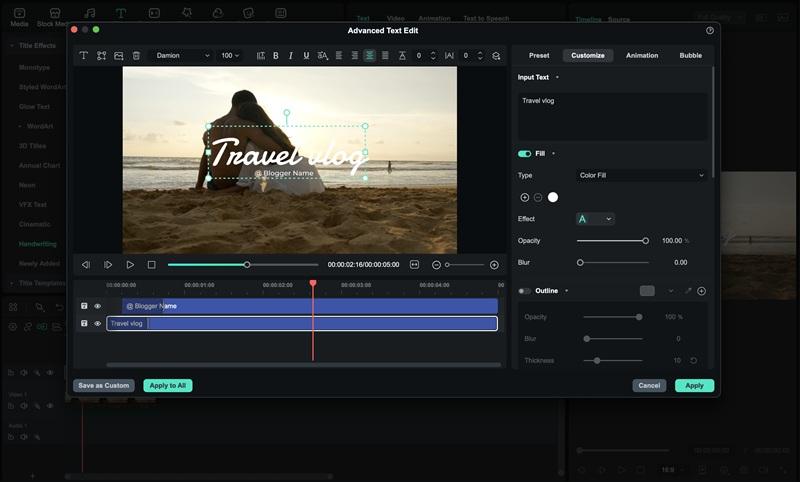
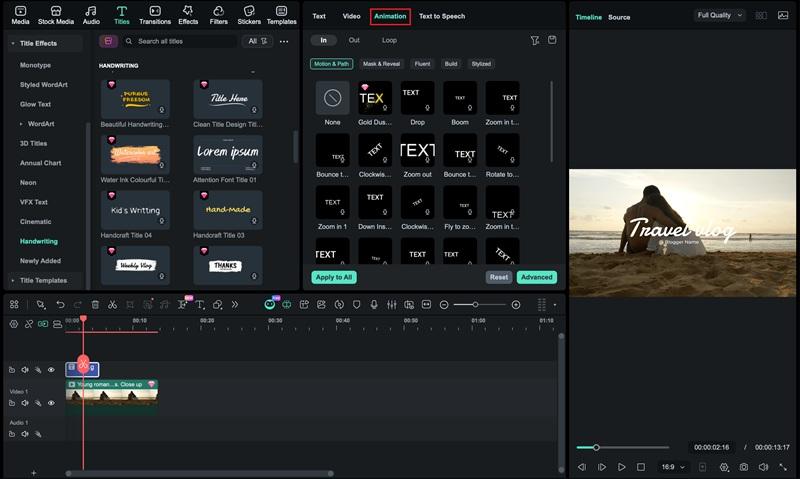
 Безопасная загрузка
Заключение
Лучший видеоредактор для текста — тот, который помогает сохранить читабельность текста, правильный тайминг и чистоту при экспорте. Если вам нужен максимальный контроль над титрами, нижними третями и субтитрами, Filmora — надёжный выбор для длительных проектов. Вы сможете менять шрифты, цвета, тайминг, анимации и размещение в одной временной шкале и предварительно просматривать всё в реальном времени перед экспортом.
Перед тем как выбрать редактор, проверьте правила водяных знаков, скорость редактирования субтитров и читаемость на мобильных устройствах, чтобы ваш текст хорошо смотрелся везде.
