
Хотите сделать ваши видео в TikTok более заметными? Изучите, как добавить голосовые эффекты в TikTok — это секрет увеличения вовлеченности. Не важно, хотите ли вы использовать классический сменщик голоса TikTok, попробовать новые AI-голосовые фильтры или отредактировать закадровый текст после записи — у нас есть решения для вас. В этом гайде 2026 года вы найдете базовые, продвинутые и AI-методы для мгновенного преобразования вашего аудио.
Часть 1. Базовый способ: добавление голосовых эффектов на экране предпросмотра
Если вы хотите узнать быстрый способ, как добавить голосовые эффекты в TikTok, начните с экрана предпросмотра. Сначала запишите клип, затем примените голосовые эффекты на экране предпросмотра перед публикацией. Этот метод работает как с вашим оригинальным звуком, так и с любым закадровым голосом.
Как добавить голосовые эффекты на экране предпросмотра
Следуйте инструкциям ниже, чтобы узнать, как добавить микрофонный эффект в TikTok и изменить звучание вашего голоса:
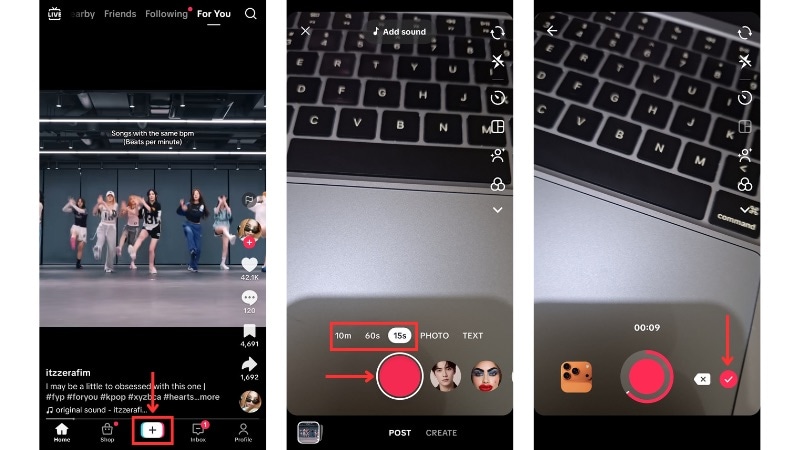
Запустите приложение TikTok и нажмите на Плюс (+). Запишите видео как обычно, затем нажмите на Галочку, чтобы перейти к экрану предпросмотра.
На правой панели инструментов нажмите Голос. В нижней части экрана появится список встроенных голосовых эффектов.
Нажмите на каждый эффект, чтобы услышать, как меняется звук. В этом примере выберите вариант Микрофон. TikTok применит этот эффект к вашему оригинальному звуку.
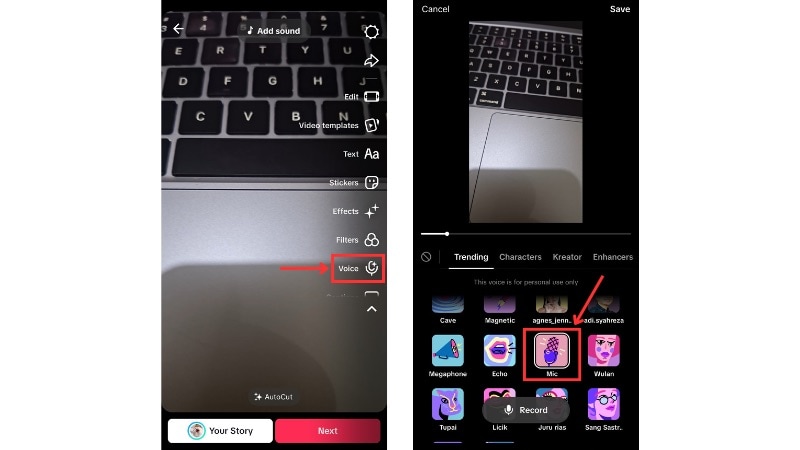
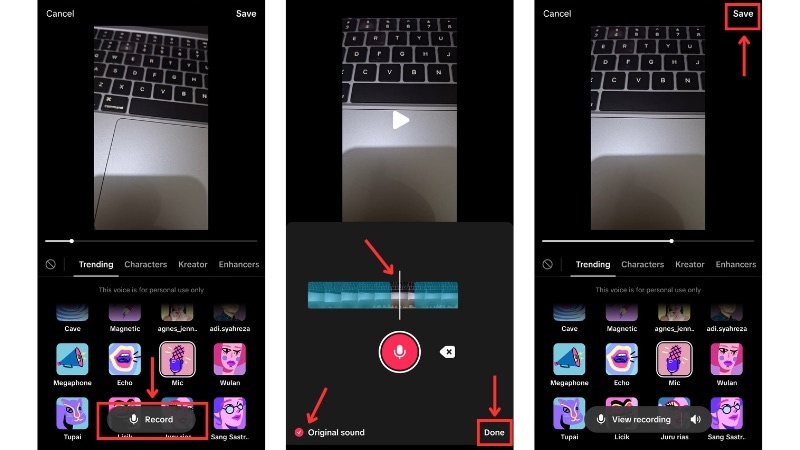
Если вы хотите добавить закадровый голос с примененным эффектом, нажмите Запись, чтобы открыть экран записи голоса.
- Нажмите Запись, чтобы начать запись закадрового голоса, и еще раз, чтобы поставить на паузу. Вы можете пропускать части, перемещая ползунок на таймлайне.
- Выключите опцию "Оригинальный звук", если не хотите, чтобы эффект применялся к записанному клипу.
Нажмите Воспроизвести чтобы прослушать результат, затем нажмите Готово для подтверждения. После возвращения в меню голосовых эффектов нажмите Сохранить чтобы сохранить изменения.
Часть 2. Продвинутый способ: добавить или изменить голосовые эффекты в редакторе TikTok
В TikTok есть встроенный редактор видео, где вы получаете больше контроля над аудио. Этот способ покажет, как добавить голосовой фильтр в TikTok на странице полного редактирования. Здесь можно применить голосовые эффекты, исправлять тайминг и доработать видео.
Этот подход хорошо подойдет, если у вас уже есть видеоматериал на телефоне и вы хотите изменить звучание голоса без повторной записи.
Пошагово: как добавить голосовой эффект в редакторе TikTok
Следуйте инструкциям ниже, чтобы узнать, как добавить голосовые эффекты на TikTok после записи с использованием видео-редактора TikTok:
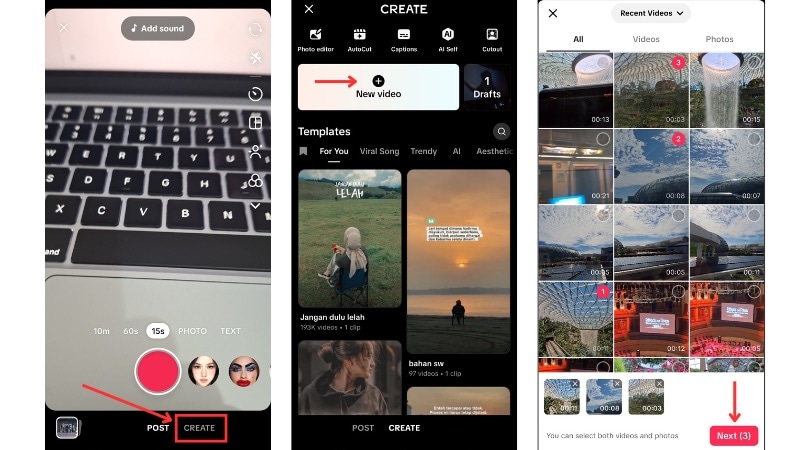
- Нажмите Плюс (+) в TikTok и перейдите в Создать меню.
- Нажмите Новое видео, чтобы начать создание нового видео и выберите один или несколько видеоклипов с телефона.
- Нажмите Далее для перехода к странице редактирования.
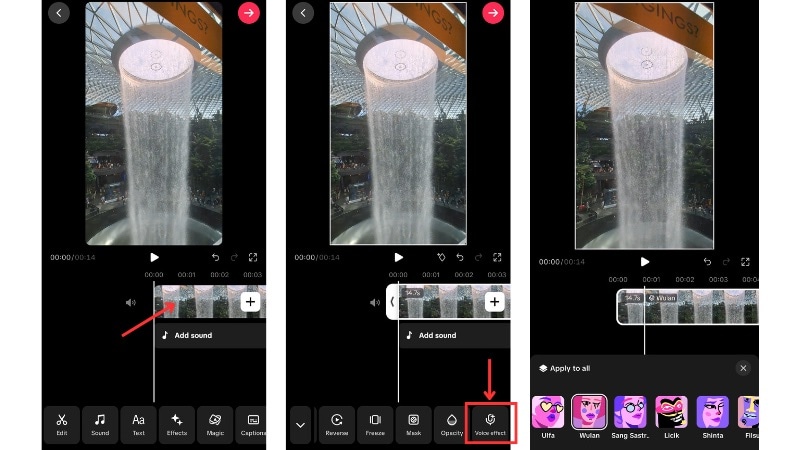
На странице редактирования выберите нужный клип на таймлайне. Проведите по панели инструментов, пока не найдете Голосовые эффекты. Нажмите любой эффект, чтобы прослушать, как он изменяет ваш голос.
После выбора эффекта закройте панель, чтобы сохранить изменения для клипа.
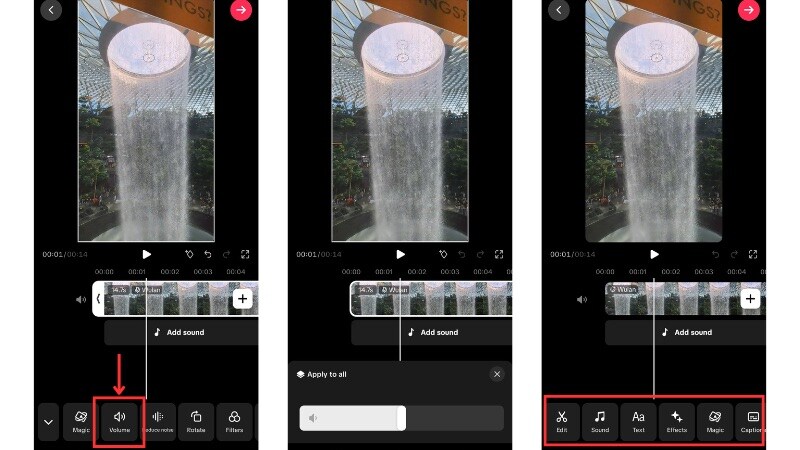
Перейдите в Громкость и настройте ползунок для баланса голоса. Также можно воспользоваться инструментами редактора TikTok для дополнительной доработки видео.
Часть 3. AI-революция: использование фильтров текст-в-речь (TTS)
Если не хотите записывать собственный голос, используйте функцию текст-в-речь TikTok. Она позволяет превратить текстовый сценарий в озвучку с помощью AI-голоса. Такие AI-голоса отлично подходят для сторителлинга, продуктовых видео и туториалов, где требуется чистая и ровная озвучка.
Пошагово: как использовать AI текст-в-речь в TikTok
Следуйте инструкциям ниже, чтобы узнать, как включить смену голоса с помощью функции текст-в-речь в TikTok:
Запишите новый клип или загрузите видео с телефона. Нажмите Далее, чтобы перейти к странице редактирования.
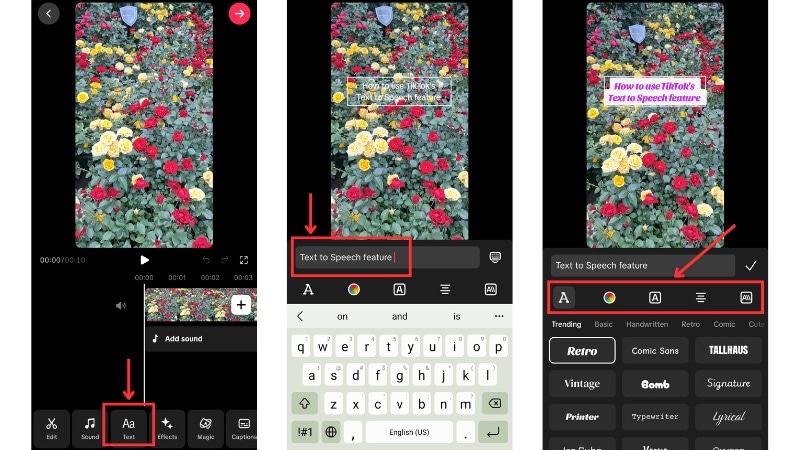
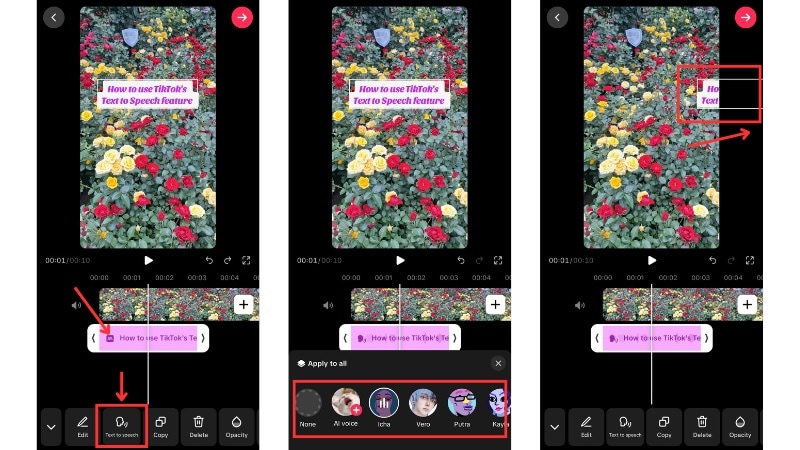
Нажмите Текст и введите слова, которые TikTok должен произнести. Измените размер или переместите текстовую рамку на нужное место на экране. Нажмите Галочку, чтобы сохранить изменения.
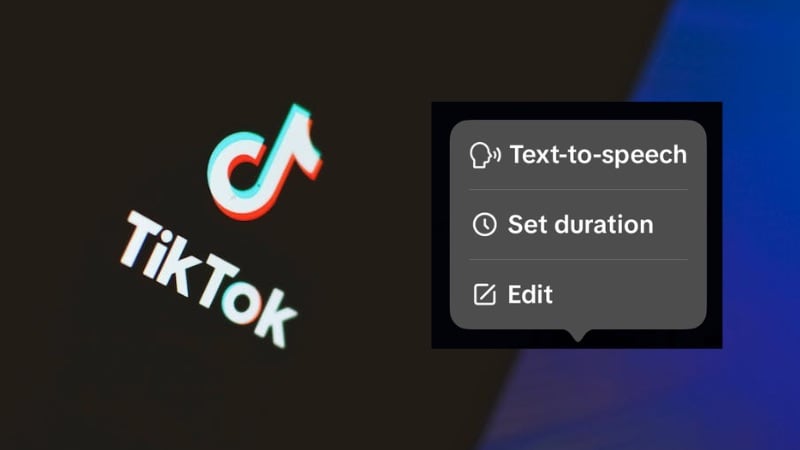
Нажмите на текстовую дорожку на таймлайне, затем выберите Текст-в-речь. Выберите тот стиль, который подходит вашему контенту.
Перетащите текстовую рамку по таймлайну, чтобы подобрать время начала и окончания голоса.
Часть 4. За пределами TikTok: используйте Filmora для профессиональных голосовых эффектов
Теперь вы знаете, как добавить голосовые эффекты в TikTok базовыми, продвинутыми и AI-методами. Встроенные голосовые инструменты TikTok отлично подходят для быстрых правок, но у них есть ограничения, если нужен полный контроль.
 Безопасная загрузка
Хотя стандартные инструменты TikTok хороши для быстрой редакции, они ограничивают вашу креативность. Например, вы не можете легко применить разные эффекты к отдельным частям одного клипа. Filmora для мобильных снимает эти ограничения, предлагая профессиональный AI сменщик голоса и многодорожечное аудио-редактирование, чего нет в TikTok. Это лучший способ получить качественное, индивидуальное аудио для вашего вирусного контента.
Пошагово: добавление голосовых эффектов к видео с Filmora Mobile
В этом руководстве показано, как подготовить голосовые эффекты в Filmora перед загрузкой видео в TikTok. Установите Filmora Mobile через App Store or Google Play и выполните следующие шаги ниже.
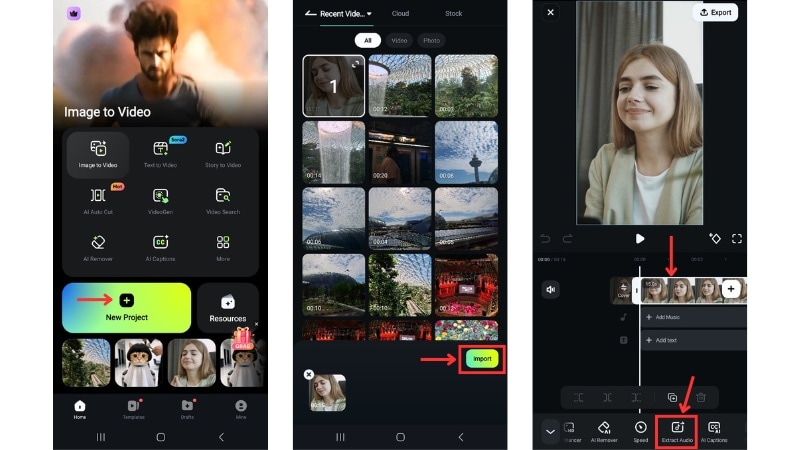
Откройте приложение и начните Новый проект. Выберите видео, которое хотите отредактировать, и нажмите Импортировать.
Нажмите на видео на временной шкале и используйте Извлечь аудио опцию, чтобы разделить аудио на отдельную дорожку. Это даст вам больше контроля над голосом без изменения видео.
Нажмите на аудиодорожку на временной шкале и откройте Голосовой эффект инструмент. Выберите любой стиль голоса и нажмите на Галочку значок, чтобы сохранить выбор.
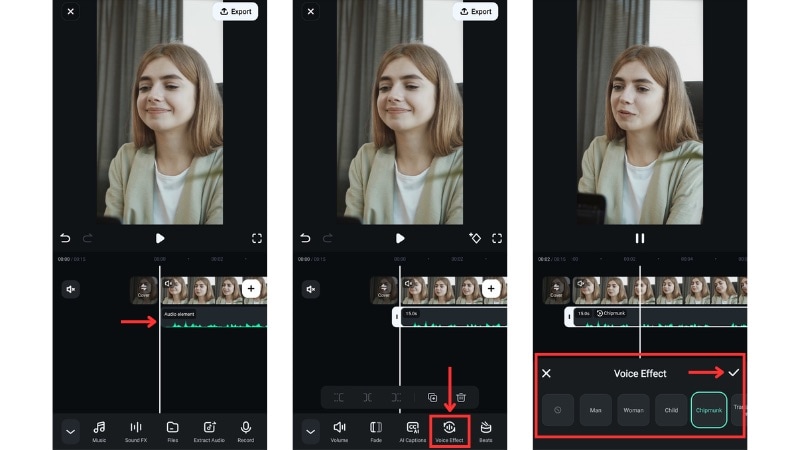
Примечание: Вы можете разделить аудиодорожку, чтобы применить голосовой эффект только к части клипа. Такой подход позволит использовать один стиль голоса в одной сцене и переключиться на другой в следующей.
Пошагово: добавьте AI-голос с помощью "Текст в речь" в Filmora Mobile
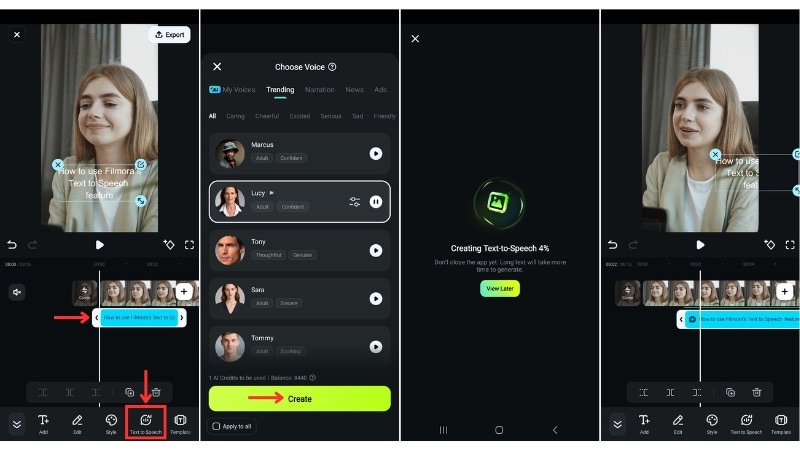
Если вы не хотите записывать свой голос, в Filmora Mobile также есть инструмент "Текст в речь".
Перейдите в Текст > Добавить меню и введите текст, который должен прочитать голос AI. Отредактируйте стиль, размер или положение шрифта и нажмите Галочку значок, чтобы сохранить изменения.
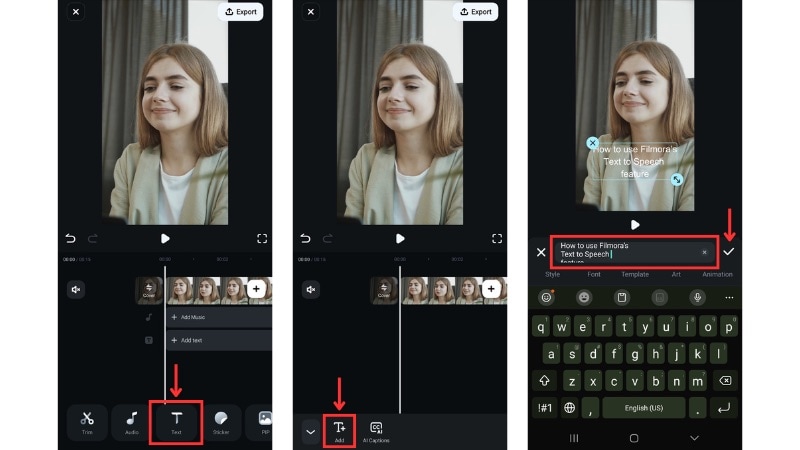
Выделите текстовое поле на временной шкале. На панели инструментов выберите Текст-в-речь для открытия параметров AI-голоса. Выберите один и нажмите Создать чтобы создать озвучку из вашего текста.
Переместите текстовое поле или аудиодорожку вдоль временной шкалы, чтобы установить, когда начинается и заканчивается голос. Если вам нужно только аудио, разместите текстовое поле за пределами кадра.
Часть 5. Устранение неисправностей: почему не получается добавить голосовые эффекты в TikTok? (4 быстрых решения)
Вы следуете шагам по добавлению голосовых эффектов в TikTok, но не можете найти нужную функцию? Проблема может быть связана с версией приложения, настройками аккаунта или региональными ограничениями. TikTok внедряет инструменты поэтапно, поэтому не у всех пользователей функции появляются одновременно.
Ознакомьтесь с самыми частыми причинами и способами их решения:
- Ваша версия TikTok устарела: Обновите TikTok до последней версии. Пропавшие функции часто связаны со старыми сборками, в которых нет новых голосовых инструментов.
- Для вашего региона или аккаунта голосовые эффекты еще недоступны: TikTok внедряет функции по фазам, и некоторые аккаунты получают их позже. Если вы используете VPN, выключите его — это может повлиять на список доступных функций.
- TikTok не поддерживает голосовые эффекты для этого клипа: Опция голосовых эффектов может не появляться для некоторых импортированных видео или старых черновиков из-за ограничений формата или проблем с приложением. Попробуйте записать новый клип прямо в TikTok — если функция появится, проблема была в исходном файле.
- Проблемы с кешем мешают работе функции: Поврежденные файлы приложения или кешированные данные могут мешать загрузке инструментов. Очистите кеш TikTok и откройте приложение заново. Если инструмент всё еще не появился, переустановите TikTok для сброса файлов приложения.
Заключение
В этом руководстве показано, как добавить голосовые эффекты в TikTok с помощью экрана предпросмотра, встроенного редактора и AI-инструмента. Эти методы подходят как для оригинальных аудио, так и для озвучки — будь то запись прямо в приложении или загрузка файлов с вашего телефона.
Добавление голосовых эффектов в TikTok удобно для быстрых правок, но у функции есть ограничения, если нужно больше контроля над звуком. Filmora Mobile поможет подготовить голосовые эффекты до загрузки в TikTok. Следуйте нашему руководству, чтобы узнать, как добавить голосовой эффект, и выберите лучший способ для вашего контента.
 Безопасная загрузка
FAQ
-
Могу ли я использовать несколько голосовых эффектов в одном видео TikTok?
TikTok применяет только один голосовой эффект к одному клипу. Если вы хотите разные эффекты в разных частях, нужно разбить видео на отдельные клипы и для каждой секции выбрать свой эффект. Внешние редакторы, такие как Filmora Mobile, также поддерживают такой подход.
-
Влияют ли голосовые эффекты на качество звука в моем видео?
Да. Некоторые голосовые эффекты могут снижать разборчивость или добавлять искажения в зависимости от фильтра. TikTok также сжимает аудио при экспорте, и это может дополнительно повлиять на звук. Для более чистого результата держите исходный уровень громкости сбалансированным и избегайте наложения тяжелых эффектов.
-
Могу ли я удалить или сменить голосовой эффект после сохранения черновика?
Да. Откройте черновик, перейдите на экран предпросмотра или редактор, и снова выберите инструмент "Голосовые эффекты". Выберите новый эффект или "Нет", чтобы удалить текущий эффект перед публикацией.
