Безопасность проверена | Загрузка бесплатно | Нет вредоносного ПО
Многие пользователи часто спрашивают: «инструмент «Перо» в Filmora — это просто инструмент для рисования? Почему линии, которые я рисую, не двигаются? Почему они выглядят странно и не вписываются в видео?»
Если у вас возникали похожие вопросы, скорее всего, вы недооценивали, для чего на самом деле нужен инструмент «Перо» в Filmora.
В Wondershare Filmora инструмент «Перо» — это гораздо больше, чем просто «рисование линий».
Его настоящая сила — в создании движения внутри кадра с помощью анимации по заданной траектории.
💡 Чем инструмент «Перо» в Filmora действительно особенный?
Нужно обвести объект, создать анимированную линию, световой след, движение объекта по заданному пути или другие эффекты движения на основе траектории? Этот урок по инструменту «Перо» покажет, как реализовать всё это на практике. Это один из самых гибких инструментов для создания динамичных визуальных эффектов в Filmora, который при этом часто остаётся без должного внимания.
Хотите по-настоящему раскрыть возможности инструмента «Перо» в Filmora? Хотите, чтобы каждая пользовательская траектория движения, которую вы рисуете, действительно оживала в кадре? Этот урок по анимации траектории в Filmora проведёт вас от нуля до продвинутого уровня: от что это такое → как пользоваться инструментом «Перо» в Filmora → как использовать его на максимуме возможностей, чтобы вы могли создавать профессиональную анимацию линий и эффект рукописного текста.
В этой статье
Часть 1. Что такое инструмент «Перо»? (разобраться перед использованием)
В Filmora инструмент «Перо» умеет рисовать линии, но его основная ценность не в статичной графике, а в задании траекторий для анимации.
Направление движения элемента, изгиб пути, поведение анимации обводки и движение по траектории — всё это следует по пути, который вы рисуете.
🎯 Воспринимать инструмент «Перо» как:
- Линию траектории, по которой элементы могут двигаться.
- Анимируемый путь, который можно проявлять, наращивать и обрезать.
- Маршрут движения, задающий тайминг, ритм и динамику сцены.
Проще говоря, это инструмент управления траекторией движения в Filmora, а не просто кисть для рисования.
✨ Что можно сделать с инструментом «Перо» в Filmora:
- 📐 Использовать пути для обводки любых фигур и настраивать их с помощью заливки, обводки и тени.
- ✨ Применять эффекты обводки, чтобы создавать светящиеся, тянущиеся или текстурные линии для профессиональной анимации линий в Filmora.
- 📈 Использовать анимацию обводки для создания эффекта рисования линии, например рукописного текста или анимации в стиле кардиограммы.
- 🚀 Заставлять стикеры, изображения и текст двигаться по пользовательской траектории, следуя заданному пути.

🌍 Пример «что такое инструмент «Перо»: один путь — разные результаты
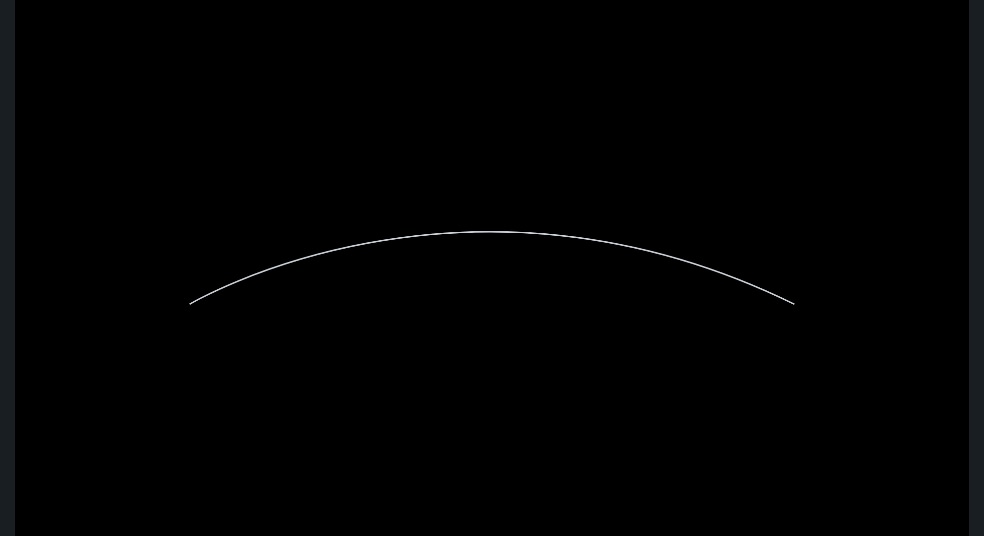
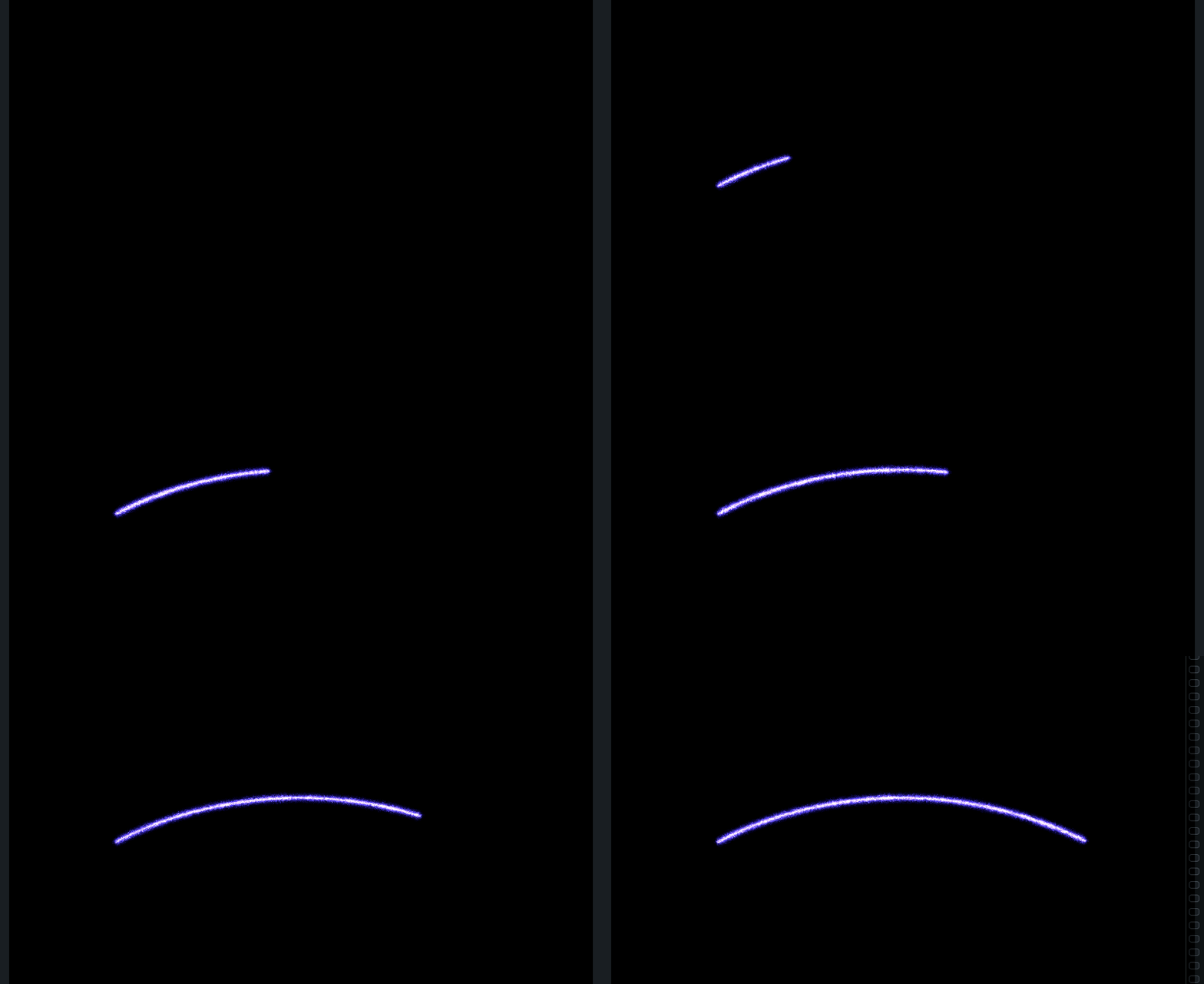
Три примера ниже используют один и тот же путь и один и тот же инструмент «Перо», но дают совершенно разные визуальные эффекты:
 |
 |
 |
| Путь:дугообразная кривая Состояние:статично Визуально:простая белая линия одного цвета |
Путь:дугообразная кривая Состояние:анимация обводки Визуально:светящаяся линия постепенно «проявляется» слева направо, создавая эффект рисования |
Путь:дугообразная кривая Состояние:движение по траектории Визуально:небольшой автомобиль едет слева направо по пользовательскому пути, оставляя за собой заметный след и создавая динамичный эффект движения |
Часть 2. Где находится инструмент «Перо» и как начать им пользоваться?
1️⃣ Вход к инструменту: инструменты рисования
В основном интерфейсе редактирования:
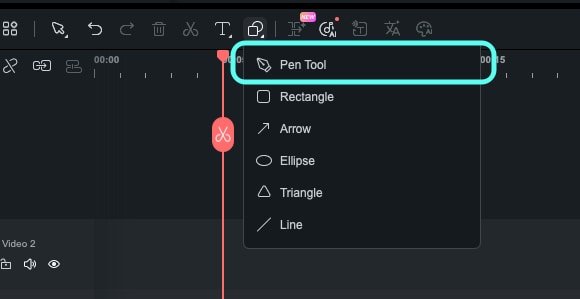
- Откройте панель Инструменты рисования
- Найдите значок инструмента «Перо» (в новых версиях рядом может быть метка NEW или красная точка)
 Безопасная загрузка | Windows 7- Windows 11 Безопасная загрузка | macOS 10.15 - macOS 15

- Нажмите на значок, чтобы перейти в режим рисования пером
💡 Совет профессионала: назначьте собственное сочетание клавиш для инструмента «Перо»
Вы можете задать собственное сочетание клавиш, чтобы быстрее открывать инструмент «Перо» в Filmora:
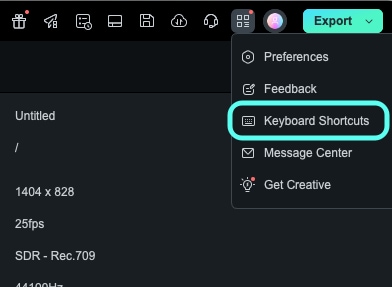
Шаг 1Откройте панель Горячие клавиши
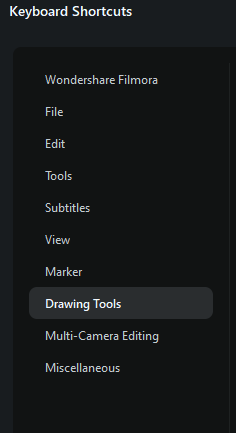
Шаг 2В списке категорий слева найдите Инструменты рисования
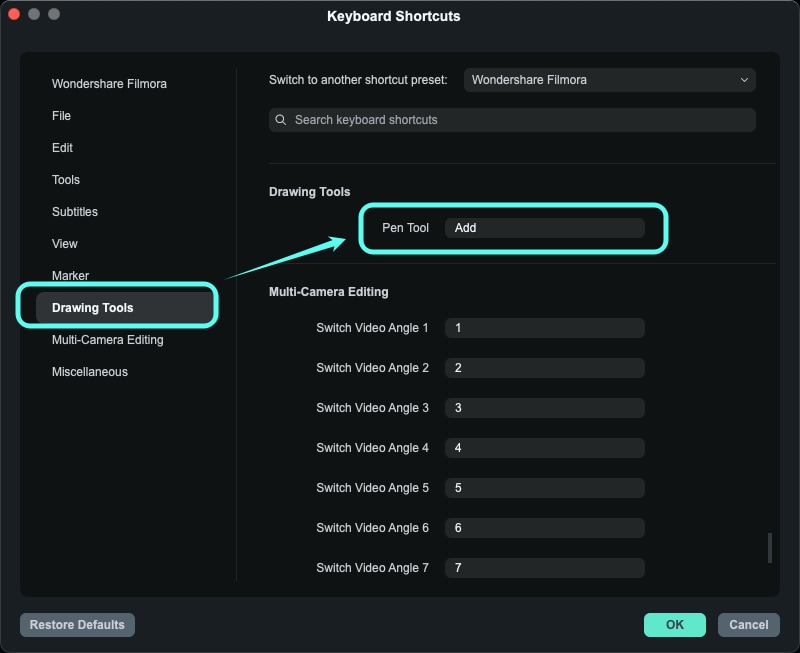
Шаг 3В строке инструмента «Перо» нажмите Добавить, нажмите нужную клавишу (например, P) и подтвердите
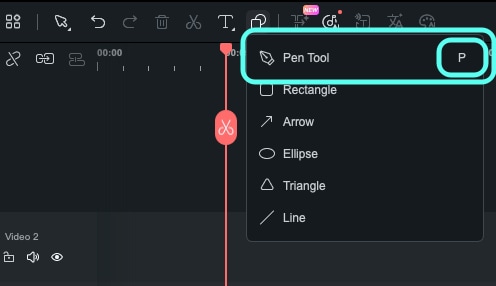
После этого вы сможете быстро переключаться на инструмент «Перо»:
- нажав на значок инструмента «Перо», или
- используя назначенную горячую клавишу
2️⃣ Что происходит после активации инструмента «Перо»?
Когда вы переключаетесь на инструмент «Перо» и ставите первую точку в окне предпросмотра, Filmora автоматически выполняет несколько действий:
- В окне предпросмотра появляется первая опорная точка, а последующие точки соединяются в траекторию
- На таймлайне автоматически создаётся клип траектории пера
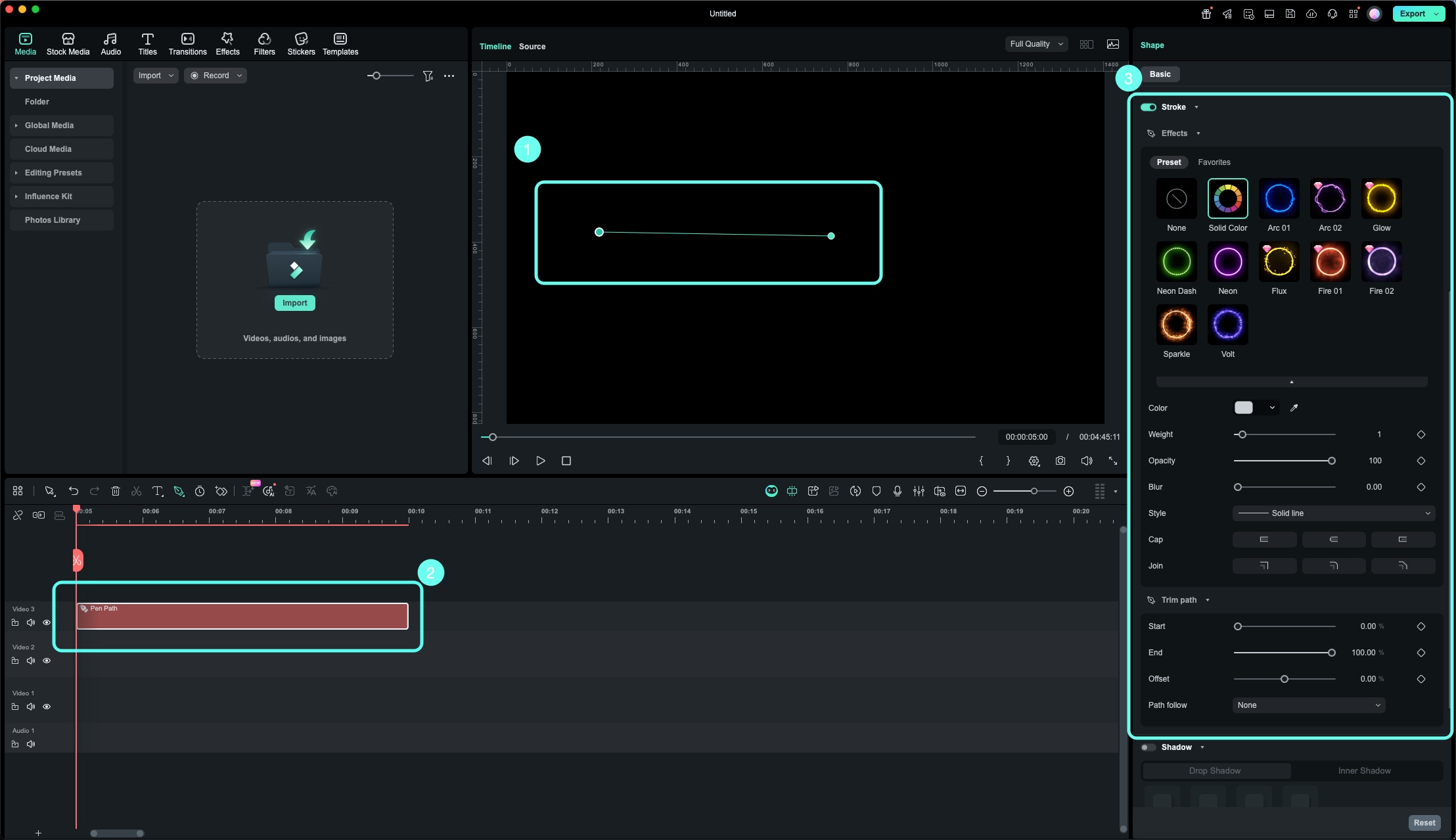
- Правая панель свойств автоматически переключается в раздел обводки траектории, где доступны:
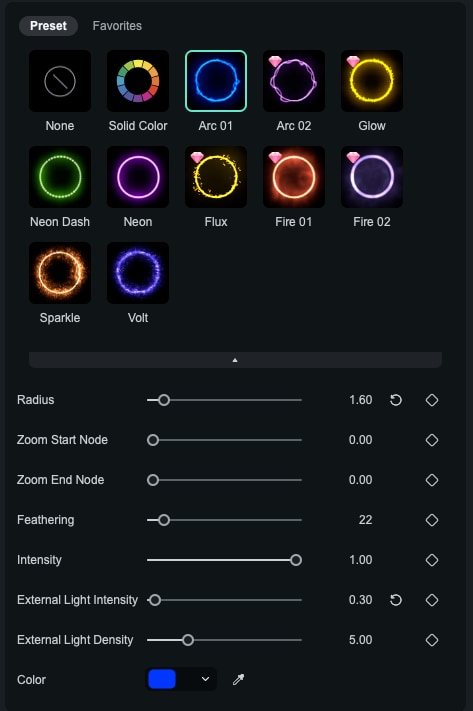
- Эффекты (эффекты обводки)
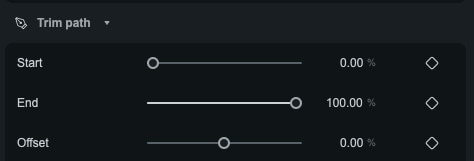
- Анимация обводки (для создания анимации линии)
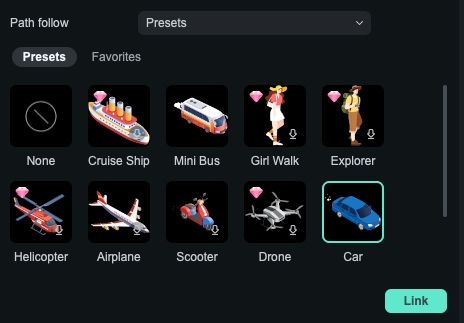
- Движение по траектории (для перемещения объектов вдоль пути)
- Эффекты (эффекты обводки)
Часть 3. Как рисовать траектории с помощью инструмента «Перо» (от линий к фигурам)
1️⃣ Освоить базовое рисование: точки, линии и фигуры
① Выполнять базовые действия в окне предпросмотра
При активном инструменте «Перо» вы можете:
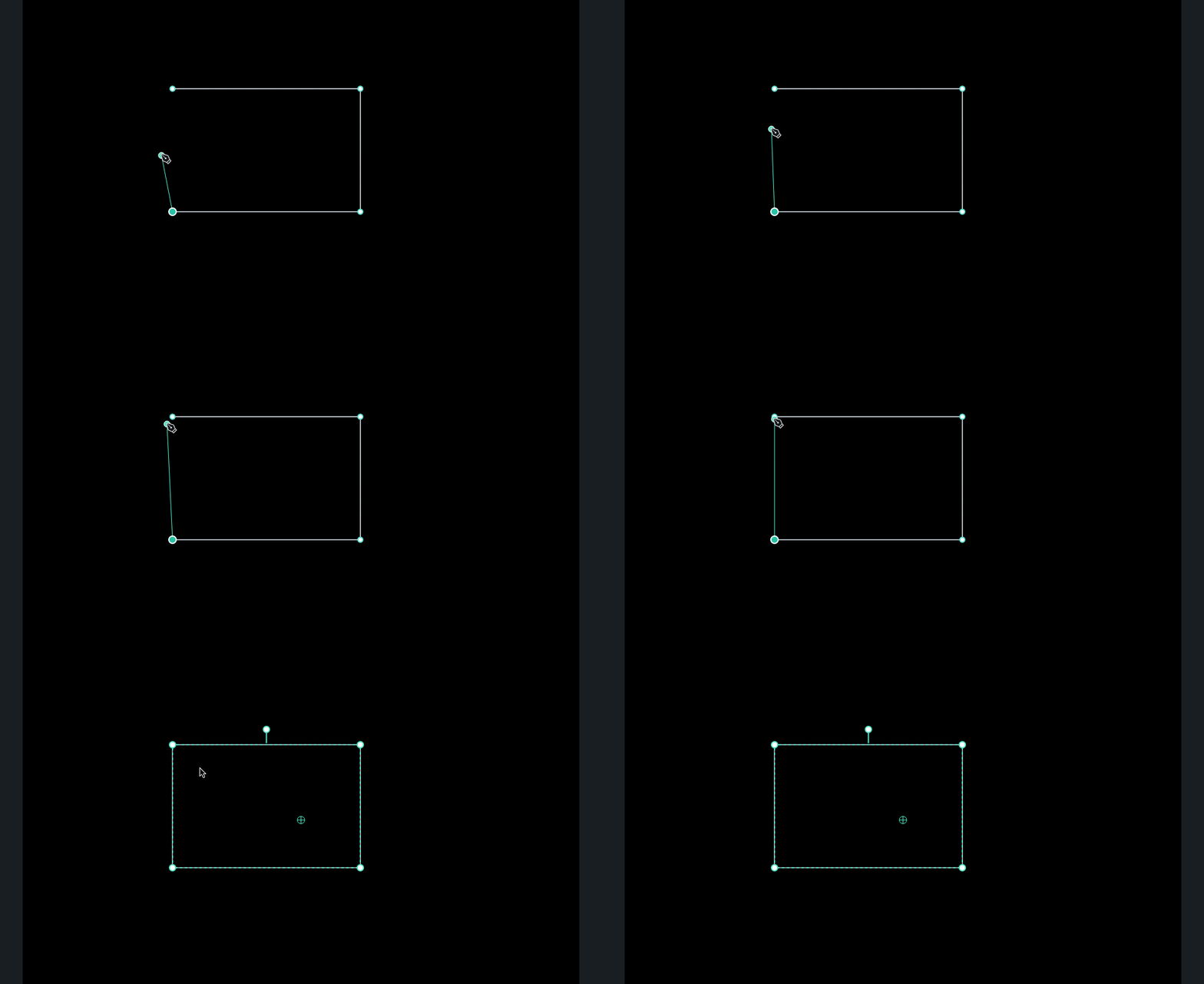
🖱️ Одиночный щелчок:
Создать опорную точку; две точки образуют прямой сегмент
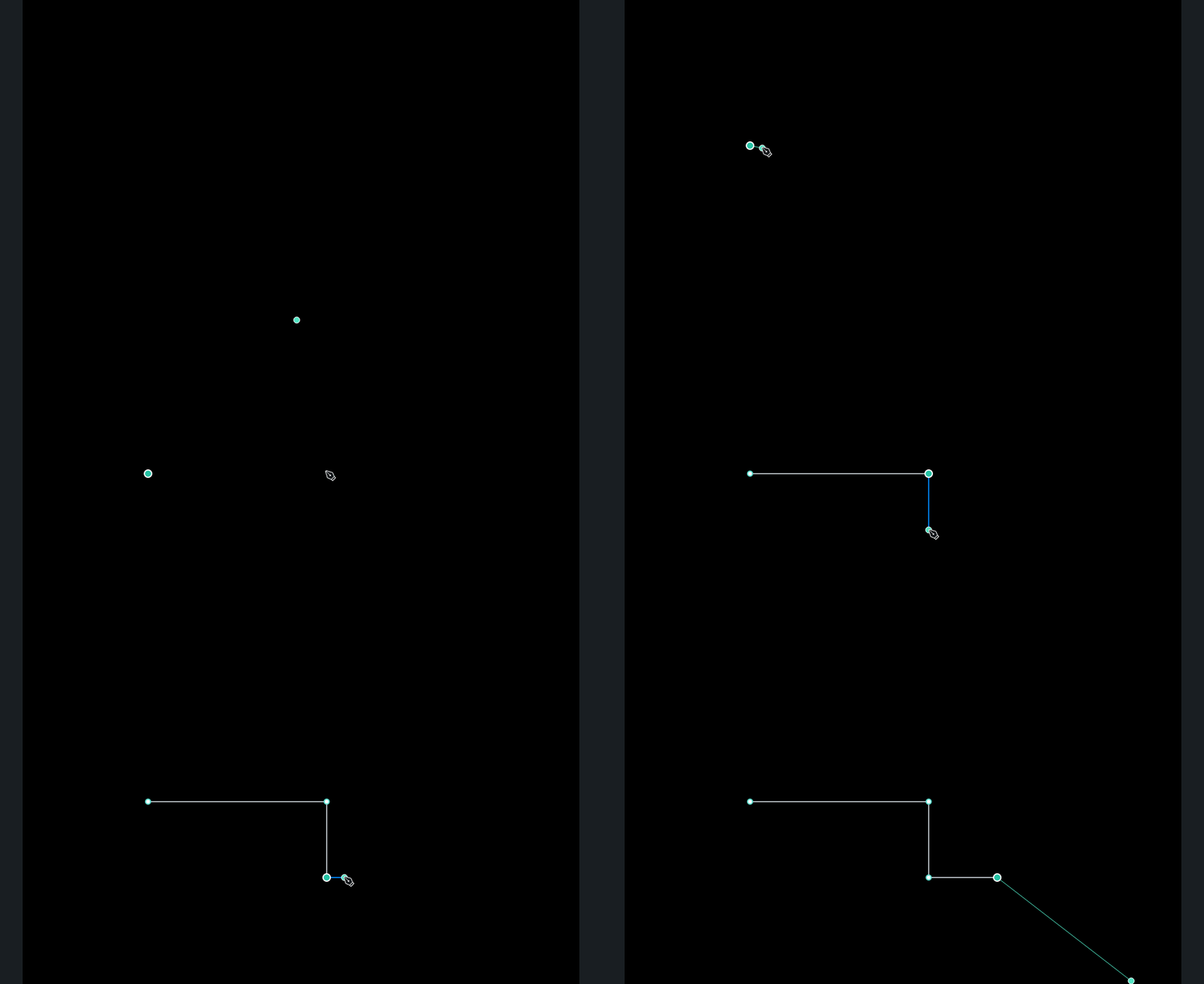
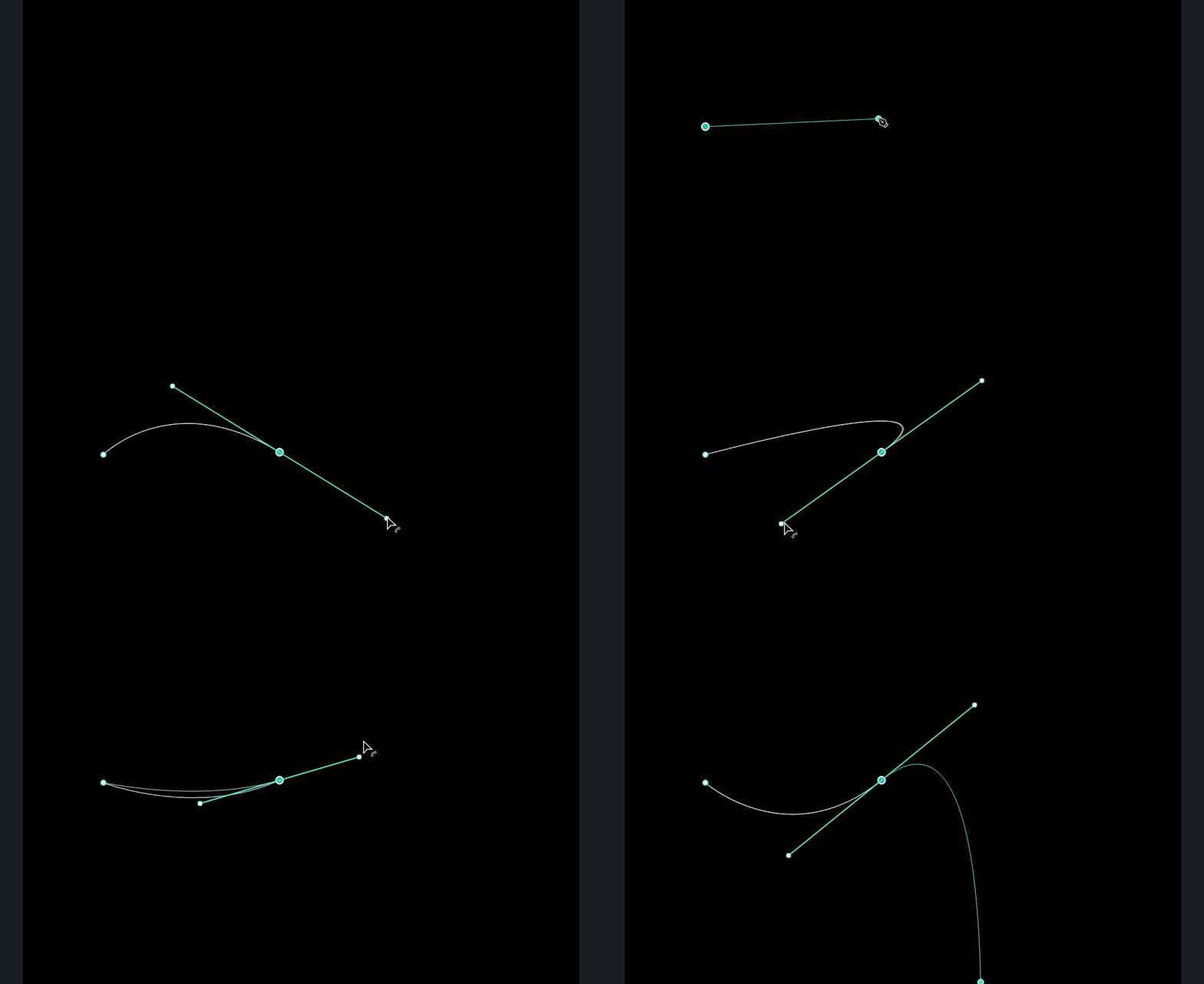
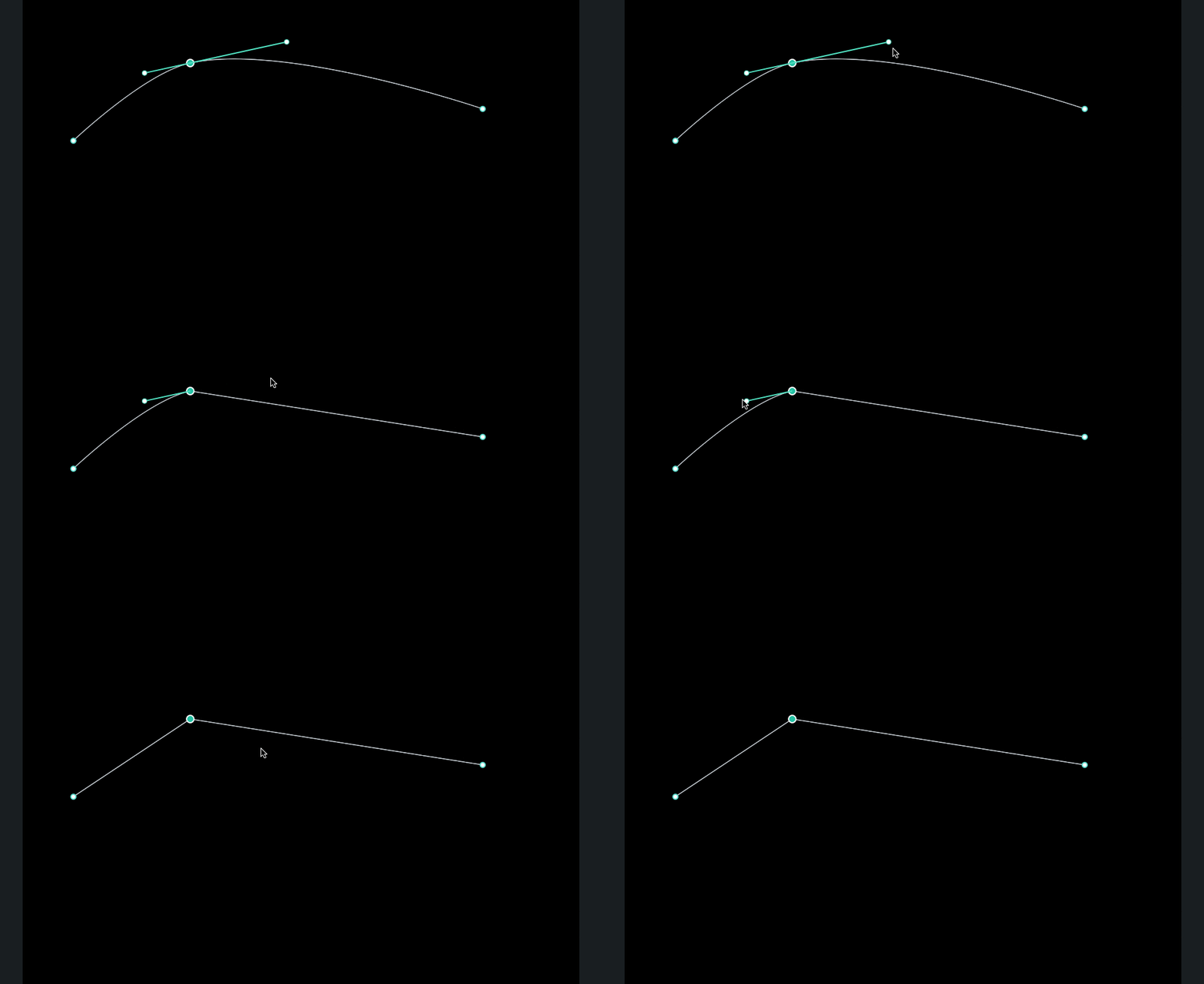
🖱️ Щелчок и перетаскивание:
Создать изогнутую точку с направляющими Безье для рисования кривых траекторий движения; направление и длина перетаскивания определяют форму кривой
⌨️ Alt / Option + щелчок по существующей точке:
Переключить точку между сглаженной и угловой для пользовательского движения по траектории
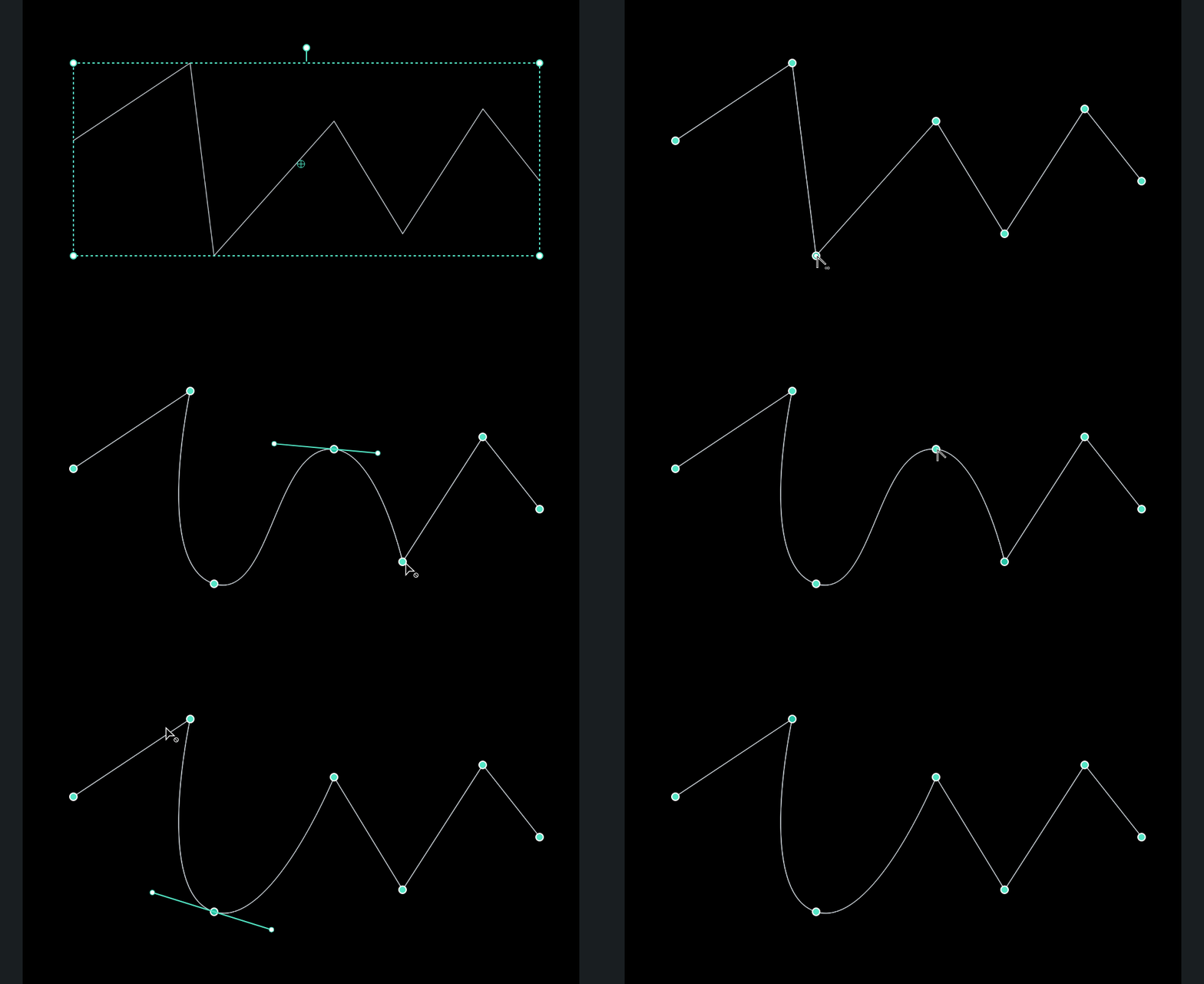
🖱️ Двойной щелчок по существующей точке:
Удалить эту опорную точку
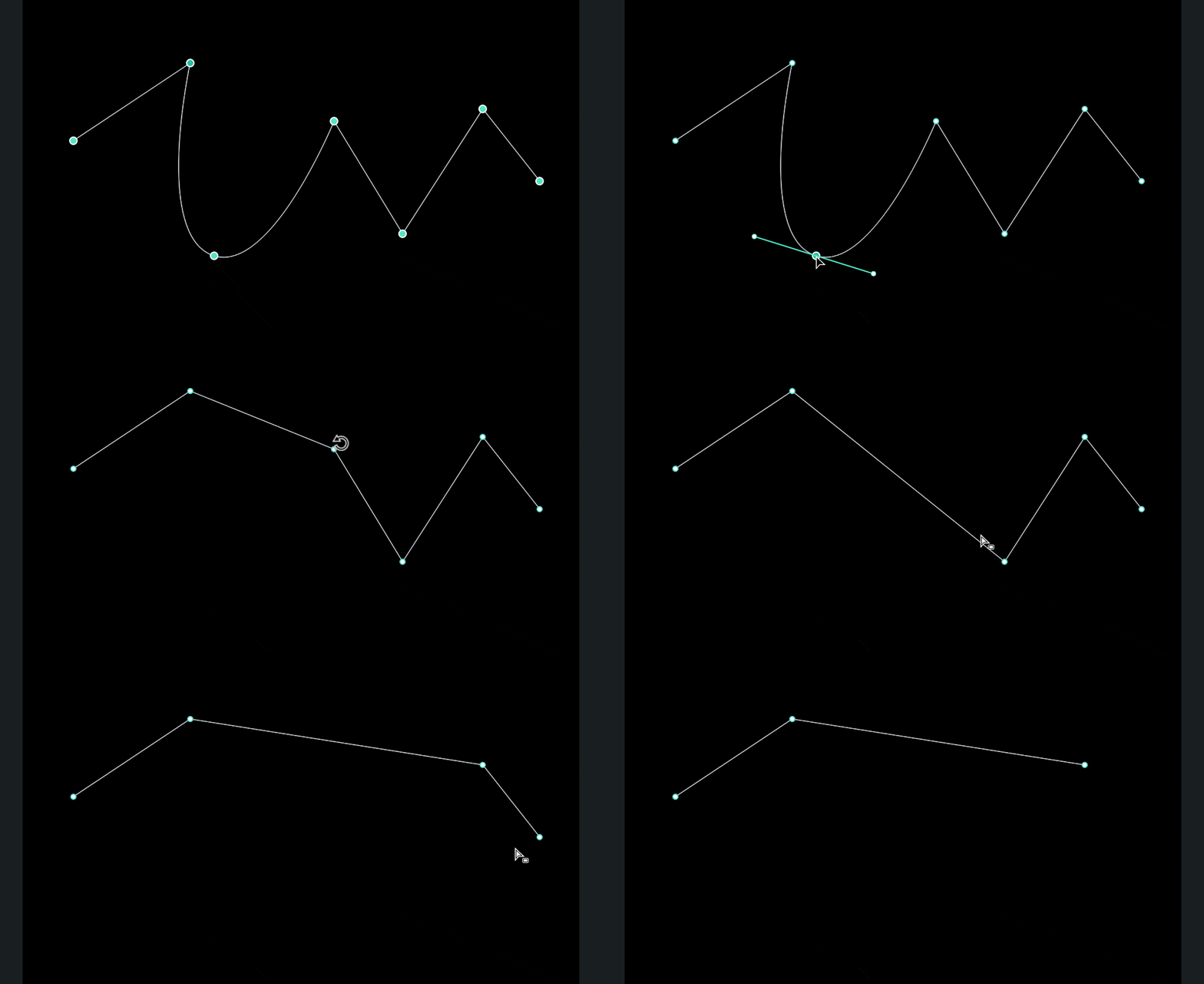
⌨️ Ctrl / Command + щелчок по направляющей Безье:
Удалить направляющую для точной настройки пути анимации
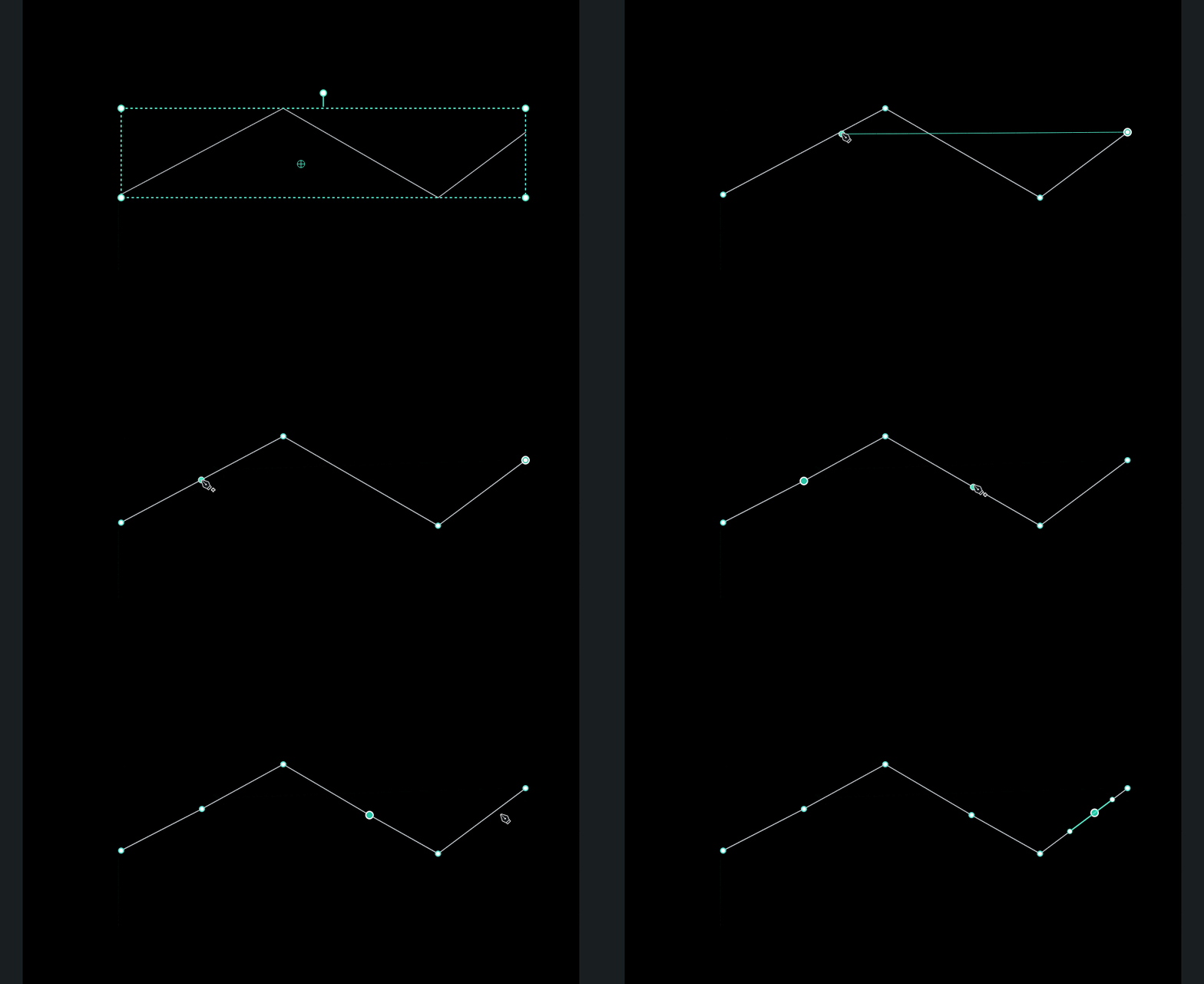
🖱️ Навести курсор на линию траектории во время рисования и щелкнуть:
Добавить новую точку на этом сегменте траектории
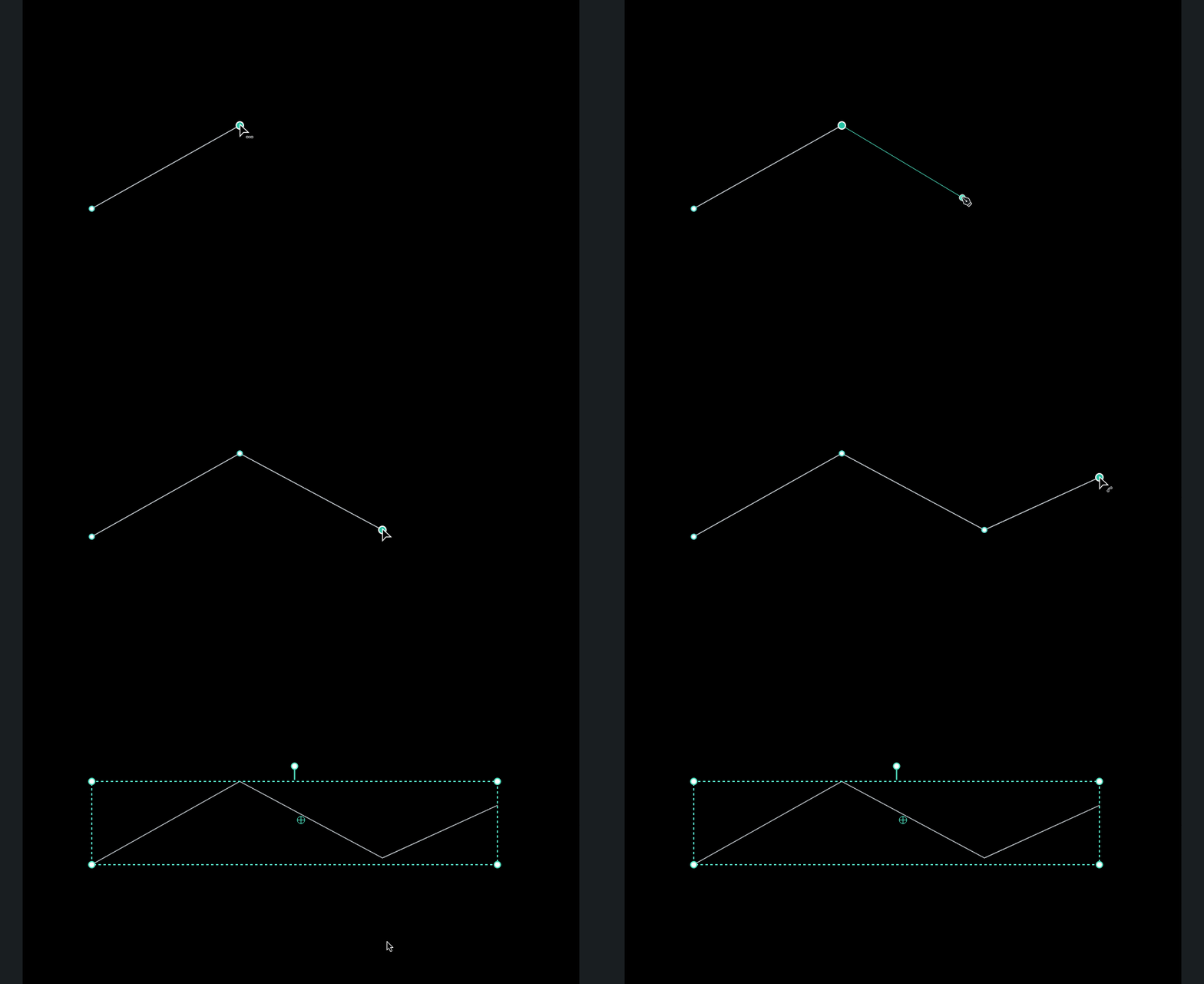
② Завершить текущую траекторию можно следующими способами:
Способ 1: нажать Enter
Завершить текущую траекторию и автоматически переключиться на инструмент выделения
Способ 2: нажать Esc
- Нажать Esc один раз — отменить текущую линию предпросмотра или выделение, сохранив уже нарисованные элементы
- Нажать Esc два раза или переключиться на другой инструмент — выйти из режима рисования пером
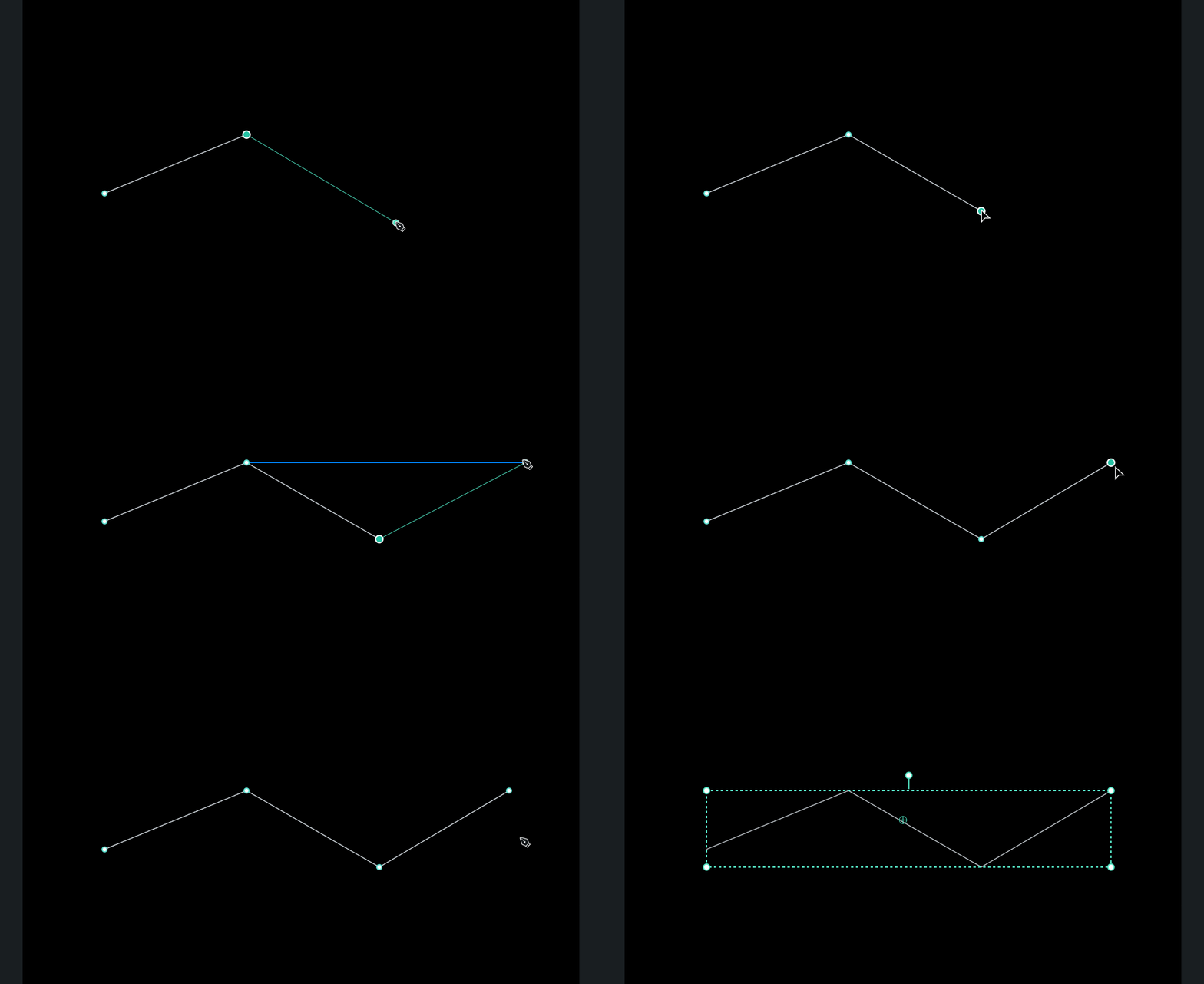
③ Замкнуть траекторию
Когда курсор приблизится к начальной точке траектории, появится значок «замкнуть контур».
Щёлкните в этот момент, чтобы замкнуть траекторию и сформировать полноценную фигуру.
2️⃣ Использовать заливку и обводку: от «линий» к «фигурам»
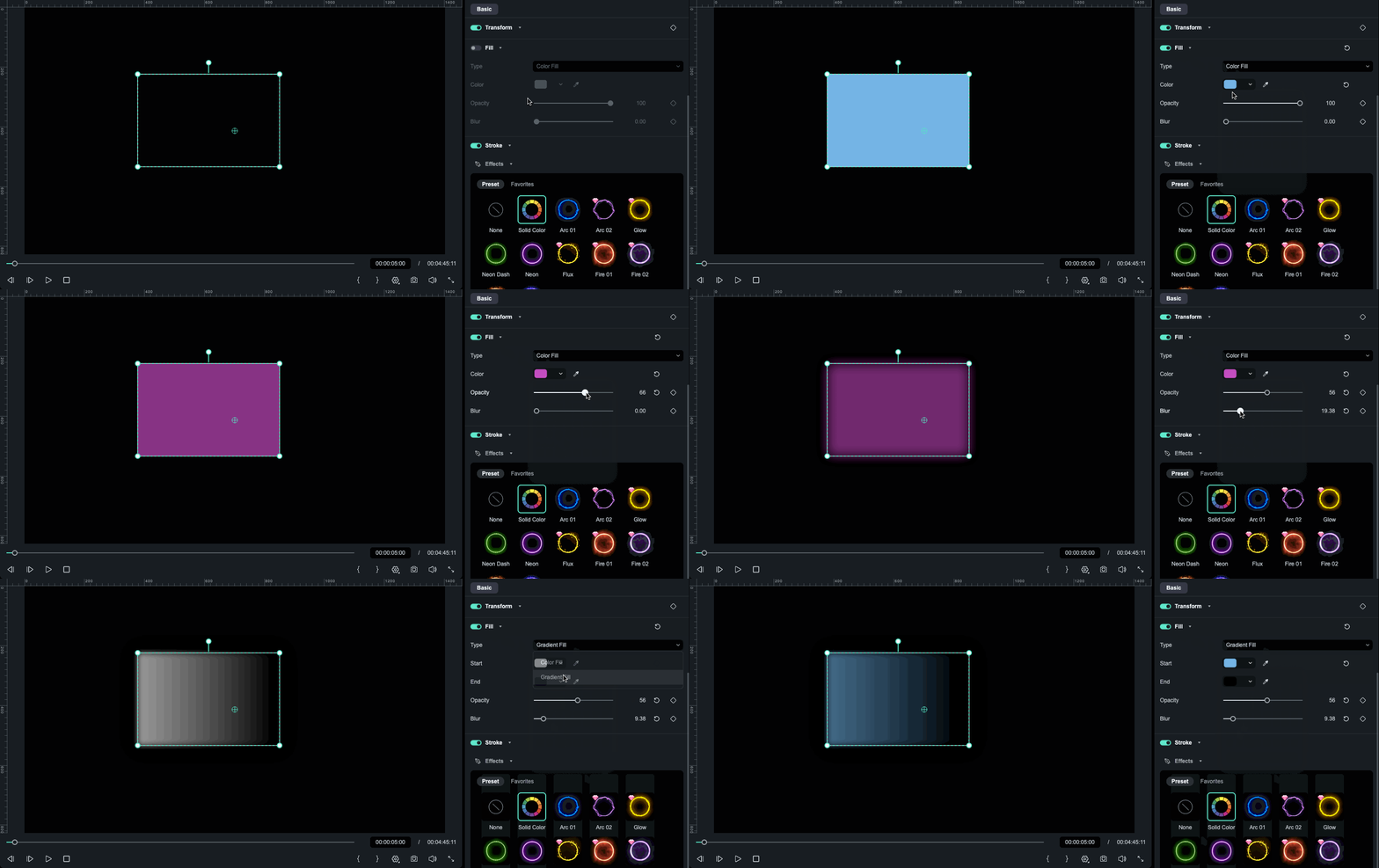
После того как траектория становится замкнутой, она перестаёт быть просто линией и превращается в полностью редактируемую фигуру для создания динамичных визуальных эффектов в Filmora.
✅ Заливка
- Настроить внутренний цвет, градиент и прозрачность
- Подходит для создания фоновых блоков, выносок, облаков реплик и других элементов
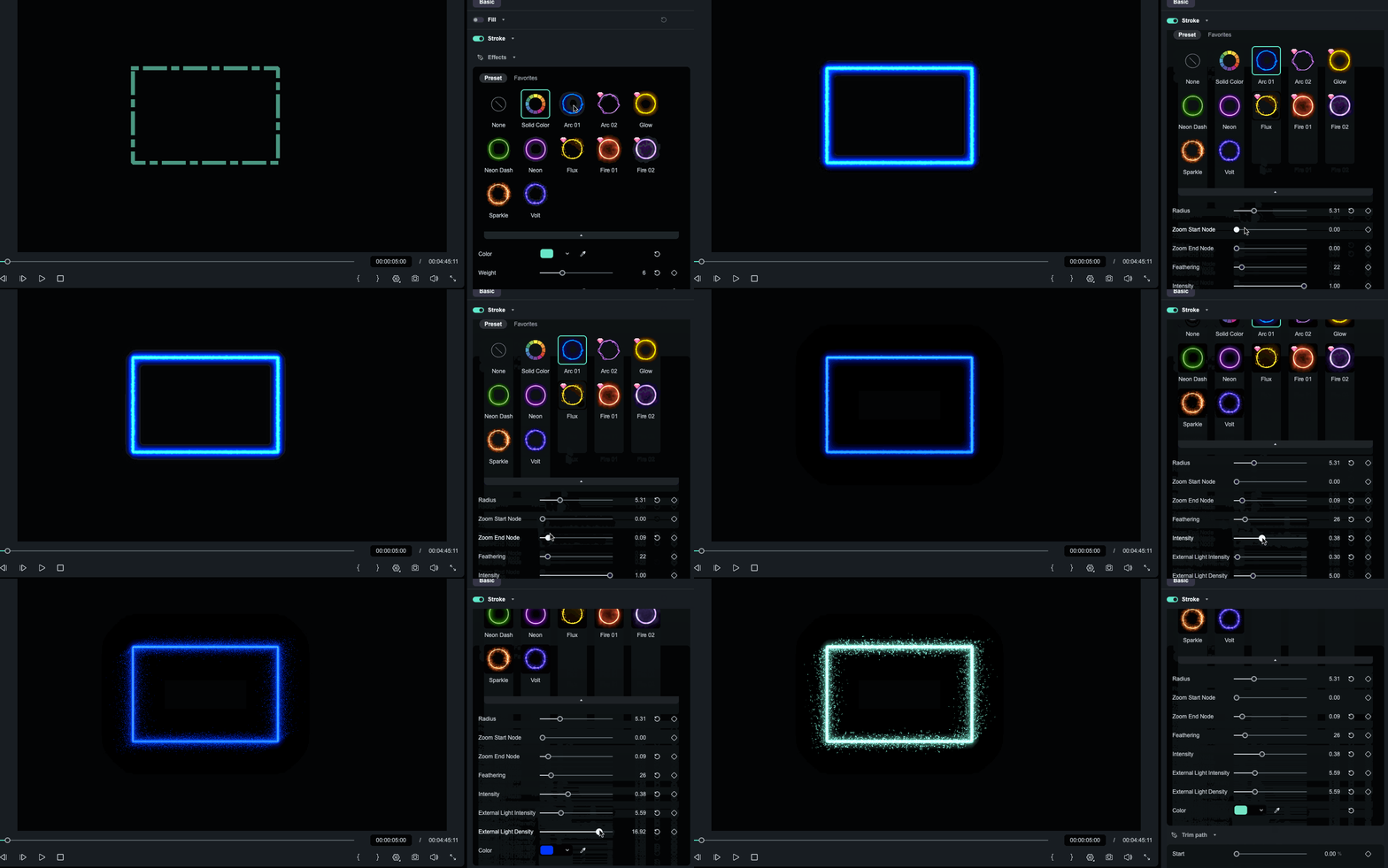
✅ Обводка (контур / эффект)
Вы можете детально настроить параметры обводки для анимации линии в Filmora:
- Стиль: сплошная, пунктирная или точечная линия
- Окончание: форма конца линии (прямой, скруглённый, квадратный)
- Соединение: тип углов (острый, скруглённый, скошенный)
- Толщина: ширина обводки
- Цвет / прозрачность / размытие: цвет линии, уровень прозрачности и мягкость краёв

✅ Набор эффектов
- Выбрать между обычной обводкой и обводкой с эффектом (например, со свечением или узорными элементами).
- Разные эффекты обводки предлагают собственные параметры настройки (например, интенсивность свечения).
 Безопасность проверена
Часть 4. Как заставить траекторию «двигаться»?
В Filmora анимация на основе траектории в основном строится на двух возможностях:
- 🎬 Анимация обводки — позволяет линии постепенно появляться или исчезать вдоль траектории, создавая анимацию линии
- 🚀 Движение по траектории — позволяет выбранному объекту перемещаться вдоль траектории, формируя анимацию следования по пути
Эти функции можно использовать по отдельности или часто в сочетании для создания более сложных визуальных эффектов движения в Filmora.
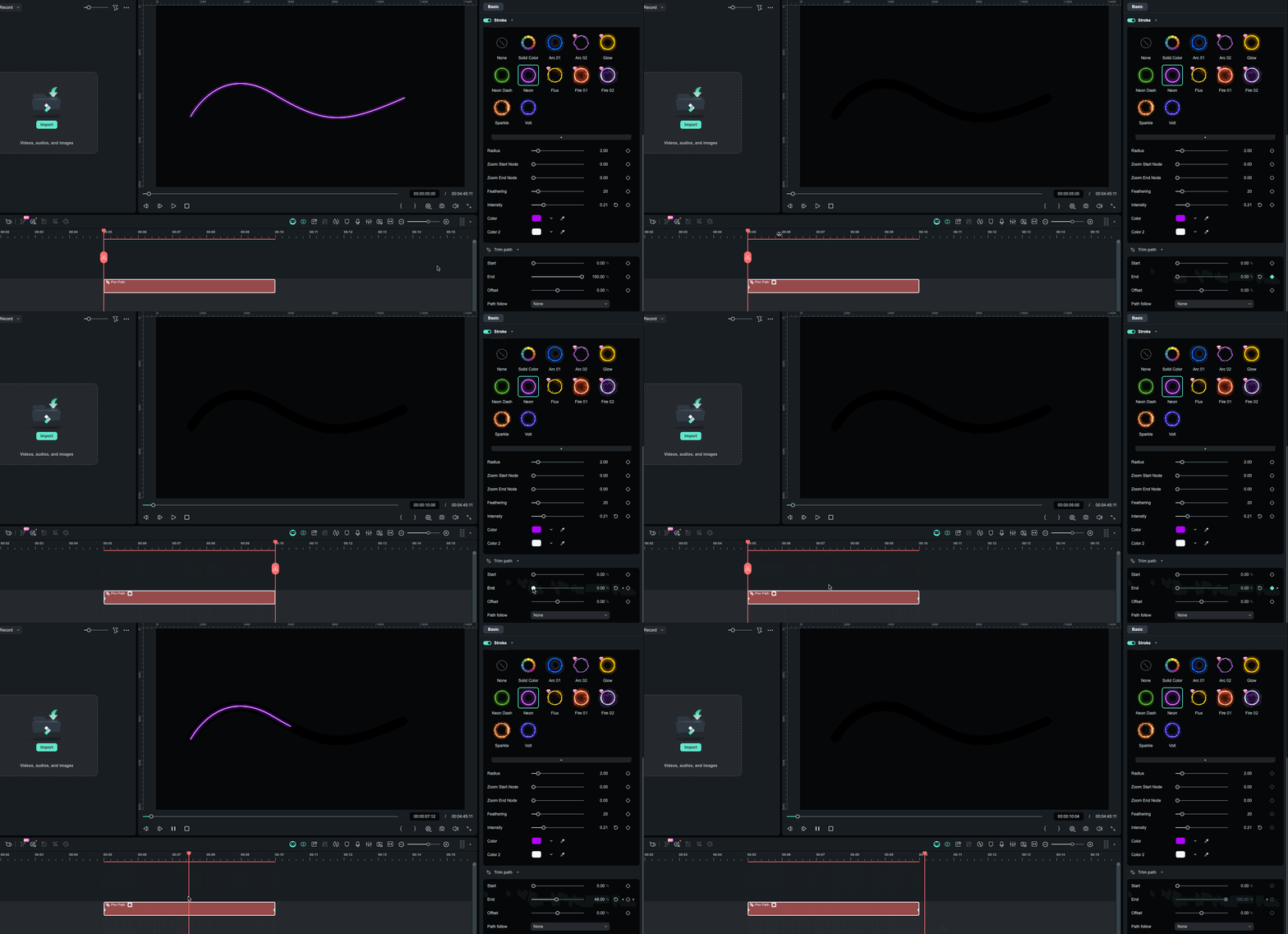
1️⃣ Анимация обводки: эффект «проявления» линии
После включения анимации обводки вы увидите три ключевых параметра для создания анимации линии:
- 📍 Начало: начальная позиция обрезки траектории (0%–100%)
- 📍 Конец: конечная позиция обрезки траектории (0%–100%)
- 📍 Смещение: общее смещение, позволяющее сдвигать позицию анимации вдоль пути движения
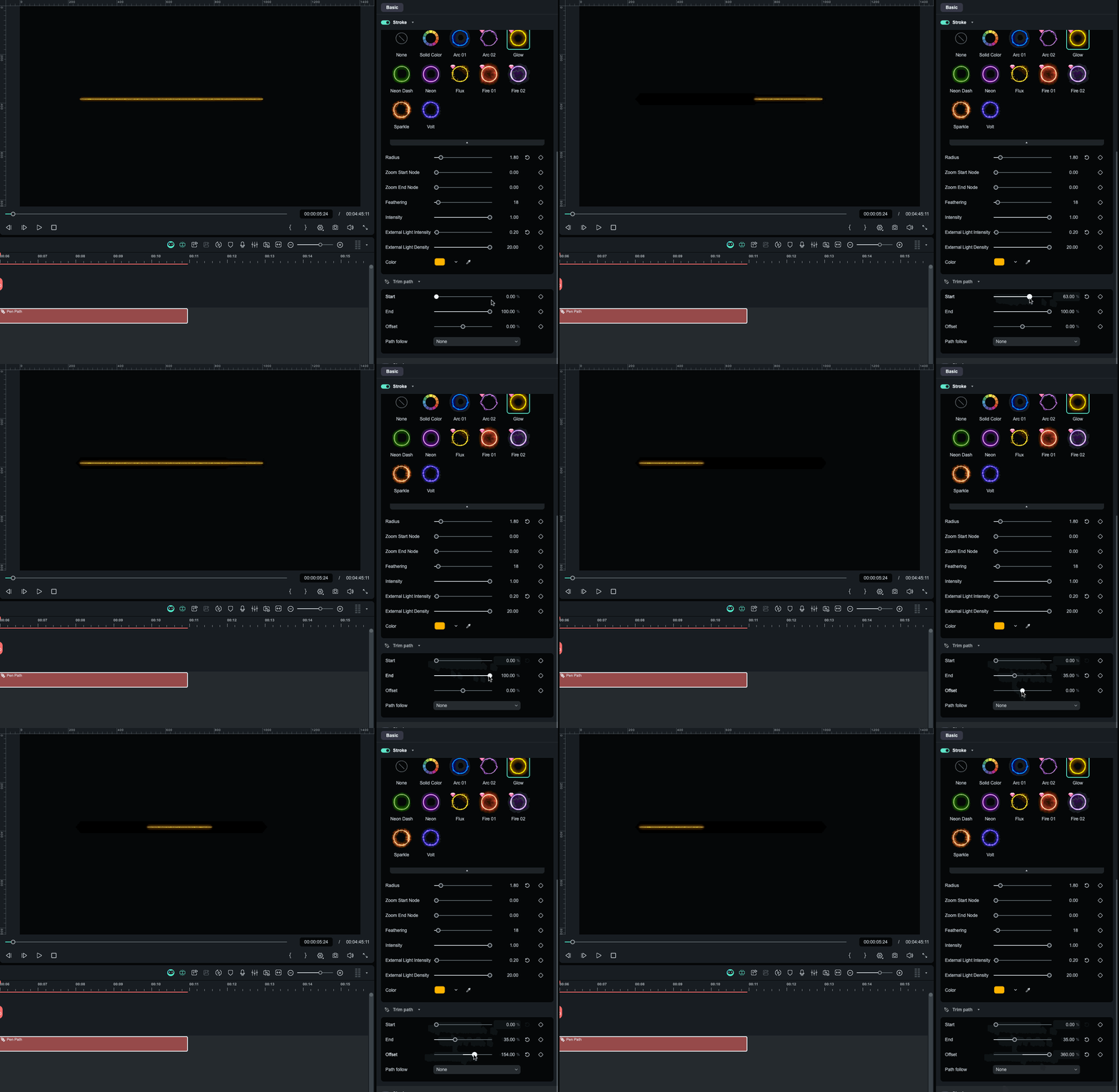
⭐ Самый распространённый способ использования анимации линии в Filmora:
- Оставить значение Начало = 0%
- Добавить ключевые кадры для параметра Конец, анимируя от 0% → 100%
- При воспроизведении линия будет постепенно «проявляться» вдоль траектории
🎯 Это можно использовать для:
✍️ Анимации линий в стиле рисования от руки
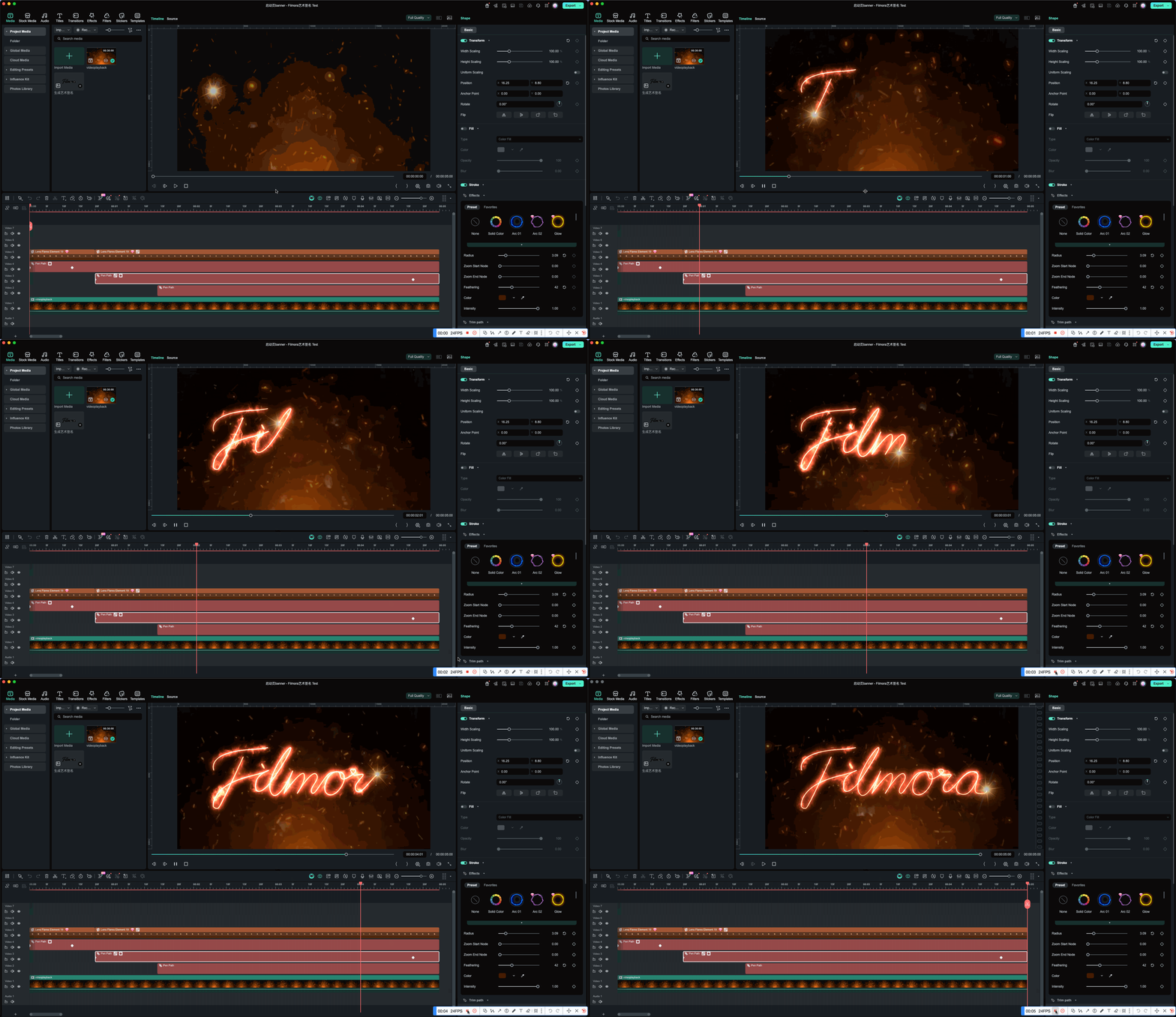
📊 Эффектов роста кардиограммы и волн

⏱️ Индикаторов прогресса видео с пользовательской траекторией
2️⃣ Движение по траектории: перемещение объектов вдоль пути
В разделе движения по траектории для анимации следования по пути вы можете выбрать:
- ⊘ Нет: объект-следователь не используется
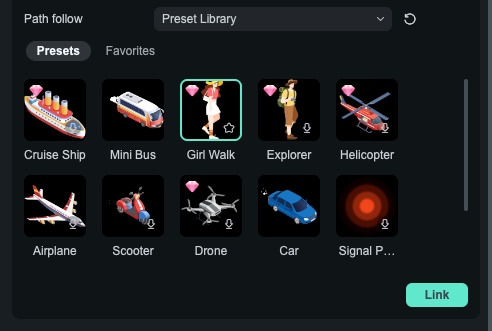
- 📦 Библиотека пресетов: встроенные объекты для анимации движения по пути в Filmora (самолёты, люди, автомобили, метки локаций, мигающие точки и др.)
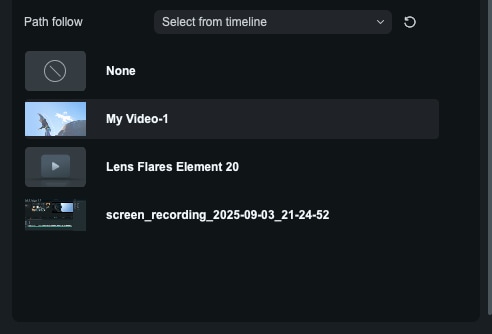
- 🎬 Выбрать с таймлайна: использовать существующие клипы с текущего таймлайна
- 💻 Импортировать с компьютера: загрузить локальный файл и привязать его к траектории
Вариант 1: Библиотека пресетов
Вариант 2: Выбрать с таймлайна
Вариант 3: Импортировать с компьютера


🔗 Что происходит после привязки?
- На таймлайне автоматически создаётся или связывается клип-следователь в зависимости от выбранного источника (пресет, клип таймлайна или импортированный файл).
- Точки входа и выхода клипа-следователя синхронизируются с клипом траектории пера, чтобы они воспроизводились одновременно.
- Если задать ключевые кадры в начале и конце пути и совместить их с анимацией обводки для управления прогрессом траектории, объект будет плавно двигаться вдоль конечной точки пути при воспроизведении.
- Связь отображается маленьким значком «цепочки», который появляется только при выборе связанных клипов, чтобы вы всегда понимали, какой клип привязан к какому пути.

⚠️ Правила для «Выбрать с таймлайна»
- В списке отображаются только те клипы, которые имеют минимум 1 кадр пересечения с текущим клипом траектории пера на таймлайне.
- Клипы без пересечения не будут доступны для выбора.

📌 Что произойдёт, если переместить или обрезать клипы после привязки?
- Вы можете свободно перемещать как клип траектории пера, так и клип-следователь на таймлайне.
- Пока между ними сохраняется область пересечения, анимация движения по траектории будет активной.
- Если клип-следователь полностью вывести за пределы пересечения:
- связь между клипами сохраняется
- но в этом временном диапазоне объект перестаёт двигаться вдоль пути
- значок цепочки станет серым, показывая, что движение по траектории временно не активно
- Как только клип снова пересекается с клипом траектории пера, анимация движения автоматически возобновляется.
❓ Почему некоторые исходные анимации отключаются?
Когда вы привязываете клип таймлайна как объект-следователь для анимации движения по траектории, Filmora автоматически отключает часть параметров движения, чтобы избежать конфликтов между разными механизмами управления движением:
- Анимации, связанные с движением, такие как ключевые кадры позиции, планарное отслеживание и отслеживание движения, могут быть сброшены или отключены
- Цветокоррекция, стили и фильтры сохраняются
Часть 5. Три готовых практических примера
Ниже приведены три пошаговых примера уроков по инструменту «Перо» в Filmora. Даже если вы только начинаете работать с инструментом «Перо», вы сможете быстро повторить эти эффекты анимации движения.
Пример 1: ✈️ Самолёт, следующий по маршруту полёта (анимация обводки + движение по траектории)
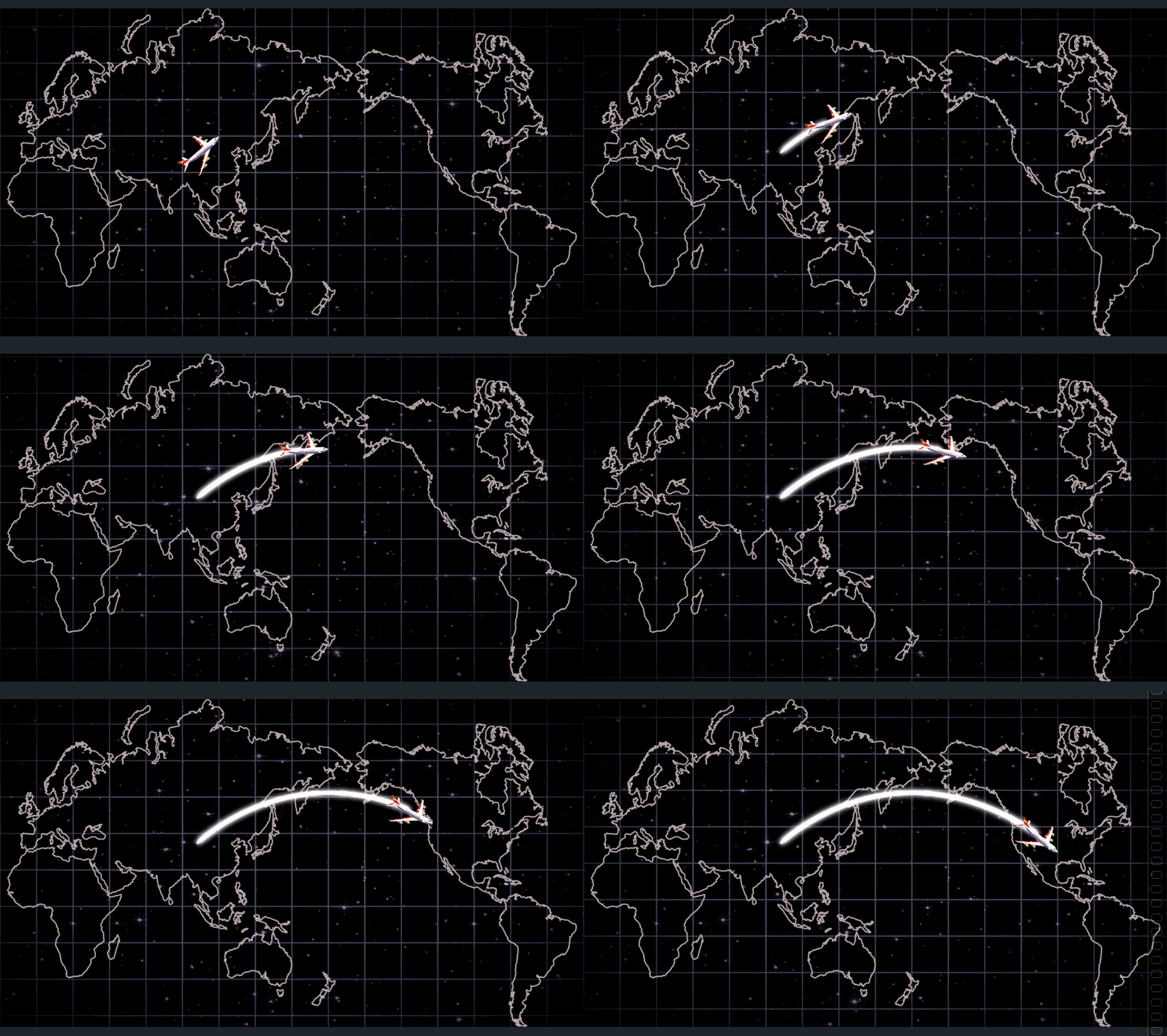
Это один из самых распространённых динамических способов использования инструмента «Перо». Достаточно нарисовать маршрут, а затем задать движение самолёта по нему — и вы получите классическую анимацию «маршрута перелёта на карте».
🎬 Сценарии использования
- Презентации туристических маршрутов
- Анимация карт
- Схемы маршрутов перелётов
- Переходы между локациями в влогах с движением по траектории
Шаг 1Нарисовать маршрут полёта с помощью инструмента «Перо»
На карте или любом другом фоне используйте инструмент «Перо», чтобы нарисовать траекторию движения маршрута полёта.
Она не должна быть сложной — достаточно простой и естественной кривой.

Шаг 2Включить обводку для визуализации маршрута (необязательно)
В панели свойств включите обводку для анимации линии в Filmora и настройте:
- Контрастный цвет по отношению к фону
- Толщину линии
- Необязательное свечение для современного или технологичного стиля
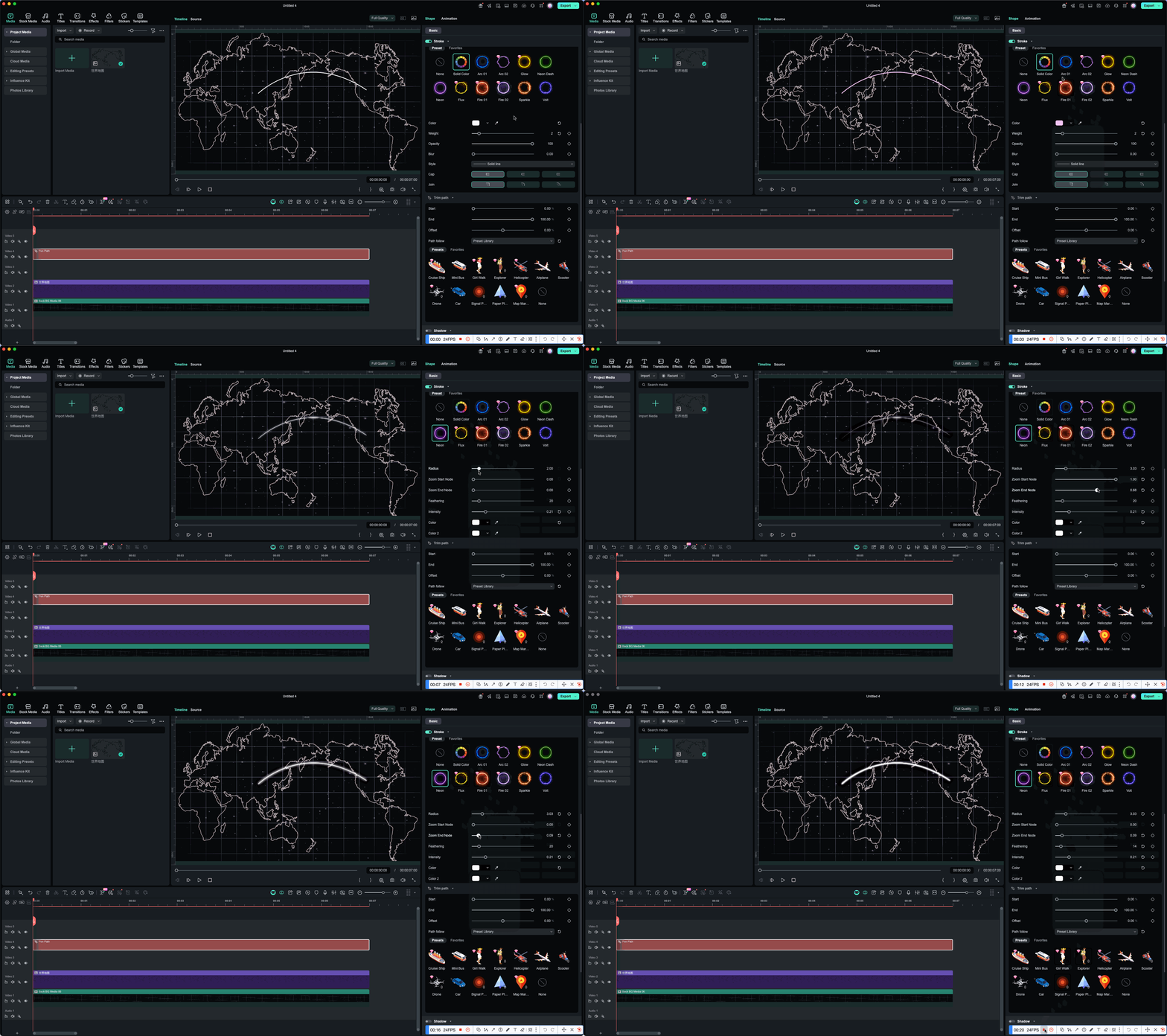
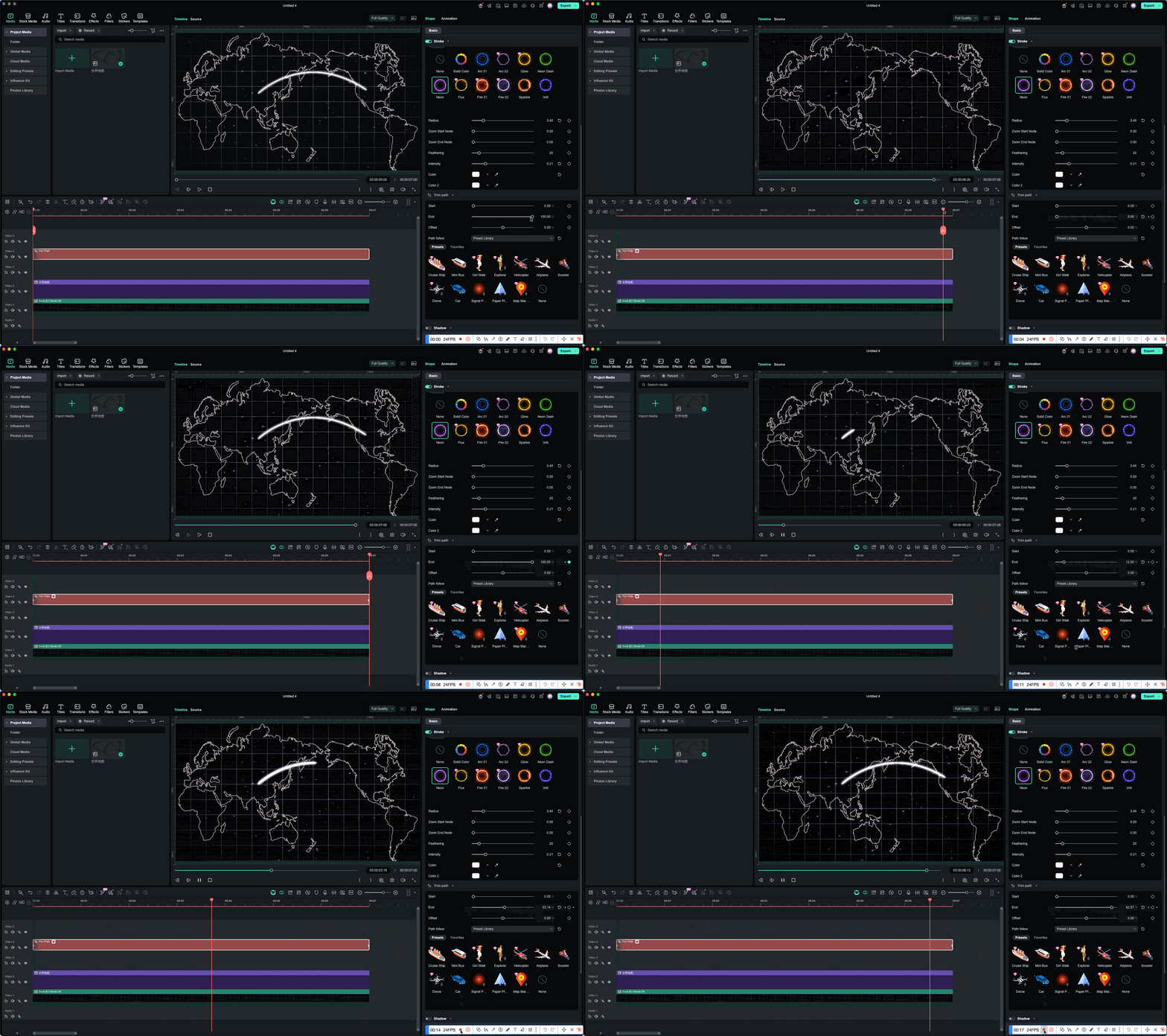
Шаг 3Использовать анимацию обводки для эффекта «проявляющегося маршрута»
Чтобы маршрут выглядел так, будто он рисуется прямо в кадре и создаётся анимация линии:
- Включите анимацию обводки
- Установите начало = 0%
- Добавьте ключевые кадры для параметра конца, анимируя от 0% → 100%
При воспроизведении маршрут будет постепенно появляться на карте.
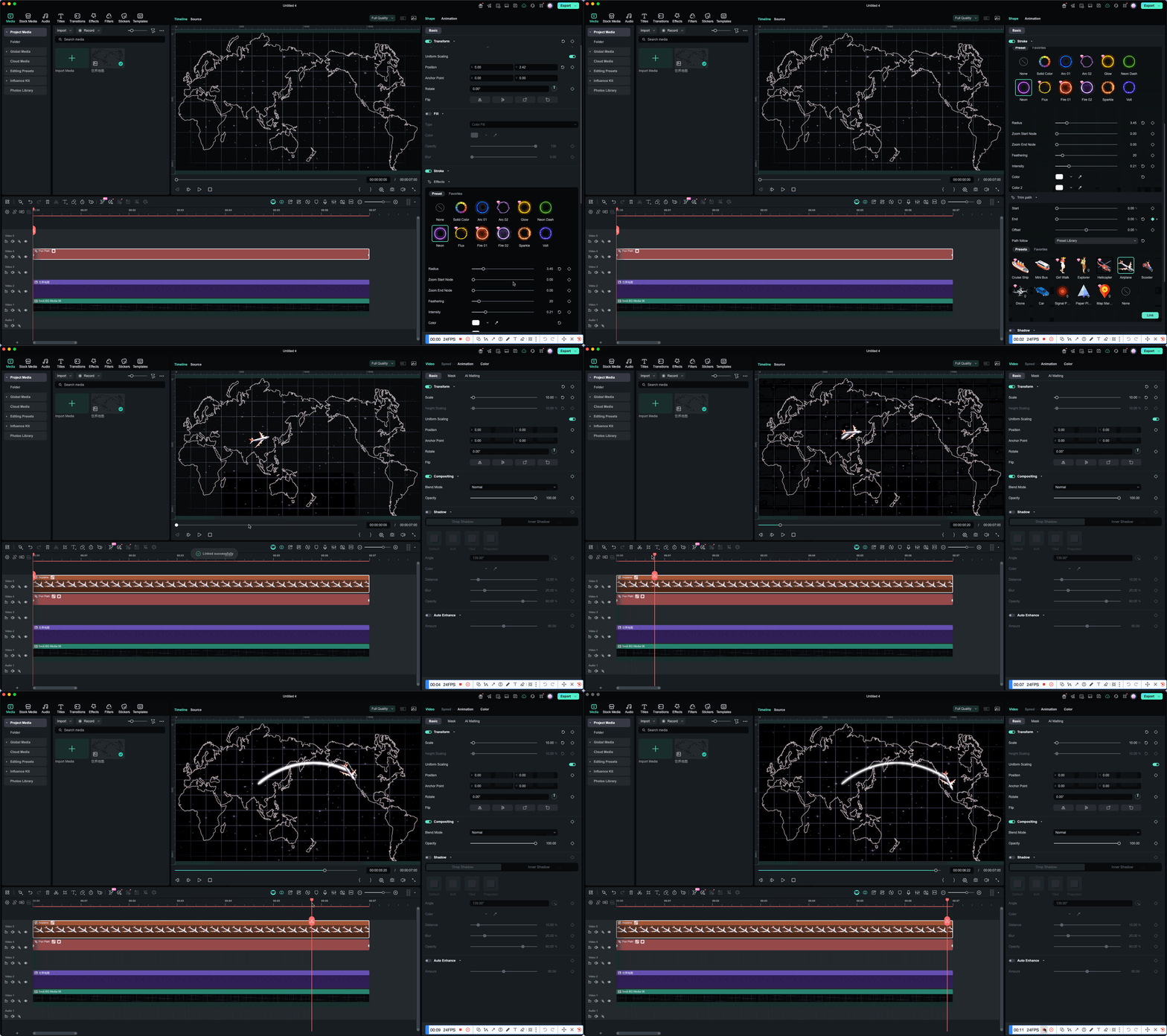
Шаг 4Использовать движение по траектории для привязки самолёта
В панели движения по траектории:
- Выберите готовый шаблон
- Добавьте встроенный стикер самолёта (или свой собственный объект)
- Нажмите, чтобы привязать объект к траектории движения
После привязки:
- На таймлайне появится клип самолёта
- Его длительность будет совпадать с клипом траектории
- Он станет объектом, следующим по заданному пути
Шаг 5Воспроизведение: самолёт летит по маршруту
При совместном использовании анимации обводки и движения по траектории:
- Маршрут постепенно появляется
- Самолёт плавно движется вдоль конца траектории
В результате получается очень естественный эффект анимации маршрута полёта.
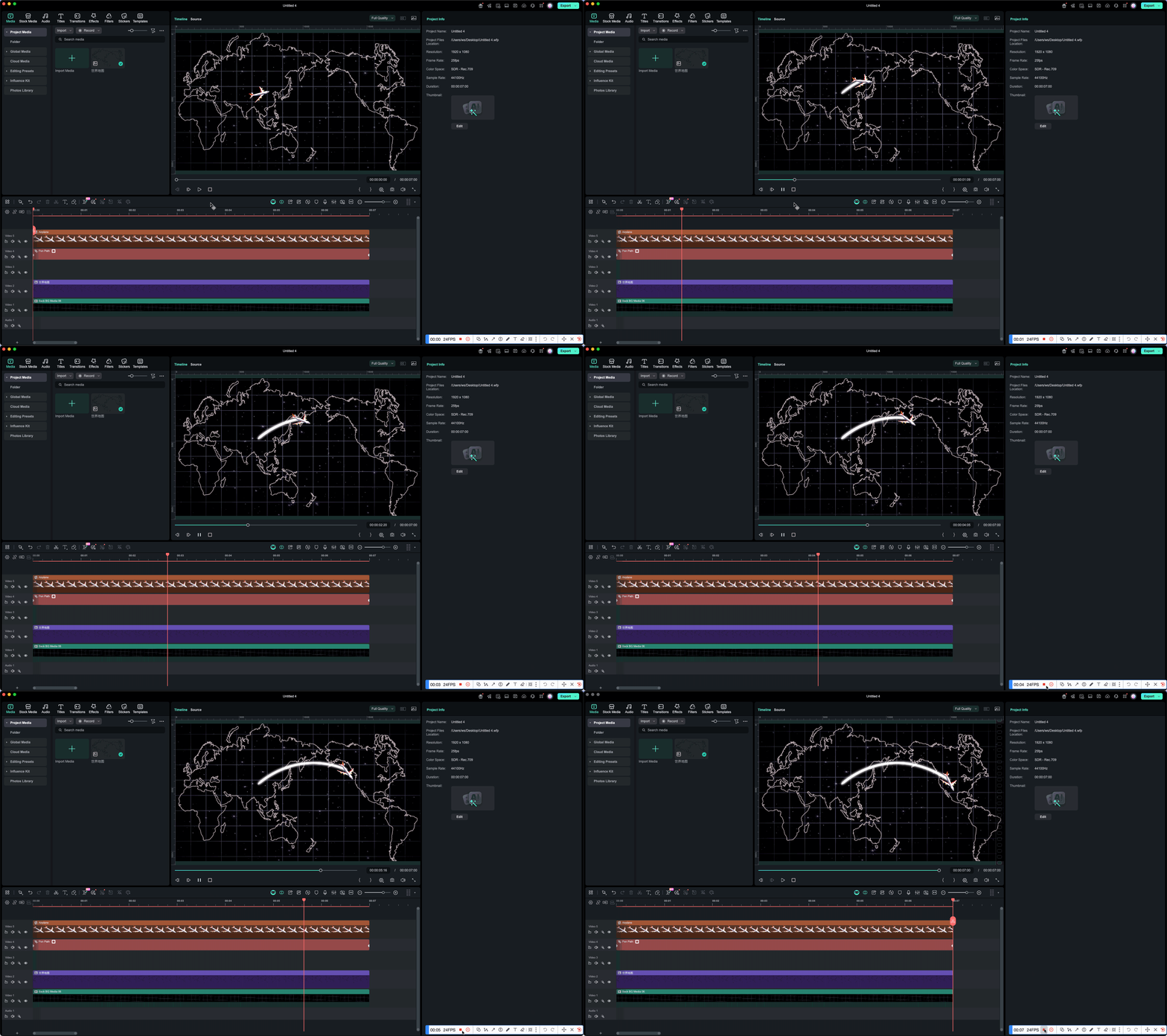
✨ Итоговый результат
В финале вы увидите:
- Светящийся маршрут полёта, постепенно прорисовывающийся на карте с помощью анимации линии в Filmora
- Самолёт, плавно движущийся по пользовательской траектории
- Завершённую анимацию перелёта к следующему пункту назначения
Пример 2: ✍️ Заголовки в стиле рукописного текста
Это один из классических сценариев использования инструмента «Перо»: создание эффекта «рукописного» текста с помощью эффекта рукописного текста в Filmora всего за несколько шагов.
🎬 Сценарии использования
- Анимация заголовков
- Эффекты подписи
- Надписи в стиле ручного рисования
- Выносные линии с эффектом рукописного текста
Шаг 1Нарисовать «путь письма» с помощью инструмента «Перо»
В окне предпросмотра используйте инструмент «Перо», чтобы нарисовать траекторию движения, совпадающую с направлением письма текста.
Идеальная точность не требуется — главное, чтобы линия была плавной и последовательной.
Шаг 2Включить обводку в панели свойств
Активируйте обводку для анимации линии в Filmora и настройте:
- цвет обводки, подходящий под ваш дизайн
- толщину линии
- при необходимости — лёгкое свечение или размытие для более мягкого или стилизованного вида
Шаг 3Использовать анимацию обводки для эффекта «прорисовки» линии
В панели анимации обводки для создания анимации линии:
- установите начало = 0%
- добавьте ключевые кадры для параметра конец:
- первый ключевой кадр: 0%
- последний ключевой кадр: 100%
При воспроизведении вы увидите, как линия постепенно «прорисовывается» вдоль траектории, точно повторяя направление письма и формируя эффект рукописного текста в Filmora.
Шаг 4(Необязательно, продвинутый уровень) Добавить светящуюся точку с движением по траектории
Чтобы сделать анимацию более динамичной:
- привяжите небольшую светящуюся точку или круг к движению по траектории
- объедините её с уже созданной анимацией обводки
- при воспроизведении создаётся эффект, будто кончик пера или световая точка «рисует» линию в реальном времени
✨ Финальный результат
Текст появляется так, будто его пишут от руки прямо на экране с помощью эффекта рукописного текста в Filmora, обеспечивая гораздо больше контроля и выразительности, чем обычное появление текста с затуханием.
Пример 3: 🎄 Новогодняя анимация движения по траектории
В этом примере показано, как использовать эффекты обводки и движение по траектории для создания праздничной новогодней анимации:
внизу кадра расположена траектория с обводкой в стиле подарков, а Дед Мороз движется вдоль этой траектории.
🎬 Сценарии использования
- Новогодние интро и аутро для видео
- Праздничные анимации поздравлений с движением по траектории
- Новогоднее оформление влогов с пользовательским движением по пути
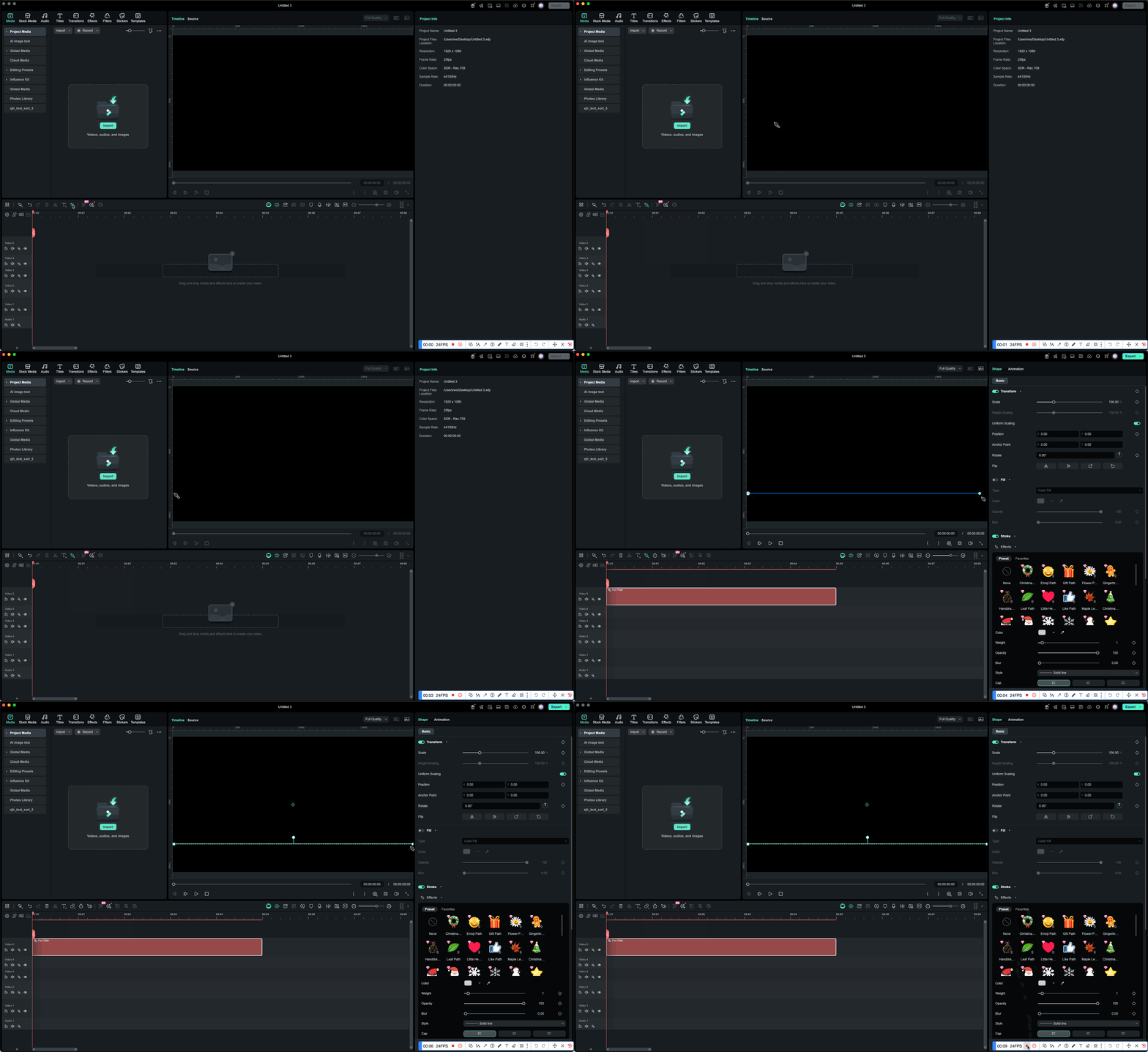
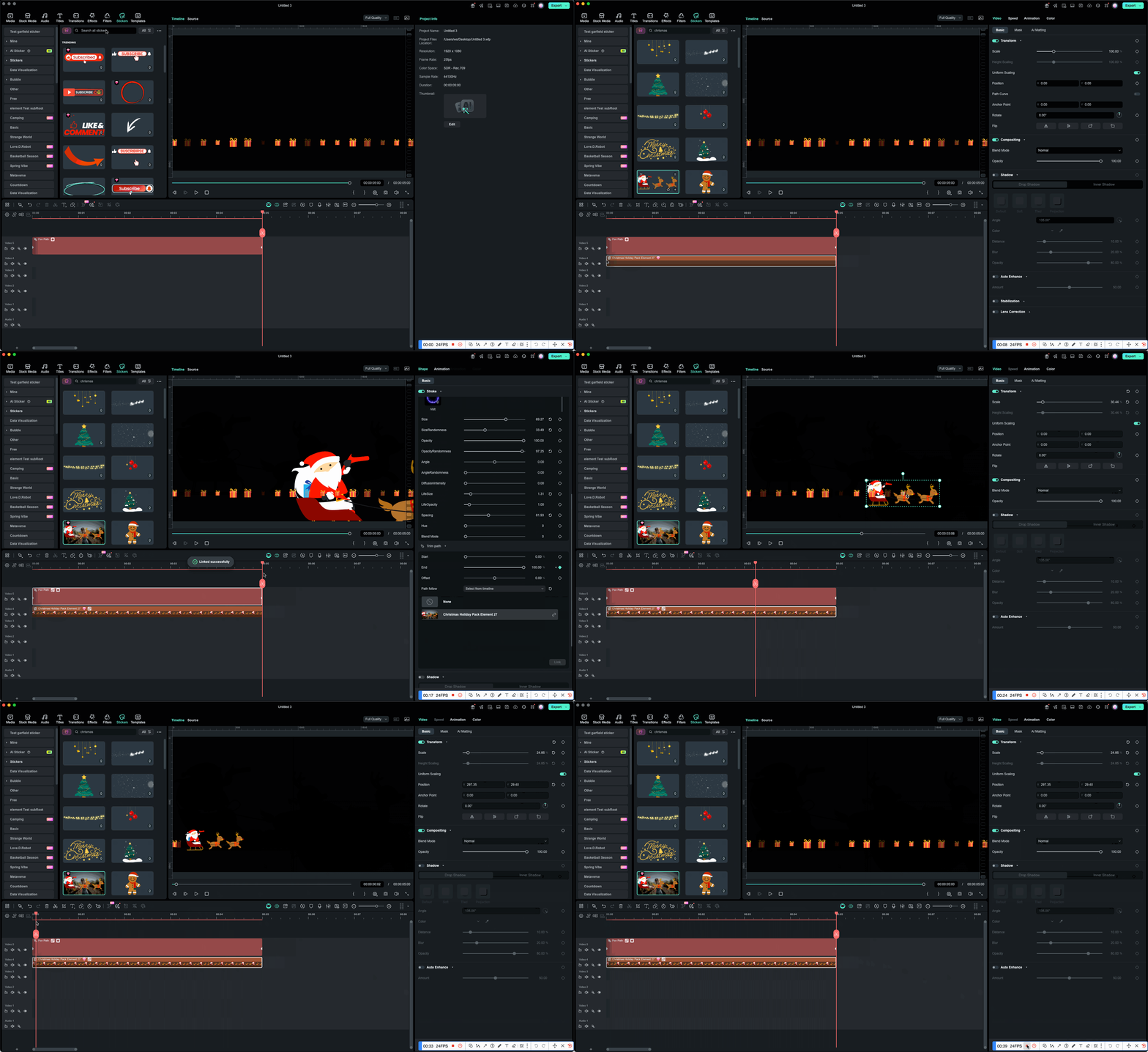
Шаг 1Нарисовать маршрут с помощью инструмента «Перо»
В окне предпросмотра используйте инструмент «Перо», чтобы нарисовать траекторию движения, по которой будет двигаться Дед Мороз.
Шаг 2Применить эффект обводки в стиле подарков
В панели свойств:
- Включите обводку
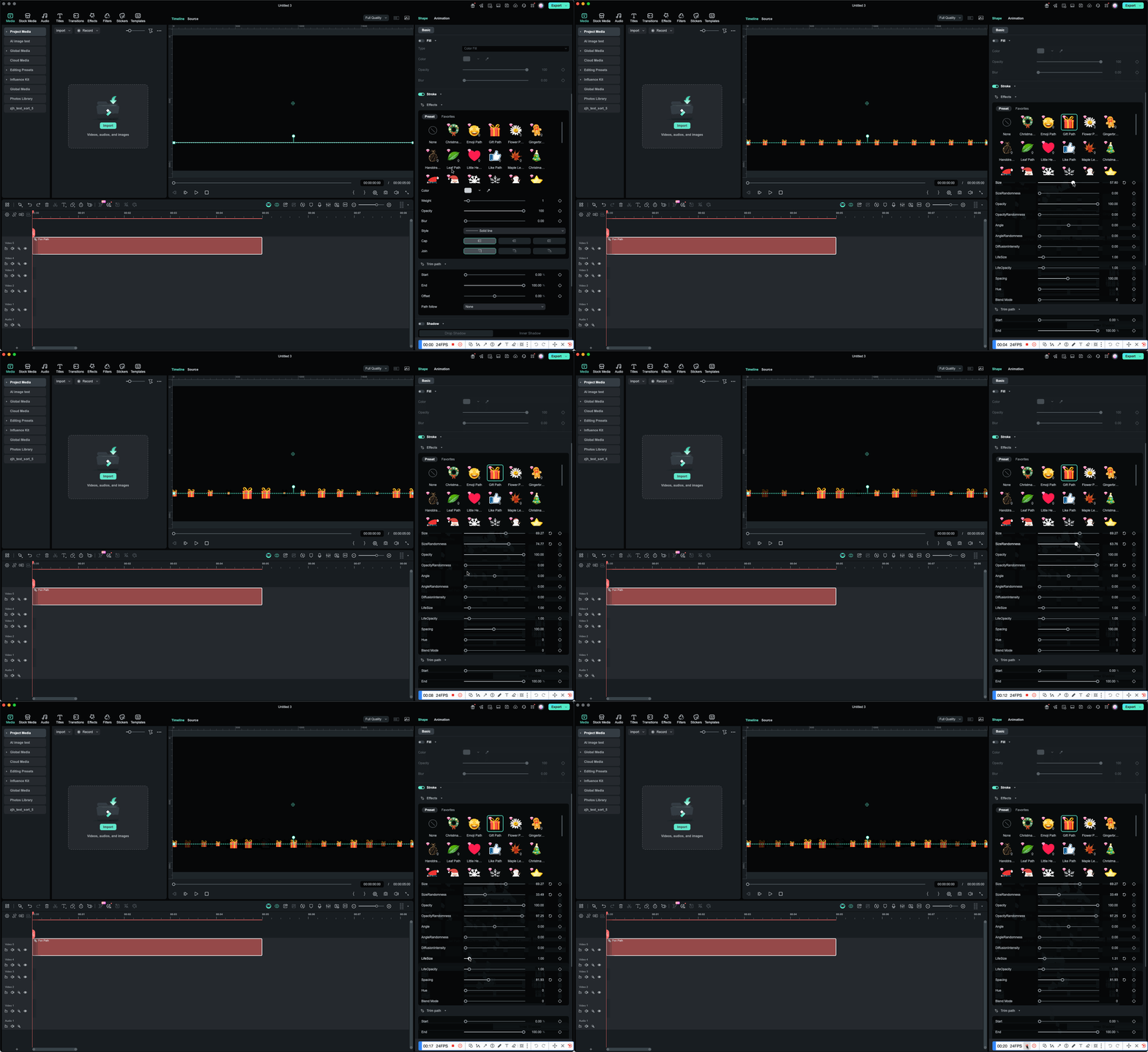
- Переключитесь в режим эффекта обводки
- Выберите обводку в подарочном стиле (например, узор из иконок подарков или праздничных элементов)
Теперь траектория будет выглядеть как линия, составленная из маленьких подарков или новогодних символов.
Шаг 3Использовать анимацию обводки для «проявления» маршрута
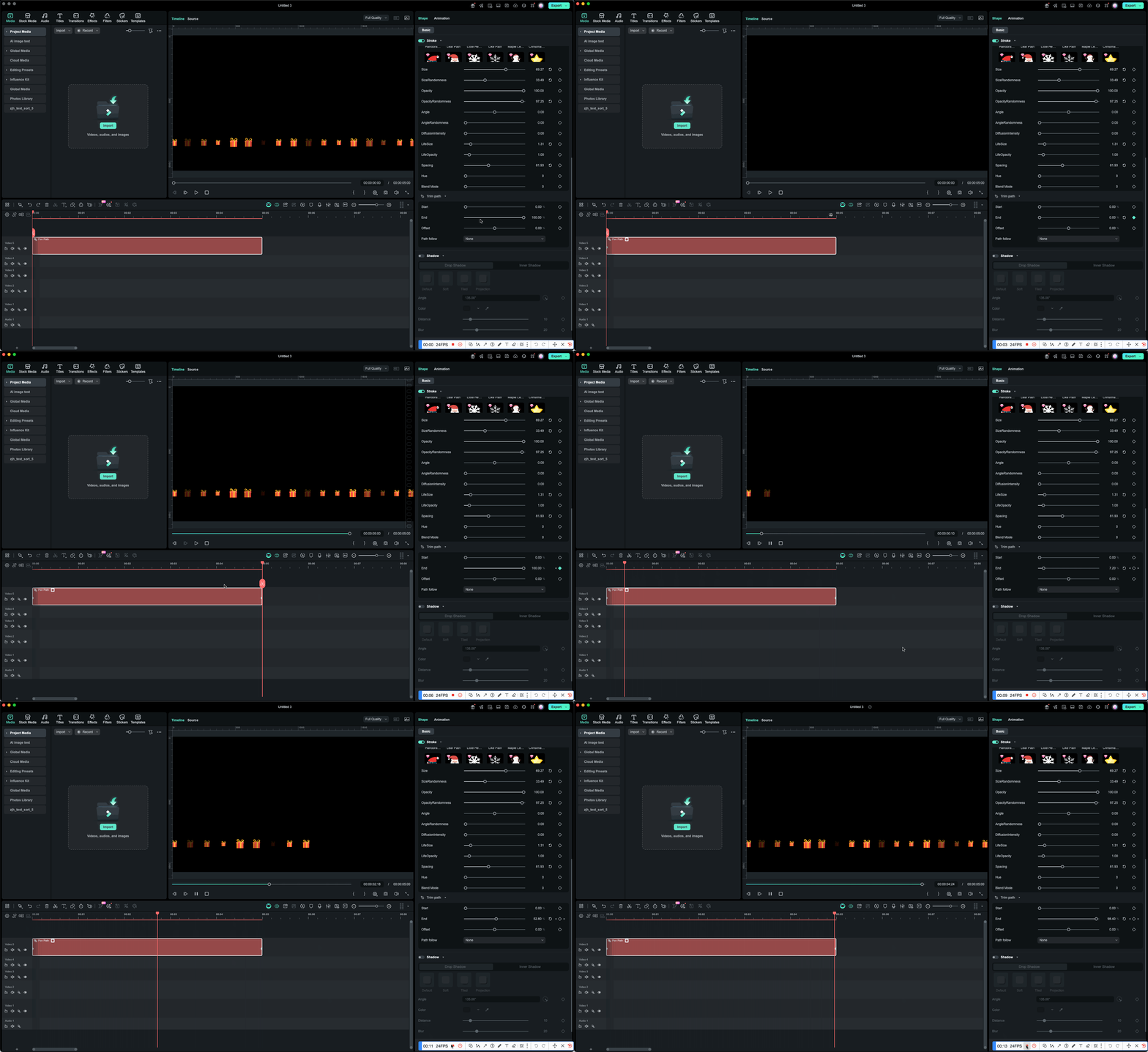
Если вы хотите, чтобы подарочная линия появлялась слева направо и создавала анимацию линии:
- Включите анимацию обводки
- Оставьте начало = 0%
- Добавьте ключевые кадры для конца от 0% → 100%
При воспроизведении узор из подарков будет плавно расти вдоль траектории, создавая приятный ритм движения.
Шаг 4Привязать стикер с Дедом Морозом к траектории
Чтобы Дед Мороз двигался вдоль подарочного маршрута с движением по траектории:
- Откройте функцию движения по траектории
- Выберите выбрать с таймлайна или импортировать с компьютера (в зависимости от того, где находится элемент с Дедом Морозом)
- Нажмите привязать
После привязки:
- Клип с Дедом Морозом становится объектом, следующим по пути
- Его точки входа и выхода выравниваются с клипом траектории
- Дед Мороз будет двигаться вдоль подарочного маршрута при воспроизведении
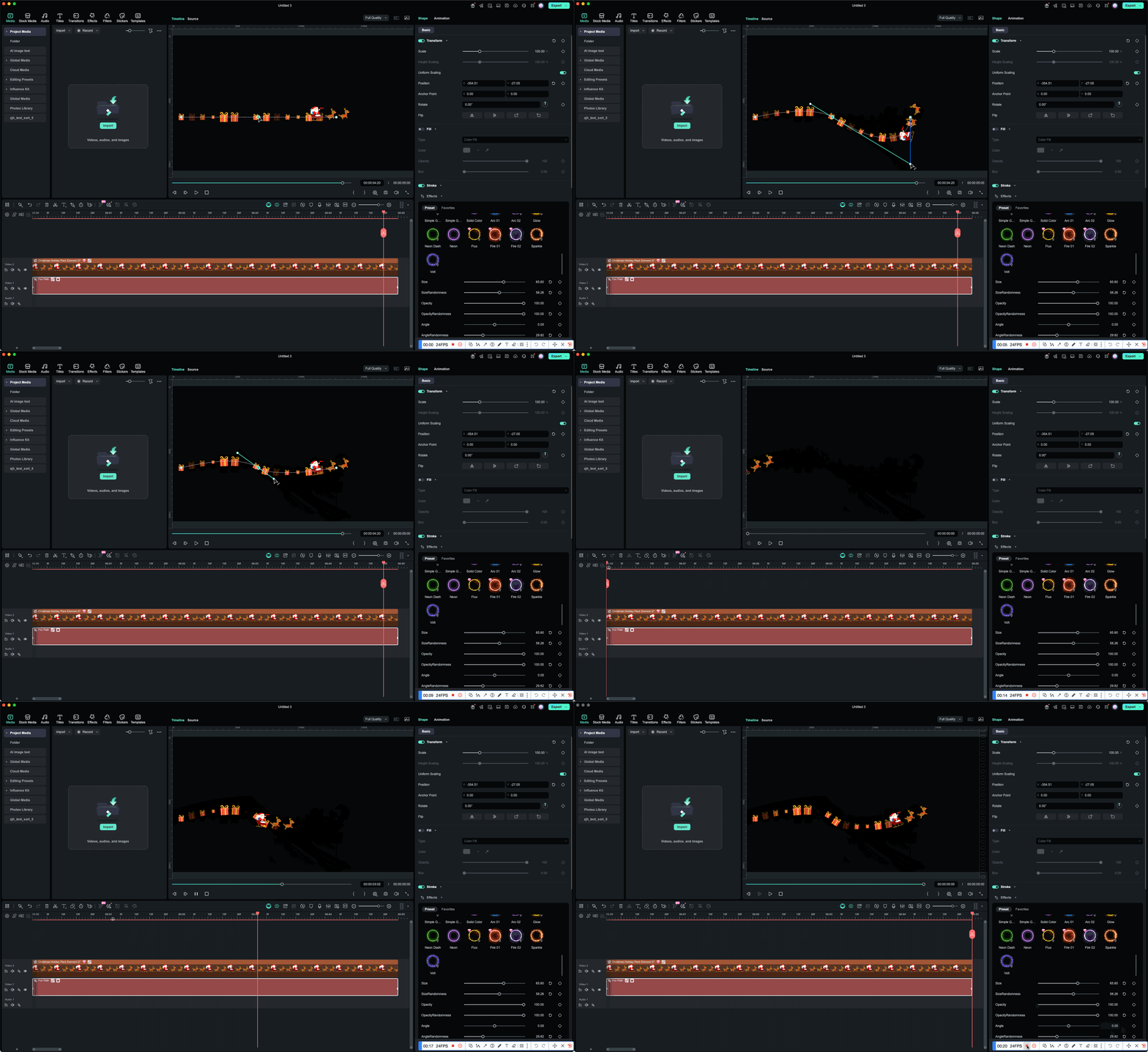
🛠 Редактировать траекторию можно в любое время: от прямых линий к кривым
Если вас не устраивает нарисованная траектория, вы всегда можете точно настроить её с помощью инструмента «Перо»:
- Дважды щёлкните по траектории, чтобы перейти в режим редактирования точек
- Щёлкните по опорной точке, чтобы выбрать её, затем перетащите для перемещения
- Перетаскивайте направляющие безье, чтобы превратить прямые сегменты в плавные кривые
- Alt / Option + перетаскивание направляющей разрывает касательные и превращает плавную точку в угловую
- Щёлкните по сегменту траектории, чтобы добавить новую точку, или дважды щёлкните по точке, чтобы удалить её
Независимо от того, хотите ли вы превратить прямую линию в мягкую кривую или доработать существующий изгиб, вы можете настраивать траекторию в любой момент, пока её движение не будет выглядеть идеально.
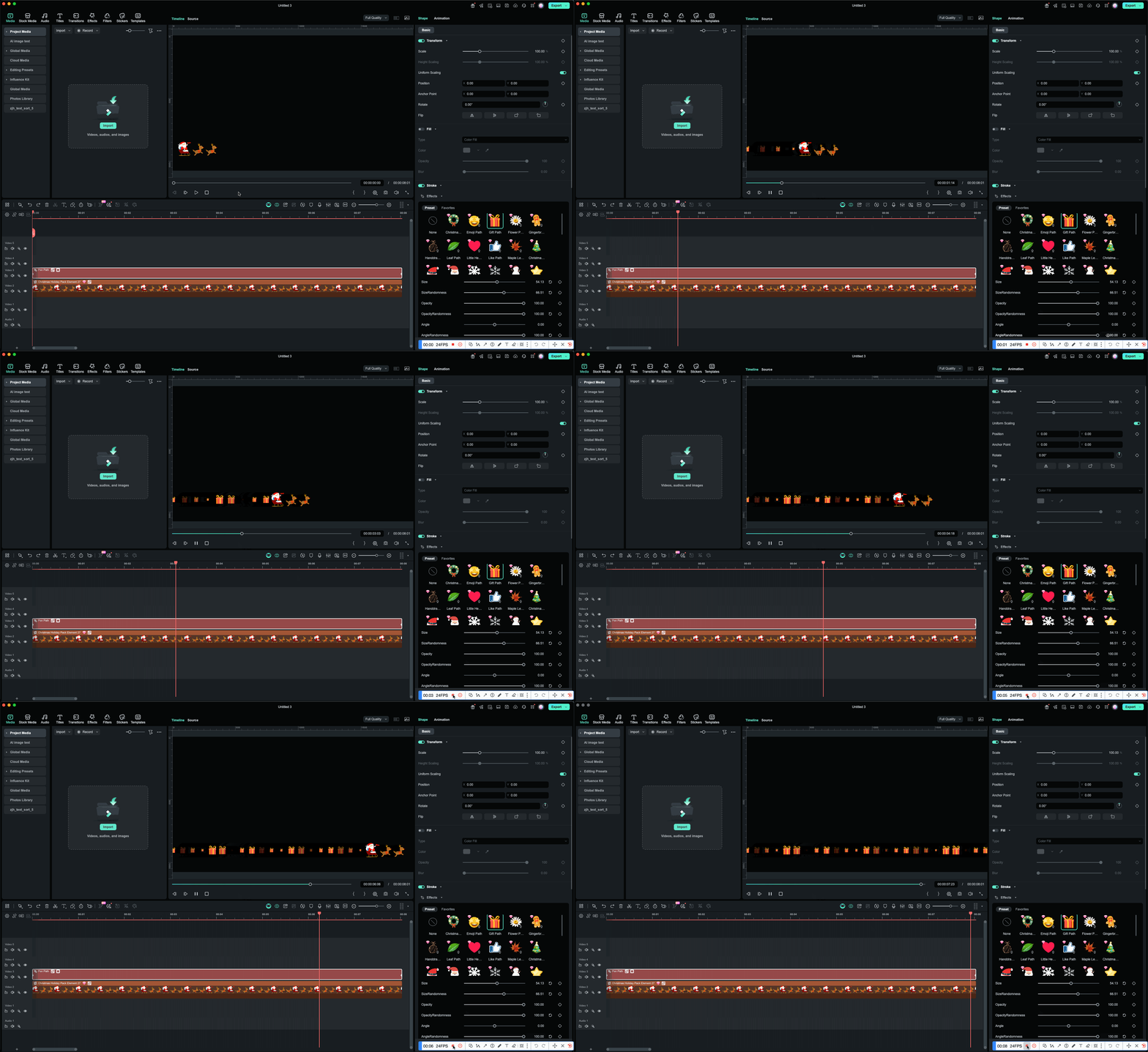
Шаг 5Просмотреть результат
Вы увидите:
- Подарочную траекторию, формирующую завершённый праздничный маршрут
- При использовании анимации обводки — постепенное появление подарков от одной стороны к другой
- Деда Мороза, движущегося вдоль траектории, создавая насыщенную новогоднюю атмосферу с пользовательским движением по пути
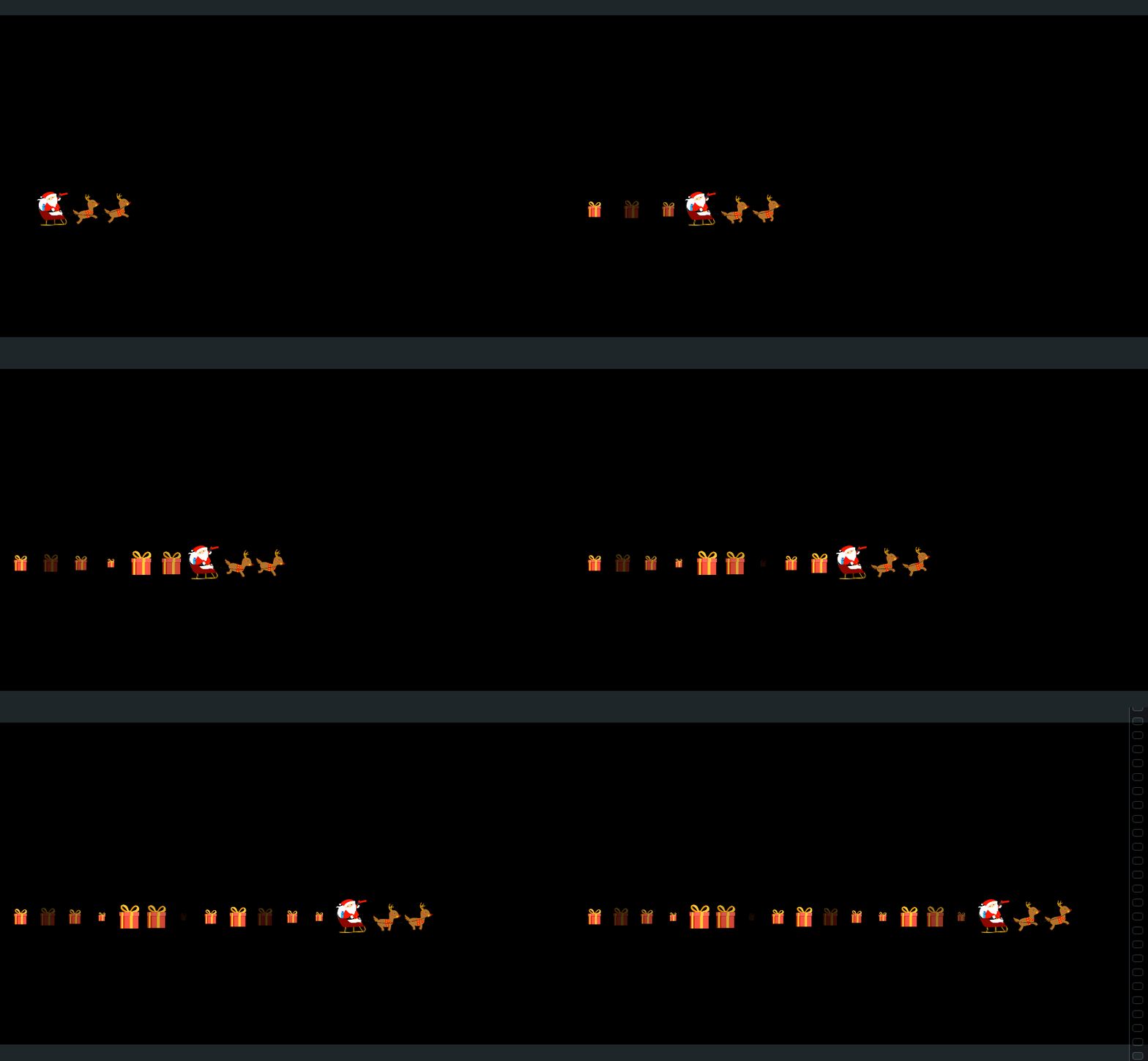
✨ Итоговый результат
Вы получаете по-настоящему праздничную анимацию по траектории:
- Базовый маршрут, сформированный обводкой в стиле подарков
- Дед Мороз, движущийся вдоль подарочной траектории
- Дополнительное усиление сцены с помощью эффектов свечения, тени и других визуальных эффектов Filmora
Идеально подходит для:
- Праздничных поздравлений
- Оформления влогов
- Видеоакцентов для социальных сетей
- Мощный инструмент «Перо» для пользовательской анимации по траектории.
- Профессиональные эффекты обводки и динамичные визуальные эффекты.
- Интуитивное управление движением по пути и анимацией обводки.
- Лёгкий в освоении, но мощный инструмент для креативных проектов.
- Работает на Mac, Windows, iOS и Android.
Часть 6. Всё ещё неуверенно работаете с инструментом? Filmora поможет вам
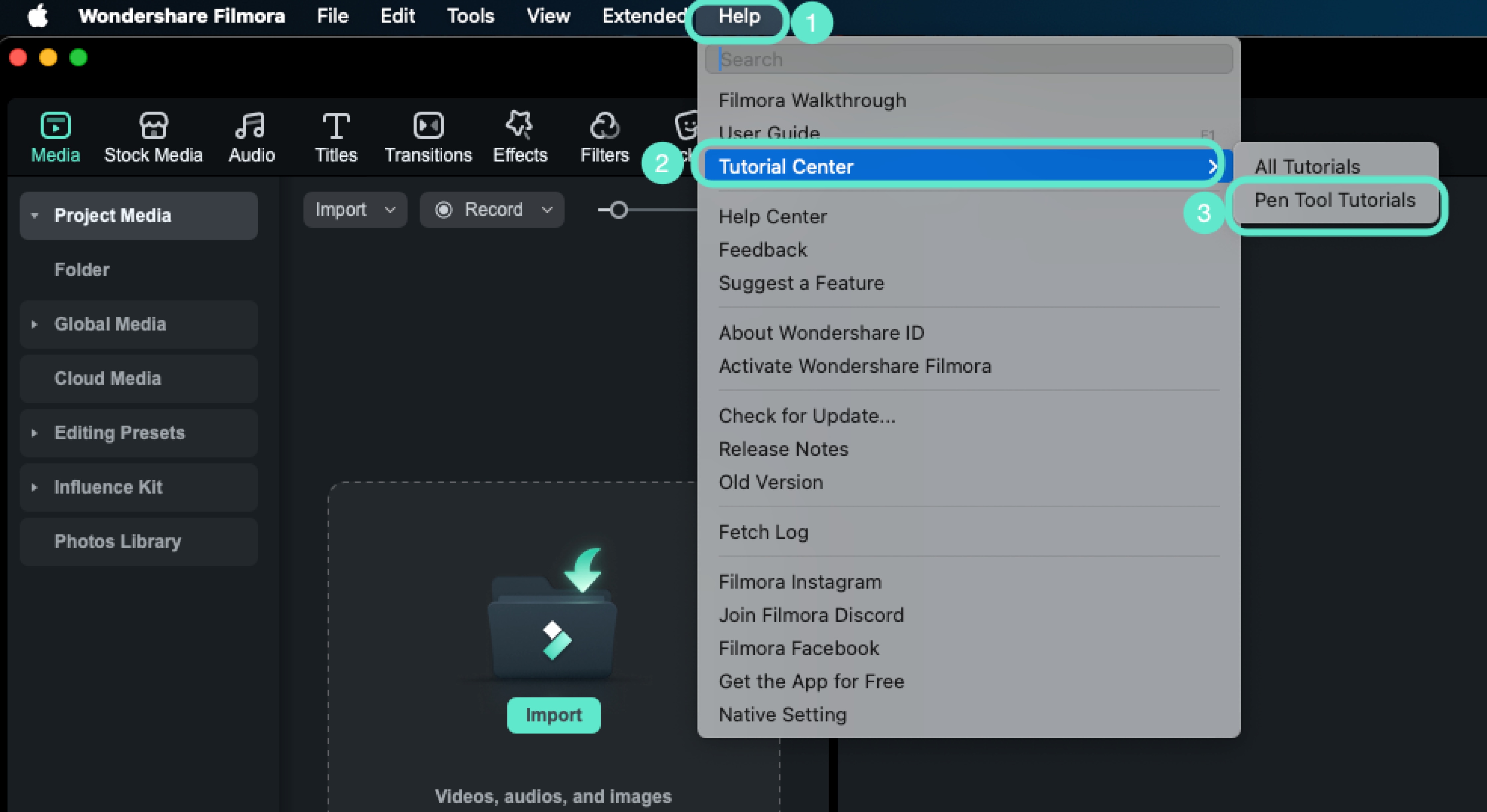
«Урок по инструменту «Перо»» в меню справки
В Filmora вы можете открыть специальные уроки по инструменту «Перо» через:
- Справка → Центр обучения
- Все уроки
- Уроки по инструменту «Перо»
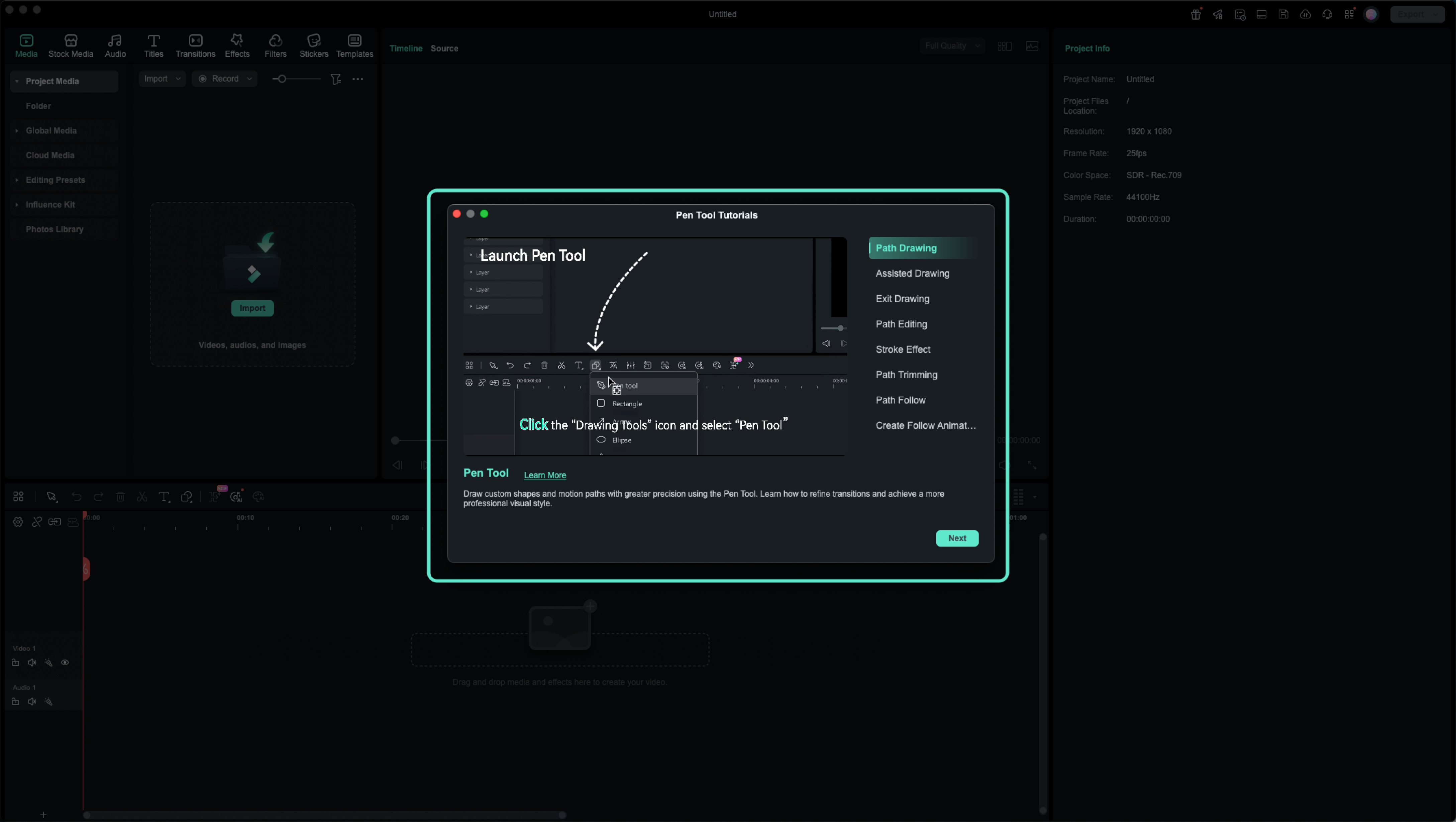
В всплывающем окне обучения материалы распределены по вкладкам:
- 📝 Рисование траектории
- 🤝 Рисование с подсказками
- 🚪 Завершение рисования
- ✏️ Редактирование траектории
- ✨ Эффекты обводки
- ✂️ Анимация обводки
- 🚀 Движение по траектории
- 🎬 Анимация движения по пути
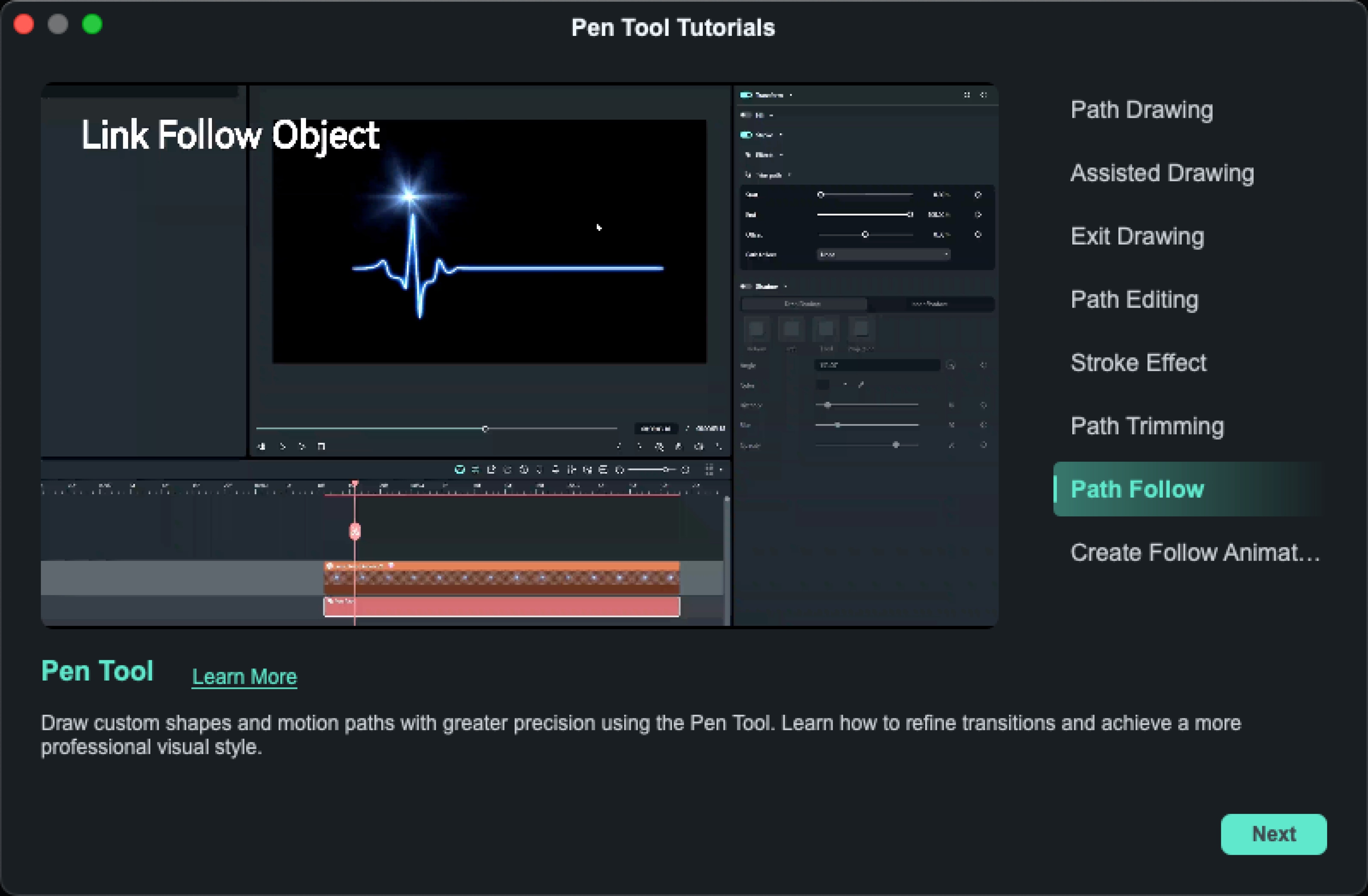
Каждая вкладка содержит короткое видео и краткое описание, чтобы вы могли пошагово учиться прямо в редакторе и полностью освоить работу с инструментом «Перо» в Filmora.
Возникли сложности? Система сама предложит помощь
Начиная с версии V15.1.0 и выше, если происходит одно из следующих действий, Filmora считает, что у вас могут возникнуть трудности с использованием инструмента «Перо»:
- ⚠️ Во время работы с инструментом «Перо» вы три раза подряд отменяете действие (впервые)
- ⚠️ Вы создаёте клип с траекторией, нарисованной пером и удаляете его в течение 6 секунд
- ⚠️ Вы создаёте первую траекторию пера, удаляете её, и на таймлайне не остаётся ни одной траектории пера
В этих случаях в центре экрана появится окно с вопросом: «Возникли трудности при использовании инструмента „Перо“?»
Вы можете выбрать:
- Отмена: закрыть сообщение
- Просмотреть: сразу открыть обучающее окно по инструменту «Перо»
После этого обучение пошагово проведёт вас по ключевым возможностям:
От рисования траектории → редактирования траектории → анимации обводки → движения по траектории
Когда вы впервые закроете обучающее окно, Filmora покажет ненавязчивое напоминание:
Чтобы открыть обучение снова, перейдите в:
«Справка > Центр обучения > Урок по инструменту „Перо“».
Видеоредактор, который делает процесс редактирования эффективным и увлекательным.