
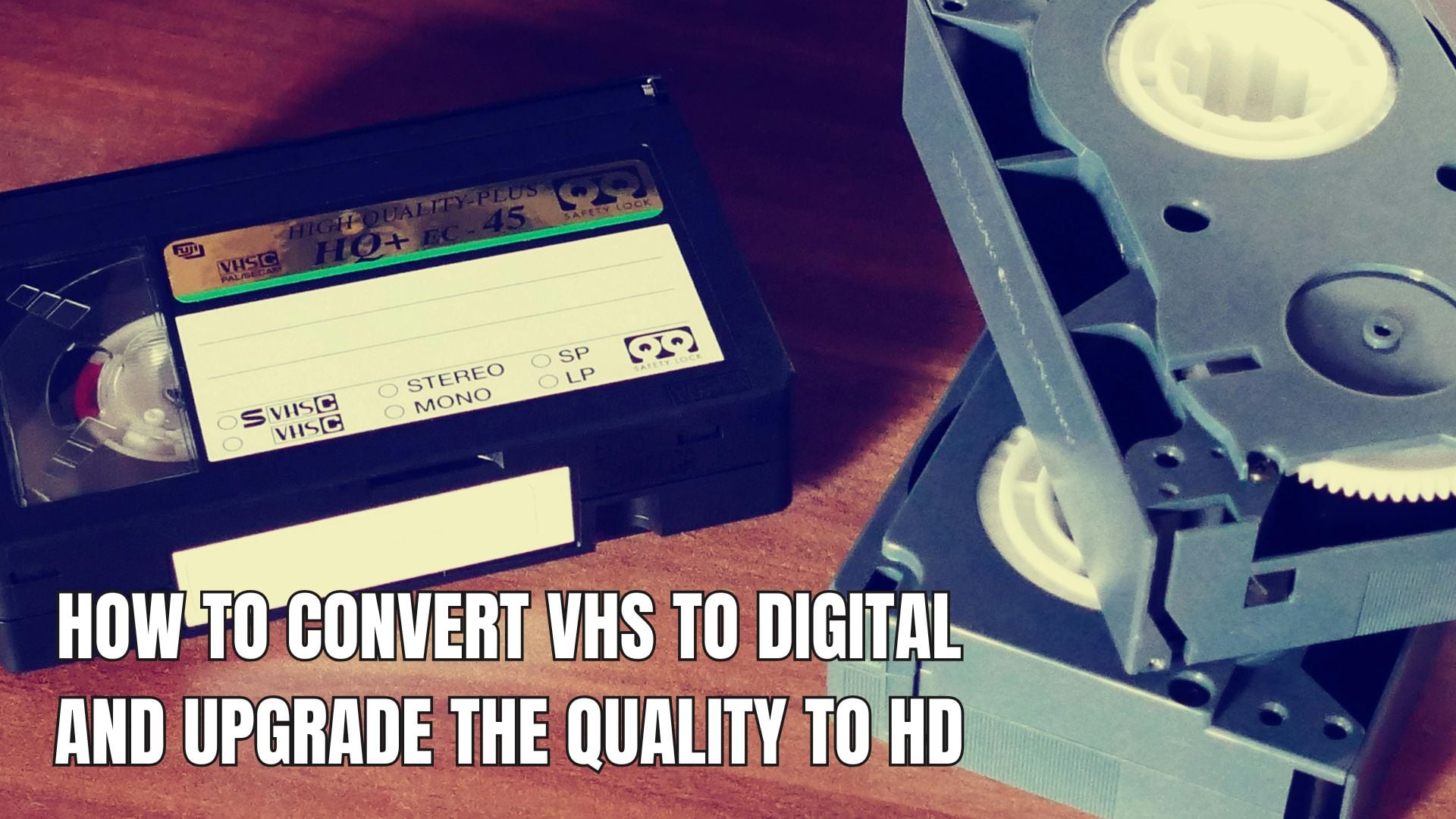
Старые видеокассеты VHS трудно воспроизводить и легко потерять. Видеоплееры исчезают, а сами кассеты постепенно портятся. Именно поэтому многие люди учатся, как перевести VHS в цифровой формат или оцифровать кассеты VHS, прежде чем видео полностью исчезнет.
Однако видеокассеты VHS изначально не предназначались для экранов высокого разрешения. Сегодня при просмотре VHS видео выглядит размытым, шумным и низкого качества. Поэтому многие идут дальше и ищут способ увеличить разрешение VHS, чтобы перевести VHS в HD или даже увеличить качество VHS до 1080p с помощью ИИ. Если у вас есть подходящий инструмент и необходимые знания, этот переход пройдет естественно. Давайте разберемся подробнее!
Часть 1. Оборудование, необходимое для переноса VHS на компьютер
Оцифровка VHS довольно сложна, но возможно. Перед тем как приступить к основным этапам переноса, важно понять базовую схему, подготовить нужное оборудование и знать, чего ожидать, чтобы процесс прошёл гладко и кассеты остались в безопасности.
Поскольку кассеты VHS достаточно хрупкие, легко столкнуться с ошибками воспроизведения, пропущенными кадрами или проблемами с звуком без должной подготовки. Убедитесь, что у вас есть всё необходимое перед началом:
1. Видеоплеер VHS
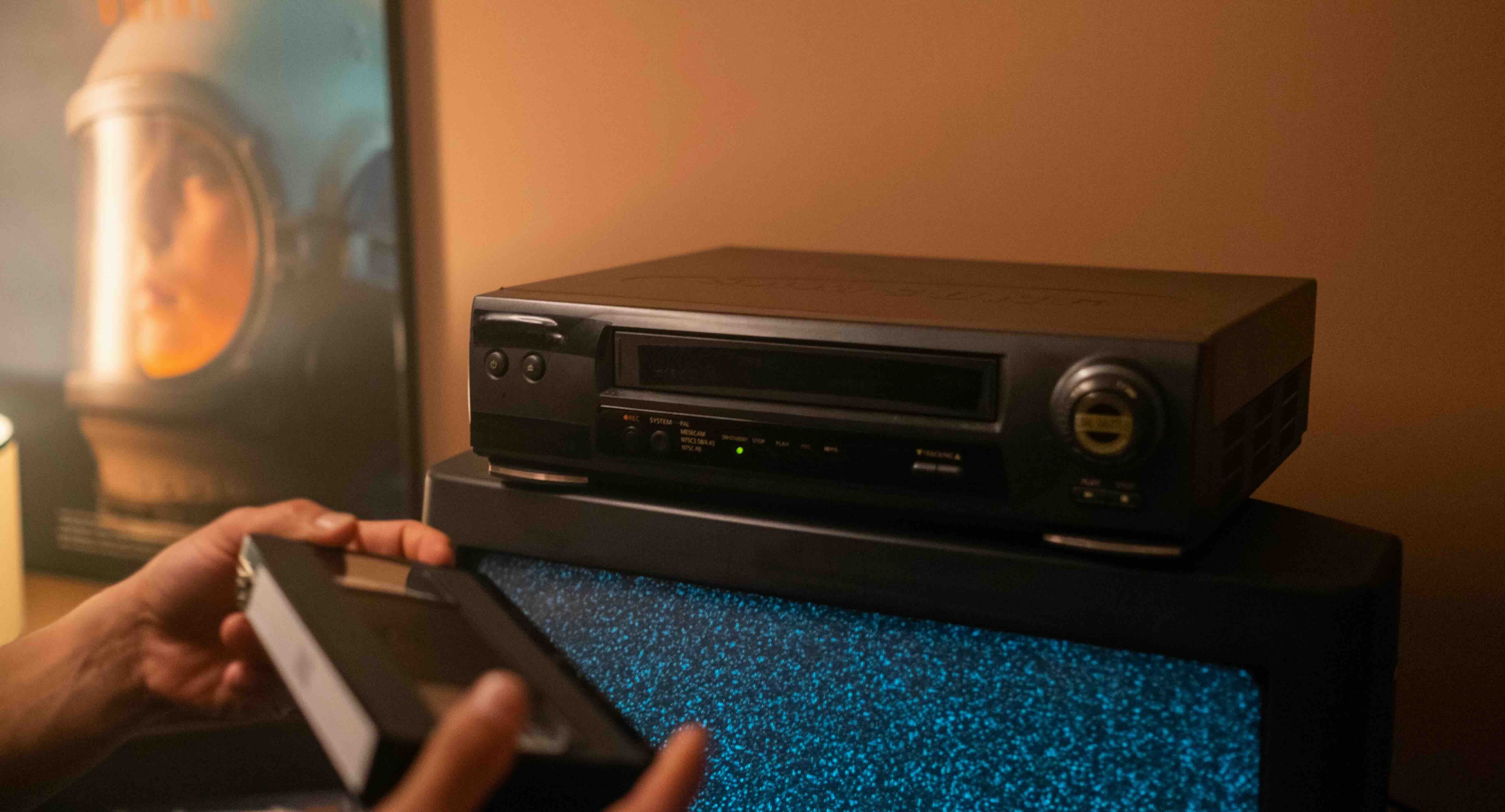
Работающий VHS-плеер крайне важен, так как именно он физически воспроизводит кассету во время процесса оцифровки. Но помните: состояние устройства играет большую роль. Плохо обслуживаемый видеоплеер может вызвать проблемы с трекингом, искаженное изображение или нестабильный звук. Если возможно, сначала протестируйте свой VHS-плеер на какой-либо кассете для плавного воспроизведения.
2. Видеозахватное устройство
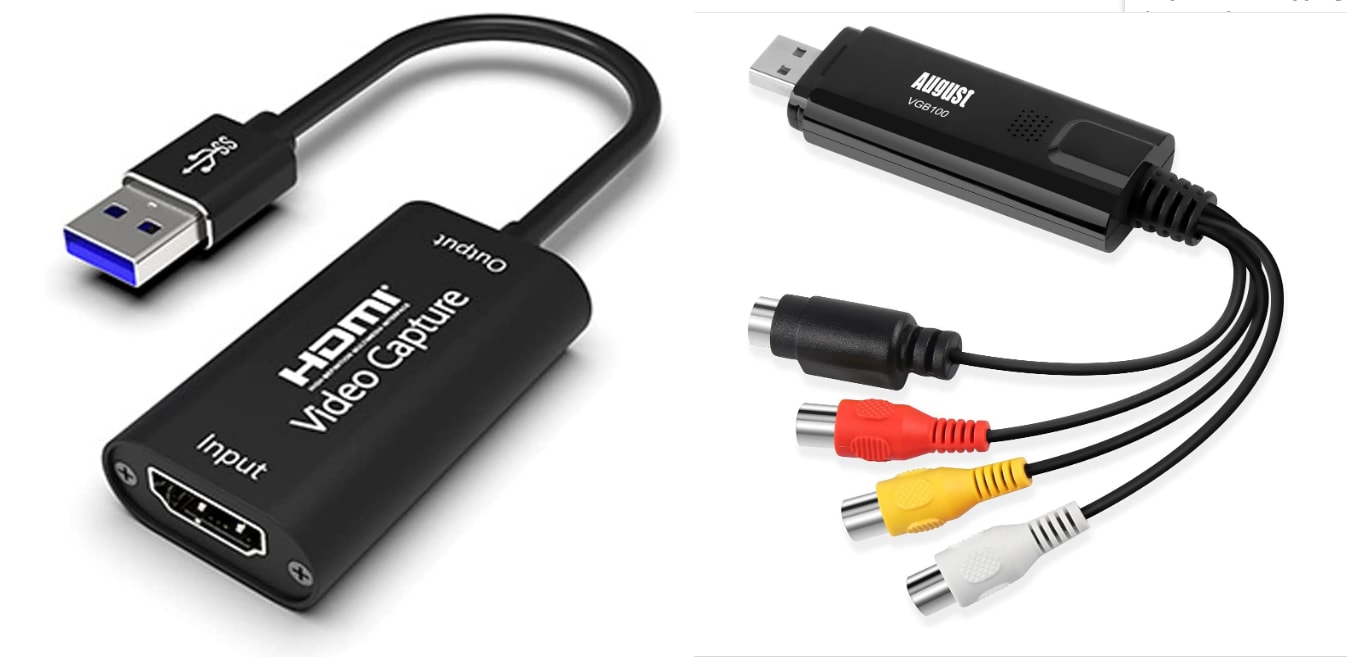
Устройство видеозахвата служит мостом между вашим видеоплеером VHS и компьютером. Оно преобразует аналоговый сигнал с кассеты в цифровой формат, понятный компьютеру. Большинство современных устройств видеозахвата подключаются по USB и поддерживают распространённые видеоформаты.
3. Кабели и адаптеры
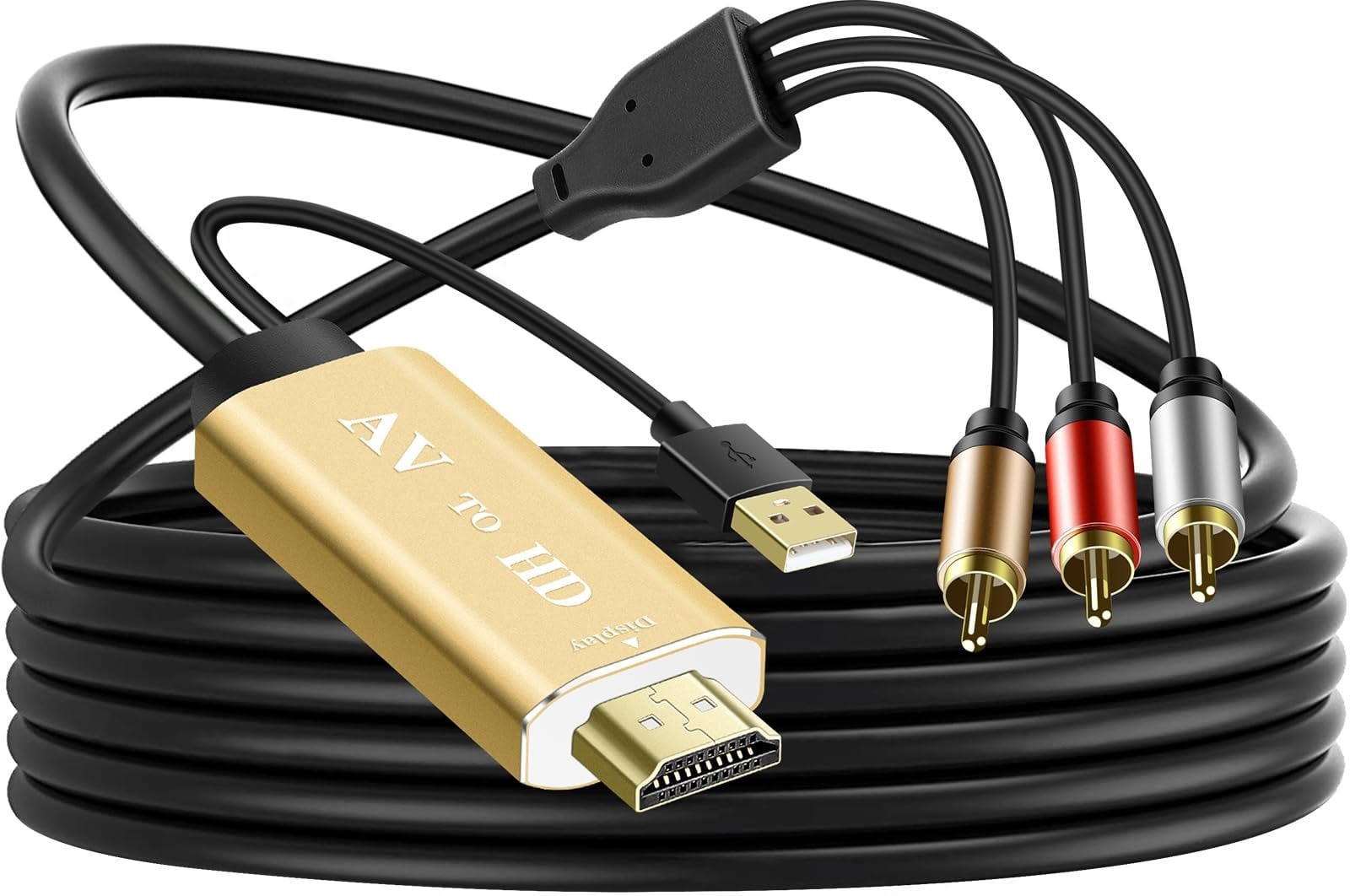
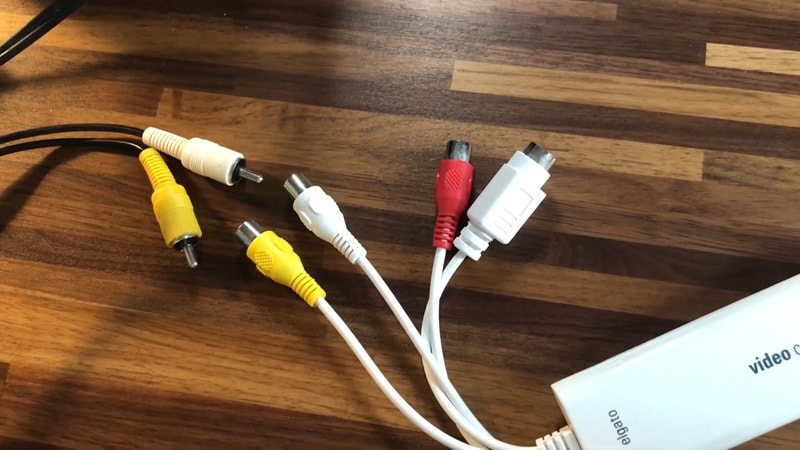
Вам понадобится подходящий кабель для соединения вашего видеоплеера с захватным устройством. Чаще всего используются композитные RCA-кабели (красный, белый и жёлтый), но иногда могут понадобиться адаптеры, в зависимости от вашего оборудования.
4. Компьютер с хранилищем
Оцифровка видеокассет VHS создаёт большие файлы, особенно если вы планируете последующее увеличение качества. Позаботьтесь о том, чтобы на вашем компьютере было достаточно свободного места или внешний жёсткий диск, чтобы избежать прерывания записи.
5. Программное обеспечение для видеозахвата
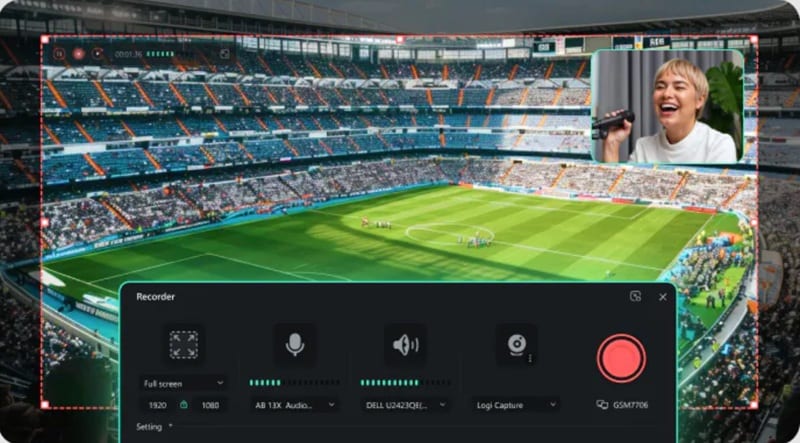
Программа для захвата видео отображает сигнал с вашего VHS через устройство видеозахвата и записывает его в виде цифрового файла. Такое ПО помогает следить за аудио и видео в реальном времени и гарантировать правильность конвертации VHS в «цифру».
Примечание: На этом этапе вы можете использовать Wondershare Filmora's Screen Recorder в качестве простого решения для захвата и редактирования, особенно если ваше устройство видеозахвата уже выводит видео в систему.
 Безопасная загрузка
Часть 2. Как перевести кассеты VHS в цифровой формат (DVD)
Когда всё оборудование подготовлено, можно приступать непосредственно к процессу конвертации. Оцифровка кассет VHS происходит в реальном времени, то есть кассету нужно полностью воспроизвести, пока компьютер записывает её содержимое.
Следуйте пошаговым инструкциям, чтобы избежать ошибок и гарантировать безопасную и качественную передачу видео с ваших VHS-кассет.
Этапы конвертации VHS в цифровой формат:
- Подключите оборудование.
- Переместите VHS на компьютер.
На YouTube есть полный подробный обзор от Kyler Steele, где всё описано подробно. Для быстрой справки ниже приведены основные шаги.
Шаг 1: Подключение оборудования
1. Подключите видеоплеер VHS
Вставьте желтый, красный и белый кабели от видеоплеера VHS в устройство захвата. Если ваш плеер использует разъем SCART, сначала добавьте адаптер SCART-RCA.
2. Подключите устройство захвата к компьютеру
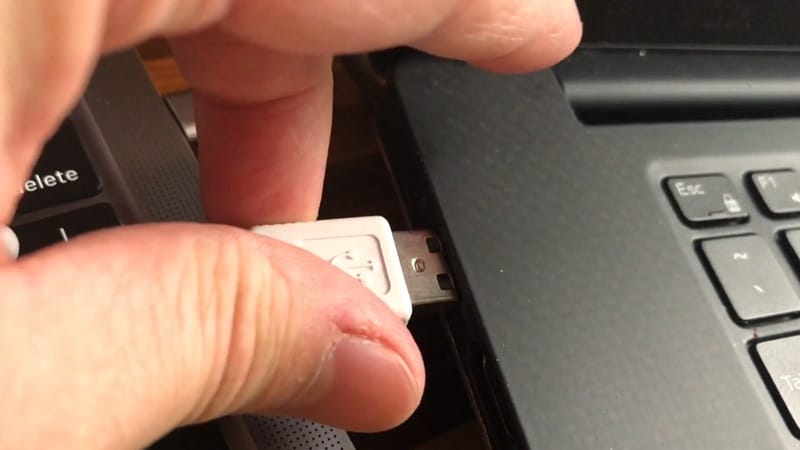
Соедините устройство захвата с компьютером через USB. Установите ПО при необходимости.
3. Откройте программу захвата
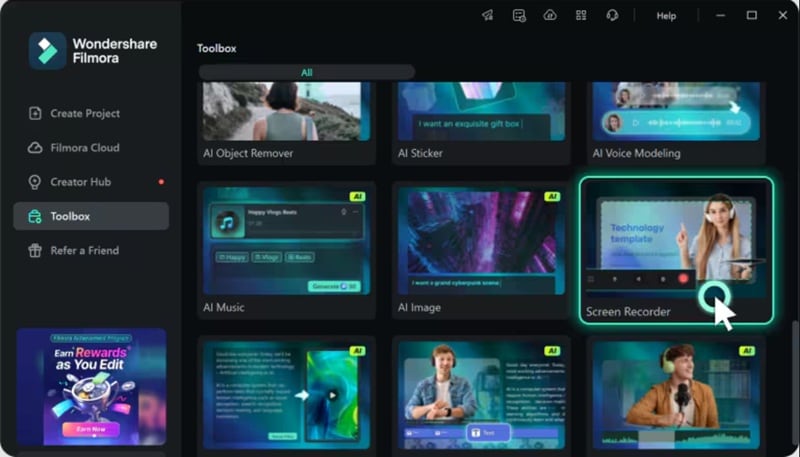
Откройте Filmora и выберите Screen Recorder на панели Toolbox. Вставьте кассету, нажмите «Play» и убедитесь, что вы видите и слышите видео перед началом записи.
Шаг 2: Перенос VHS на компьютер
1. Запуск захвата
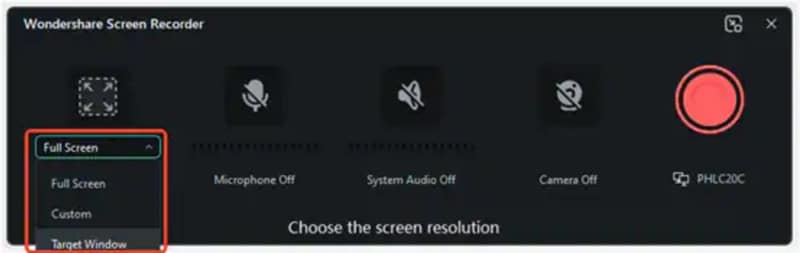
Выберите область для записи. Затем, нажмите большую красную кнопку Начать запись и нажмите Play на VHS-плеере.
2. Остановить и сохранить
Дайте процессу идти и следите, чтобы видео и звук воспроизводились плавно. Нажмите красную кнопку ещё раз, чтобы Остановить запись по завершении. Запись будет добавлена на таймлайн.
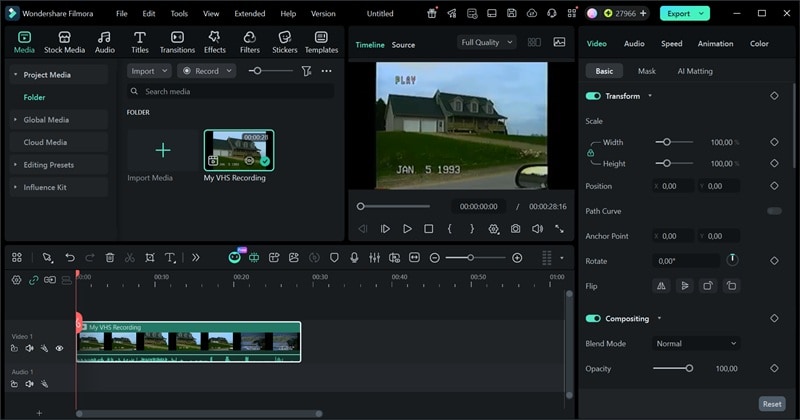
Нажмите Экспортировать, теперь у вас есть цифровая копия VHS на компьютере.
3. Дополнительно: записать DVD
Если вы хотите перевести VHS на DVD, выберите DVD в окне экспорта и начните запись.
Популярные видеоформаты для оцифровки VHS
Когда вы оцифровываете кассеты VHS, выбранный формат файла играет важную роль. Он влияет на количество сохранённых деталей и на то, насколько хорошо видео поддаётся очистке или увеличению качества.
Дополнительная информация оказывается очень полезной. Ознакомьтесь с таблицей ниже — краткое описание популярных форматов файлов и их качество при оцифровке VHS и переходе к HD или увеличению качества с помощью ИИ.
|
Видео формат |
Рекомендуемое использование |
Преимущества |
Недостатки |
|
MP4 |
Повседневная оцифровка VHS |
Легко редактировать, поддерживается повсеместно |
Сжатие приводит к потере мелких деталей |
|
MOV |
Монтаж и работа с ИИ на Mac |
Лучше сохраняет цвет и детали, чем MP4 |
Больше размер файлов, менее универсальный |
|
WMV |
Комплекты для захвата на Windows |
Хорошая совместимость с Windows-устройствами захвата |
Слишком сильное сжатие для эффективной работы ИИ |
|
AVI |
Качественный захват и архивирование |
AVI (с минимальным сжатием) лучше сохраняет детали оригинального VHS для увеличения качества с ИИ. |
Очень большие файлы |
|
MPEG-2 |
Перевод VHS на DVD |
Стандартный формат для DVD — достойное качество |
Файлы больше, чем у современных форматов |
|
Показать больше
Показать меньше
|
|||
Часть 3. Как увеличить разрешение VHS до HD (1080p) или 4K
После оцифровки видеокассет VHS вы сразу заметите качество изображения. Как мы уже говорили, VHS изначально не был рассчитан на современные большие экраны. Поэтому многие идут дальше и ищут способыувеличить четкость VHS до 1080p, а в некоторых случаях и до 4K, в зависимости от исходного качества записи.
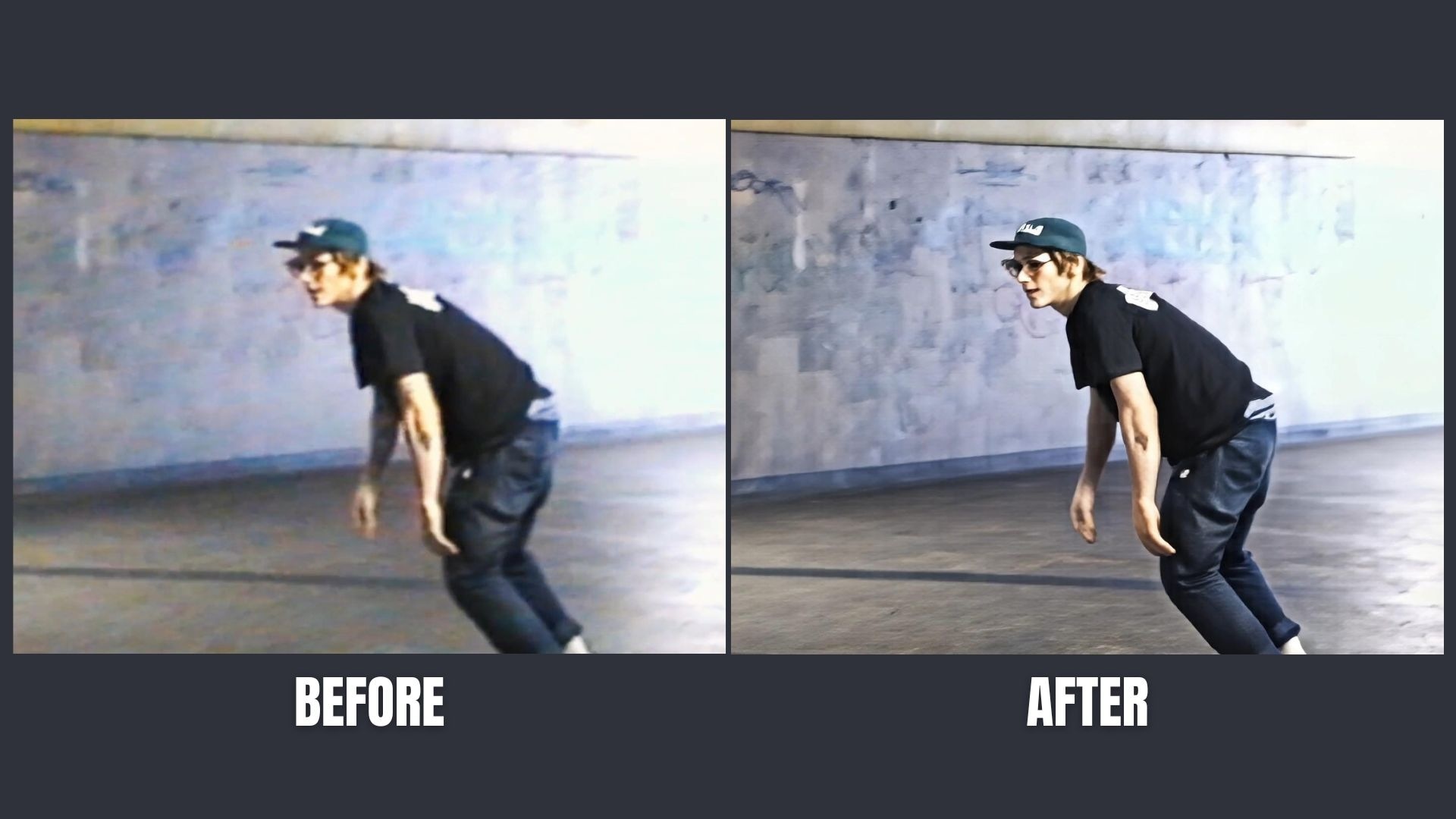
Filmora легко справится с этим с помощью функцииAI Video Enhancer. Благодаря ИИ-технологиям отTopaz Labsвы сможете естественно очищать и улучшать старые видеозаписи.
 Безопасная загрузка
Преимущества Filmora с Topaz AI Video Starlight:
- Восстановление деталей на базе Diffusion AI:Вместо искусственного растягивания пикселей технология Diffusion AI восстанавливает недостающие детали. Края становятся более четкими, текстуры выглядят естественно, а шум VHS проще контролировать. Это особенно важно при работе со старыми VHS и SD материалами.
- Увеличение разрешения VHS до HD или 4K:Вы можете перенести VHS в HD или повысить чёткость до 1080p и выше, чтобы видео хорошо смотрелось на современных телевизорах, онлайн-платформах и для долгосрочного хранения.
- Более плавное движение и лучшая текстура:ИИ сглаживает движение,уменьшает шуми делает картинку более естественной, что облегчает монтаж и делает просмотр приятнее с начала до конца.
- Единый рабочий процесс:Оцифровка,улучшение качестваи редактирование происходят в одном инструменте. Нет необходимости переходить между программами или многократно экспортировать файлы.
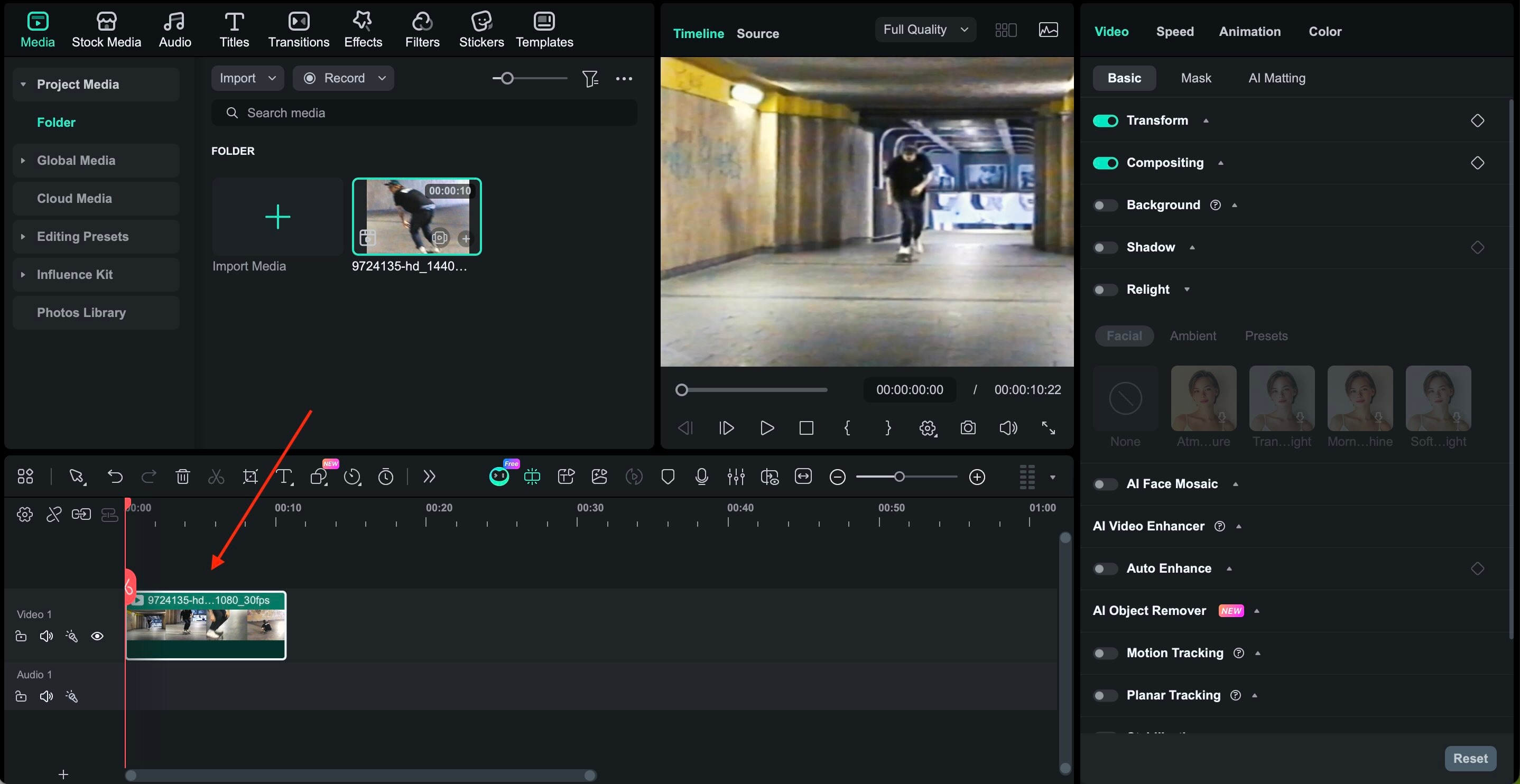
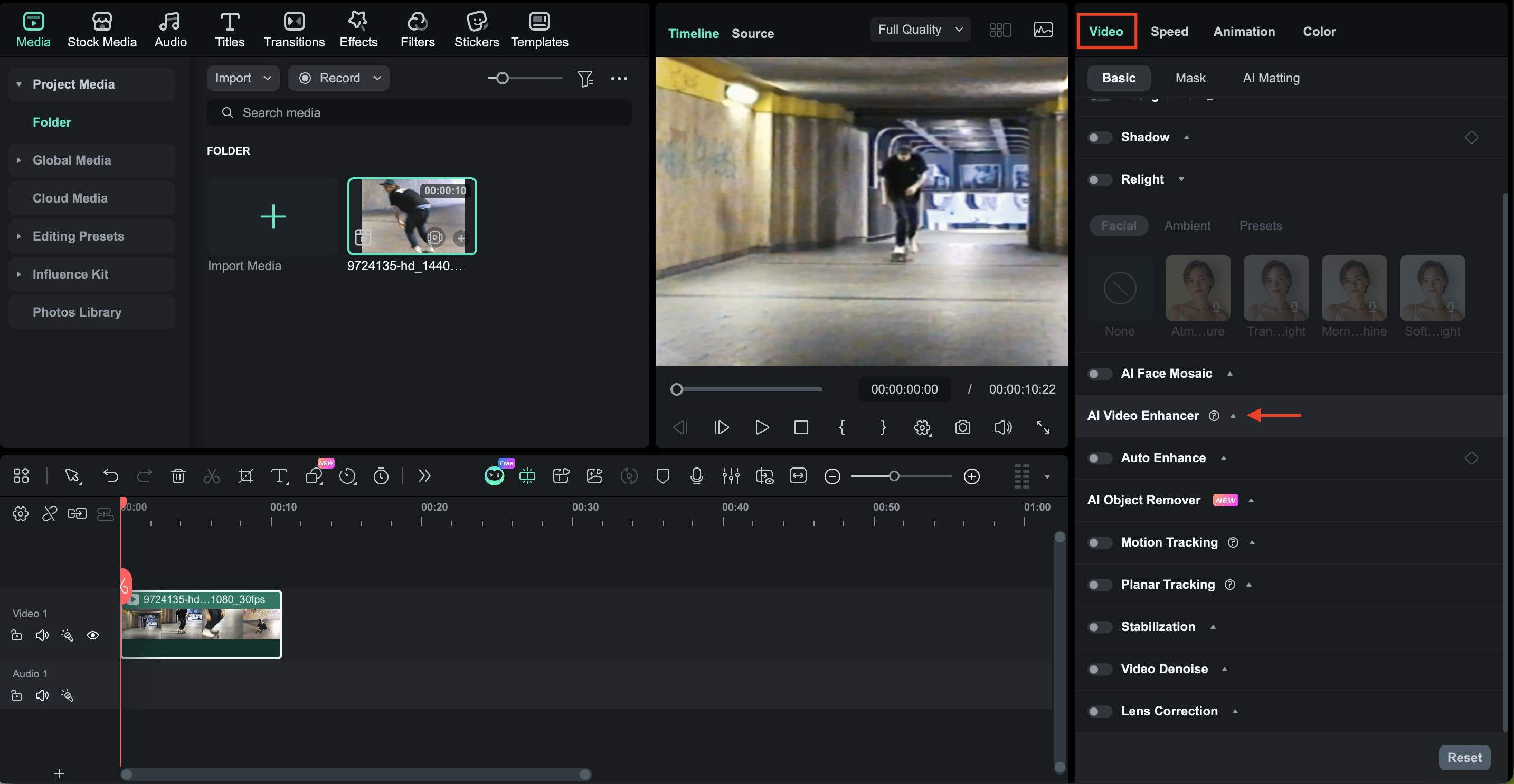
Пошагово: увеличение четкости VHS до HD или 4K с помощью Filmora
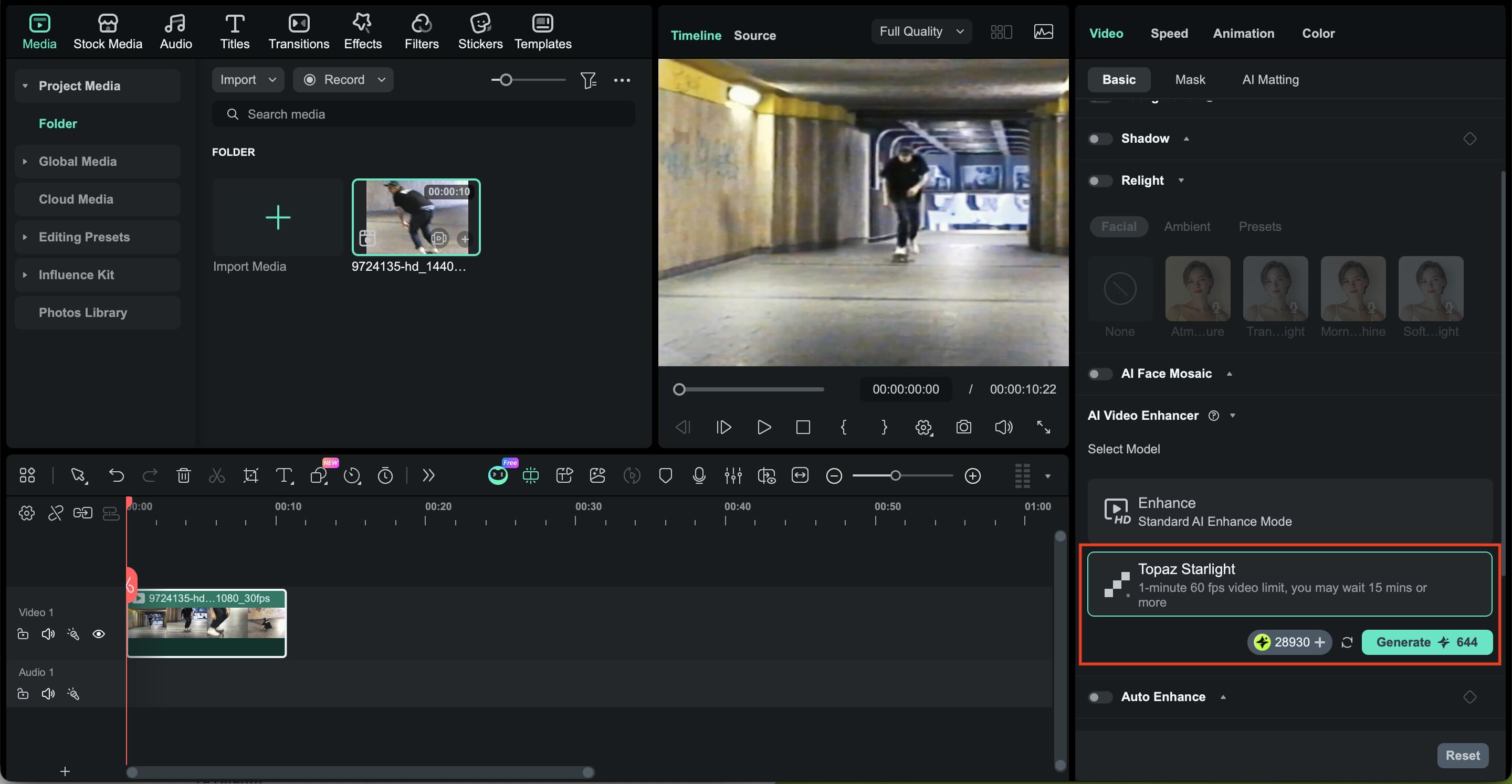
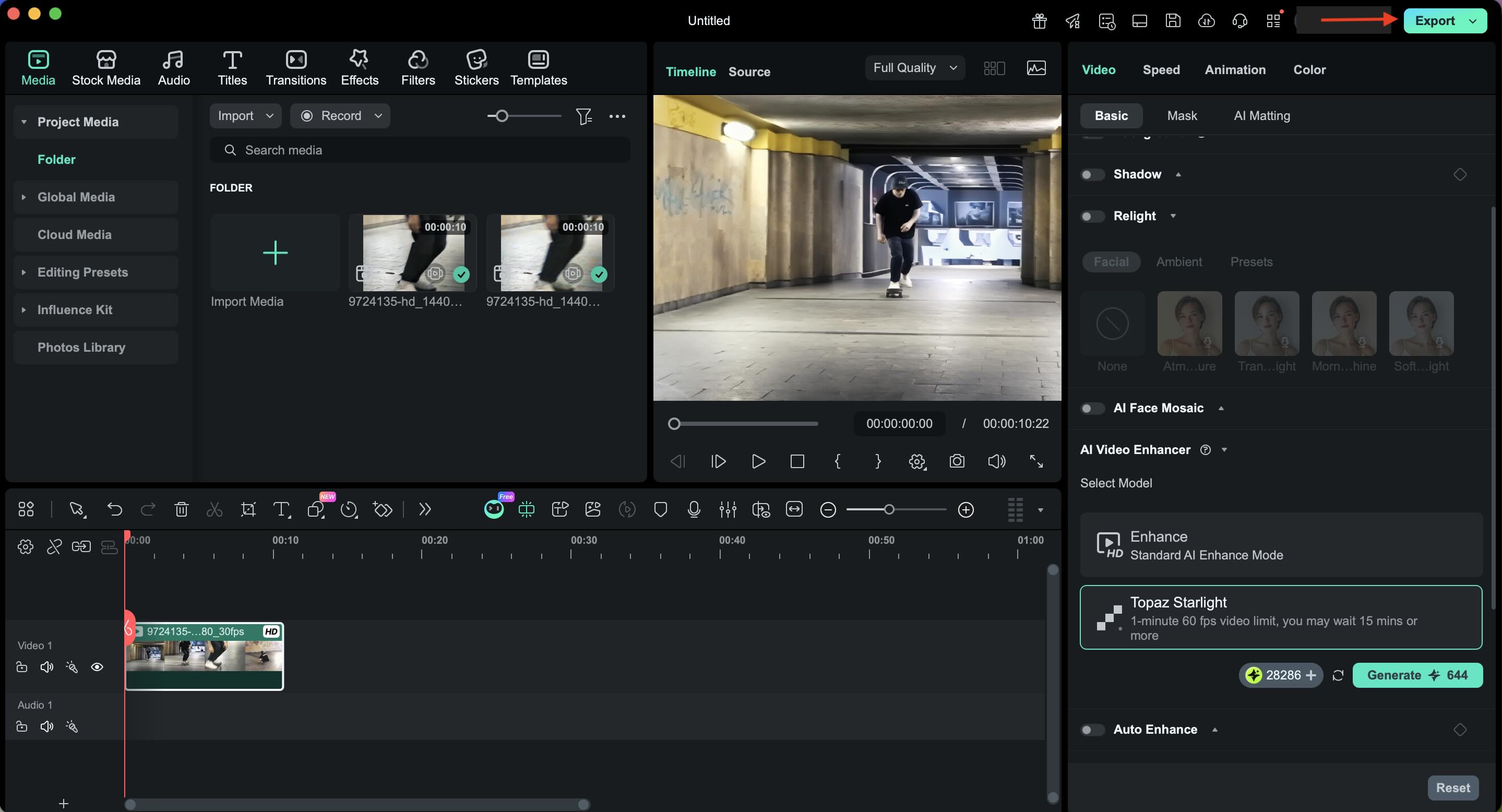
 Безопасная загрузка
Часть 4. Частые проблемы при оцифровке VHS + Быстрые решения
Даже при правильной настройкеоцифровка VHSне всегда срабатывает с первого раза идеально. Однако большинство проблем легко решить, если знать причину.
1. Видео не отображается на экране
Решение:Проверьте кабели и убедитесь, что в программе выбран правильный захват устройства.
2. Во время проигрывания или записи нет звука
Решение:Убедитесь, что красные и белые кабели подключены, а устройство захвата выбрано источником звука.
3. Аудио и видео не совпадают
Решение:Используйте стандартные настройки VHS и закройте другие программы. Мелкие проблемы синхронизации можно исправить позже.
4. Видео заикается или пропускает кадры
Решение:Закройте фоновые приложения и сохраняйте на быстрый диск. Не записывайте с чрезмерно высоким разрешением — ближе к оригиналу VHS, а улучшайте качество уже после записи.
5. Программа захвата зависает
Решение:Перезапустите программу и обновите драйверы. Если нужно — записывайте видео по частям.
6. Видеомагнитофон ставит кассету на паузу или выбрасывает её во время записи
Решение:Сначала перемотайте и прокрутите кассету вперед-назад. Почистите видеопроигрыватель и избегайте поврежденных лент.
Часть 5. Лучшие советы по сохранности ваших оцифрованных VHS-видео
После того как выоцифровали VHS в цифровой формати улучшили качество, может показаться, что самое сложное позади. Но цифровые файлы могут исчезнуть из-за поломки диска или случайного удаления.
Чтобы этого избежать, следуйте простым привычкам ниже — так вы обезопасите видео, не превращая хранение в рутину:
- Делайте несколько резервных копий:Храните как минимум две копии оцифрованных VHS-видео. Используйте внешний диск и облачное хранилище, если возможно.
- Храните оригиналы цифровых файлов отдельно:Сохраняйте первую оцифровку отдельно. Используйте её как мастер-копию, если захотите повторно смонтировать или улучшить видео позже.
- Не перекодируйте видео слишком часто:Многократный экспорт или перекодирование одного и того же видео постепенно снижает качество. Старайтесь работать с самым качественным исходным файлом и экспортировать только готовый результат.
- Храните оригинальные кассеты правильно:Храните оригинальные ленты в прохладном и сухом месте. Они служат резервной копией на крайний случай и могут пригодиться при появлении новых технологий восстановления.
Заключение
Оцифровка видеокассет VHS— практичный способ сохранить старые видео доступными несмотря на старение кассет и проигрывателей. Конвертация VHS в цифровой формат решает проблемы совместимости, а повышение четкости до HD или 4K делает изображение лучше на современных экранах. С правильным оборудованием, аккуратной работой с файлами и резервными копиями ваши видео сохранятся на долгие годы.
Использование комплексных решений вроде Filmora также упрощает процесс, объединяя конвертацию, улучшение качества и монтаж в одном инструменте. В итоге у вас останутся сохранённые воспоминания, которые легко смотреть, хранить и находить при необходимости.
