
Пытаетесь исправить размытое, шумное или низкокачественное видео? Topaz Video Enhancer AI — это один из инструментов, к которым обращаются создатели, когда простого повышения резкости и масштабирования уже недостаточно. Он известен восстановлением деталей и уменьшением шума в видео, с которыми стандартные редакторы часто не справляются.
Если вы все еще размышляете над использованием Topaz и не знаете, с чего начать, это руководство поможет разобраться в возможностях увеличения разрешения с помощью Topaz и рабочем процессе. Кроме того, оно показывает, как Wondershare Filmora теперь включает модель Topaz Starlight в свои инструменты AI-улучшения видео. Давайте начнём!
Часть 1. Почему создатели доверяют Topaz Video Enhancer AI
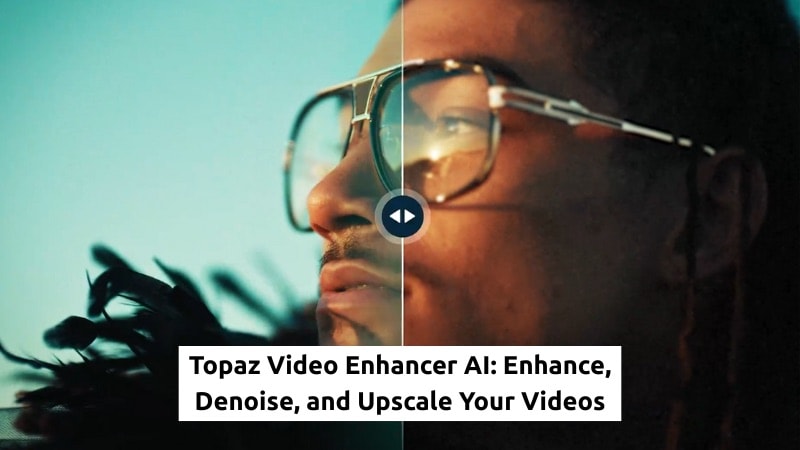
Topaz Video Enhancer AI — это инструмент увеличения разрешения и восстановления видео, созданный для повышения детализации, снижения шума и восстановления деталей с низкокачественных записей. Он предназначен для случаев, когда стандартные видеоредакторы сталкиваются с техническими ограничениями при увеличении изображения или очистке.
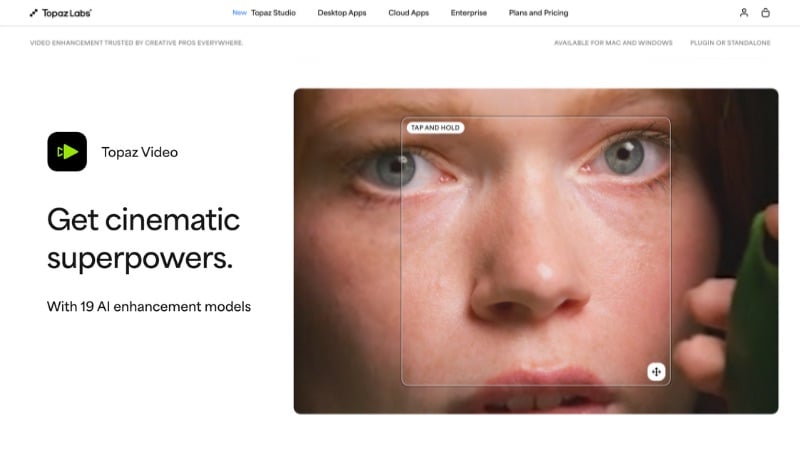
Программа решает распространенные проблемы качества видео, такие как низкое разрешение, заметный шум и потеря деталей в старых или сжатых видеозаписях. Вместо простого изменения размера используется обученная нейросеть, которая анализирует кадры и восстанавливает структуру и текстуру изображения.
Ключевые возможности Topaz Video Enhancer AI
- AI-суперразрешение: Topaz Video Enhance AI использует обученные модели ИИ вместо интерполяции пикселей. Эти модели анализируют паттерны на кадрах и восстанавливают структуру изображения при увеличении, а не просто растягивают существующие пиксели для заполнения пространства.
- Шумоподавление с сохранением границ: Topaz уменьшает цифровой шум, сохраняя чёткость линий и границ. Такой подход предотвращает потерю деталей и излишнее сглаживание при увеличении.
- Конвертация частоты кадров и сглаживание движения: Инструмент может создавать дополнительные кадры для увеличения частоты или плавного движения. Это помогает при замедленной съёмке и изменении частоты кадров.
- Поддержка старых и сжатых видеоматериалов: Topaz включает такие инструменты, как деинтерлейсинг и стабилизацию. Они улучшают записи с устаревших камер и старых видеоформатов.
Часть 2. Как использовать Topaz AI для увеличения разрешения вашего видео
После знакомства с инструментом увеличения видео Topaz следующим шагом будет посмотреть, как он работает на практике. Это самостоятельный инструмент для улучшения, а не полноценный видеоредактор. Сначала вам нужно подготовить исходный файл, применить ИИ-модели в Topaz, а затем, при необходимости, вернуть улучшенное видео в редактор.
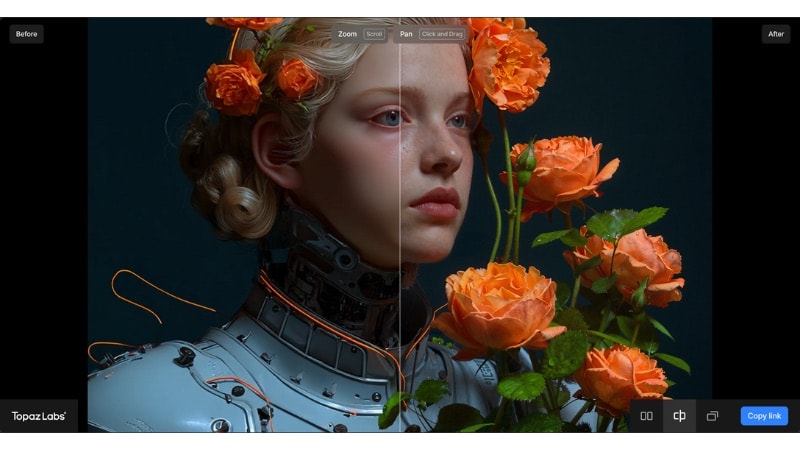
Если вы спрашиваете, является ли Topaz Video Enhance AI бесплатным, то ответ — нет. Topaz Video доступен по подписке с помесячной или годовой оплатой. Вы можете подписаться только на Topaz Video или выбрать план Topaz Studio с дополнительными приложениями Topaz.
Пошаговое руководство: как увеличить разрешение видео с помощью Topaz Video Enhancer AI
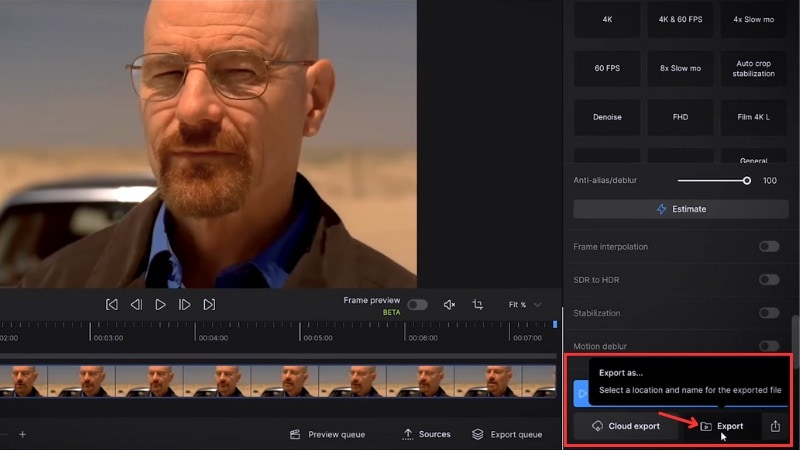
Перед началом скачайте Topaz Video Enhance AI с официального сайта Topaz Labs и установите его на свой компьютер. Далее следуйте этим шагам для улучшения качества видео.
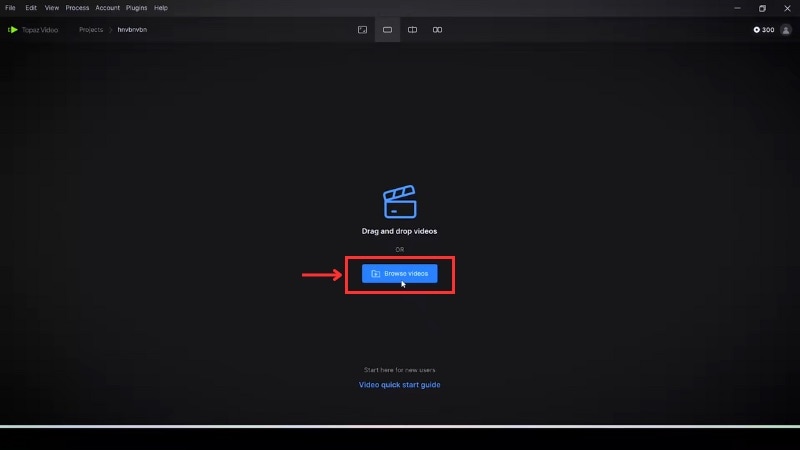
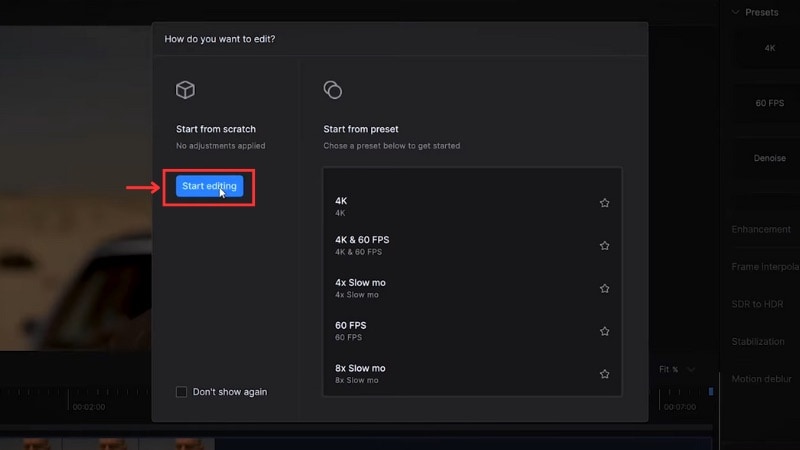
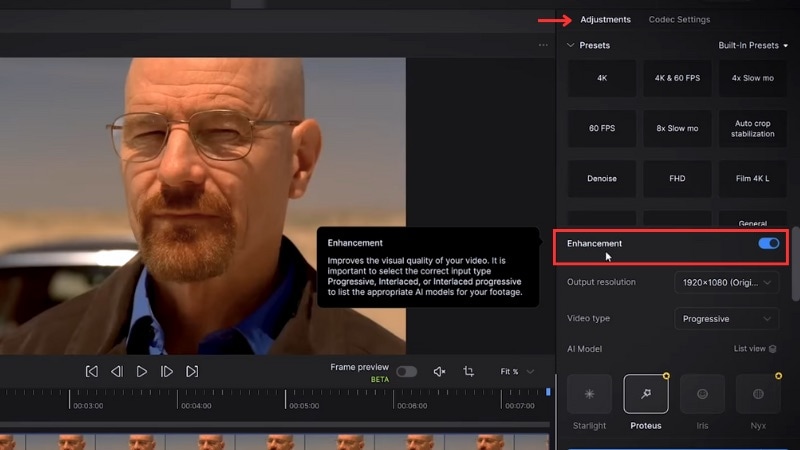
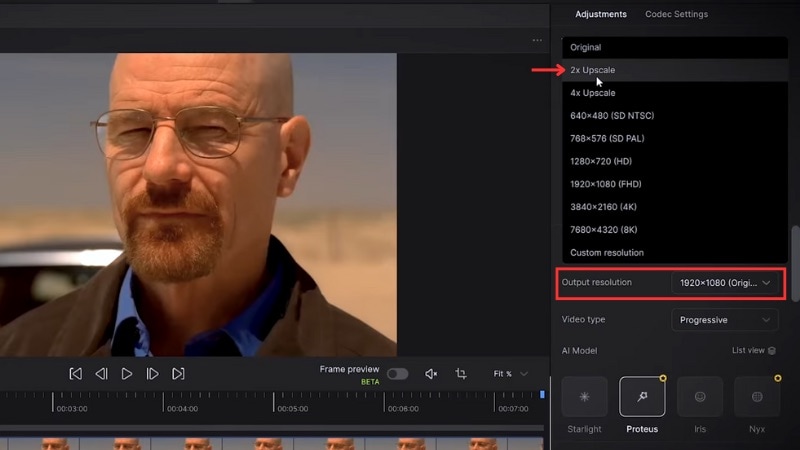
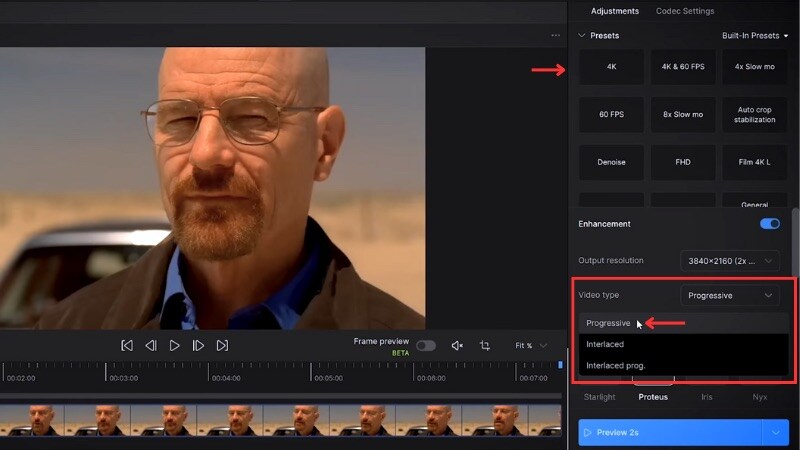
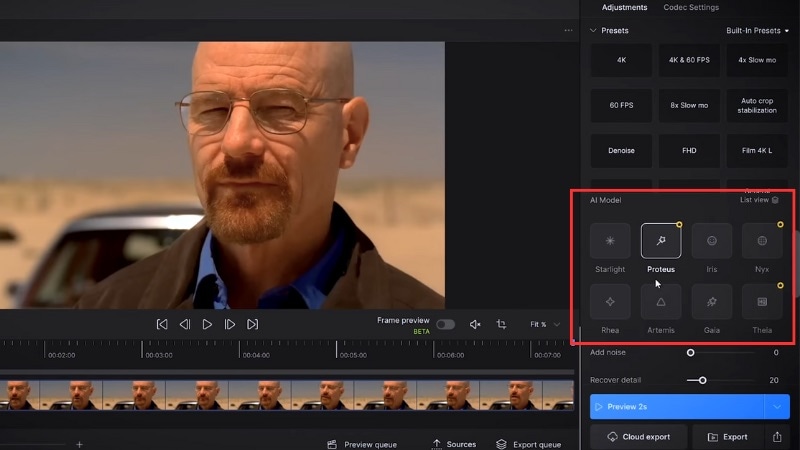
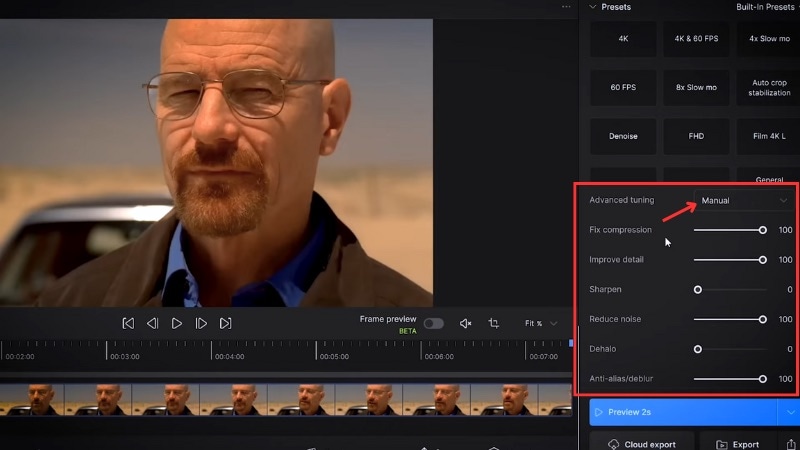
- Proteus отлично подходит для общего увеличения с возможностью ручной настройки детализации и подавления шума.
- Iris подходит для шумных, сжатых или портретных записей, требующих более сильной очистки.
- Starlight нацелен на более точное восстановление деталей и сложное восстановление видео.
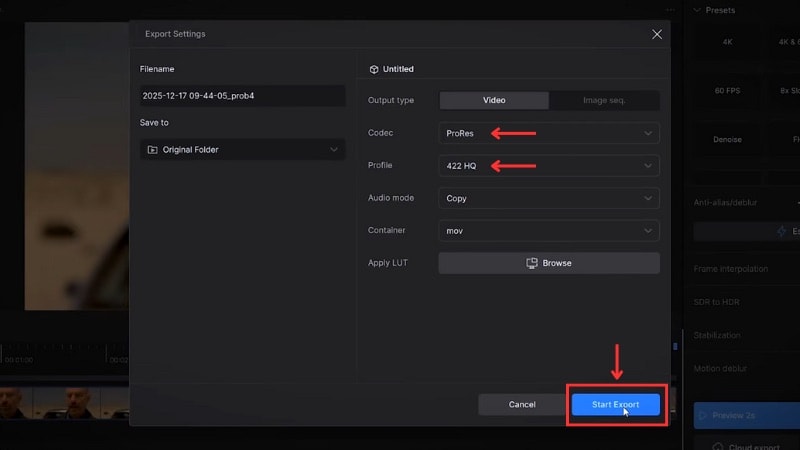
Часть 3. Как Topaz Video AI показывает себя на практике? Плюсы и минусы
При тестировании на мягких и сжатых видео Topaz AI Video Enhance показывает явные улучшения качества. Изменения получаются благодаря детальной реконструкции и управлению шумом, а не простой резкости — это влияет на естественность итогового изображения.
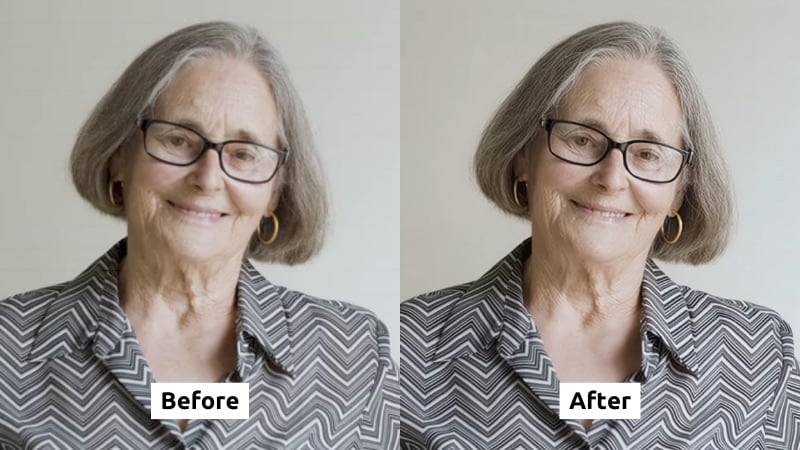
На изображении ниже показано сравнение: оригинальный кадр слева и улучшенный результат справа.
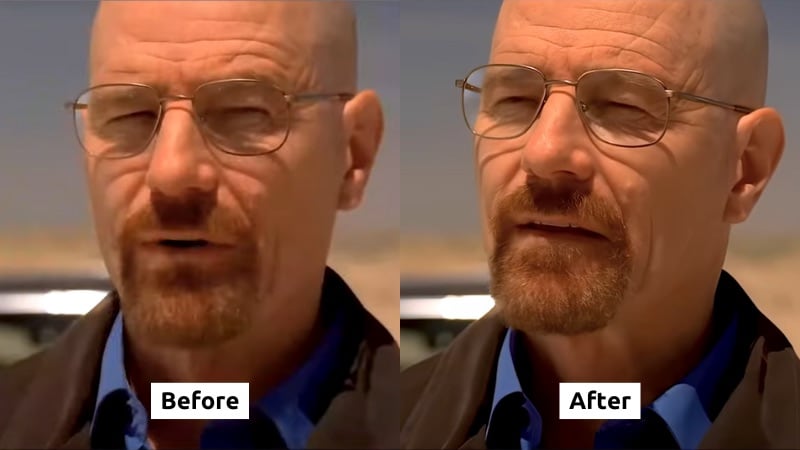
Что улучшилось в итоговом кадре:
- Более чёткие детали лица: Улучшенный кадр показывает более выразительные черты лица, включая текстуру кожи и детали бороды. Мелкие элементы стали более различимы, без излишней резкости.
- Чиcтые контуры очков и лица: Контуры очков, линии подбородка и овала лица стали более четкими. В то время как оригинальный кадр выглядит мягким и немного размытым.
- Уменьшение шума и артефактов сжатия: На исходном кадре заметна мягкость и небольшая пикселизация, особенно в тенях. Улучшенная версия сглаживает эти области, сохраняя структуру изображения.
- Лучшее разделение текстур: Борода и одежда четко отделяются от фона. Изображение больше не выглядит плоским или размытым.
- Улучшенная общая чёткость: Улучшенный кадр содержит больше визуальной информации, делая объект более естественным в высоком разрешении.
Плюсы и минусы
Сравнение подчеркивает как достоинства, так и компромиссы в том, как Topaz Video Enhance работает. Эти моменты становятся яснее при ознакомлении с плюсами и минусами ниже.

- Улучшается детализация и четкость в видео с низким разрешением или сильным сжатием.
- Уменьшает шум и артефакты при сбалансированных настройках.
- Предлагает различные AI-модели для разных типов видеоматериала.
- Хорошо подходит для восстановления старых или мягких видеороликов.
- Время экспорта увеличивается с ростом разрешения.
- Размер файлов быстро увеличивается при масштабировании в 4 раза и использовании высококачественных кодеков.
- Работает как отдельный этап улучшения, а не как полноценный видеоредактор.
- Результаты зависят от качества исходного видео и настроек.
Часть 4. Filmora + Topaz Starlight: Продвинутое AI-улучшение видео
Ранее мы рассмотрели Topaz Video Enhancer AI как отдельный инструмент. Несмотря на мощные возможности, часто требуется выходить из процесса редактирования для улучшения кадров, что осложняет рабочий процесс.
Filmora устраняет это разделение, интегрируямодель Topaz Starlight прямо в свой AI Video Enhancer. Вместо экспорта фрагментов или смены программ, улучшение производится прямо на той же временной шкале, где происходит редактирование.
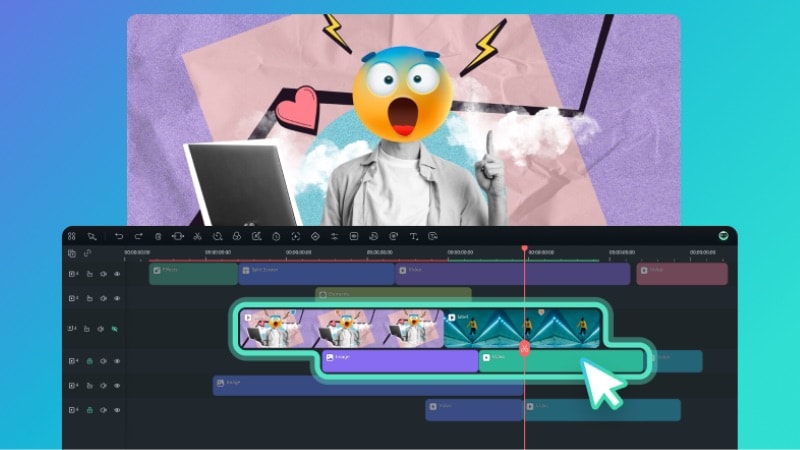
Этот интегрированный подход позволяет авторам улучшать качество видео, не отвлекаясь от творческого процесса. В следующих разделах мы рассмотрим, как Filmora применяет Topaz Starlight на практике, включая основные функции и ограничения.
 Безопасная загрузка
Как работает Topaz Starlight в Filmora
Filmora позволяет применять модель Topaz Starlight непосредственно на шкале редактирования. Улучшение происходит внутри того же проекта, который используется для монтажа, просмотра и экспорта. Такой процесс сохраняет изменения рядом с монтажом.
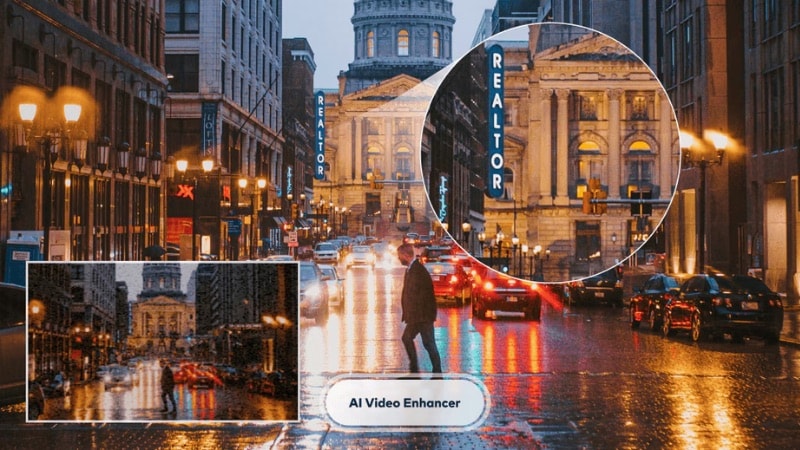
Ключевые возможности AI Video Enhancer в Filmora (Topaz Starlight)
- AI-улучшение прямо на временной шкале: Вы можете улучшать клипы без экспорта файлов и смены приложений. Клип остается в том же проекте, где ведется монтаж.
- Минимальные настройки и ручное управление: Модель Starlight работает с предустановленным поведением. Пользователю не нужно настраивать параметры для получения результата.
- Интеграция с другими средствами редактирования: Улучшение сочетается с цветокоррекцией, эффектами, шаблонами и AI-функциями Filmora в одном процессе.
- Модель обработки на основе кредитов: Filmora рассчитывает расход кредитов до начала обработки каждого клипа. Это позволяет заранее узнать стоимость и лимиты использования.
Основные возможности и ограничения
В этом разделе описано, как работает масштабирование видео Topaz в Filmora и каких ограничений стоит ожидать. Эти детали помогут понять, когда интегрированный подход подходит для проекта, а когда лучше использовать отдельный инструмент.
| Аспект | AI Video Enhancer в Filmora (модель Topaz Starlight) |
| Лучше всего подходит для | Улучшения коротких клипов в процессе активного видеомонтажа. |
| Ограничение по длительности видео | До 1 минуты за одну сессию обработки. |
| Поддержка частоты кадров | До 60 кадров в секунду. |
| Время обработки | Дольше стандартных эффектов, зависит от длины и разрешения клипа. |
| Правила вывода разрешения | Видео ≤1080p — вывод в 1080p; видео выше 1080p сохраняет исходное разрешение. |
| Максимальное разрешение Ultra HD | До 4K |
| Использование кредитов | Рассчитывается для каждого клипа до обработки. |
Как улучшить видео с помощью Topaz Starlight в Filmora
Следуйте этим шагам, чтобы масштабировать видео с Topaz Starlight в Filmora. Процесс проходит напрямую в редакторе, без экспорта клипов в отдельный инструмент.
 Безопасная загрузка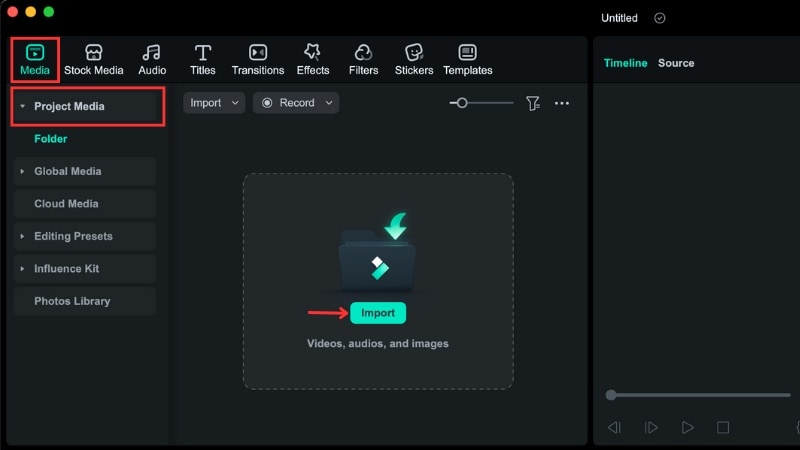
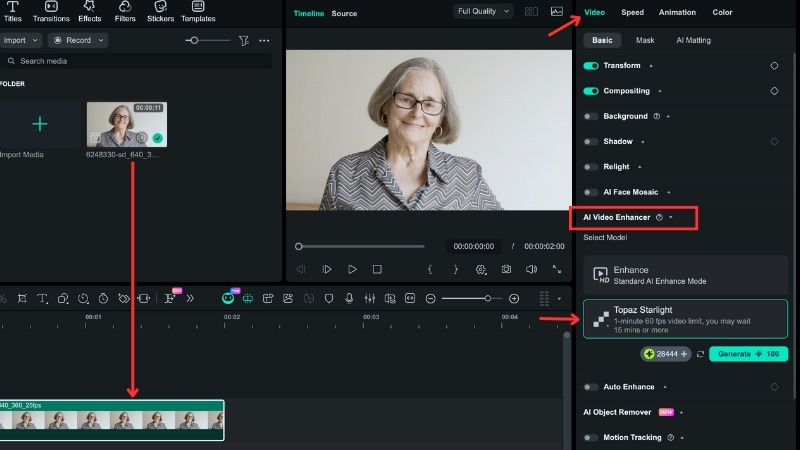
Процесс улучшения может занять несколько минут. После завершения на клипе появится метка “HD”, которая означает, что улучшение завершено.
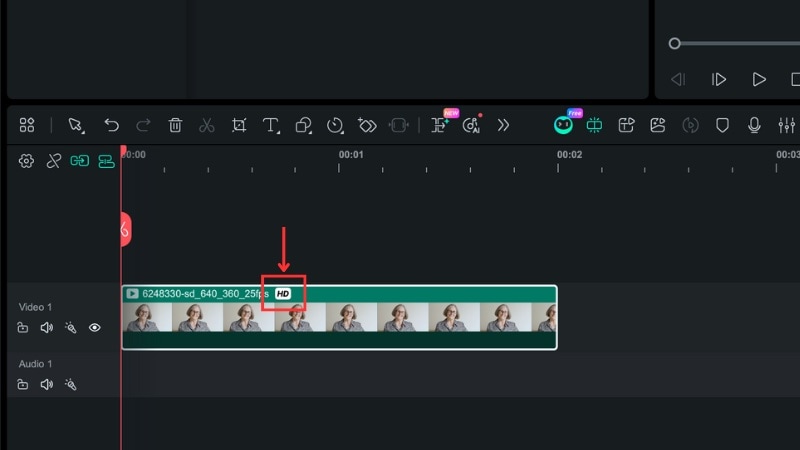
Вот результат улучшения с помощью модели Topaz Starlight в Filmora:
После обработки детали лица становятся четче, края очков и волос выглядят острее. Текстура кожи и одежда сохраняют рисунок на высоком разрешении. Мягкость и мелкий шум уменьшаются — изображение становится чище и однородней, без искусственной резкости.
Часть 5. Когда стоит использовать AI-улучшение Video Enhance на базе Topaz в Filmora
Модель Topaz Video Enhancer AI Starlight в Filmora хорошо подходит, когда улучшение требуется прямо в процессе редактирования. Это оптимально для коротких клипов, которым нужно AI-масштабирование без прерывания рабочего процесса или переноса файлов между программами.
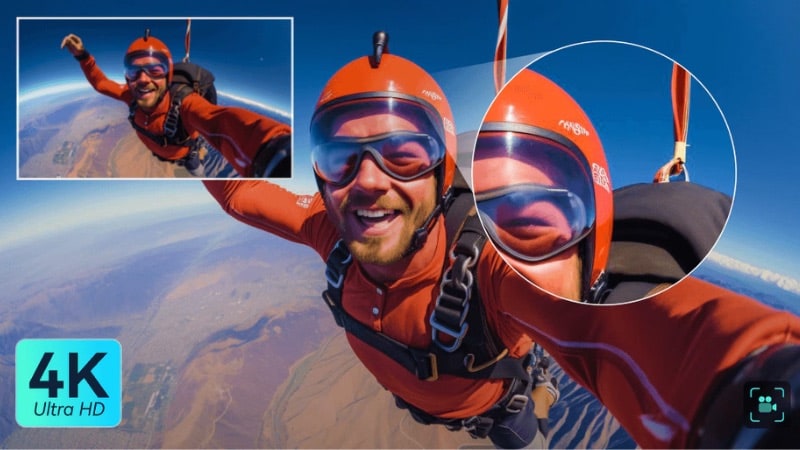
Вот типичные случаи, когда стоит использовать Topaz Video Enhance AI с моделью Starlight в Filmora:
- Увеличение разрешения видеоматериалов с низким разрешением для современных платформ, таких как YouTube, стриминговые сервисы или большие экраны.
- Улучшение старых видео, которые выглядят размытыми или недостаточно деталированы на экранах с высоким разрешением.
- Восстановление архивных или устаревших видеозаписей с заметными повреждениями, шумом или потерей деталей.
- Очистка шумных фрагментов, снятых при слабом освещении или с сильной компрессией.
- Улучшение выбранных кадров перед финальной доставкой вместо обработки всей временной шкалы.
- Создание четких сравнений «до и после» для тестирования ИИ, демонстраций или образовательного контента.
Заключение
Topaz Video Enhancer AI помогает улучшить качество видео, когда базовые инструменты обработки оказываются недостаточными. Позволяет восстановить детали, снизить уровень шума и повысить чёткость в видео с низким разрешением или после сжатия. Благодаря нескольким моделям ИИ Topaz Video Enhance AI может справиться с различными типами видео и проблемами качества.
Если вы предпочитаете улучшать фрагменты во время монтажа, интеграция модели Topaz Starlight в Filmora предлагает практичное решение. Вы можете применить Topaz Upscale прямо на временной шкале, не покидая проект.
Если ваш рабочий процесс регулярно включает улучшение видео, попробуйте Topaz Video Enhance AI в Filmora и посмотрите, как это впишется в ваш следующий проект.
 Безопасная загрузка
Часто задаваемые вопросы
-
Когда следует избегать использования AI-улучшения для клипа?
Не рекомендуется использовать AI-улучшение для уже четких, качественных клипов, так как это может не дать заметного улучшения. Клипам с сильным размытием при движении или серьезными повреждениями также может быть сложно добиться хорошего результата. -
Как AI-улучшение влияет на время экспорта и размер файла?
AI-улучшение увеличивает время экспорта, потому что система анализирует и восстанавливает каждый кадр. Более высокие разрешения и длинные клипы требуют больше времени на обработку. Размеры файлов также увеличиваются, особенно при использовании высоких настроек увеличения или профессиональных кодеков, таких как ProRes. -
Можно ли применить AI-улучшение Topaz Starlight только к отдельным клипам в Filmora, а не ко всему проекту?
Да. В Filmora вы можете применять Topaz Starlight к отдельным клипам на временной шкале. Такой подход позволяет улучшать только выбранные кадры, а не обрабатывать весь проект.
