
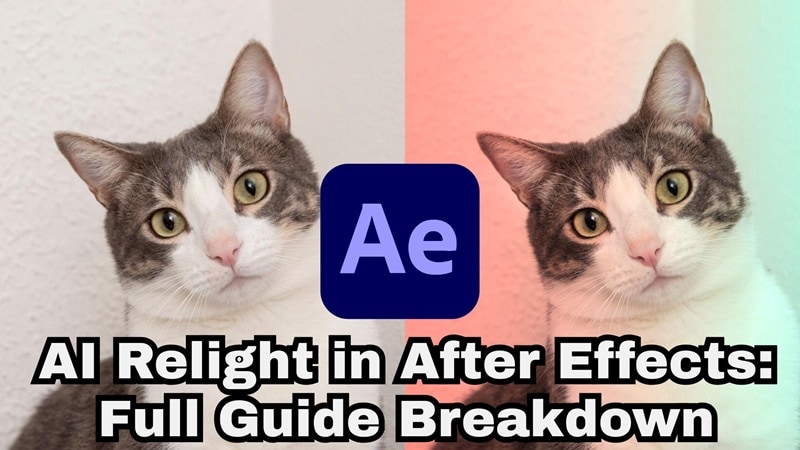
Плохое освещение может испортить идеальный кадр, но изменение освещения с помощью ИИ для After Effects рабочие процессы меняют правила игры в 2026 году. Традиционное маскирование медленное, однако использование изменение освещения с ИИ для After Effects бесплатно инструмента или профессионального плагина может изменить освещение за считанные секунды. Если вы ищете способ бесплатно загрузить ПО для изменения освещения или профессиональный рабочий процесс, этот гид расскажет о лучших способах быстро исправить скучные кадры.
Часть 1. Что такое AI-релайтинг и почему он меняет индустрию VFX
Исправление освещения в After Effects обычно требует много ручной работы. Вы добавляете корректирующие слои, рисуете маски и продолжаете корректировать, пока освещение не будет достаточно хорошим. Это работает, но занимает много времени и требует терпения.
AI-релайтинг предлагает иной подход. Вместо того чтобы воспринимать ваше видео как плоское изображение, ИИ использует карты глубины и нормалей для понимания расположения объектов, фона и направления света на различные поверхности. Именно поэтому свет выглядит более естественно и немного объемно, даже на обычных видео.
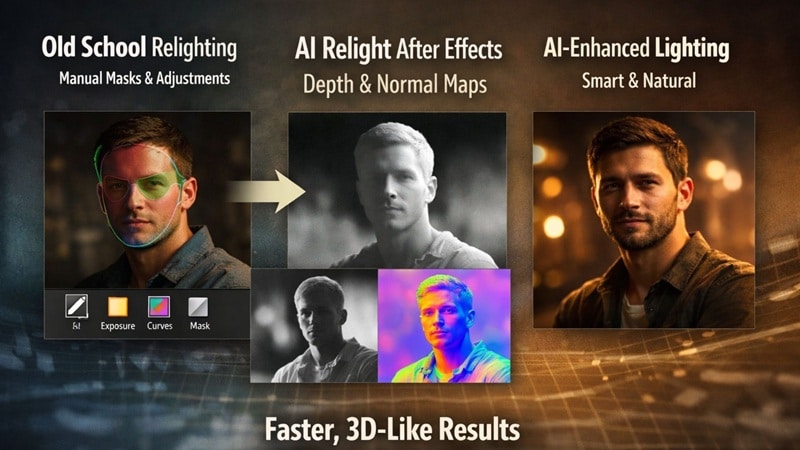
Поэтому многие монтажёры начинают использовать AI-релайтинг в After Effects, хотя встроенной кнопки "AI Relight" пока нет. Вот несколько причин, почему AI-релайтинг стал фаворитом:
- Быстрое исправление света: Поскольку ИИ точнее отделяет объект от фона, вы тратите гораздо меньше времени на маскирование и чистку краёв.
- Лучшие результаты в сложных кадрах: Волосы, лица и неоднородные фоны гораздо проще корректировать по сравнению с ручным релайтом.
- Больше времени для творчества: Меньше времени уходит на техническую работу, больше внимания стилю, атмосфере и повествованию.
Часть 2. Топ-3 профессиональных AI Relight плагинов для After Effects (2026)
Чтобы использовать AI-релайтинг в After Effects, нужны плагины. Как уже отмечалось, в After Effects пока нет встроенной функции AI Relight, поэтому эти инструменты делают всю работу.
Каждый плагин реализует AI-релайтинг немного по-своему. Поэтому мы предлагаем самые проверенные варианты, которые используют монтажёры сейчас.
1. Baskl AI Relight: Реалистичный свет, реальный контроль
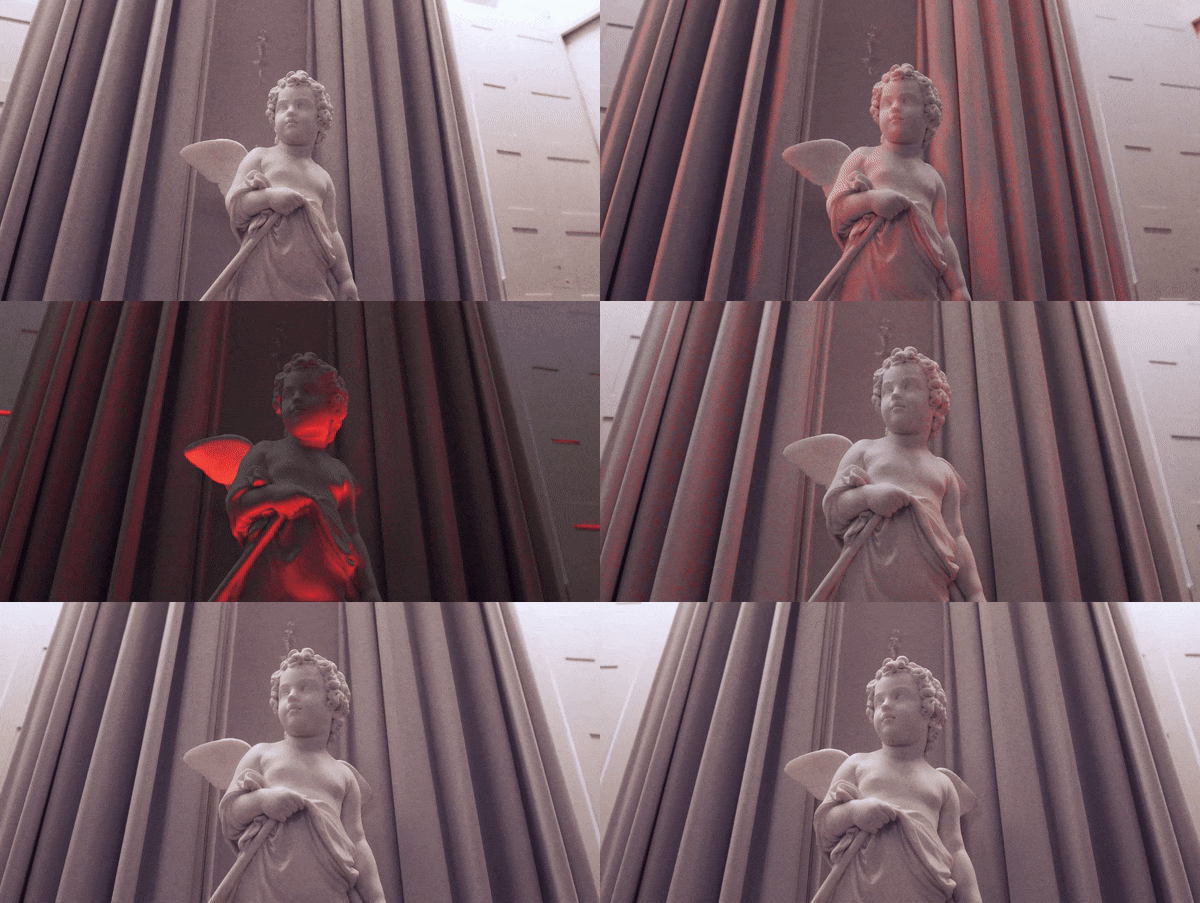
- Использует AI-определение глубины для более естественного света.
- Прост в использовании, если вы уже знакомы с After Effects.
Единоразовая покупка $129 за лицензию для одного пользователя.
- Художественные сцены.
- Студийные отснятые материалы с контролируемым светом.
2. Beeble SwitchLight: VFX-уровневые релайтинг-проходы
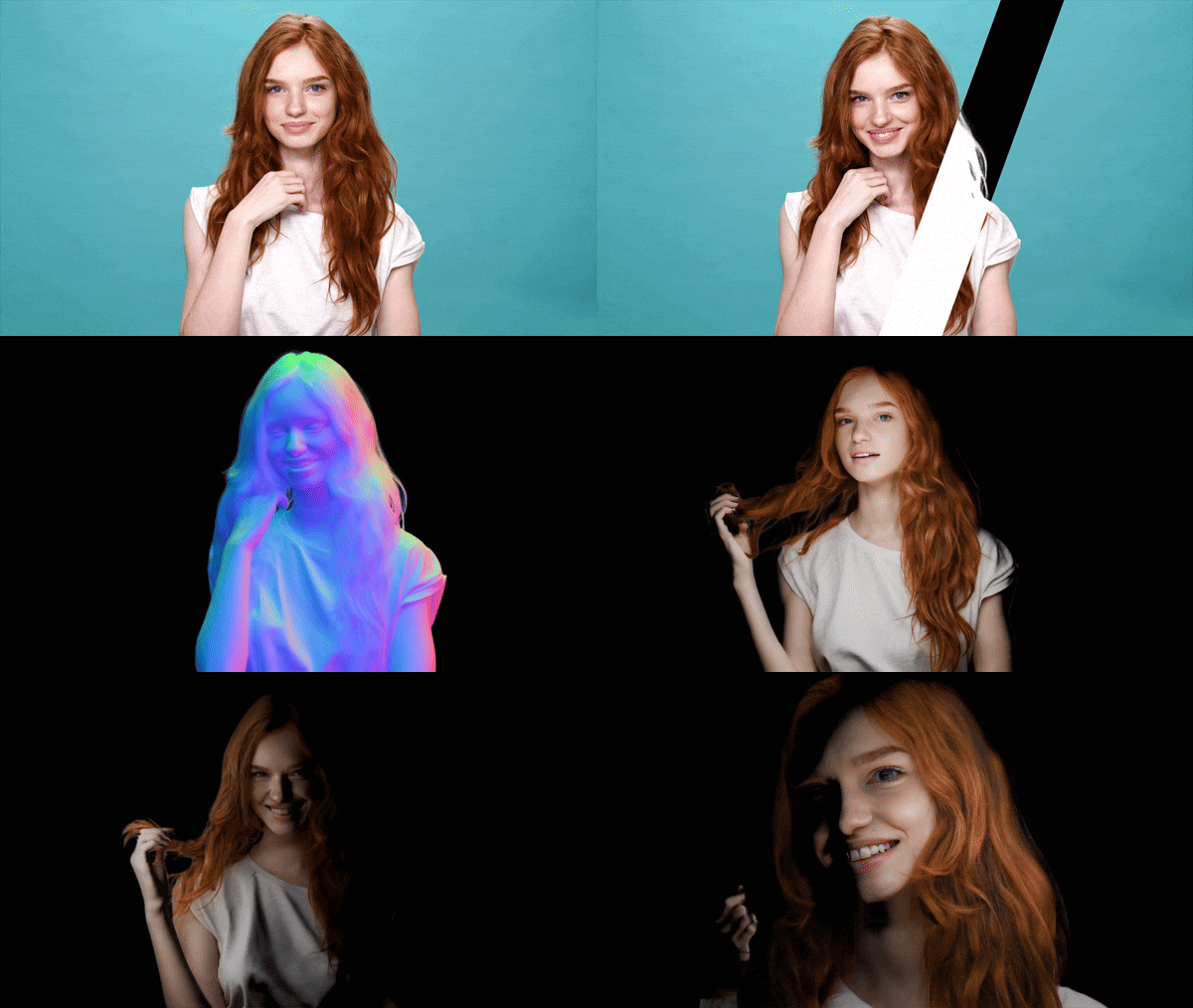
- Очень реалистичный релайтинг.
- Отличное разделение объекта и окружающей среды.
Доступна бесплатная версия, а платные планы — от $19 в месяц.
- Кадры с большим количеством VFX.
- Профессиональные композитинговые рабочие процессы.
3. KeenTools GeoTracker: Умный релайтинг для лиц и объектов
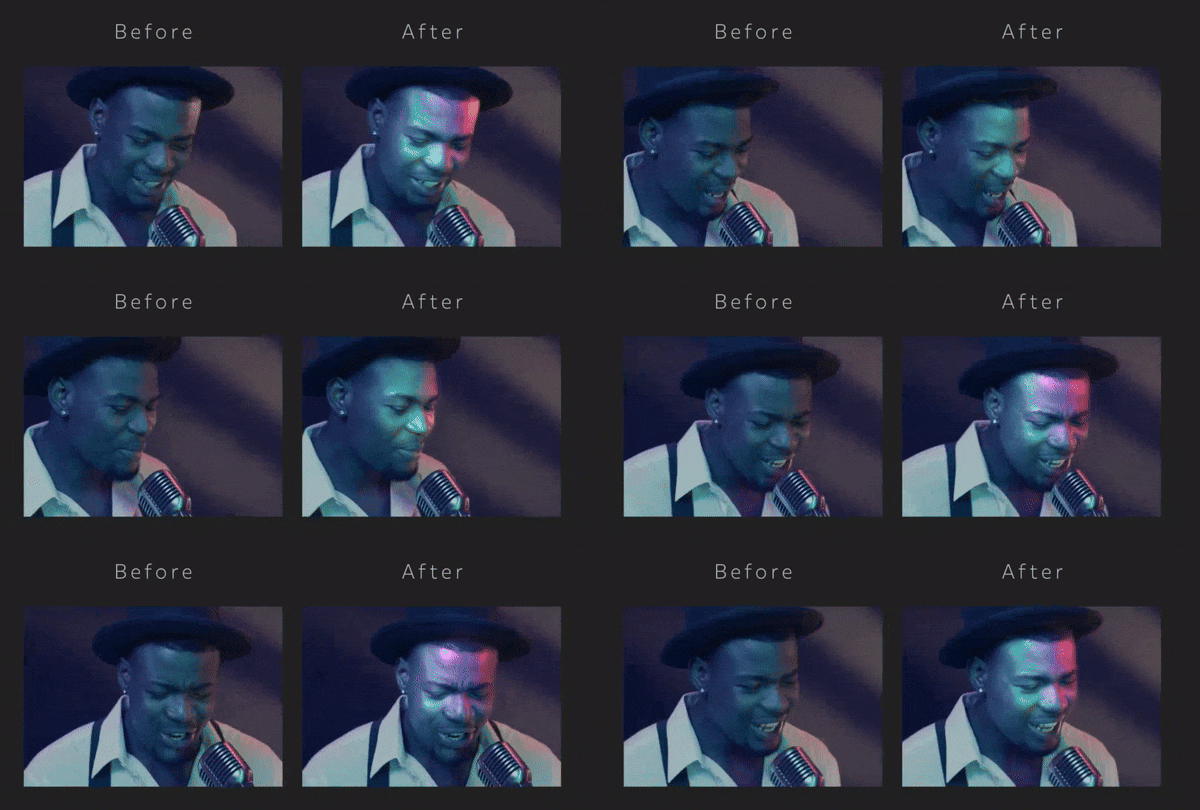
- Отличная стабильность трекинга, поэтому хорошо работает с движущимися объектами.
- Вы можете добавить больше цветового освещения в сцены более естественно.
Доступна бесплатная версия, а платные планы — от $18 в месяц.
- Видео с говорящим человеком.
- Релайтинг продуктов и крупных планов.
Часть 3. Как получить AI Relight After Effects бесплатно: 3 легальных способа загрузки
Все упомянутые плагины — отличные решения для AI-релайтинга в After Effects. Но, давайте честно, не все готовы тратить деньги на плагины сразу. Если у вас ограниченный бюджет или хочется сначала протестировать, это вполне нормально.
К счастью, попробовать AI-релайтинг в After Effects бесплатно возможно другим способом. Давайте рассмотрим их!
Стратегия 1: Тестовые версии плагинов и Freemium-загрузки
Если поискать, можно найти несколько вариантов бесплатной загрузки AI Relight After Effects с aescripts, позволяющих протестировать плагин до оплаты. Обычно тестовые версии имеют ограничения: одни добавляют водяные знаки, другие — лимитируют качество экспорта или время рендеринга.
Стратегия 2: Stable Diffusion + After Effects (open-source вариант)
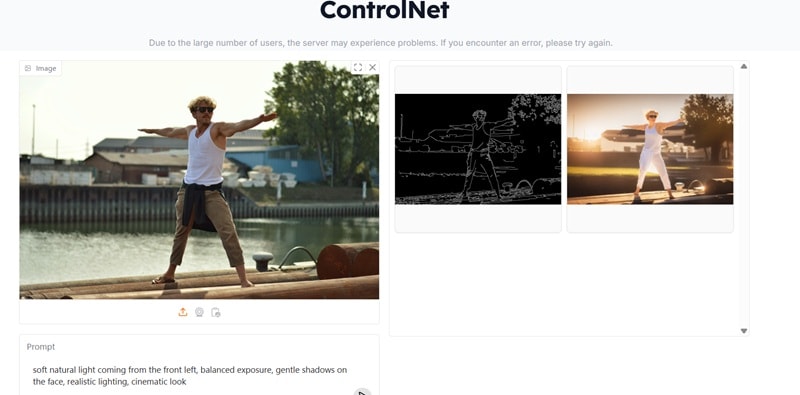
Это ещё один способ протестировать AI Relight в After Effects бесплатно, но требует небольшой настройки. Используйте Stable Diffusion с ControlNet Relight, чтобы ИИ мог определить направление и глубину света. Затем создайте карты глубины или нормалей и импортируйте их в After Effects для управления освещением.
Стратегия 3: Комьюнити-пресеты ProductionCrate

ProductionCrate предлагает бесплатные наложения и пресеты для релайтинга, сделанные сообществом. Хотя это не настоящие AI-инструменты, они отлично подходят для простого улучшения света в рабочих процессах AI Relight After Effects. Просто добавьте эти пресеты в проект и внесите небольшие корректировки, чтобы осветлить лицо, добавить контраст или придать сцене стильный вид.
Часть 4. Пошаговый урок: Как сделать релайтинг любого видео с AI
Теперь, когда вы понимаете концепцию AI Relight After Effects и знаете, как его установить, пора применить это на практике. Для большего удобства есть полезный YouTube-урок прямо от команды плагина aescripts. Он подробно показывает, как использовать AI Relight в After Effects просто и наглядно.
- Создайте новый проект в After Effects и перейдите в File > Import > File.
- Выберите ваш видеофайл и нажмите Open.
- Перетащите клип из Project panel на кнопку создания новой композиции, чтобы параметры компа совпадали с видео.
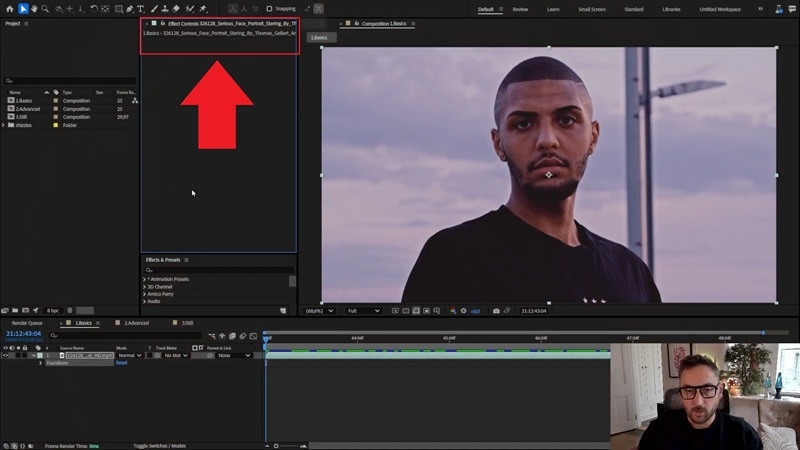
- Перейдите в меню Effects.
- Найдите AI Relight и примените его к вашему клипу.
- Сразу после применения обычно заметны небольшие изменения цвета. Это происходит, потому что Light 1 включён по умолчанию.
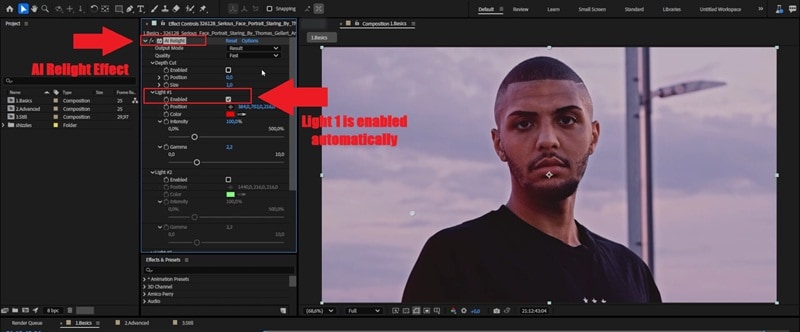
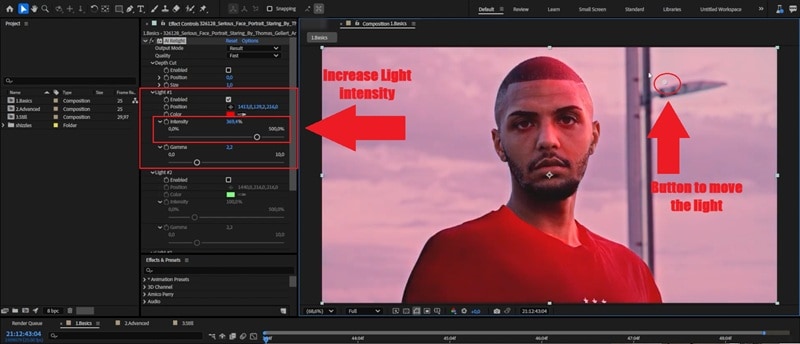
- В панели Effect Controls найдите Light 1 настройки.
- Увеличьте Intensity чтобы явно видеть эффект.
- Передвигайте свет и наблюдайте, как он следует за естественной формой объекта, а не работает поверхностно, как оверлей.
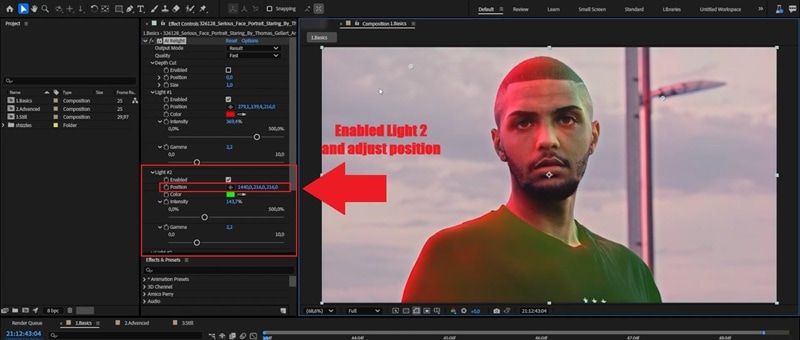
- Включите Light 2 в тех же настройках эффекта.
- Разместите его в другом месте, чтобы заполнить тени или добавить объём.
Каждый свет имеет 3D-позицию, так что можно перемещать его по горизонтали и вертикали, а также по оси Z — вперёд или назад.
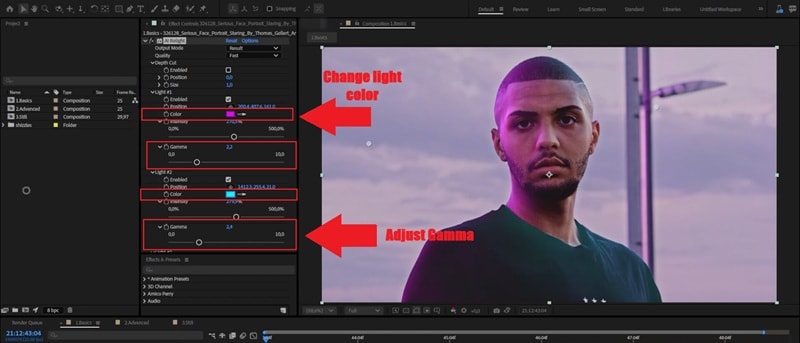
- Выберите новый цвет для каждого источника света, если хотите создать более теплую или холодную атмосферу.
- Тёплые оттенки обычно делают кожу более здоровой, а холодные могут создать более мрачное настроение.
- Отрегулируйте Гамму, чтобы свет плавно затухал и не выглядел резким.
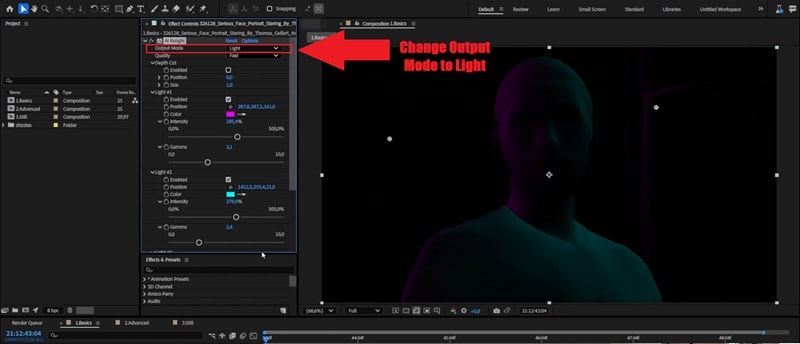
Найдите Режим вывода в настройках эффекта. Измените его на Свет. Это скрывает исходный видеоматериал и показывает только то, что генерирует плагин. Убедитесь, что расположение источников света логично.
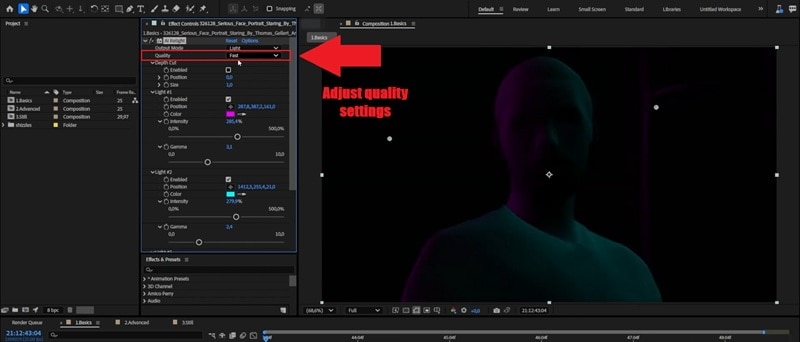
Начните с Быстро, так как этот вариант плавно отображает предпросмотр. Будьте осторожны, переходя выше Баланс, потому что более высокое качество увеличивает внутреннее разрешение и нагрузку на GPU, что может вызвать замедление работы или сбои.
Часть 5. AI Relight vs. Традиционное освещение: что выбрать?
Попробовав AI relight в After Effects самостоятельно, вы наверняка заметили различия с ручной настройкой освещения. Однако ни один вариант не является априори лучшим. Выбор между AI и традиционным освещением зависит от скорости работы, желаемого уровня контроля и типа проекта.
Чтобы проще сравнить, вот краткое сравнение рядом.
| Аспект | AI Relight | Традиционное освещение |
| Скорость | Очень быстро, так как AI отвечает за глубину и разделение | Медленнее из-за ручных масок и настроек |
| Точность | Более равномерное освещение лиц и объектов | Сильно зависит от навыков и затраченного времени |
| Аппаратное обеспечение | Нужен хороший GPU для плавной работы | Работает на большинстве систем |
| Настройка | Быстро после применения плагина | Требует больше слоёв и настройки |
| Контроль | Направляется AI с возможностью настройки | Полный творческий контроль над каждой деталью |
| Цена | Часто требуются платные плагины | Использует встроенные инструменты After Effects |
|
Показать больше
Показать меньше
|
||
Часть 6. Как решить сбои After Effects из-за AI-плагинов
Использование AI relight в After Effects ощущается как серьёзное обновление. Всё происходит быстрее, а освещение выглядит лучше при меньших усилиях. Однако AI-плагины весьма ресурсоёмкие и могут вызвать сбои, особенно при повышении качества или просмотре полного 3D-объёма.

Это раздражает, но хорошая новость — большинство сбоев легко предотвратить, если работать внимательнее. Вот несколько простых советов для стабильной работы After Effects.
- Следите за загрузкой GPU и VRAM: AI relight в After Effects использует много ресурсов видеокарты. Если закончится VRAM, After Effects может зависнуть или вылететь. Начинайте с низких настроек качества и повышайте их только при необходимости.
- Сначала работайте в режиме пониженного предпросмотра: Пока регулируете освещение и тестируете идеи, оставьте низкое разрешение предпросмотра и используйте качество Быстро. Так монтаж пройдёт легче и быстрее.
- Регулярно очищайте кэш и управляйте памятью: After Effects может замедляться при накоплении кэша. Периодическая очистка и выделение достаточного объёма памяти помогут сохранить отзывчивость приложения, особенно при длительной работе.
- Не используйте слишком много AI-плагинов одновременно: Применение нескольких AI-эффектов к одному клипу может перегрузить систему. Используйте один AI-плагин за раз и сохраняйте результат между этапами при необходимости.
Часть 7. Более умный и быстрый вариант: Filmora AI Relight
После работы с профессиональными плагинами, бесплатными обходными способами и всей настройкой AI relight для After Effects становится понятно, что результат хороший, но процесс может быть тяжёлым. Всё работает лучше, когда достаточно времени, есть нужные плагины и мощный компьютер. Для быстрых проектов такой подход, наоборот, может замедлить монтаж.
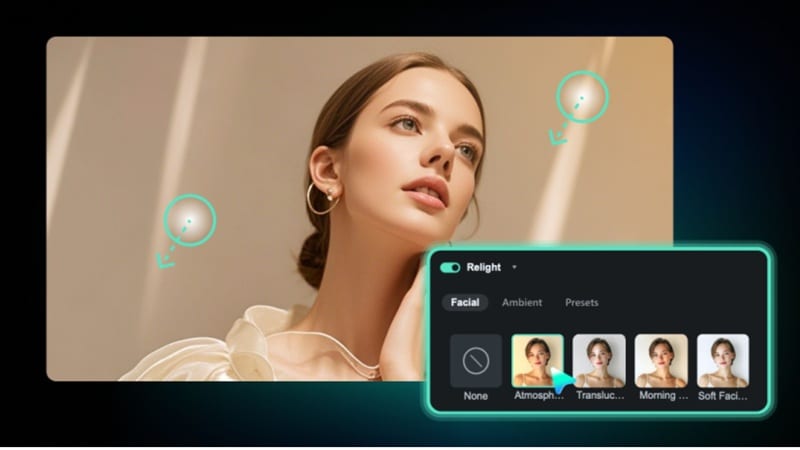
Плагины дают мощь, но настройка часто сложна. Для быстрого варианта Wondershare Filmora предлагает встроенный AI Relight инструмент, который не требует дополнительных установок. В отличие от AI Relight After Effects бесплатная загрузка процесса с сложными инсталляциями, Filmora позволяет изменить кинематографичный свет одним кликом. Это идеальное решение для редакторов, которые хотят профессиональный результат без сложного обучения After Effects.
 Безопасная загрузка
Кроме того, Filmora AI Relight можно использовать двумя простыми способами — в зависимости от желаемого уровня контроля и времени:
- Шаблоны-пресеты: Однокликовые варианты освещения, такие как Basic Front Light или Ambient Color Light. Отлично подходит для быстрых правок, соцсетей и коротких роликов.
- Пользовательская настройка: Добавьте до восьми источников света и перемещайте их по экрану. Настройте цвет и силу, чтобы получить желаемое освещение.
Главные преимущества: почему Filmora может быть лучшим выбором
1. Исправление освещения одним кликом
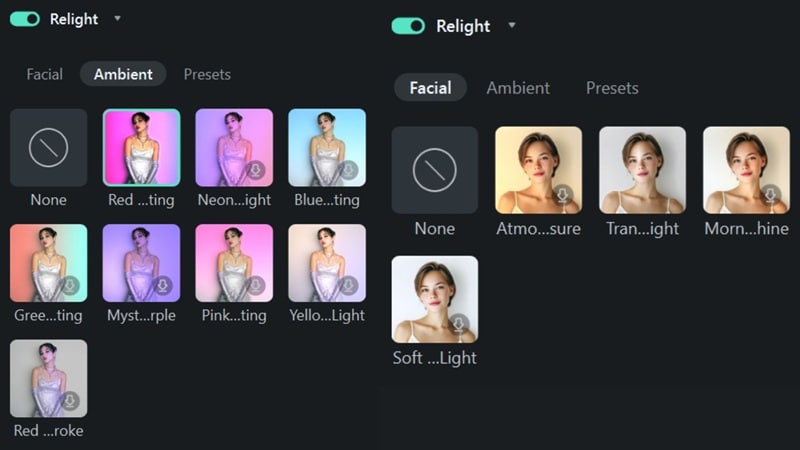
Filmora облегчает работу со светом благодаря готовым пресетам Facial Light и Ambient Color Light. Вы кликаете раз — и сцена сразу выглядит более сбалансированной, что важно для быстрых монтажей и соцсетей.
2. Больше контроля при необходимости
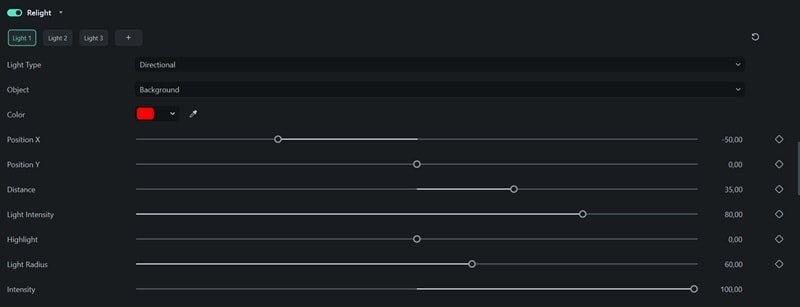
Если нужно больше гибкости, можно добавить до 8 источников света и отрегулировать их цвет, позицию и силу. Это удобно и не превращает процесс в рутину.
3. Свет, который видно и можно переместить
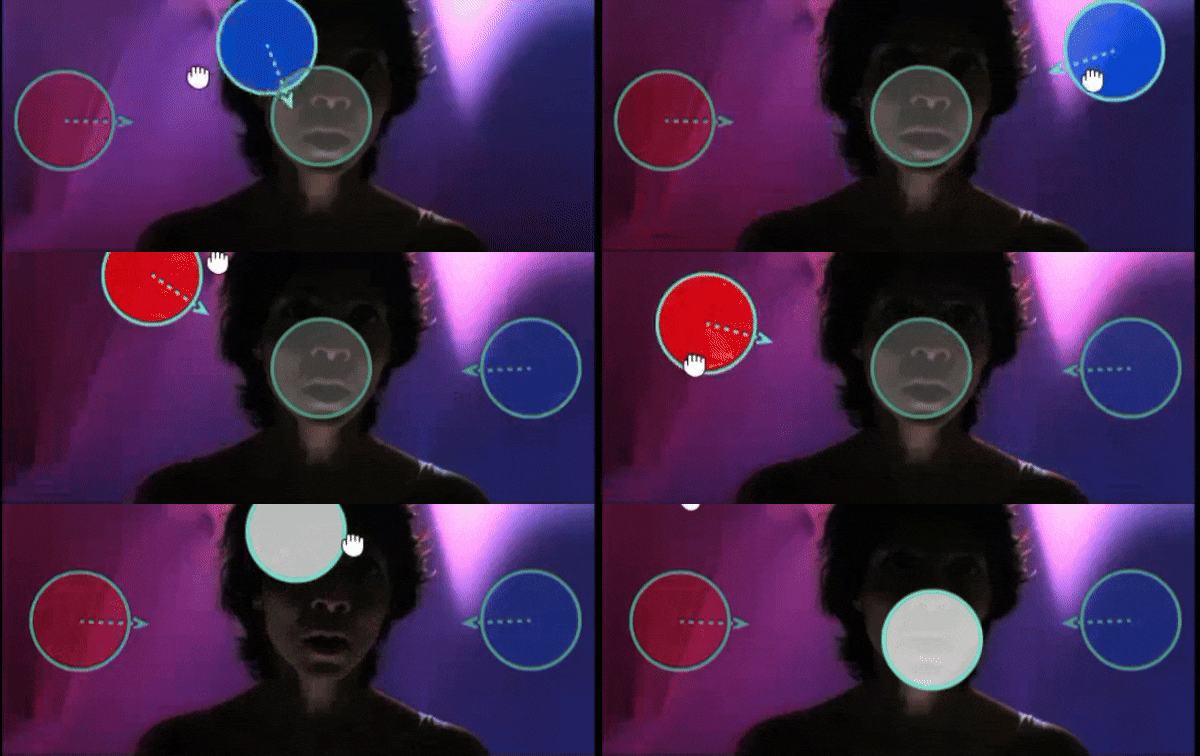
Все источники появляются прямо в предпросмотре как перемещаемые сферы. Вы двигаете их, сразу видите изменения и можете настроить всё до идеала. Всё проходит плавно и быстро, не отвлекая от работы.
Как получить доступ к AI Relight в Filmora
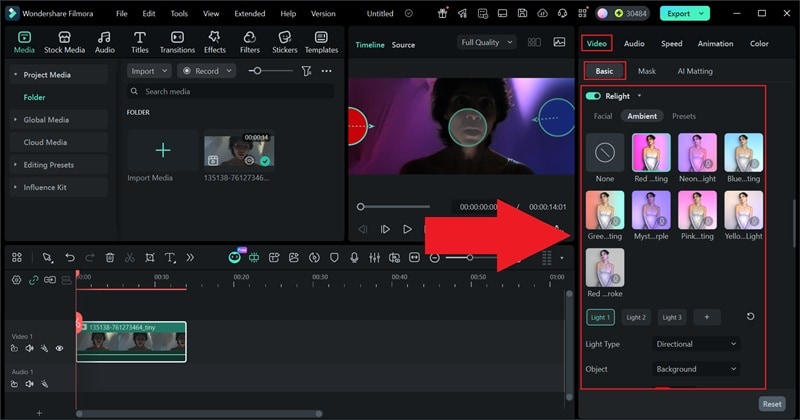
Получить доступ к AI Relight в Filmora очень просто. Убедитесь, что у вас последняя версия Filmora, затем откройте приложение и выполните шаги ниже:
- Импортируйте видео и перетащите его на таймлайн.
- Нажмите на клип, чтобы открыть панель свойств.
- Выберите Видео, затем Базовый, и прокрутите вниз, чтобы найти нужную функцию.
- Включите AI Relight.
- Выберите пресет или настройте освещение до нужного результата.
Заключение
Исправление освещения с помощью AI relight в After Effects может полностью изменить внешний вид ваших кадров, особенно если плоские сцены требуют глубины и акцентов. Мы подробно разобрали, как работает AI-освещение, как его правильно применять и даже как попробовать AI relight бесплатно с помощью легальных методов.
Хотя результат может впечатлять, настройка всё ещё требует плагинов и мощного железа, что подходит не всем. Если вы ищете более простой путь, Filmora предлагает встроенную функцию AI Relight прямо в редакторе. Можно применить пресеты освещения одним кликом, при необходимости отрегулировать результат и продолжать монтаж без задержек.
Для авторов, которым нужно хорошее освещение без лишних сложностей, Filmora — чистое и практичное решение.
 Безопасная загрузка