


Выбор хорошей программы для просмотра фотографий на Windows кажется простым, но это сложнее, чем выглядит. Дело в том, что стандартное приложение Microsoft Photos подходит для базового просмотра, однако многие пользователи считают его медленным, перегруженным или ненадёжным, особенно при открытии больших папок или форматов, таких как JPG, JPEG и HEIC.
Поэтому, если вы пользуетесь Windows 11, Windows 10, Windows 8 или даже Windows 7, вам стоит подобрать подходящий просмотрщик изображений для ПК, чтобы снова сделать просмотр фото простым и удобным.
В этом руководстве мы собрали лучшие программы для просмотра фотографий на Windows: лёгкие просмотровщики, инструменты с базовым редактированием и универсальные решения — чтобы вы могли выбрать то, что подходит именно вашему стилю и рабочему процессу.
Как мы тестируем и выбираем лучшие просмотрщики фотографий
Этот список предназначен для тех, кто хочет получить просмотр фотографий без тормозов, перегруженности и запутанных интерфейсов. Мы проверяли каждую программу с папками обычных фотографий, какими пользуются большинство людей на своих компьютерах.
Наши критерии отбора включают:
- Скорость открытия и плавность работы: Насколько быстро программа запускается и открывает JPG, PNG, HEIC и другие часто используемые форматы.
- Простота использования: Мы искали простое управление, понятные меню и основные действия, такие как зум, поворот и слайд-шоу, которые интуитивно понятны сразу после открытия приложения.
- Поддержка форматов: Возможность работать с файлами JPEG, JPG, PNG, TIFF, GIF и HEIC без установки дополнительных плагинов.
- Дополнительные возможности кроме просмотра: Лёгкое редактирование, пакетные инструменты или медиатеки, которые реально помогают, а не мешают.
- Стабильность на Windows: Отсутствие случайных сбоев, зависаний и ошибки “просмотр фотографий не работает”.
Наш Топ-3 просмотрщиков фотографий (быстрые рекомендации)
Используя вышеуказанные критерии, мы протестировали лучшие просмотрщики фотографий для разных версий Windows. Из них особенно выделились три программы, каждая по-своему:



Быстрое сравнение: лучшие просмотрщики фотографий для Windows одним взглядом
Эти топовые варианты — хороший старт, но это ещё не всё. Каждая программа из этого списка отлично подходит в качестве просмотрщика фотографий на ПК, просто у каждой свои особенности.
Перед подробным разбором ознакомьтесь с этой быстрой сводкой ― она позволит легко понять, какая программа вам больше подходит по функционалу для просмотра, сортировки и управления фотографиями.
| Название | Совместимость с Windows | Поддерживаемые форматы изображений | Бесплатно / Платно | Элементы управления редактированием | Лучшее применение |
| Filmora | 11, 10, 8.1, 7 | BMP, JPG, PNG, TIFF, HEIC, WEBP, SVG, RAW | Бесплатно и платно | Продвинутое, включая ИИ-инструменты | Просмотр фотографий и их последующее редактирование или создание фото/видео |
| ImageGlass | 11, 10 (64 бит) | JPG, PNG, GIF, SVG, WEBP, HEIC, RAW | Бесплатно | Нет | Быстрый просмотр фотографий без отвлекающих элементов |
| One Photo Viewer | 11, 10, 8, 7 | JPEG, PNG, TIFF, BMP | Бесплатно и платно | Базовое | Просмотр скриншотов и быстрая корректировка изображений |
| qView | 10, 11 | BMP, JPG, PNG, GIF, TIFF, WEBP | Бесплатно | Нет | Лёгкий просмотр изображений с минималистичным интерфейсом |
| digiKam | 10, 11 | JPEG, PNG, TIFF, RAW и другие | Бесплатно | Продвинутое | Управление и организация больших коллекций фотографий |
| XnView Classic | XP, 7, 10, 11 | JPEG, PNG, TIFF, GIF, WEBP, PSD, RAW | Бесплатно и платно | От базового до среднего | Просмотр папок и пакетная обработка |
| Windows Photo Viewer | 7, 8, 8.1 | BMP, JPEG, PNG, GIF, TIFF | Бесплатно | Нет | Базовый просмотр фотографий на старых системах |
| FastStone | 11, 10, 8.x, 7, XP | JPEG, PNG, GIF, PSD, TIFF, TGA | Бесплатно и платно | Средний уровень | Просмотр и лёгкое редактирование фото в папках |
| IrfanView | XP, 7, 8, 10, 11 | JPEG, PNG, GIF, BMP, RAW | Бесплатно | Средний уровень | Быстрый просмотр и пакетное преобразование |
| JPEGView | 11, 10, 8, 7 | JPEG, PNG, BMP, TIFF, WEBP | Бесплатно | Базовое | Просмотр JPEG-фото с быстрыми визуальными настройками |
|
Показать больше
Показать меньше
|
|||||
 Безопасная загрузка
Топ-6 программ для просмотра фотографий на Windows 11 и 10
Теперь пришло время рассмотреть сами программы. Этот раздел посвящён просмотрщикам фотографий для Windows 10 и 11, которые отлично подходят для ежедневного использования на современных системах.
Каждая из представленных ниже программ рассмотрена по единой структуре — это помогает сравнить, как они справляются с просмотром, альбомами и даже простым отображением JPEG, прежде чем сделать выбор.
1. Wondershare Filmora
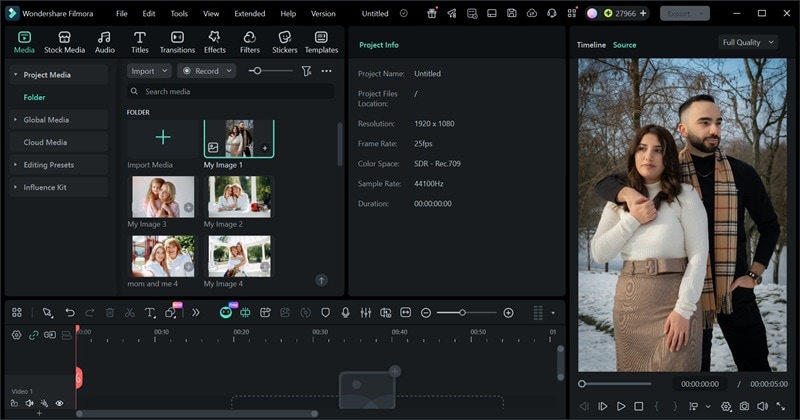
Мы начинаем с программы, которая предлагает больше, чем обычный просмотрщик — Wondershare Filmora. Она открывает гораздо больше возможностей, если вы хотите поработать с изображениями. Можно быстро просмотреть фото, а затем сразу переходить к редактированию, улучшению или творческим проектам без необходимости менять приложение.
Безопасная загрузка- Предоставляет мгновенный предварительный просмотр фотографий прямо в редакторе.
- Поддерживает широкий спектр форматов, включая BMP, JPG, PNG, TIFF, HEIC, WEBP, SVG и многие RAW-файлы.
- Включает инструменты ИИ-коррекции и улучшения изображений.
- Имеет встроенные эффекты, фильтры и переходы, разработанные для фото-проектов.
Windows 11, Windows 10, Windows 8.1 и Windows 7.
Доступна бесплатная версия, а также выгодные платные тарифы на странице цен Filmora.
Люди, которые просматривают фотографии и часто их редактируют. Также отлично подходит для создания видеопрезентаций из фото, контента для соцсетей или коротких визуальных историй с использованием изображений.
- Можно использовать не только как программу просмотра изображений.
- Упрощает улучшение фотографий и превращение их в видео.
- Позволяет легко экспортировать для обмена фотографиями или видеороликами на разных платформах.
- Не подходит для быстрого просмотра больших папок с фото, так как нужно открывать изображения по одному.
Безопасная загрузка2. ImageGlass
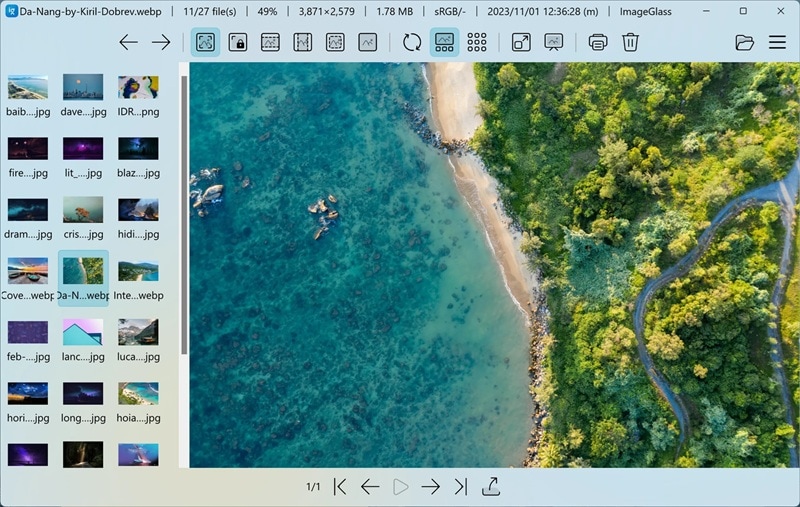
ImageGlass — еще один хороший выбор, если вам нужен быстрый и простой просмотрщик изображений для Windows 11 и Windows 10. Это открытое ПО без рекламы, что означает полную бесплатность, без всплывающих окон и ограничений. К тому же программа работает очень быстро и заслуженно считается одним из лучших просмотрщиков фото для Windows 11 и 10, когда важны скорость и простота.
- Отлично работает с WEBP, GIF, SVG, HEIC, а также с многочисленными форматами RAW изображений.
- Позволяет подключать сторонние инструменты при необходимости более полного набора для просмотра.
- Поддерживает простую установку новых языков, тем и наборов иконок для индивидуального оформления.
Системы Windows 10 и Windows 11 64-бит версии 1809 или выше.
Бесплатно.
Для тех, кто хочет легкий просмотрщик изображений Microsoft Windows, который быстро открывает изображения.
- Быстро переключается между изображениями без задержек.
- Можно легко настроить макет приложения, кнопки панели инструментов и горячие клавиши.
- Часто получает обновления, поэтому может потребоваться регулярная загрузка новых версий.
- Не включает встроенные инструменты для редактирования фото.
3. One Photo Viewer
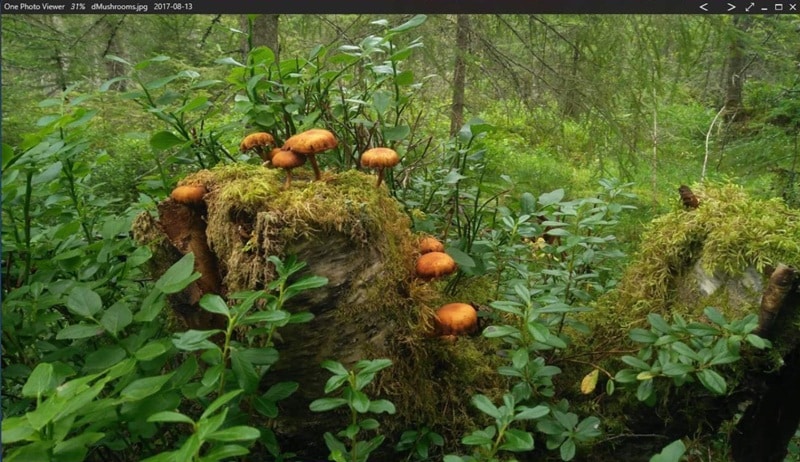
Говоря о бесплатных просмотрщиках фото для Windows, One Photo Viewer заслуживает место в списке. В основном бесплатен, не содержит рекламы, а Pro версия добавляет лишь несколько дополнительных функций. Отличается тем, что он не выглядит базовым приложением несмотря на бесплатность, так как содержит некоторые встроенные инструменты для редактирования фото, действительно полезные для повседневного просмотра.
- Базовые инструменты работы с фотографиями: показ слайдов, настройка цвета, обрезка, изменение размера, вращение, копирование или вставка через буфер обмена.
- Можно выбрать вид границы окна: сплошная, минимальная или автоматическое скрытие.
- Позволяет просматривать и конвертировать изображения в JPEG, PNG, TIFF или BMP.
Windows 11, Windows 10, Windows 8 и Windows 7.
Доступна бесплатная версия, Pro версия стоит $2.99.
Хорошо подходит для просмотра скриншотов, личных фотоальбомов и быстрой правки.
- Можно создавать простые GIF-анимации из загруженных файлов изображений.
- Удобно работает с сенсорными экранами, что делает его комфортным для планшетов и ноутбуков с сенсорным вводом.
- Pro версия недоступна во всех странах из-за ограничений по налогообложению Microsoft Store.
- Поддержка RAW форматов, таких как HEIC и WEBP, не всегда гарантирована.
4. qView
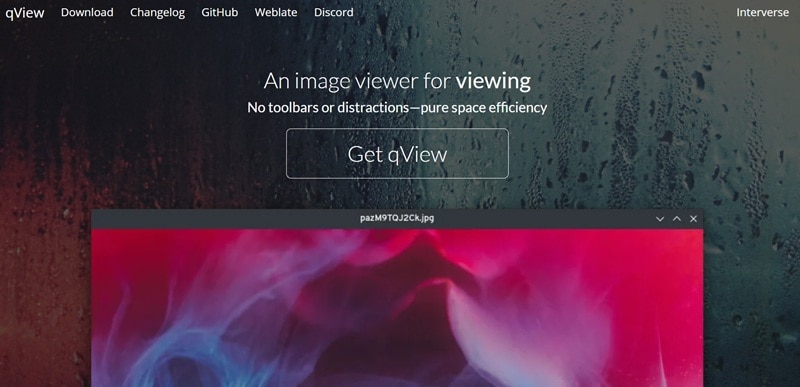
Еще один бесплатный просмотрщик изображений для Windows 10, заслуживающий упоминания, — qView. Это открытое ПО, полностью бесплатное и без рекламы. qView ориентируется на максимально легкость и экономию места, благодаря чему работает быстро и никогда не мешает пользователю.
- Поддерживает распространенные форматы изображений: BMP, GIF, JPG, PNG, TIFF и WEBP.
- Включает полезные функции: управление анимированными GIF, история файлов, вращение, отражение, многопоточная предварительная загрузка.
- Доступен на GitHub по лицензии GPLv3.
Windows 10 и более новые версии.
Бесплатно.
Хорошо подходит для пользователей, которым нужен быстрый просмотрщик изображений для Windows, без лишних панелей и отвлекающих элементов.
- Открывается почти мгновенно, быстро переключает изображения.
- Использует очень мало памяти и процессорных ресурсов даже при открытии крупных изображений.
- Интерфейс может показаться слишком простым для тех, кто хочет больше функций.
- Нет поддержки эскизов папок или просмотра в стиле галереи.
5. digiKam
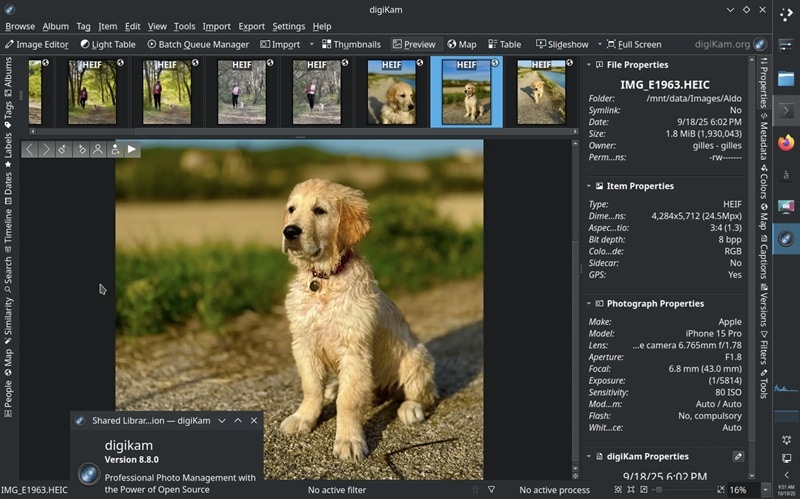
Следующий — digiKam, еще один просмотрщик изображений с открытым кодом для Windows, созданный для тех, кто работает с большим количеством фотографий. Занимает заслуженное место в списке, поскольку это не просто просмотрщик, а полноценный инструмент управления фото, который отлично работает на Windows. Если ваша коллекция фотографий за годы стала трудноуправляемой, digiKam поможет навести порядок.
- Автоматическая организация фото с помощью тегов и рейтингов на базе искусственного интеллекта.
- Быстрый поиск фотографий с помощью тегов, меток, дат, мест и других данных.
- Инструменты редактирования фото: коррекция цвета, обрезка, легкая ретушь.
Windows 10 или новее.
Бесплатно.
Идеально подходит фотографам, любителям или тем, у кого большие фотоархивы и нужна лучшая организация.
- Может автоматически обнаруживать и отмечать лица, что облегчает поиск фотографий определенных людей.
- Легко справляется с очень большими библиотеками, даже коллекциями более 100 000 изображений.
- Его сложнее освоить, чем простое ПО для просмотра фото.
- Интерфейс может сначала показаться перегруженным.
6. XnView Classic
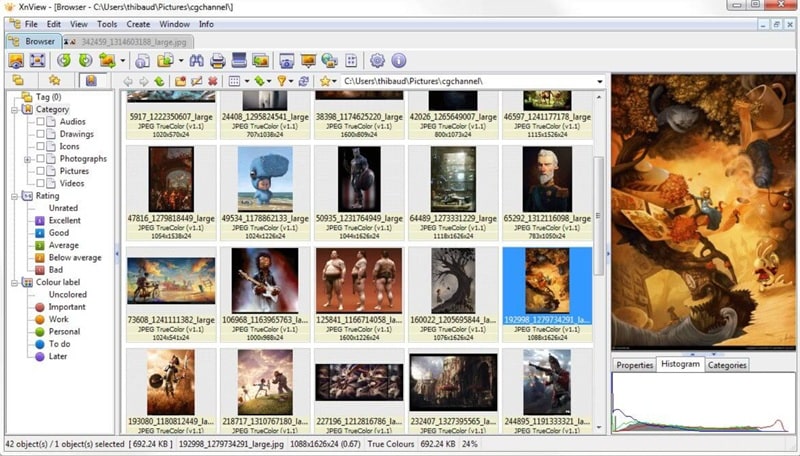
XnView Classic заслуженно входит в число лучших просмотрщиков фото для Windows 10 и 11, так как существует уже много лет и просто работает. Стабильный, простой в использовании, оснащен множеством полезных инструментов без ощущения перегруженности. Подходит для обычного просмотра фотографий и управления нарастающей коллекцией, хорошо справляется с задачами и ощущается надежным для ежедневной работы.
- Поддерживает широкий спектр форматов изображений, включая JPEG, PNG, TIFF, GIF, WEBP, PSD, JPEG2000, OpenEXR, PDF, DNG, CR2 и многие RAW-файлы фотоаппаратов.
- Инструменты редактирования: регулировка цвета, изменение размера, обрезка, захват экрана.
- Простые инструменты рисования позволяют добавлять линии, стрелки, фигуры, облака или водяные знаки.
Windows XP, Windows 7, Windows 10 и Windows 11.
Бесплатно для личного использования. Для компаний требуется лицензия, от €29.00 за одну лицензию.
Подходит фотографам, дизайнерам и всем, кому нужно просматривать папки, сортировать изображения и быстро редактировать.
- Позволяет пакетно обрабатывать изображения, что экономит время при работе с большим количеством файлов.
- Предлагает разные способы просмотра, организации и управления папками с изображениями.
- Не поддерживает форматы HEIC, HEIF, JPEG XL и AVIF.
- Интерфейс выглядит устаревшим по сравнению с новыми просмотрщиками фото Microsoft.
Топ 4 просмотрщика фото для Windows 8 и Windows 7
Новые просмотрщики изображений для Windows обычно ориентированы на Windows 10 и выше, но многие до сих пор используют Windows 7 или Windows 8 ежедневно. Если это про вас, вас здесь не забыли.
Эти просмотрщики изображений для Windows 7 и Windows 8 по-прежнему стабильны, просты в использовании и отлично подходят для обычного просмотра фото без нагрузки на систему.
1. Windows Photo Viewer (встроен в Windows 7)
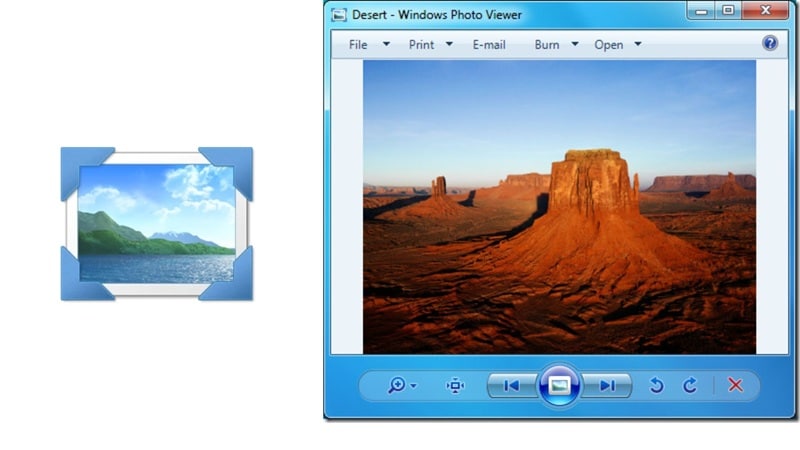
Если вы все еще пользуетесь старой версией Windows и не хотите устанавливать ничего для просмотра изображений Microsoft, просто используйте Windows Photo Viewer на Windows 7 и Windows 8. Это оригинальный просмотрщик изображений в Windows, который позже был заменен Windows Photo Gallery, а затем приложением Photo в новых версиях. Хорошо подходит для базового просмотра и открытия изображений.
- Поддерживает форматы изображений BMP, JPEG, JPEG XR, PNG, ICO, GIF и TIFF.
- Использует Windows Imaging Component для плавного отображения изображений.
- Может показывать отдельные изображения или запускать слайдшоу из папки.
Windows 7, Windows 8, Windows 8.1.
Бесплатно.
Идеален для проверки фотографий, простых папочных слайдшоу и базового просмотра.
- Уже встроен в Windows, поэтому не требует загрузки или установки.
- Очень легкий и работает плавно даже на старых компьютерах.
- Интерфейс выглядит устаревшим по сравнению с современными просмотрщиками фото.
- Анимированные GIF-файлы отображают только первый кадр вместо полной анимации.
2. FastStone Image Viewer
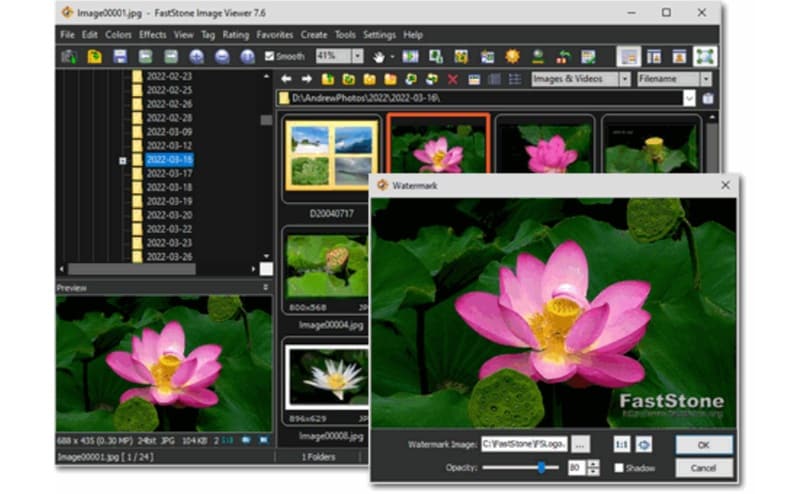
FastStone — известный просмотрщик фото для Windows, который существует уже давно и заслуженно входит в этот список. Его можно скачать бесплатно, и он предоставляет больше функций, чем базовое приложение для просмотра фотографий, без излишней нагрузки. Впервые вышел в 2004 году и до сих пор активно обновляется, что проявляется в его стабильности и возможностях.
- Поддерживает основные форматы изображений: BMP, JPEG, JPEG 2000, GIF, PNG, PSD, TIFF, ICO и TGA.
- Использует привычный макет в стиле проводника Windows, который удобно навигировать.
- Предлагает режим слайдшоу с более чем 150 переходами и поддержкой музыки.
Windows 11, Windows 10, Windows 8.x, Windows 7, Windows Vista, Windows XP.
Доступна бесплатная версия, лицензия на всю жизнь стоит $34.95.
Отлично подходит фотографам, которые хотят просмотрщик фото с легкими инструментами редактирования, просмотром папок и функцией слайдшоу.
- Можно сравнивать изображения бок о бок, до четырех одновременно, что помогает выбирать лучшие кадры.
- Можно прямо на изображениях рисовать текст, фигуры, выделения и пометки.
- Для коммерческого использования требуется покупка лицензии на всю жизнь.
- Интерфейс выглядит устаревшим по сравнению с новыми программами просмотра фото.
3. IrfanView
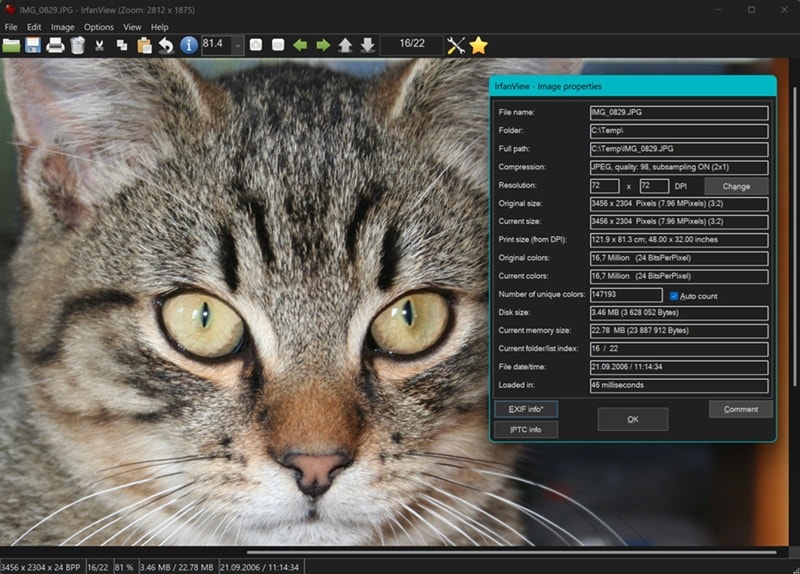
Далее по списку IrfanView — давний фаворит среди программ просмотра фото для Windows, особенно на Windows 7 и 8. Создан, чтобы оставаться простым в управлении, но обладает удивительной мощностью. Эта балансировка простоты и возможностей и делает IrfanView конкурентоспособным даже сегодня.
- Поддерживает широкий спектр форматов изображений, включая BMP, DIB, GIF, PGM, PNG и многие другие.
- Поддерживает несколько языков, включая английский, немецкий, китайский, итальянский и японский.
- Позволяет пакетно конвертировать изображения с расширенной обработкой и многопоточностью.
Windows XP, Windows Vista, Windows 7, Windows 8, Windows 10, Windows 11.
Бесплатно.
Для тех, кто часто работает с большими папками фото, пакетными конвертациями или файлами камер на старых или слабых ПК.
- Поддерживает многие RAW форматы цифровых фотоаппаратов от Canon, Nikon, Sony, Fuji и др.
- Приложение чрезвычайно легкое, около 8 МБ, и очень быстрое.
- Для многих форматов требуется установка дополнительных плагинов.
- Нет современных функций, таких как облачная синхронизация или тегирование.
4. JPEGView
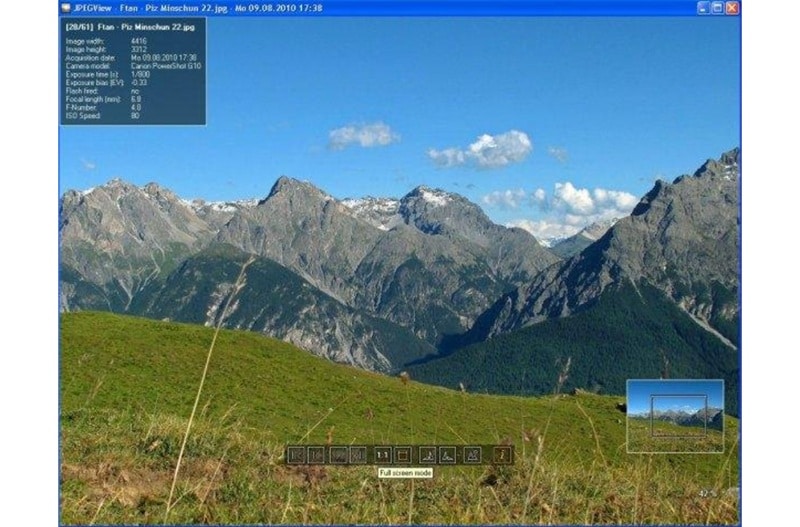
И наконец JPEGView — как следует из названия, начинался как просмотрщик JPEG для Windows, но умеет больше, чем просто открывать JPEG-файлы. Также поддерживает несколько других форматов изображений и позволяет делать небольшие визуальные настройки при просмотре фото, благодаря чему занимает место среди лучших просмотрщиков фото.
- Позволяет настраивать резкость, баланс цветов, контраст, вращение, перспективу и экспозицию.
- Поддерживает JPEG, BMP, PNG, WEBP, TGA, GIF и TIFF форматы.
- Высококачественная пересэмплирование сохраняет четкость изображений при увеличении или изменении размера.
Windows 7, Windows 8, Windows 10 и Windows 11.
Бесплатно.
Фотографы или любители, которые просматривают большие папки с фотографиями.
- Включает режим воспроизведения, который показывает папку JPEG-изображений как слайд-шоу видео.
- Основные настройки изображений можно применить мгновенно, не открывая отдельный редактор.
- Некоторые файлы TIFF могут отображаться некорректно.
- В последние годы не было обновлений или активной разработки.
Как выбрать подходящий просмотрщик фотографий для ваших нужд
Теперь, когда вы ознакомились со всеми вариантами, несколько просмотрщиков фотографий для Windows, вероятно, выделяются больше остальных. Но помните, правильный выбор зависит от того, как вы используете свой ПК и что вы ожидаете от просмотрщика фотографий.
В конце концов, не всем нужна одинаковая настройка. Поэтому, если вы хотите быстро определиться, этот короткий гид поможет вам найти то, что соответствует вашим ежедневным потребностям:
Просто откройте фотографию и двигайтесь дальше
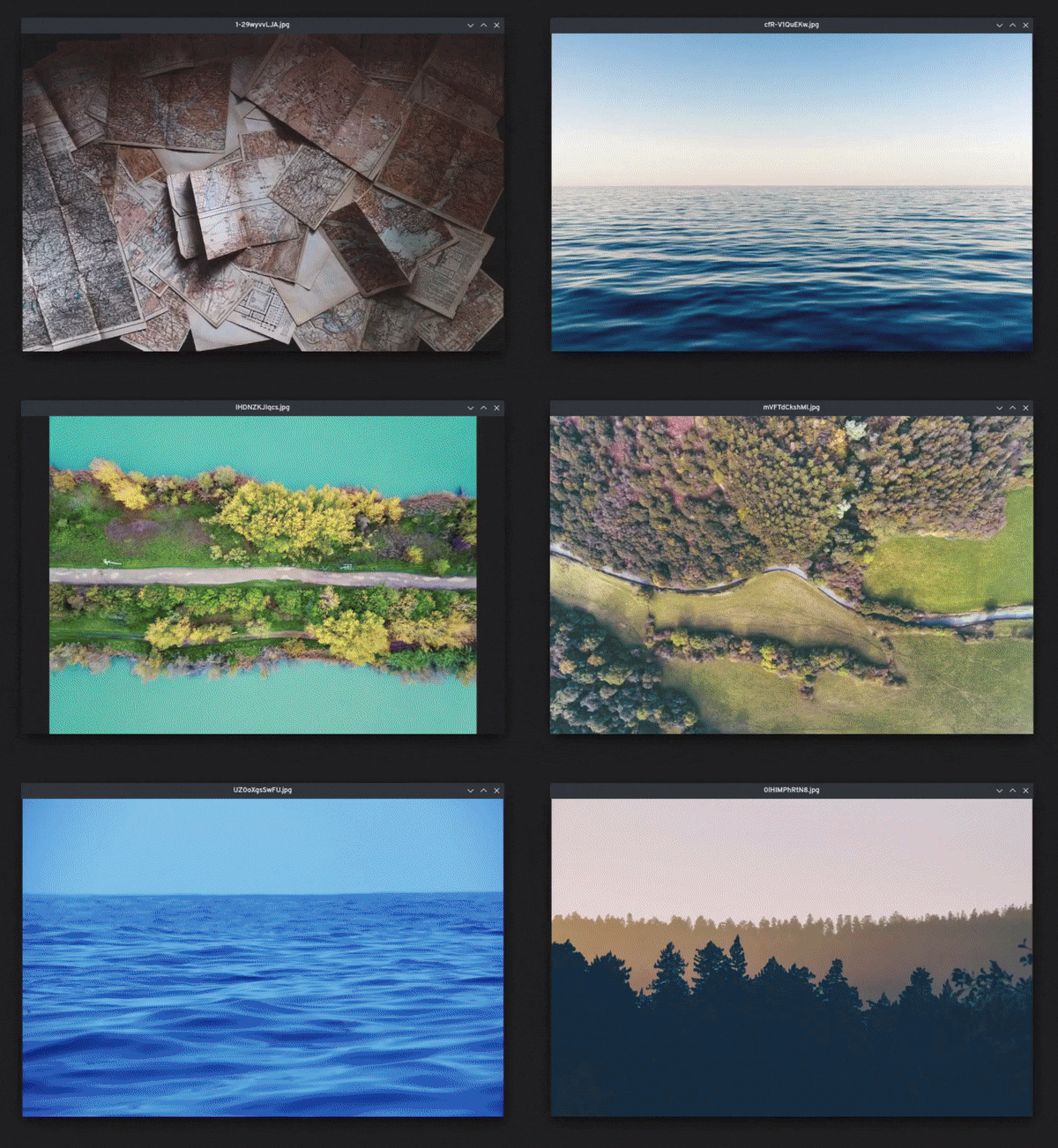
Если вам нужен быстрый и простой просмотрщик фотографий для Windows без лишних функций, такие инструменты, как ImageGlass, qView или JPEGView — отличный выбор. Они мгновенно открывают изображения и не мешают, что идеально, когда вы просто просматриваете папки или проверяете фото по одному.
Немного редактирования без хлопот

Если вы предпочитаете иметь инструменты вроде обрезки, поворота или изменения размера, не переходя в полноценный редактор, Wondershare Filmora подойдет вам. Вы можете предварительно просмотреть изображения, затем улучшить их, добавить эффекты или превратить в фото-видео — без смены приложений.
Слишком много фотографий для отслеживания
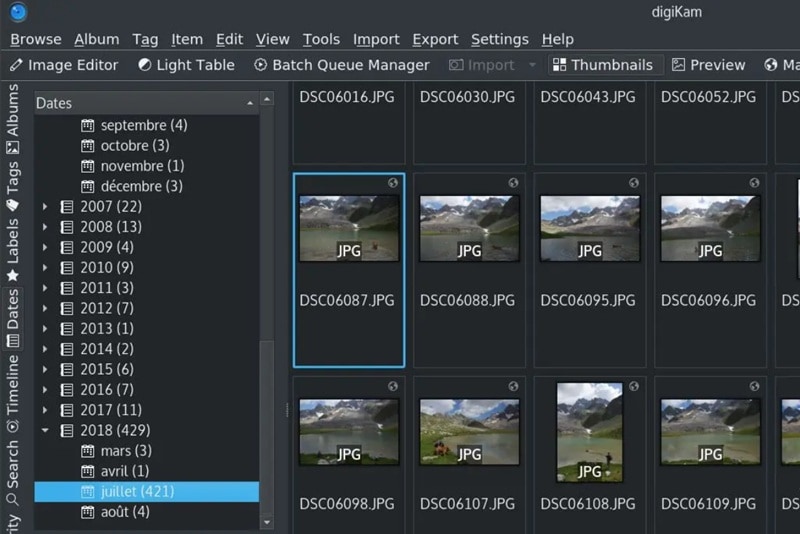
Если вы работаете с тысячами изображений и папки уже не справляются, digiKam будет лучшим выбором. Он помогает организовать фотографии с помощью тегов, рейтингов и инструментов поиска, что значительно облегчает управление большими библиотеками.
Старый ПК, но всё ещё справляется с задачей
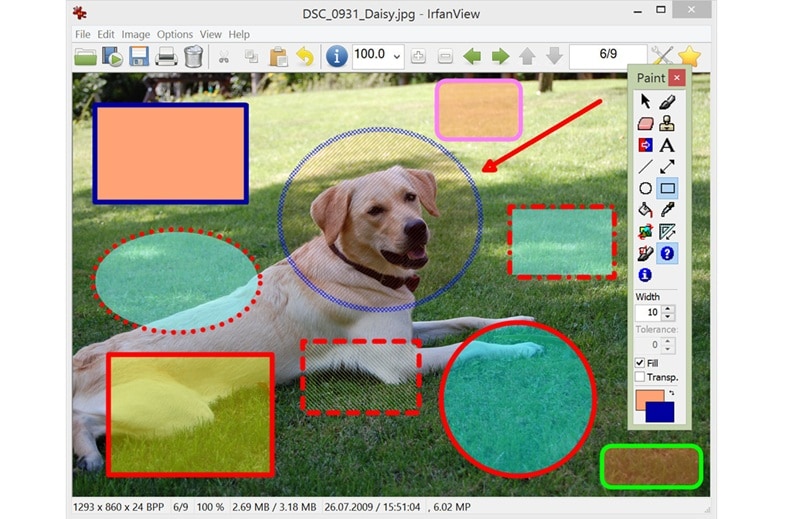
Для старых компьютеров или прежних версий Windows лёгкие инструменты, такие как IrfanView, остаются надёжными. Они работают плавно на слабом оборудовании и не требуют много ресурсов системы.
Фотографии — только отправная точка
Если просмотр фотографий — это только первый шаг перед созданием чего-то большего, например, презентаций или контента для социальных сетей, Wondershare Filmora снова выделяется. Она работает как просмотрщик фотографий для Windows, но по-настоящему раскрывается, когда вы начинаете создавать проекты из своих фото.
Заключение
Если вам нужно просто просматривать или организовывать фотографии на Windows, есть много инструментов, которые могут с этим справиться. Мы рассмотрели 10 лучших просмотрщиков фотографий для Windows, с вариантами, которые хорошо работают на разных системах: от современных просмотрщиков изображений на Windows 10 и Windows 11 до классических просмотрщиков фотографий на Windows 7 и Windows 8 для старых ПК.
Каждый просмотрщик фотографий из этого списка имеет свои сильные стороны — будь то скорость, простота или дополнительные возможности. Но если вы ищете нечто большее, чем обычный Microsoft просмотрщик, Wondershare Filmora выделяется. Он легко работает как просмотрщик фотографий для Windows, а также позволяет улучшать изображения, применять эффекты и даже превращать фото в видео с помощью встроенных AI-инструментов — всё в одном месте.
Безопасная загрузка