
Хотите узнать как озвучить видео на TikTok как профессионал? У вас есть всего несколько секунд, чтобы привлечь внимание. В этом руководстве 2026 года вы узнаете как добавить озвучку в TikTok используя встроенные инструменты, AI-голоса TikTok и профессиональное программное обеспечение, такое как Filmora, для кристально чистого звука.
Самое лучшее – добавлять озвучку проще, чем думает большинство людей. В этом руководстве вы узнаете, как добавить озвучку в свои видео TikTok с помощью встроенных инструментов, AI-голосов и профессиональных методов для более чистого и качественного звучания.
Не требуется сложная настройка — только простые шаги, которые помогут вашему контенту попасть на страницу "Для Вас".
Метод 1: Как добавить озвучку в TikTok с помощью встроенной функции
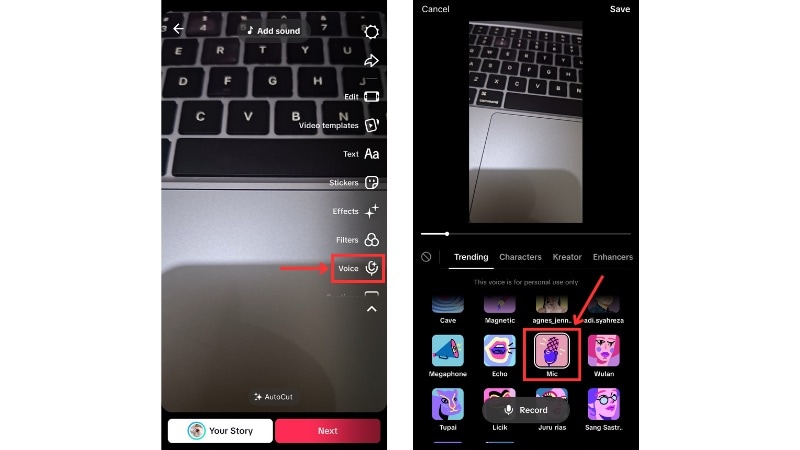
Если вы хотите озвучить видео в TikTok без дополнительных приложений, встроенная функция — самый простой способ начать. TikTok позволяет добавить озвучку после записи видео, так что это идеально подходит для повествования, инструкций или сторителлинга.
Пошагово: Как добавить озвучку в TikTok после записи
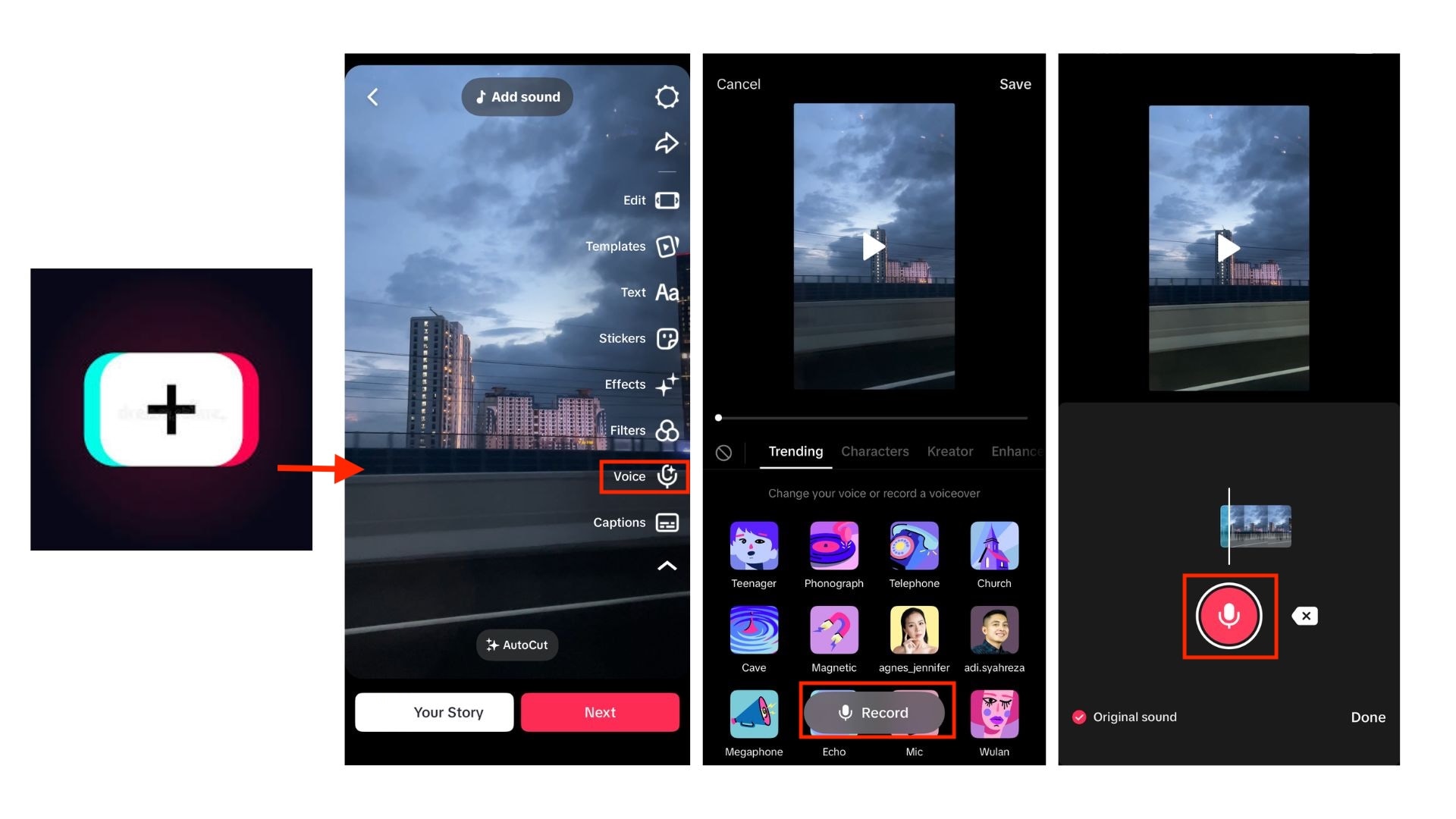
Просмотрите видео, чтобы убедиться в правильном времени и чистоте звука, затем сохраните изменения.
Профессиональный совет: Как сохранить фоновые звуки при добавлении озвучки в TikTok
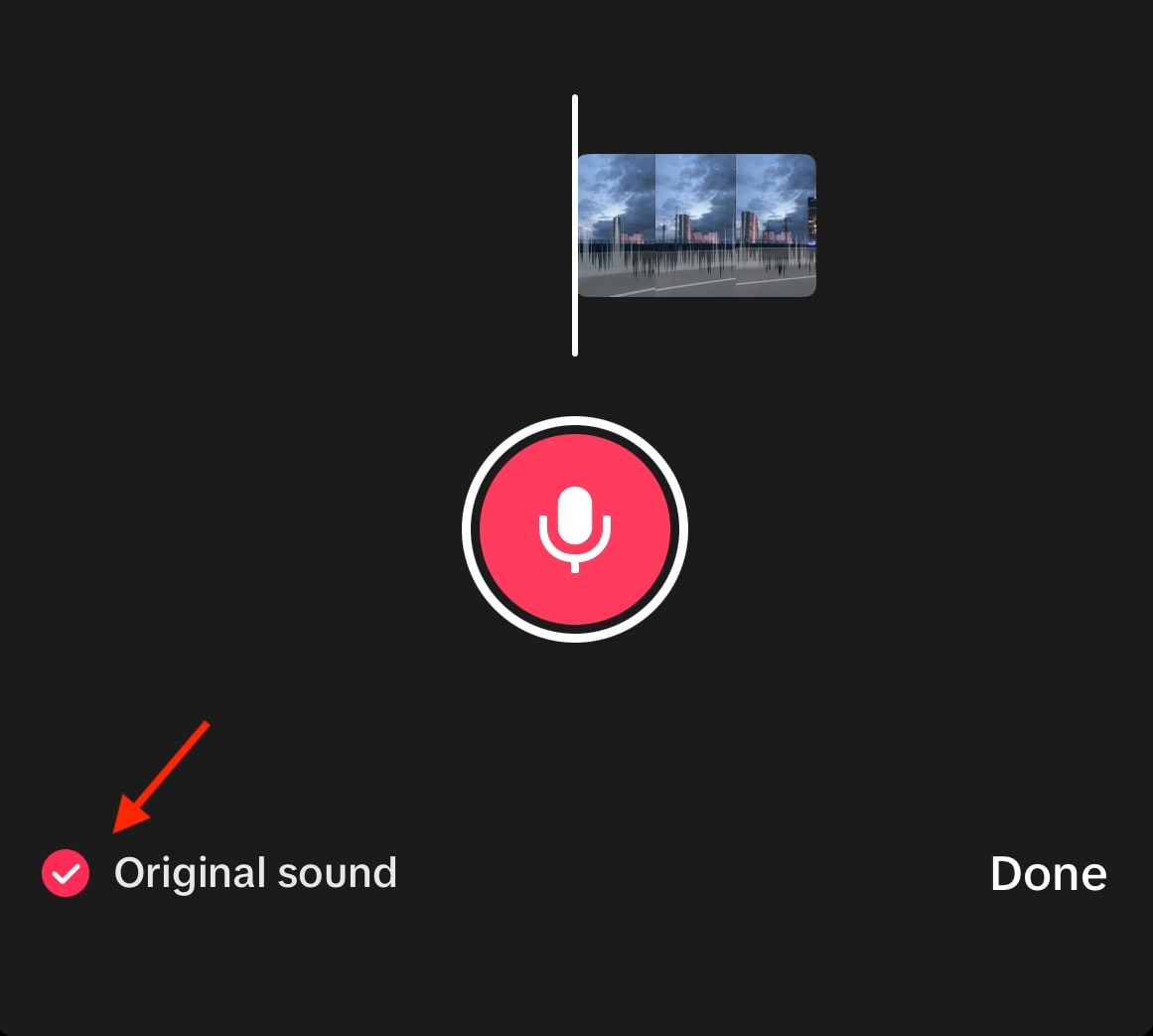
Многие создатели случайно выключают оригинальный звук при добавлении озвучки в TikTok.
Чтобы не потерять аудио, включите опцию "Сохранить оригинальный звук". Это поможет вашей озвучке TikTok гармонично сочетаться с исходным клипом. Если нужно больше контроля, Аудио-дукинг в Filmora — отличный способ сбалансировать музыку и повествование.
Этот встроенный метод — идеальный способ быстро научиться добавлять озвучку на TikTok и публиковать, не выходя из приложения.
Метод 2: Как использовать Озвучку Текстом (AI-голос) в TikTok
Если вы не хотите записывать свой голос, функция "Озвучка Текстом" от TikTok предлагает простой AI-решение. Этот метод популярен для мемов, списков и для тех, кто предпочитает чистый и последовательный голос без необходимости говорить на камеру.
Пошагово: Превратите текст в AI-озвучку TikTok
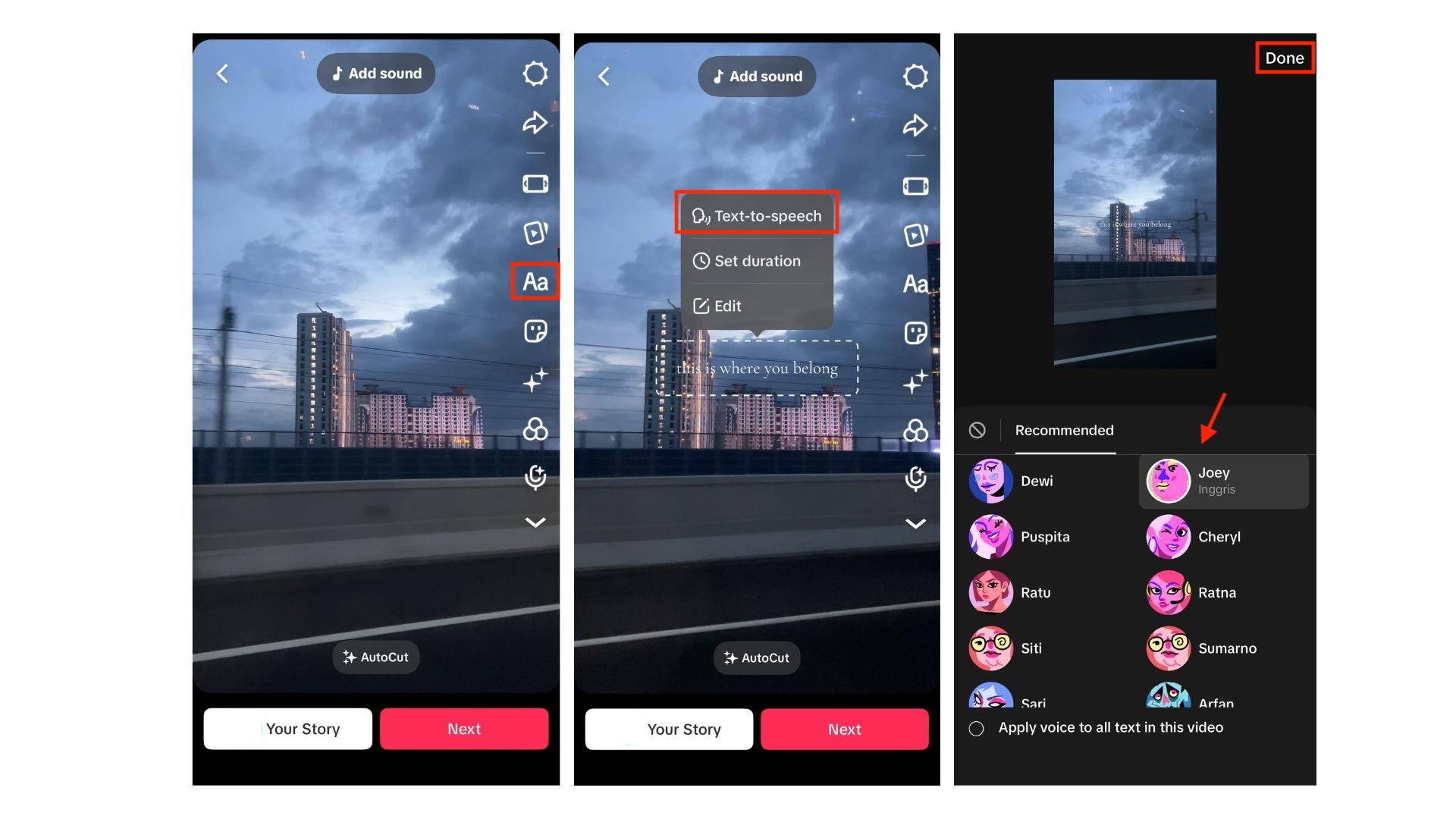
Как сменить AI-голоса в TikTok
Воспроизведите видео, чтобы услышать AI-голос и проверить тайминг. После активации Озвучка Текстом, вы можете переключаться между разными стилями голосов, такими как:
- Мужские и женские голоса — для естественной интонации
- Смешные или стилизованные голоса персонажей — для развлечения и вирусного контента
- Разные языки и акценты, в зависимости от региона и версии приложения
Чтобы изменить голос, снова нажмите на текст, откройте Озвучка Текстом настройки и выберите другой доступный голос. Можно попробовать несколько вариантов, чтобы выбрать тот, который лучше подходит для настроения вашего видео.
Этот метод идеально подходит, если вы хотите добавить озвучку на TikTok с помощью AI — особенно учитывая скорость, стабильность или анонимность.
Метод 3: Используйте Filmora для профессиональной озвучки в TikTok (AI-технологии)
Если вам нужен больший контроль, более чистое звучание и действительно профессиональное качество звука, Wondershare Filmora — лучший следующий шаг после изучения добавления озвучки в видео TikTok. Сперва создайте и отредактируйте озвучку в Filmora, затем загружайте готовое видео в TikTok прямо из приложения.
Всё происходит на одной временной линии, так что это не ощущается как сложный дополнительный этап, даже если вы делаете это вне TikTok. Главная разница — качество. Filmora предлагает настоящие инструменты для работы со звуком, которых нет в самом TikTok.
 Безопасная загрузка
Почему Filmora лучше для озвучивания
- ИИ-удаление шума: Filmora помогает удалить фоновый шум — ветер, эхо, щелчки клавиатуры или шум улицы. Ваш голос остается чистым и сконцентрированным, даже если вы записывали не в студии.
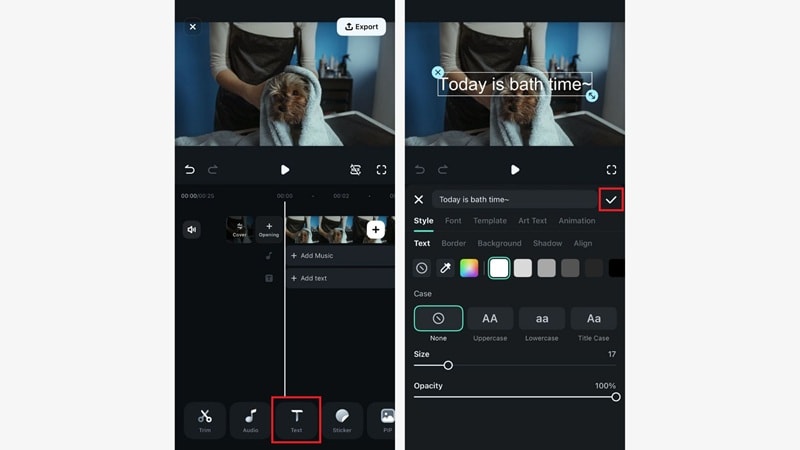
- Озвучка Текстом: Если вы не хотите записывать свой голос, функция "Озвучка Текстом" Filmora преобразует ваш сценарий в естественные AI-голоса. Можно выбрать разные интонации, пол и язык.
- Эффекты голоса: В Filmora есть эффекты, с помощью которых можно изменить стиль голоса — сделать его глубже, ярче, роботизированным или смешным.
- Аудио-дукинг: Аудио-дукинг автоматически снижает громкость фоновой музыки, когда озвучка начинает говорить. Это обеспечивает хорошую разборчивость, без необходимости вручную настраивать уровни громкости.
- AI-улучшение голоса: Улучшайте четкость и тембр голоса одним нажатием. Мягкие записи станут насыщеннее, а грубый звук ближе к студийному.
- Точное редактирование аудио: Обрезайте, разделяйте и перемещайте голосовые фрагменты так, чтобы озвучка точно совпадала с действиями на экране.
Как использовать Filmora для озвучки видео TikTok
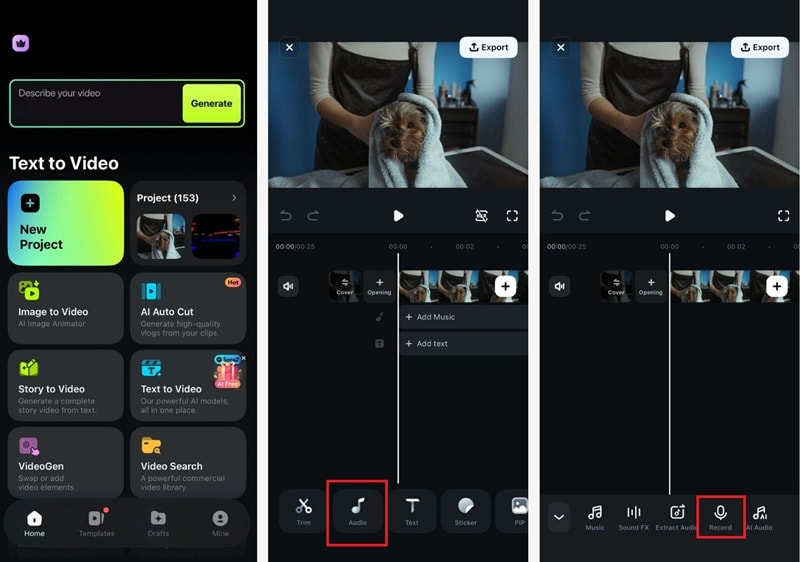
Чтобы добавить озвучку в Filmora, вы можете записать свой голос и изменить интонацию с помощью эффектов, либо использовать Озвучку Текстом прямо в приложении.
1. Запись своим голосом
 Безопасная загрузка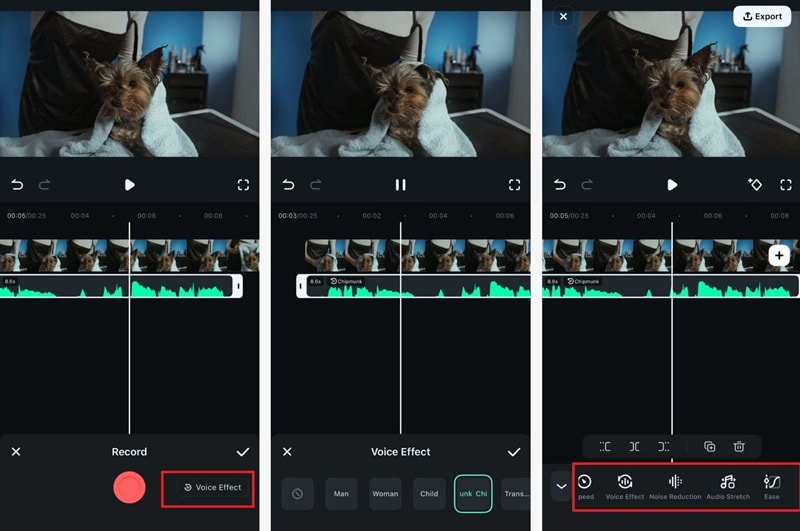
2. Добавьте озвучку с помощью Озвучки Текстом
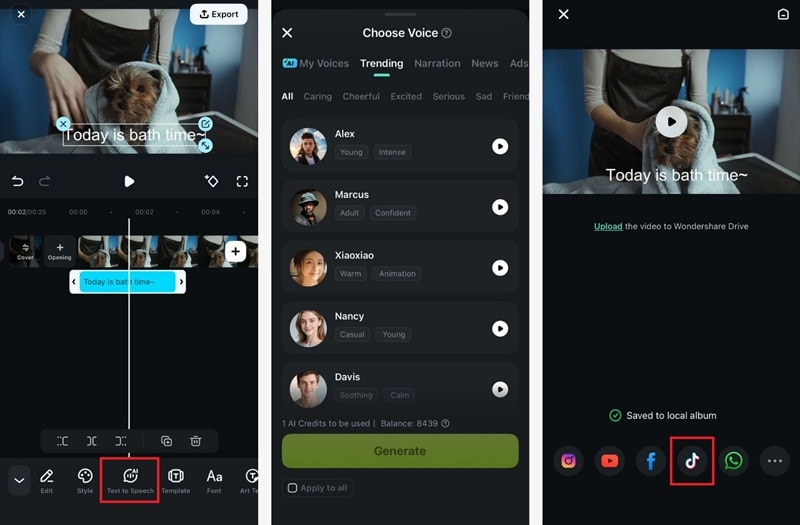
Если вы серьезно настроены научиться добавлять профессиональное озвучивание к видео TikTok, Filmora предоставляет больше гибкости и качества, чем встроенные инструменты приложения.
Популярные голосовые эффекты для использования в 2026 году
Озвучка в TikTok теперь — это не только простое повествование. В 2026 году авторы используют новые способы добавить озвучку к видео TikTok с голосовыми эффектами, которые придают индивидуальность, усиливают юмор и привлекают внимание с первых секунд.
Самые популярные голосовые эффекты TikTok на данный момент
- Глубокий голос: Эффект глубокого голоса придает вашему повествованию вес и авторитет. Эти эффекты часто используют для драматических историй, "POV"-видео и контента с комментариями, где важны акценты.
- Голос белки:Высокий и игривый, эффект "белки" отлично подходит для комедийных скетчей, реакций и мемов.
- Роботизированный голос:Роботизированный голос создает чистое, цифровое звучание с легкой механичностью. Многие авторы используют его для технических роликов, тем об искусственном интеллекте либо для ироничных комментариев.
Как применить голосовые эффекты в TikTok
После того, как вы записали или добавили озвучку, нажмите Голосовые эффектыв панели редактирования. Просмотрите разные эффекты, выберите тот, что подходит вашему стилю, и примените его. Вы всегда можете удалить или поменять эффект перед публикацией.
Устранение неполадок: почему я не могу добавить озвучку в TikTok?
Если функция озвучивания отсутствует или не работает — вы не одиноки. Это распространённая проблема среди авторов, особенно после обновления приложения или изменения разрешений. Ознакомьтесь с наиболее частыми причинами, почему не удается добавить озвучку в TikTok, и узнайте, как это исправить.
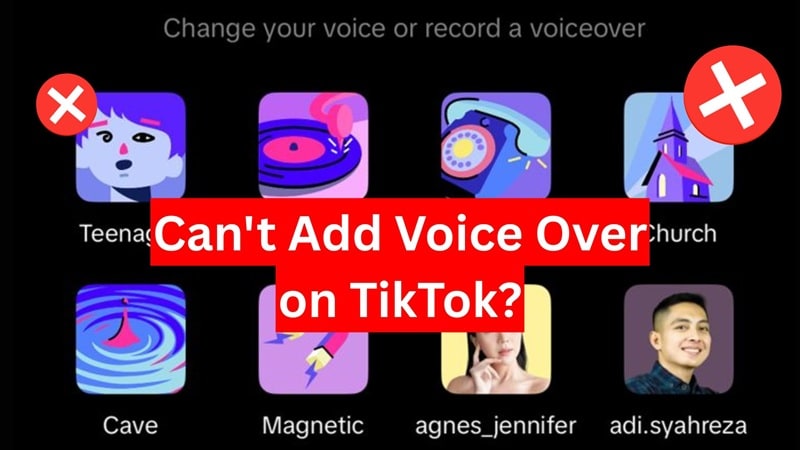
1. Кнопка "Озвучить" отсутствует
Иногда значок микрофона или "Редактирование аудио" не появляется на экране редактирования. Обычно это случается, если вы используете определённые шаблоны, эффекты или режим дуэта. Попробуйте загрузить обычное видео без шаблонов и проверьте панель редактирования еще раз.
2. Не включено разрешение для микрофона
TikTok не сможет записать озвучку, если у приложения нет доступа к вашему микрофону. Перейдите в настройки приложений на телефоне, откройте разрешения TikTok и убедитесь, что микрофон включён. Перезапустите приложение после изменения настроек.
3. Приложение TikTok устарело
В старых версиях TikTok могут отсутствовать последние функции для озвучивания. Откройте App Store или Play Маркет и обновите TikTok до самой свежей версии. После обновления запустите приложение и попробуйте снова добавить озвучку.
4. Конфликт аудио в редакторе
Если ваш оригинальный звук или музыка установлены на максимальной громкости, TikTok может не позволить добавить новый голосовой слой. Уменьшите громкость оригинального аудио или включите опцию "Сохранить оригинальный звук" перед записью.
Заключение
Добавление озвучки может полностью изменить восприятие ваших видео в TikTok. Встроенный инструмент озвучки, AI-озвучка или профессиональный редактор, такой как Filmora, предлагают разные уровни контроля и качества в зависимости от ваших целей.
Встроенные функции TikTok отлично подходят для быстрых правок и простых публикаций. AI-озвучка идеальна для создателей, которым нужна стабильность без собственной записи голоса. Для максимально чистого звука и творческого контроля лучше всего редактировать озвучку за пределами TikTok.
Разобравшись, как озвучивать видео для TikTok, пробуйте разные стили, голоса и эффекты. Чёткий и выразительный голос поможет сделать ваше видео понятнее и заметнее на странице «Рекомендации».
 Безопасная загрузка
Часто задаваемые вопросы
-
Можно ли добавить озвучку в TikTok на предварительно записанное видео?
Да. Вы можете загрузить заранее записанное видео из вашей галереи, перейти к экрану редактирования, а затем нажать значок "Озвучка" или "Редактирование аудио". TikTok позволяет добавлять озвучку после записи видео, поэтому не нужно записывать видеоролик заново. -
Как отрегулировать громкость озвучки?
После записи озвучки нажмите "Аудио" или "Громкость" в редакторе. Здесь можно снизить или увеличить уровень голоса и сбалансировать его с оригинальным звуком или фоновый музыкой, чтобы всё звучало четко. -
Как озвучить видео в TikTok на iPhone и Android?
Шаги практически одинаковые для обоих устройств. На iPhone и Android вы записываете или загружаете видео, нажимаете галочку и используете инструмент "Озвучка" или "Редактирование аудио". Единственное отличие — расположение иконки, которое может немного различаться в зависимости от версии приложения TikTok.
