
Правильное освещение — это задача для многих создателей контента, особенно при съёмке дома с ограниченным оборудованием. Если вы сталкивались с тёмными, шумными или неровными кадрами, то знаете это разочарование. К счастью, вам не придётся переснимать видео. С помощью Relight Video AI теперь можно профессионально исправлять проблемы с освещением на этапе постобработки. В этом руководстве рассказывается, как технология ИИ реставрации освещения в видео от Wondershare Filmora может преобразить ваши кадры всего в несколько кликов.
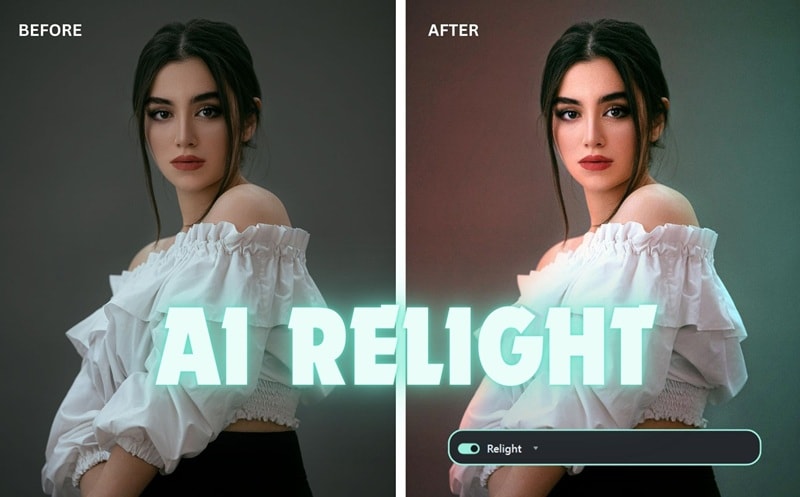
Часть 1. Почему вам нужен ИИ-релайтинг видео в 2026 году?
Сейчас, когда видео‑контент развивается с бешеной скоростью, зрители быстро прокручивают ленту и плохое освещение — первая причина, по которой они перестают смотреть, ведь оно делает картинку непривлекательной. Проблема в том, что после записи видео у традиционных инструментов очень ограниченные возможности для исправления освещения.
Если ваши видео слишком тёмные, обычно вы корректируете экспозицию, контраст и цвета, верно? Хотя это помогает, вы не сможете кардинально изменить тени, направление света или то, как свет обволакивает объект. Если лицо наполовину освещено, а фон выглядит скучно — эти проблемы обычно остаются даже после корректировок.
Что можно сделать вместо этого — использовать Relight Video AI.
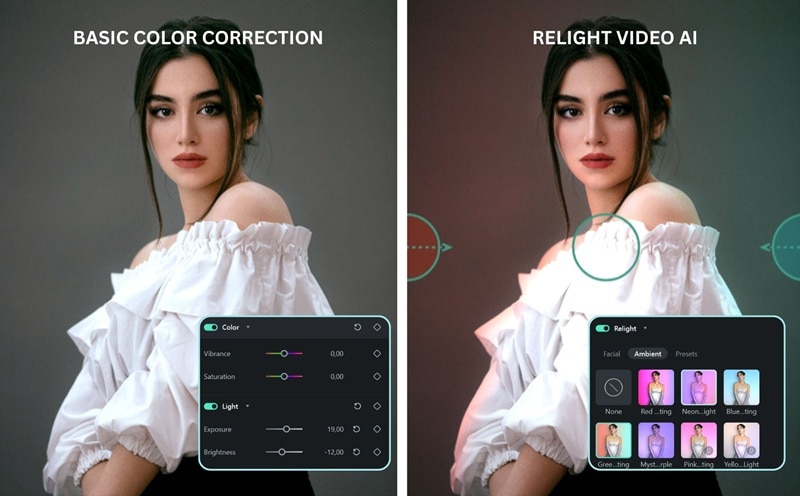
Relight Video AI, который применяет карту глубины для понимания видео в трёх измерениях. Он распознаёт объекты, лица и фон отдельно, чтобы ИИ мог реалистично изменить положение освещения, смягчить жёсткие тени и сбалансировать подсветки. Вместо того чтобы просто увеличивать яркость по всему кадру, ИИ‑инструменты умело корректируют свет так, как он вел бы себя в реальном мире.
Для создателей это — огромное преимущество. С помощью ИИ‑реставрации освещения вы можете:
- Исправлять ошибки при освещении после съёмки даже при неравномерном исходном свете
- Улучшать архивные, тёмные, плоские или плохо освещённые ролики
- Менять освещение на объекте, не пересвечивая фон
- Сохранять единый стиль освещения в разных сценах и локациях
- Избегать пересъёмок и сократить затраты на дорогое световое оборудование
Инструменты, такие как Wondershare Filmora делают продвинутые технологии ИИ‑освещения простыми для каждого, сохраняя профессиональный результат.
 Безопасная загрузка
Часть 2. Главные возможности Filmora AI Relight Video Tool
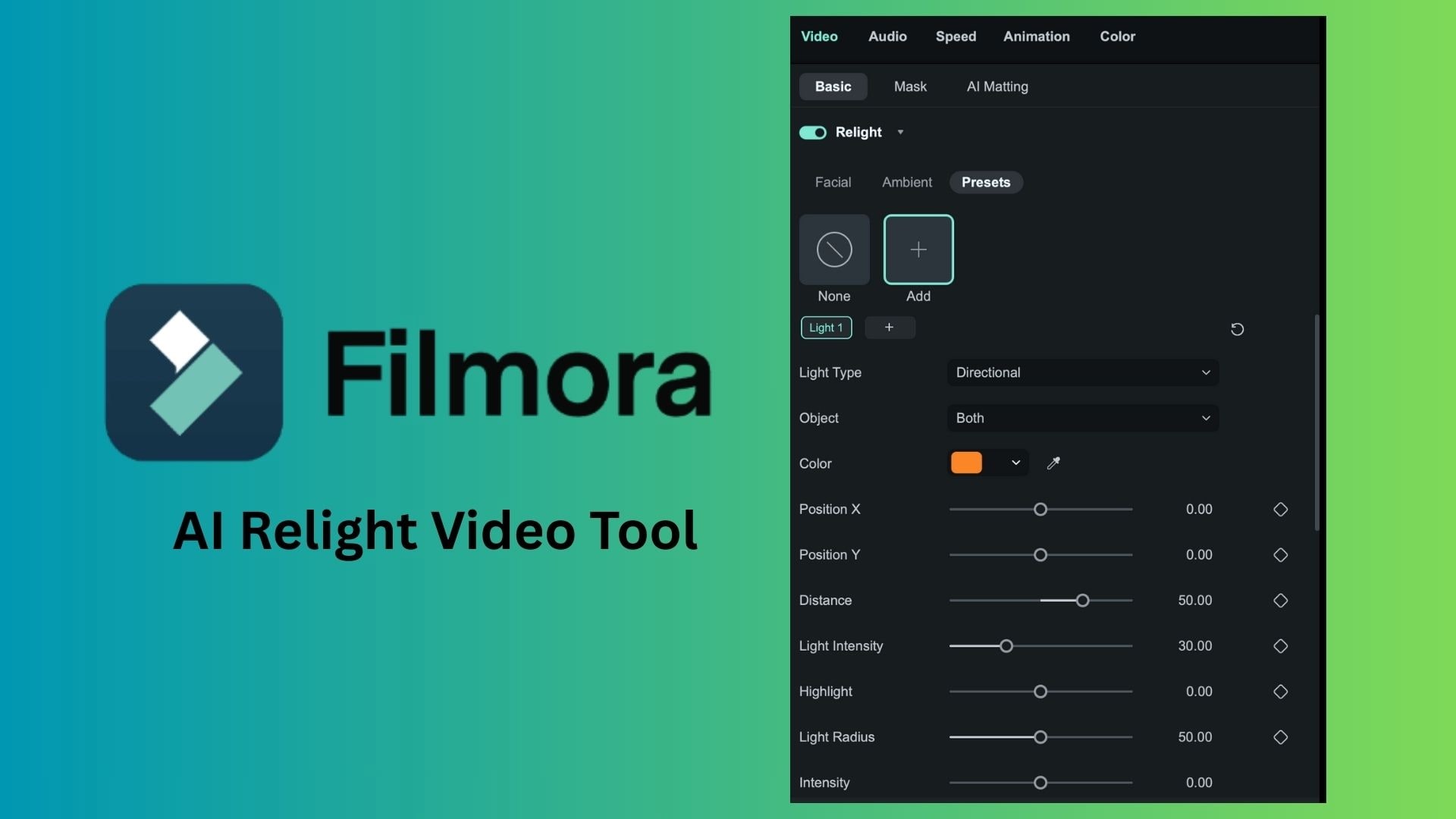
Wondershare Filmora Видео‑релайт с ИИ создан для простых, наглядных и творческих корректировок освещения. Вам не придётся мучиться со сложными цветовыми настройками — управляйте светом напрямую и меняйте атмосферу и акценты вашего ролика с помощью лёгких инструментов и предпросмотра в реальном времени.
 Безопасная загрузка
Освещение сцены: мгновенно меняйте настроение
Меняйте общую атмосферу видео в пару кликов. Функция Scene Relighting позволяет применять реалистичные стили освещения: тёплые закатные тона, футуристические и киберпанковские эффекты или мягкий естественный свет. ИИ анализирует глубину сцены, чтобы сохранить баланс света на переднем и заднем плане, без плоского или искусственного вида.
Портретное освещение: более умный свет для лиц
Эта функция специально создана для людей в кадре — она фокусируется на освещении лица. Убирает тёмные участки, сглаживает жёсткие тени и сохраняет естественные оттенки кожи без потери деталей лица. Идеально для влогов, интервью, обучающих видео и записей с говорящей головой.
Динамические источники света: полный творческий контроль
Добавляйте и перемещайте виртуальные источники света в видео. Корректируйте их положение, дистанцию, интенсивность и цвет, чтобы формировать блики и тени так, как хочется. По мере движения источника света ИИ обновляет сцену в реальном времени — так же, как если бы вы двигали реальные светильники во время съёмки.
Часть 3. Как использовать ИИ‑освещение в видео: пошаговое руководство по Filmora
Улучшение освещения в вашем видео с помощью Filmora AI Relight очень удобно для новичков, ведь здесь акцент на визуальном управлении, а не технических параметрах. Следуйте инструкциям ниже, чтобы изменить освещение ролика пошагово.
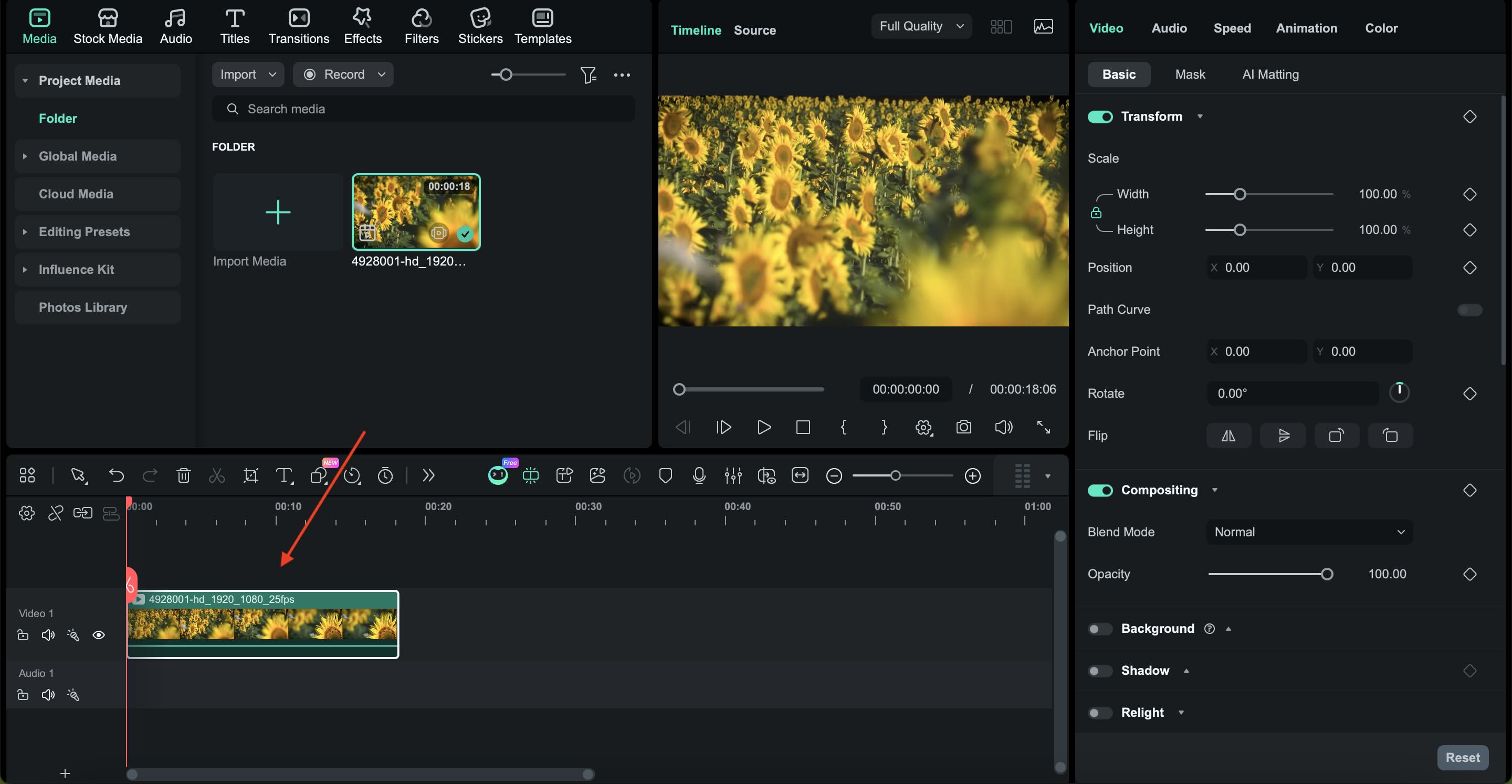
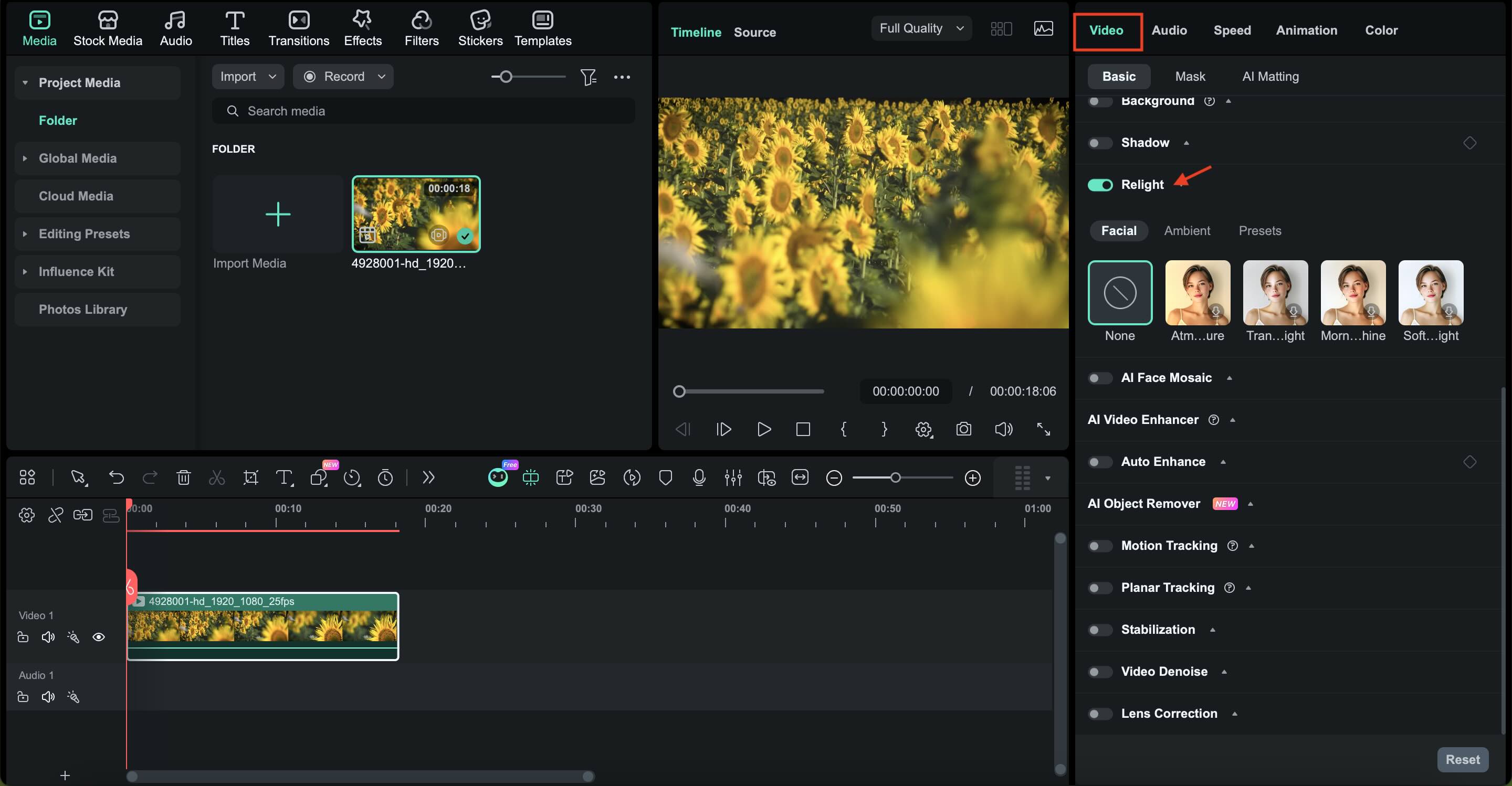
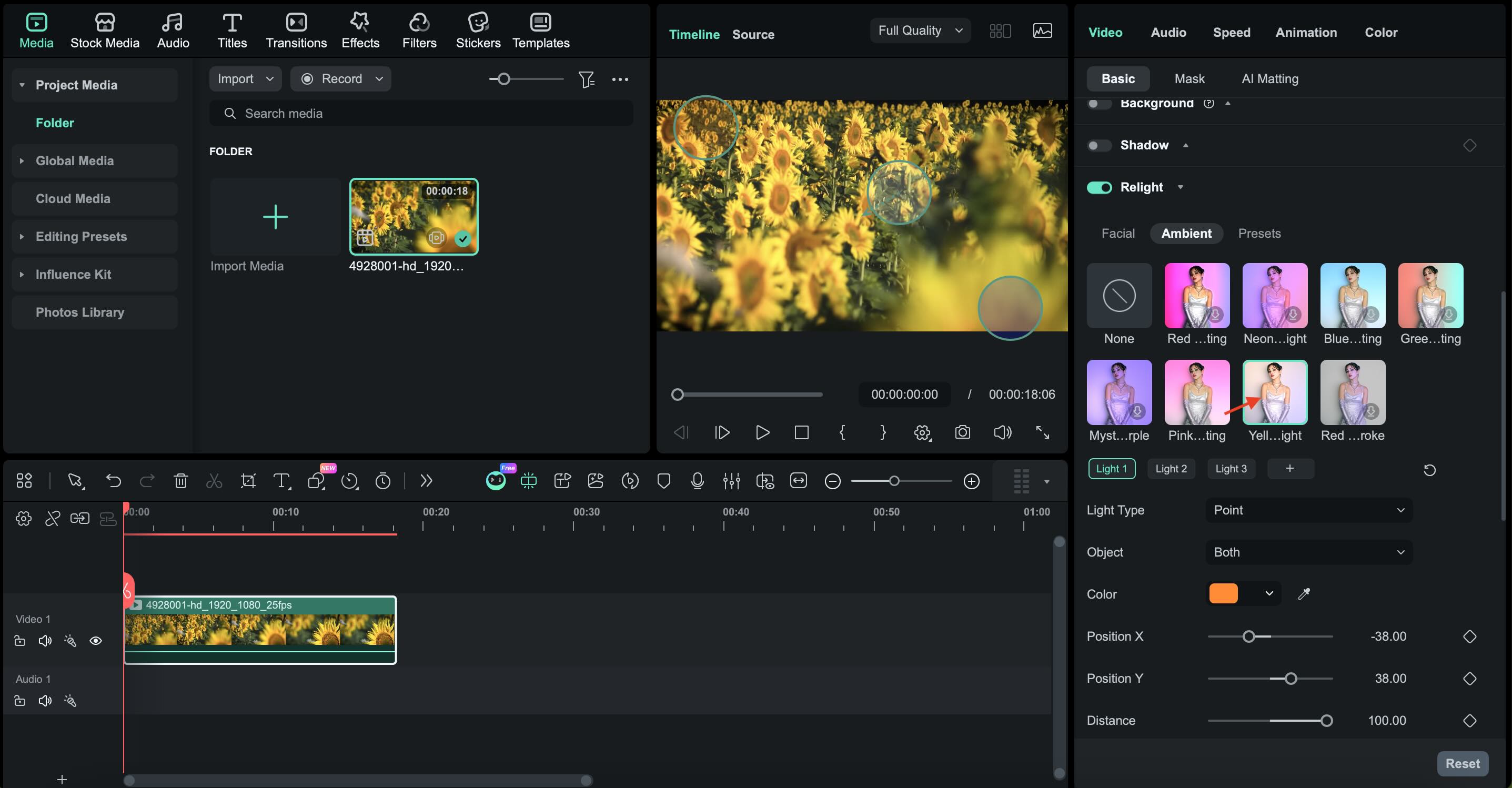
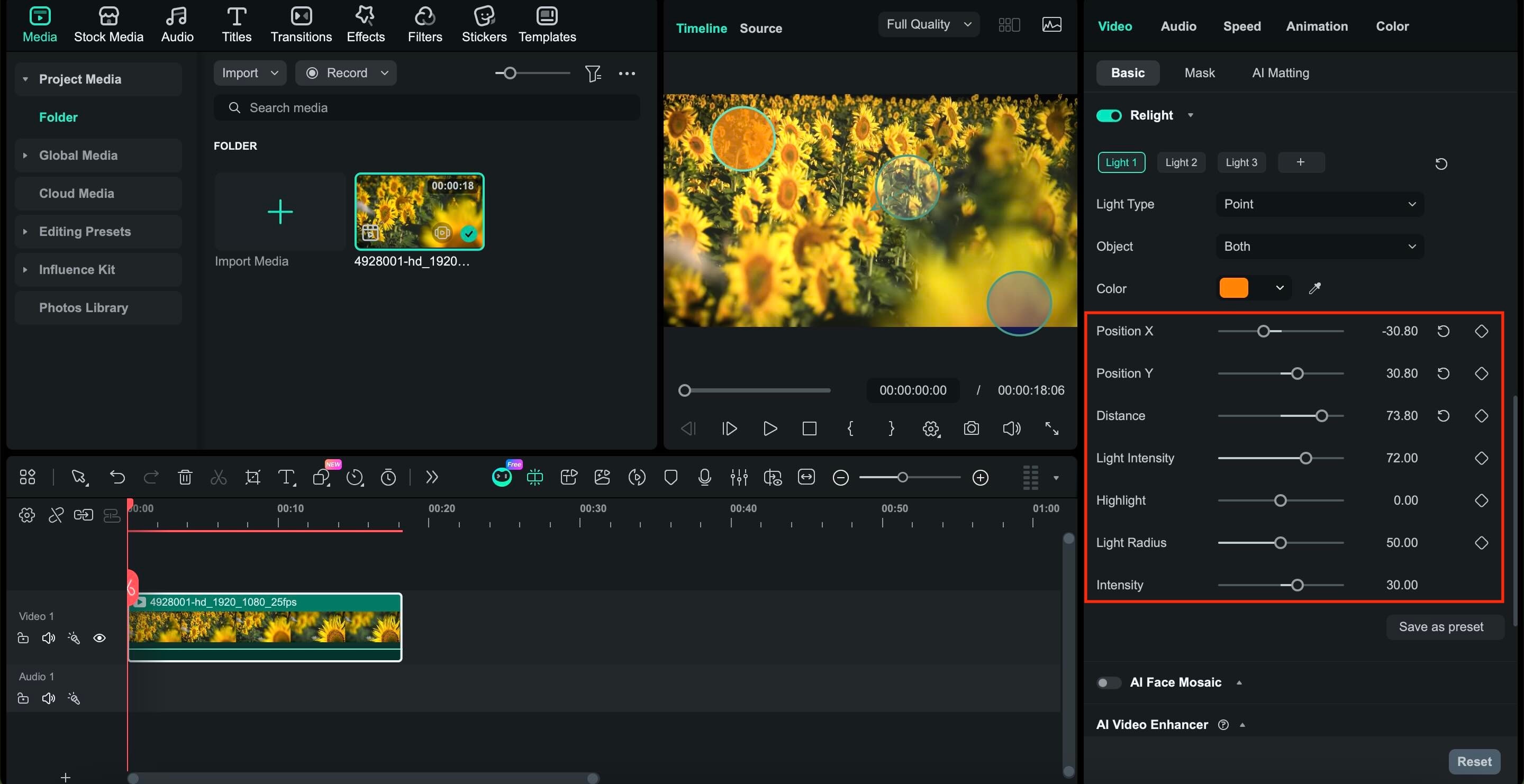
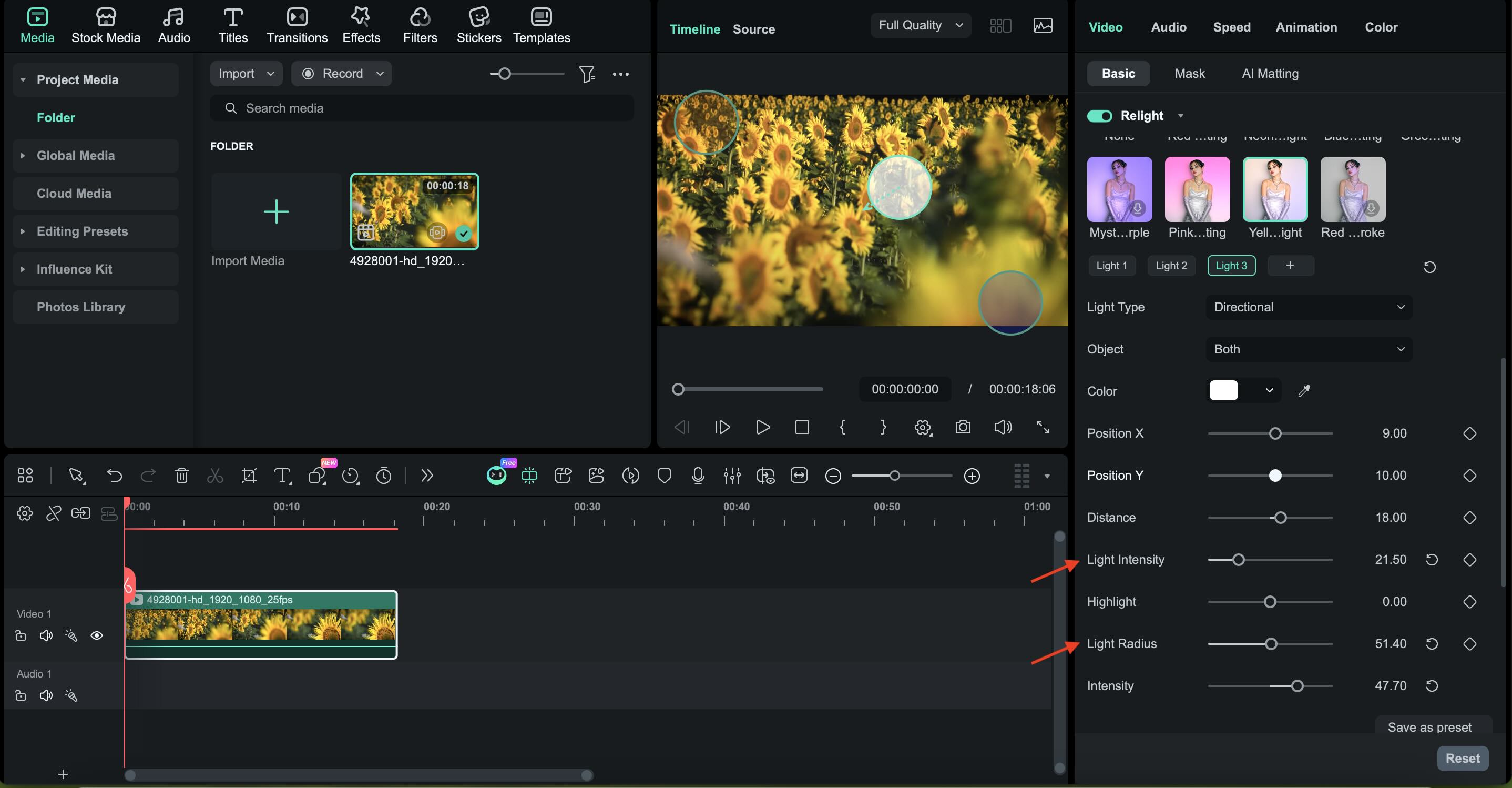
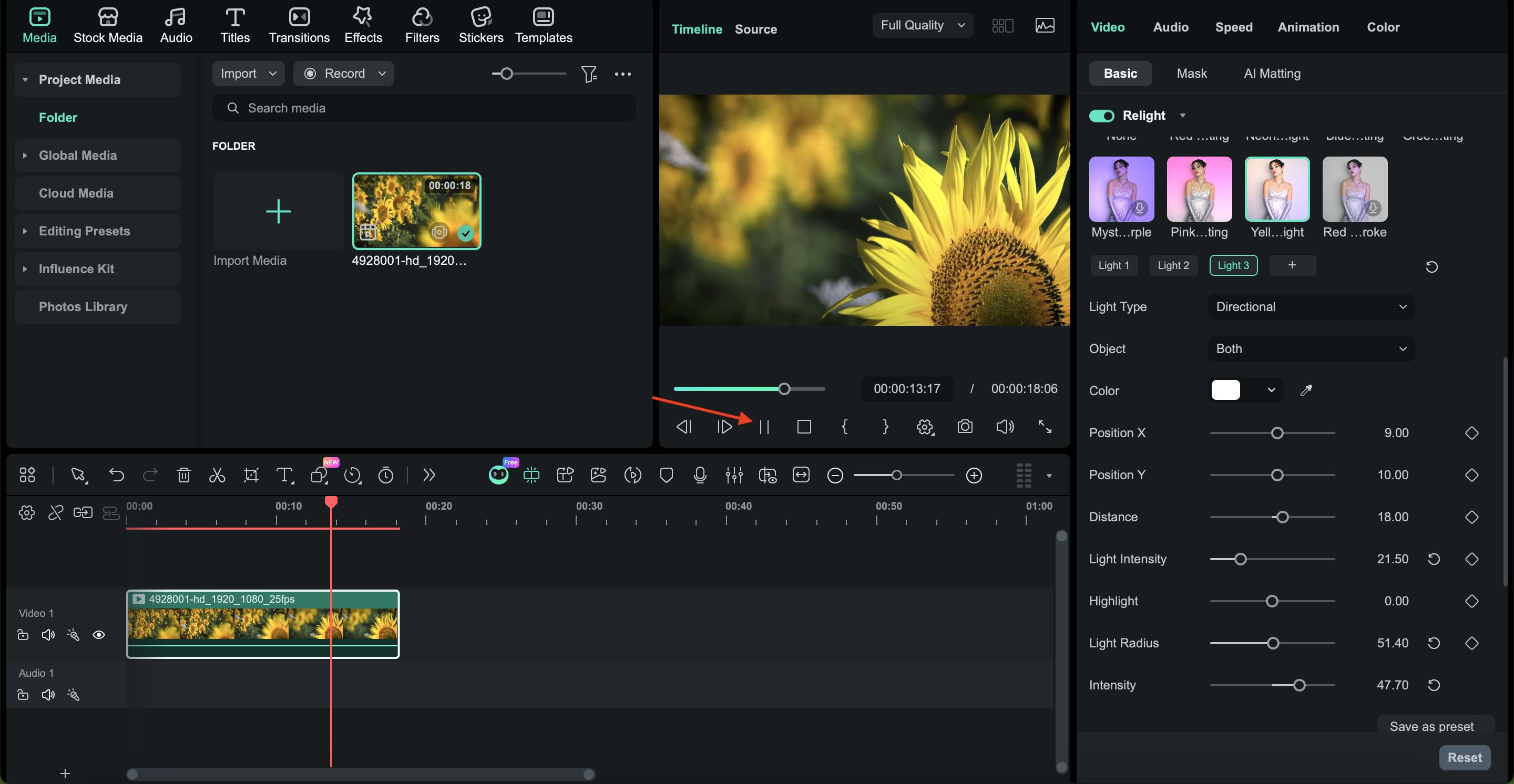
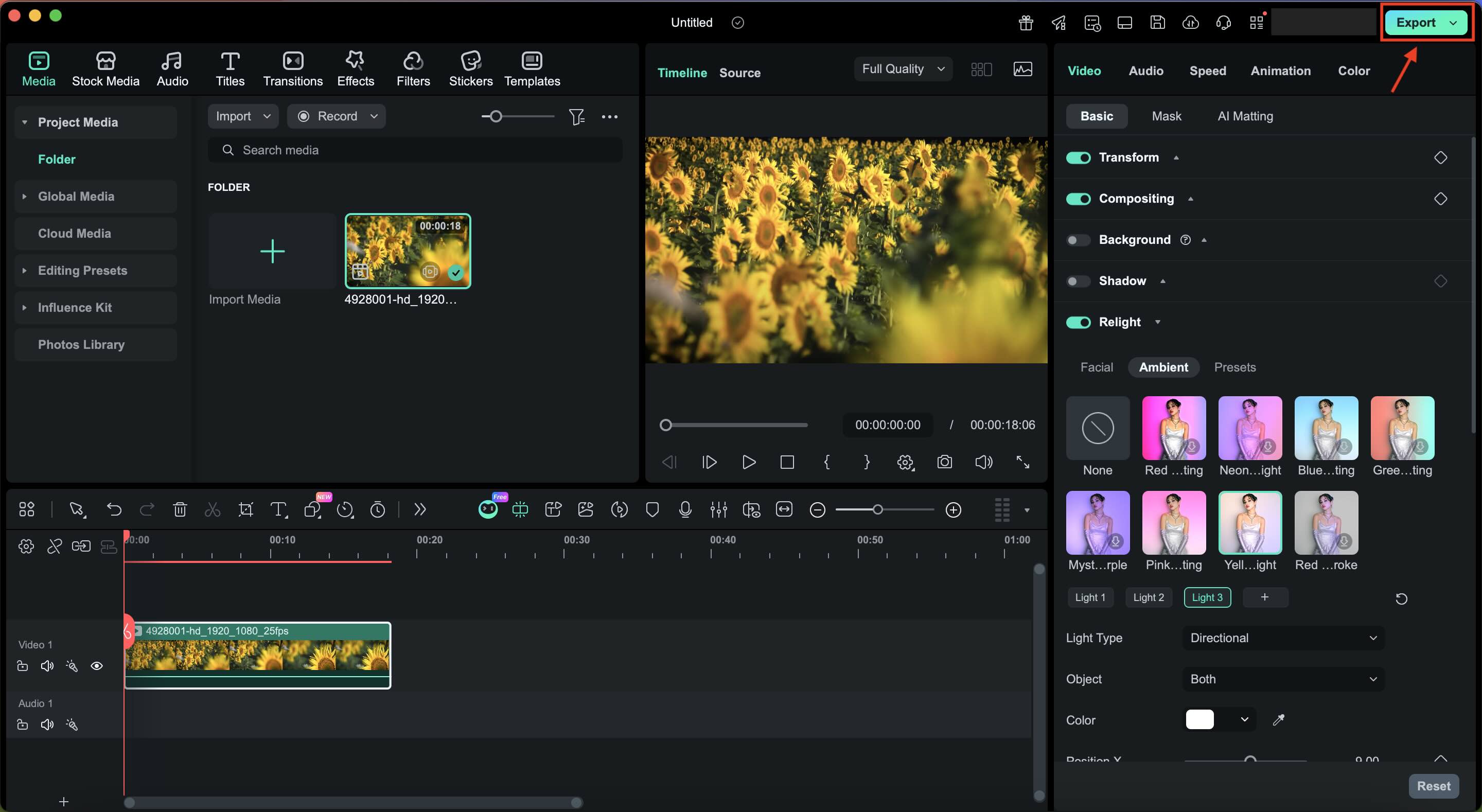
Часть 4. Лучшие сценарии для ИИ‑реставрации освещения в видео
ИИ‑коррекция освещения особенно востребована там, где качество света напрямую влияет на профессионализм и убедительность видео. Ниже приведены примеры, где ИИ‑реставрация даёт наибольший эффект:
Электронная коммерция и обзоры товаров
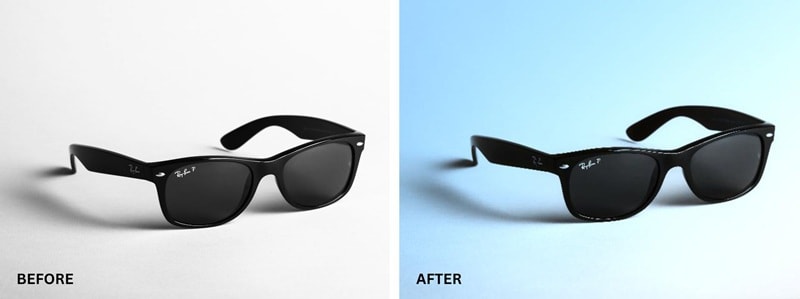
- Улучшает блики, чтобы товары выглядели чище и чётче
- Убирает жёсткие или отвлекающие тени
- Добавляет объём, чтобы объекты не были плоскими
- Создаёт элегантный, студийный вид без дополнительного оборудования
Влоги и интервью
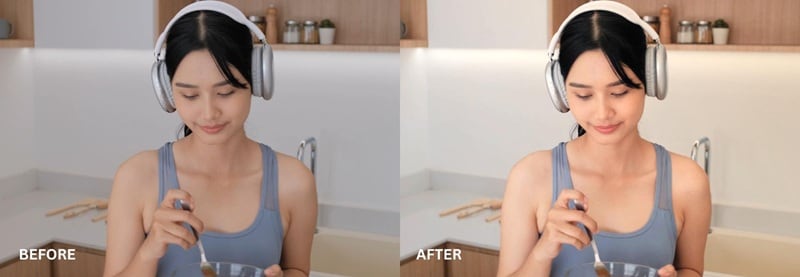
- Осветляет лица, снятые в низком или неравномерном свете
- Смягчает жёсткие тени на коже
- Сохраняет натуральные оттенки кожи
- Улучшает общую четкость и комфорт просмотра
- Делает любительские записи более профессиональными
Короткометражные фильмы
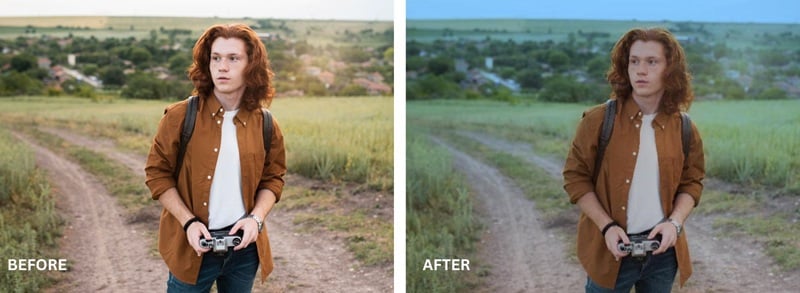
- Имитация профессиональных световых схем после съёмки
- Усиление атмосферы и настроения через управляемое освещение
- Добавляет глубину и контраст для кинематографического эффекта
- Помогает фокусировать внимание зрителя внутри кадра
- Позволяет достичь высокого качества без дорогостоящего оборудования
Часть 5. ПО для ИИ-реставрации освещения против профессионального студийного света
Узнав больше об ИИ‑реставрации освещения, как вы считаете — потребуется ли вам профессиональное световое оборудование? ИИ‑инструменты предназначены для исправления проблем с освещением уже на готовом видео.
В то же время профессиональный свет играет важную роль во время создания видео. Физический свет позволяет полностью управлять направлением, уровнем и атмосферой до того как начнётся запись.
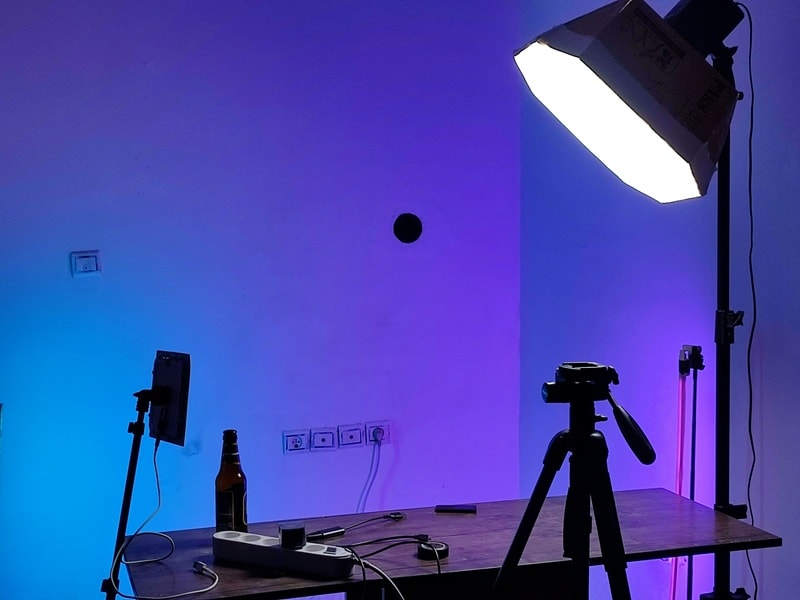
Таким образом, ИИ‑реставрация освещения полезна, если у вас нет доступа к профессиональному свету или возможности переснимать видео. Это делает качественное освещение более доступным, особенно для новичков и небольших команд с ограниченным бюджетом.
| Параметр | ПО Relight Video AI | Профессиональное световое оборудование |
| Стоимость | Бесплатно или низкая цена | Тысячи долларов за светильники, стойки и аксессуары |
| Время настройки | Один клик или простые настройки в редакторе | Требует физической установки, размещения и тестирования |
| Уровень навыков | Подходит для начинающих благодаря визуальным элементам управления | Требуются знания и опыт в области освещения |
| Гибкость после съёмки | Освещение можно изменить в любое время на этапе постобработки | Освещение фиксируется после окончания съёмки |
| Требования к пространству | Физическое пространство не требуется | Требуется место для установки источников света, стоек и кабелей |
| Лучше всего подходит для | Новых создателей, одиночных монтажёров, быстрых рабочих процессов | Студии, крупные проекты, контролируемая среда |
|
Показать больше
Показать меньше
|
||
Заключение
Создание видеоконтента не должно быть стрессовым. Даже если ваша комната была слишком тёмной, свет падал под неправильным углом или запись была сделана до того, как вы заметили ошибку, Relight Video AI теперь поможет исправить эти проблемы. Вы можете использовать его, чтобы улучшить освещение более естественно, чем с помощью стандартных инструментов цветовой коррекции.
Лучшая версия Relight Video AI доступна в видеоредакторе Filmora. Благодаря этой функции освещение становится тем, что можно изменить и контролировать во время монтажа, а не тем, о чём стоит тревожиться на съёмочной площадке. Как создатель, вы получаете больше свободы работать с имеющимся материалом, исправлять ошибки и получать профессиональный результат.
 Безопасная загрузка
Часто задаваемые вопросы
-
Есть ли бесплатная версия Relight Video AI?
Да, многие инструменты, включая Filmora, предлагают бесплатную или пробную версию, чтобы вы могли опробовать функции relight video AI без оплаты. Эти бесплатные опции позволяют применять базовое ИИ-освещение, просматривать результаты и узнать, как работает relighting, перед переходом на платный тариф для полного доступа. -
Может ли ИИ для relighting исправлять пересвеченные видео?
Да, в определённой степени. Relight AI для видео может уменьшить пересвеченные участки и сбалансировать освещение, но сильно пересвеченные области не всегда удаётся полностью восстановить. -
Какое программное обеспечение для relight video AI будет лучшим в 2026 году?
Wondershare Filmoraпризнаётся лучшимRelight Video AIпрограммным обеспечением для создателей в 2026 году благодаря интуитивно понятному интерфейсу и продвинутым инструментам глубокоосознанного освещения, сопоставимым с результатами профессиональной студии.
