
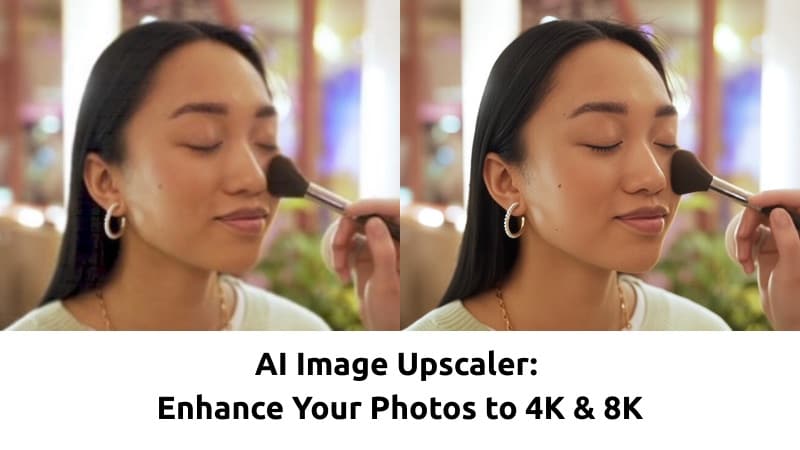
Ваша фотография слишком размыта или пикселизирована на большом экране? AI-увеличитель изображений — идеальное решение для мгновенного повышения разрешения изображения. Эти инструменты используют глубокое обучение для улучшения деталей, повышения резкости текстур и масштабирования изображений до 4K или 8K без ручных настроек.
В этом обновленном руководстве мы рассмотрим лучшие бесплатные и платные AI-увеличители изображений, сравним функции, такие как пакетная обработка и качество реконструкции, чтобы помочь вам выбрать подходящий инструмент для вашего рабочего процесса.
Часть 1. Что такое AI-увеличитель изображений и зачем он нужен?
AI-увеличитель изображений — это инструмент с искусственным интеллектом, который увеличивает разрешение изображения, сохраняя его четким и естественным. Вместо растягивания пикселей он использует искусственный интеллект для анализа узоров, текстур и деталей с целью восстановления недостающей информации. Результат выглядит более четким и аккуратным даже при увеличении до 4K или 8K.
Традиционное увеличение vs AI-увеличение изображений
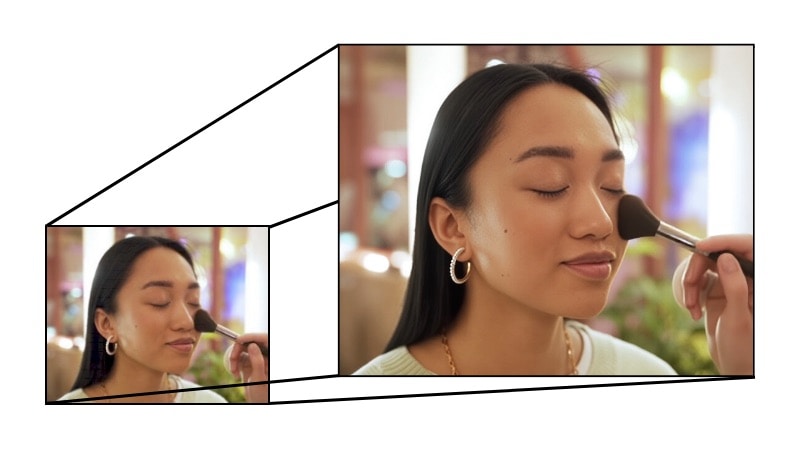
Традиционные методы увеличения используют простые интерполяционные техники. Эти методы увеличивают фотографии, угадывая и заполняя недостающие пиксели, из-за чего фото выглядит размытым и мягким.
AI-увеличение изображений работает иначе. Оно использует модели глубокого обучения, обученные на миллионах изображений, чтобы распознавать узоры, такие как края, текстуры и детали. Вместо простого увеличения изображения AI предсказывает, как должны выглядеть недостающие детали, и восстанавливает их.
- Восстановите старые или низкокачественные фотографии с улучшенной четкостью и деталями.
- Улучшите изображения товаров для электронной коммерции, чтобы они выглядели более ярко и профессионально.
- Подготовьте изображения для печати высокого разрешения без явной пикселизации.
- Улучшите визуальные материалы для социальных сетей при изменении размера для больших дисплеев.
Если вы работаете с цифровым контентом, фотографией, онлайн-магазинами или печатной продукцией, AI-увеличитель изображений помогает сохранить качество изображений. Он также позволяет увеличивать разрешение без потери деталей. Это экономит время, уменьшает ручную доработку и дает более чистые результаты по сравнению с традиционными методами изменения размера.
Часть 2. 5 лучших AI-увеличителей изображений: подробный обзор
В этом разделе представлены 5 лучших AI-увеличителей изображений, которые вы можете выбрать в зависимости от того, что вам нужно больше всего. Некоторые инструменты предназначены для быстрой онлайн-обработки, другие фокусируются на профессиональном уровне 4K или 8K. Цена, скорость обработки и качество также различаются.
Быстрое сравнение: бесплатные vs платные AI-увеличители изображений
Для удобства — быстрое сравнение популярных бесплатных и платных AI-увеличителей изображений, которые вы можете использовать.
| Инструмент | Лучший вариант использования | Максимальное разрешение | Скорость обработки | Цена | Платформа |
| Wondershare Filmora | Создатели, работающие с фото и видео. | До 4K | Быстро | Бесплатная версия с водяным знаком; платная подписка доступна. | Windows, macOS, Android и iOS. |
| Nero AI | Быстрое онлайн-увеличение изображений для повседневного использования. | До 4-кратного увеличения | Быстро | Бесплатные кредиты; платная подписка доступна. | Веб-браузер |
| Topaz Gigapixel AI | Профессиональное увеличение фото и его печать. | До 6-кратного увеличения | Средняя | Платные подписки. | Windows и macOS. |
| Upscayl | Масштабирование изображений оффлайн бесплатно. | До 4-кратного увеличения | Средняя | Бесплатно | Windows, macOS и Linux. |
| VanceAI | Онлайн-улучшение изображений с автоматизированным процессом. | До 8-кратного онлайн; до 40-кратного с настольным ПО. | Быстро | Подписки с распределением кредитов; бесплатная пробная версия. | Веб-браузер или Windows. |
|
Показать больше
Показать меньше
|
|||||
1. Wondershare Filmora – Лучший выбор для видеомонтажеров
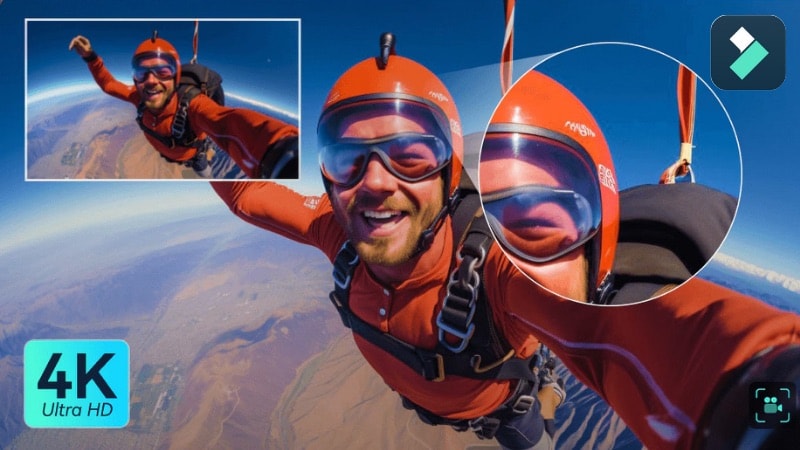
Wondershare Filmora выделяется как универсальный AI-увеличитель фото и видео. Помимо стандартного улучшения фотографий, он позволяет масштабировать видео до 4K плавно. Если вы ищете AI-увеличитель изображений для ПК, который также поддерживает видеоредактирование, Filmora — лучший выбор.
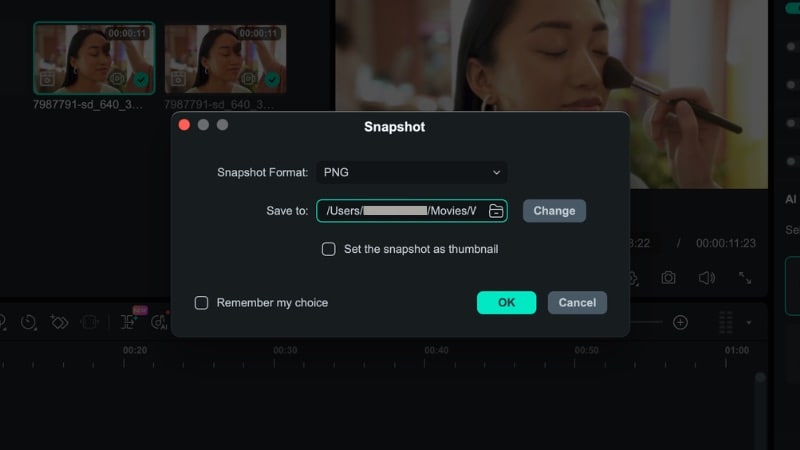
Совет профессионала: Используйте функцию "Снимок" после применения AI-улучшения изображения, чтобы экспортировать ваши 4K фотографии напрямую.
 Безопасная загрузка
- AI-улучшение изображения и видео: Повышает четкость, улучшает детали и увеличивает разрешение фото и видео.
- Два режима AI-улучшения для видео: Filmora предлагает стандартный AI для быстрой обработки и Topaz Starlight для генеративного суперразрешения. Хотя в основном инструмент предназначен для улучшения видео, он может повысить качество отдельных кадров и статичных изображений из видеоматериалов.
- Масштабирование видео до 4K: Улучшает видео низкого разрешения и восстанавливает текстуры без видимой потери качества.
- Реконструкция деталей AI: Восстанавливает черты лица и текстуры, а не просто повышает резкость пикселей.
- Снижение размытия и шума: Удаляет смазывание, артефакты сжатия и зернистость.
- Встроенный редактор: Включает инструменты цветокоррекции, обрезки и экспорта, чтобы вы могли улучшать и редактировать в одном месте.
2. Nero AI – Лучшее для быстрой обработки фото
Nero AI Image Upscaler идеально подходит пользователям, которым нужно быстро улучшить изображение без сложных шагов редактирования. Работает прямо в браузере и использует облачную обработку, поэтому не требуется мощное оборудование или установка программ. AI увеличивает изображения, улучшает разрешение, повышает резкость краев и уменьшает шум всего в несколько кликов.
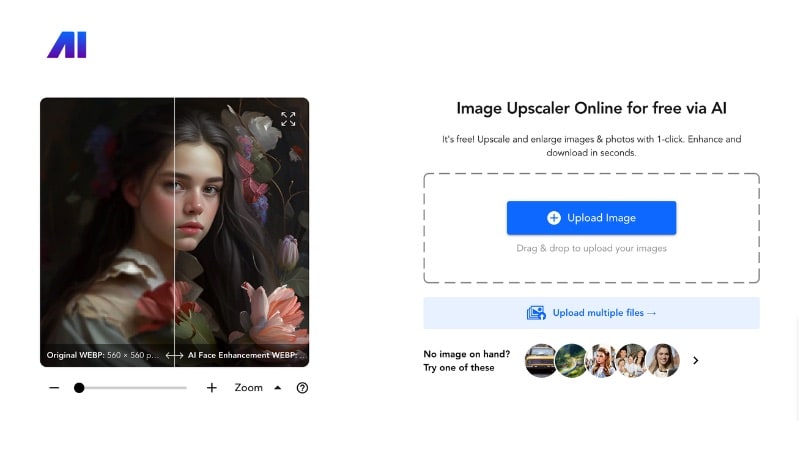
- Увеличение изображения одним кликом: Загружайте фотографии и доверяйте AI улучшение без ручных правок.
- Высококачественное увеличение (до 4-кратного): Увеличивайте размер изображения, сохраняя текстуры и края более четкими, чем при традиционной обработке.
- Снижение шума и повышение резкости: Избавьтесь от зерна и улучшайте детали в низкокачественных изображениях.
- Опция повышения портретов: Улучшайте лица на портретах для более четких результатов.
- Облачная обработка: Нет необходимости в мощном компьютере, поскольку обработка ведется в браузере.
3. Topaz Gigapixel AI – Лучшее для профессионального вывода высокого разрешения
Topaz Gigapixel AI — это AI-увеличитель изображений, созданный для пользователей, которым требуется очень высокое качество фото. Фотографы, дизайнеры и специалисты по печати часто используют его для увеличения изображений для постеров, коммерческих проектов или больших дисплеев. Вместо просто увеличения размера инструмент восстанавливает текстуры и тонкие детали, чтобы изображение оставалось четким даже при очень высоком разрешении.
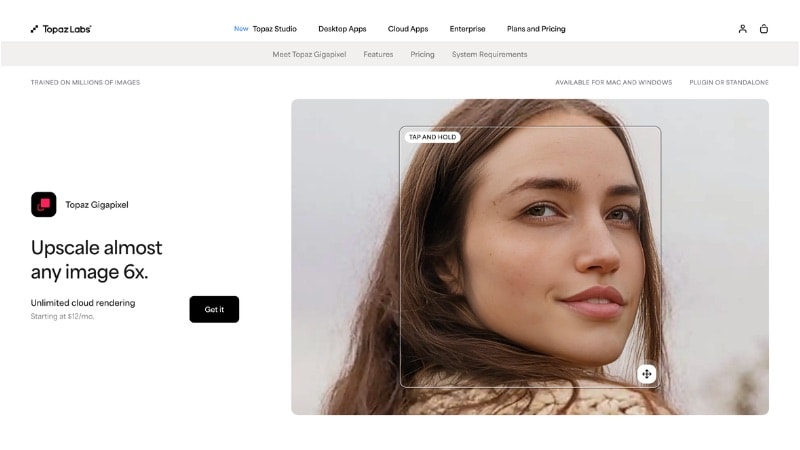
- Увеличение разрешения с высокой детализацией: Увеличивайте изображения до 6 раз без потери текстур и деталей. Подходит для вывода в 4K и 8K, в зависимости от исходного изображения.
- Несколько ИИ-моделей: Выбирайте различные режимы улучшения в зависимости от типа изображения, например, стандартные фото, сжатые изображения или произведения искусства.
- Реконструкция деталей AI: Восстанавливает края, текстуры и черты лица вместо простого усиления резкости.
- Поддержка пакетной обработки: Увеличивайте множество изображений за одну сессию, чтобы ускорить рабочий процесс.
4. Upscayl – Лучший бесплатный открытый ИИ-увеличитель изображений
Upscayl — бесплатный ИИ-увеличитель изображений, предназначенный для пользователей, которые хотят увеличить изображения без подписки. Он работает на вашем компьютере, поэтому вы можете увеличивать изображения без загрузки файлов в интернет. Программа с открытым исходным кодом и бесплатна для использования, дополнительно доступны облачные планы для онлайн-обработки.
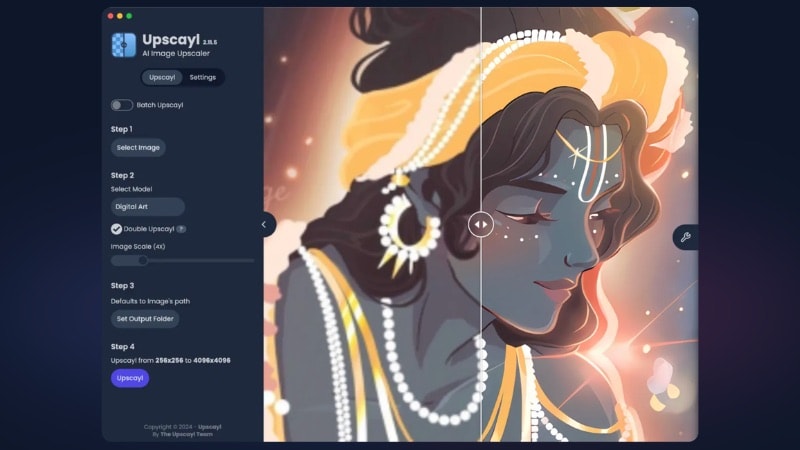
- Бесплатное десктопное ПО с открытым исходным кодом: Используйте основные функции увеличения без оплаты подписки. Исходный код доступен публично, и вы можете пользоваться инструментом без ограничений.
- Локальная обработка ИИ: Увеличивайте изображения непосредственно на своем компьютере, не загружая их на сервер. Это способствует защите конфиденциальности и дает вам полный контроль над файлами.
- Несколько ИИ-моделей: Выбирайте различные модели улучшения в зависимости от типа изображения: фотографии, графика, низкое качество и т.д. Каждая модель по-разному обрабатывает текстуры и детали.
- Увеличение разрешения с высокой детализацией: Увеличивайте изображение до 4 раз или больше, в зависимости от исходного файла и настроек.
- Поддержка пакетной обработки: Улучшайте сразу несколько изображений, что экономит время при работе с большим количеством файлов.
5. VanceAI – Лучшее для онлайн пакетного увеличения изображений
Попробуйте VanceAI, если вам нужен онлайн ИИ-увеличитель для обработки большого количества изображений. Он работает в веб-интерфейсе, где можно улучшать, увеличивать и дорабатывать изображения в одном месте. Платформа включает также несколько ИИ-инструментов улучшения качества, таких как шумоподавитель, инструмент "в стиле мультфильма" и удаление фона.
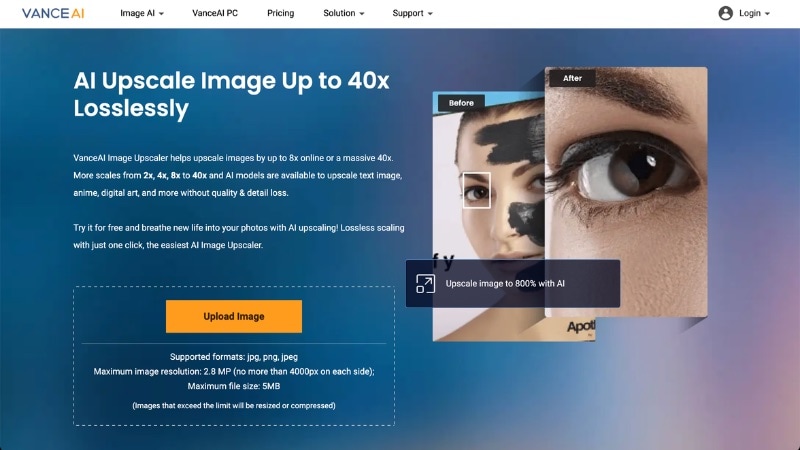
- Увеличение разрешения: Увеличивайте разрешение изображения и улучшайте четкость без потери текстур и деталей.
- Дополнительные ИИ-инструменты: Включает инструменты для повышения резкости, удаления фона и улучшения качества фотографий.
- Предустановленные режимы улучшения: Применяйте готовые настройки для ускорения обработки изображений.
- Поддержка пакетной обработки изображений: Улучшайте сразу несколько изображений за одну сессию, чтобы экономить время и уменьшить ручную работу.
- Облачная обработка: Используйте инструмент онлайн без установки программы и нагрузки на локальные ресурсы.
Часть 3. Как выбрать лучший ИИ-увеличитель изображений под ваши нужды?
Из-за 5 лучших ИИ-увеличителей изображений, представленных выше, сложно выбрать подходящий? Каждый инструмент обладает своими преимуществами, а оптимальный выбор зависит от того, как вы собираетесь использовать увеличенные изображения.
Перед выбором инструмента подумайте о своей цели и уровне требуемого качества. Ниже приведены типичные сценарии и на что стоит обратить внимание в каждом случае.
Сценарий 1: Печать больших постеров или коммерческих материалов
Если вы планируете печатать изображения для постеров, выставок или других экспозиций, важнее всего становится разрешение. Вам понадобится ИИ-увеличитель до 8K или инструмент для масштабного увеличения с мощным восстановлением деталей.
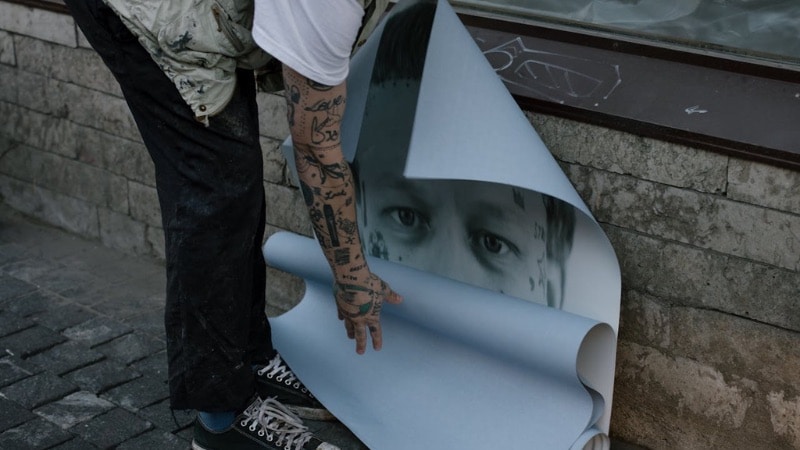
Для очень больших отпечатков, например, билбордов, критичность высокого разрешения ниже, так как их смотрят с расстояния. Однако изображение все равно должно быть достаточно четким, чтобы избежать заметной размытости.
На что обращать внимание:
- Поддержка высокого коэффициента увеличения (4x, 6x и более)
- Мощная реконструкция текстур и краев
- Возможность обработки больших файлов изображений
- Пакетная обработка для профессиональных проектов
Инструменты, предназначенные для профессиональной печати, в этом случае подходят лучше всего, особенно если вы готовите изображения для коммерческого использования или печати.
Сценарий 2: Изображения для контента в соцсетях
Для постов в соцсетях (Instagram, TikTok и других онлайн-платформах) важны скорость и удобство больше, чем сверхвысокое разрешение. Поскольку такие платформы часто сжимают изображения, достаточно получить четкое и резкое изображение, а не экстремально увеличенное. Онлайн-инструменты или простое ПО помогут быстрее подготовить контент.
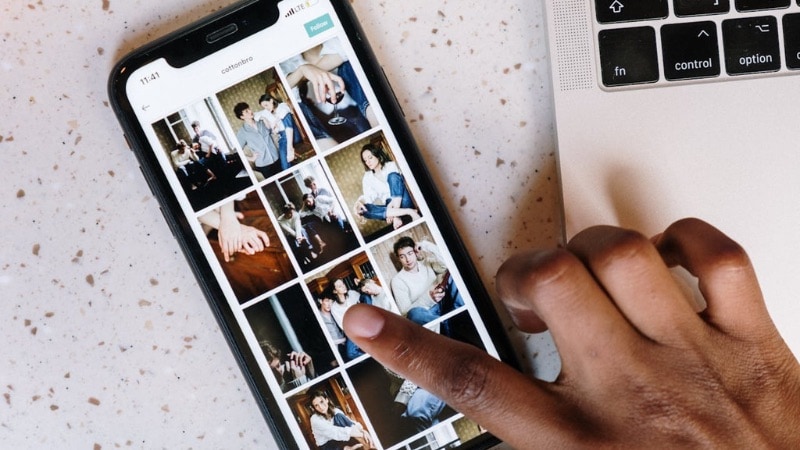
На что обращать внимание:
- Быстрая обработка
- Простой рабочий процесс или доступ через браузер
- Встроенное повышение резкости и уменьшение шума
- Легкий экспорт с различными соотношениями сторон
Инструменты как VanceAI или Nero AI Image Upscaler хорошо подходят для быстрой обработки. Если вы также редактируете видео или создаете короткий контент, Filmora поможет улучшить и отредактировать всё в одном месте.
Сценарий 3: Восстановление старых или низкокачественных фото
Старые фотографии или изображения низкого качества часто имеют размытость, шум или недостающие детали. Для восстановления лучше выбирать ИИ-увеличитель, обладающий функциями шумоподавления, восстановления текстур и улучшения лицевых деталей.
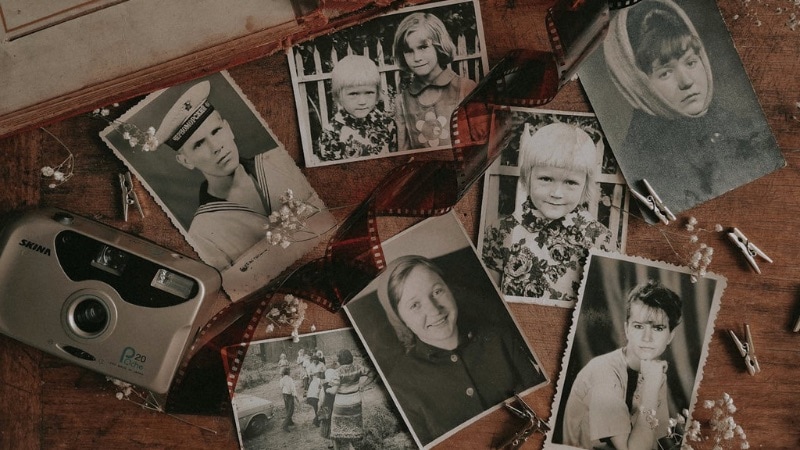
На что обращать внимание:
- Мощная реконструкция деталей с помощью ИИ
- Уменьшение шума и размытости
- Модели для улучшения сжатых или низкокачественных изображений
- Улучшение лицевых деталей на портретах
В этом случае инструменты с продвинутыми ИИ-моделями обычно дают лучший результат, чем простые увеличители. Цель — восстановить детали и повысить четкость, а не только увеличить размер.
Часть 4. Пошагово: как использовать ИИ-увеличитель изображений для получения 4К-результата
Обычно работа с ИИ-увеличителем изображений сводится к загрузке изображения, применению улучшения и экспорту в более высоком разрешении. Некоторые инструменты работают как отдельные приложения, другие улучшают качество внутри редакторов.
Безопасная загрузкаНапример, Filmora может повысить качество изображения с помощью ИИ в среде видеомонтажа. Можно улучшать фотографии на временной шкале или извлекать качественные кадры из видео.
Этот подход подходит, если вы создаете миниатюры, графику для соцсетей, изображения товаров или презентации из видео.
Как увеличить изображение с помощью Filmora
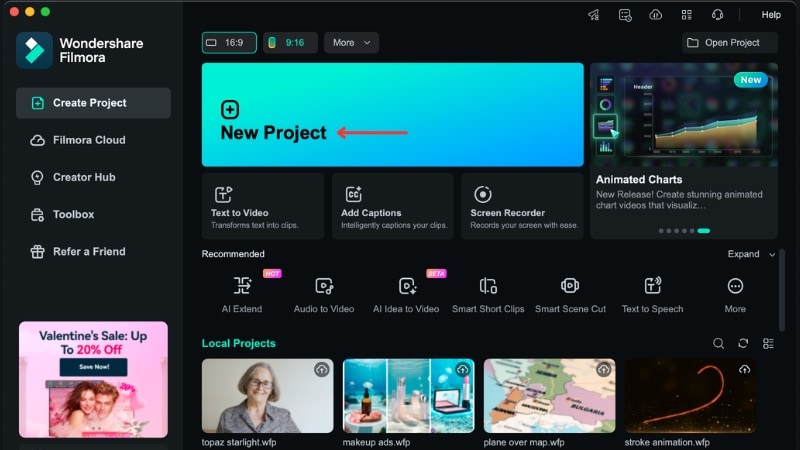
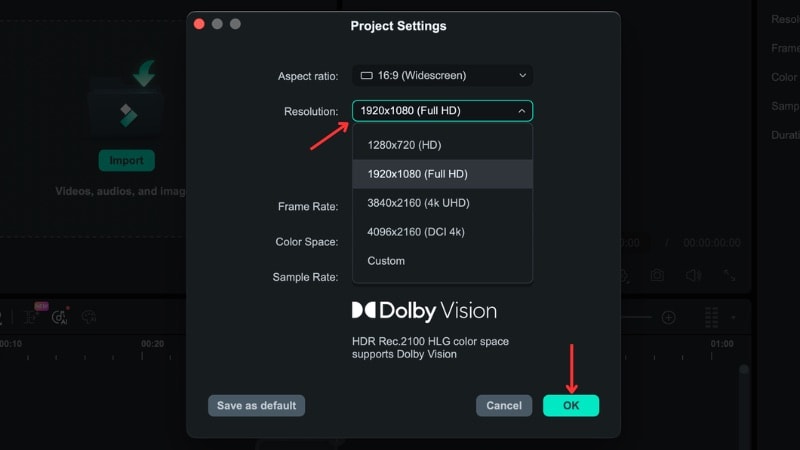
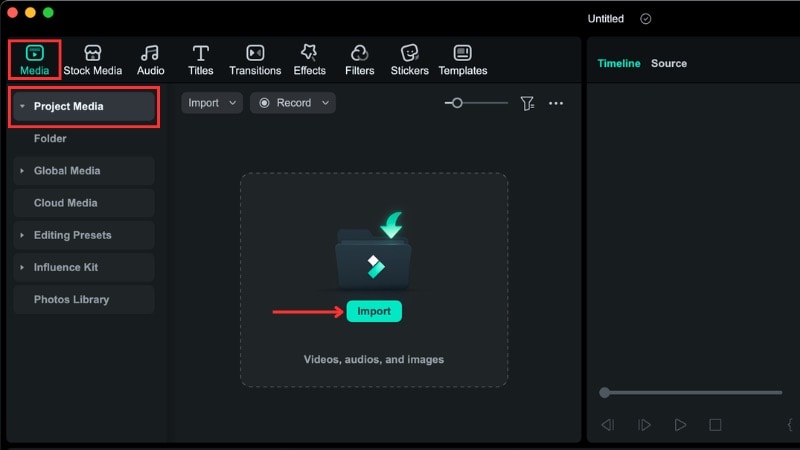
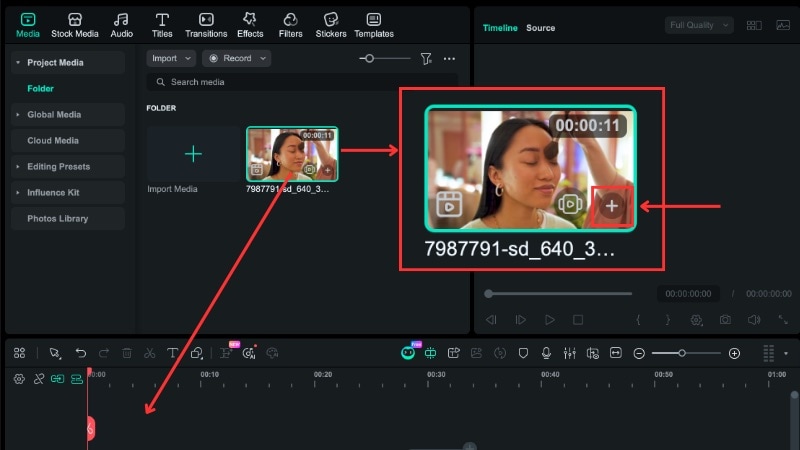
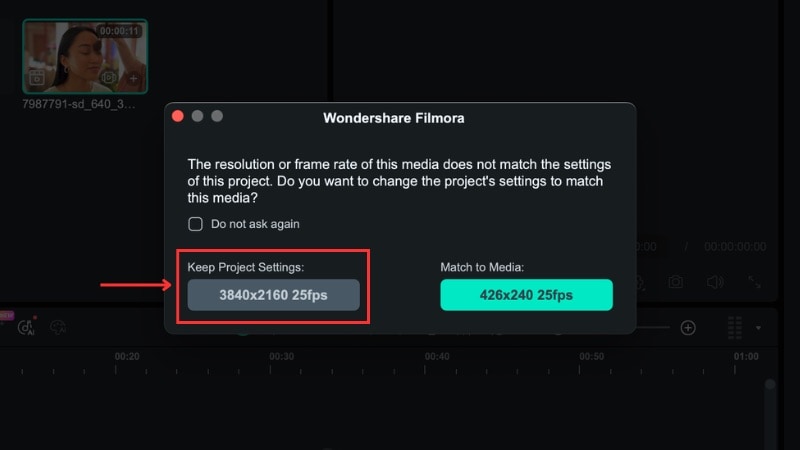
Улучшение изображения (автоматически)
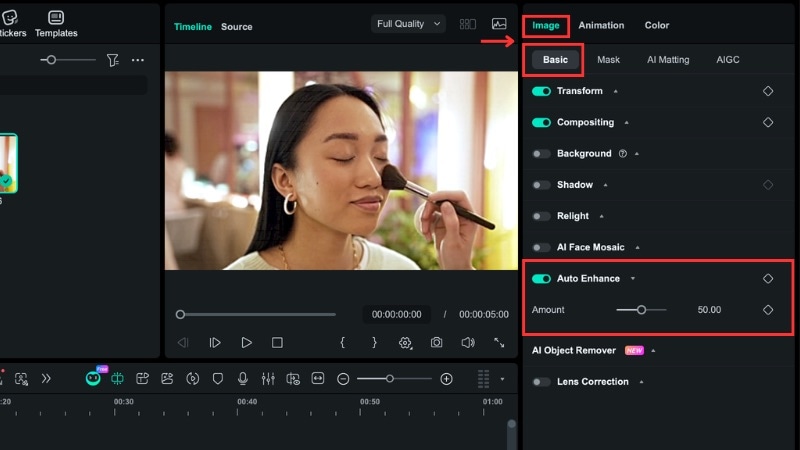
Перейдите в Изображение > Базовые и включите Автоматическое улучшение. Отрегулируйте Уровень с помощью ползунка для контроля степени улучшения.
Улучшение видео (ИИ-улучшение видео)
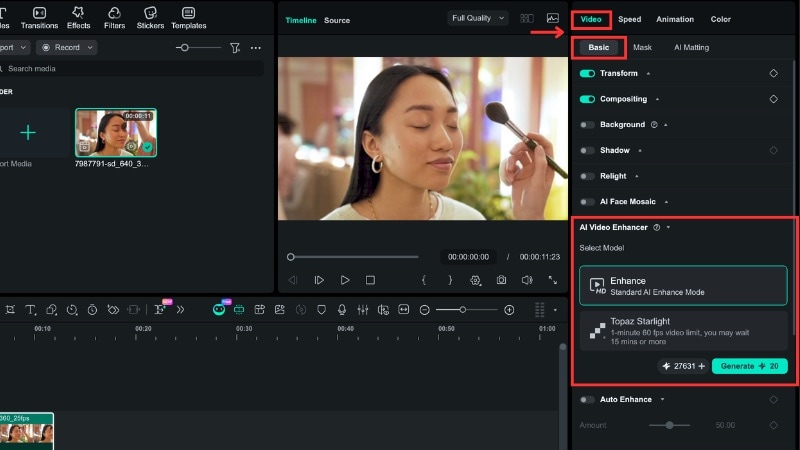
Для видеоклипов вы можете использовать Автоулучшение или ИИ-улучшение видео для повышения визуального качества. Чтобы воспользоваться ИИ-улучшением видео:
- Перейдите в Видео > Базовые > ИИ-улучшение видео.
- ВыберитеСтандартное ИИ-улучшение or Topaz Starlight режим
- НажмитеСоздать чтобы начать обработку. Обратите внимание, что эта функция использует ИИ-кредиты.
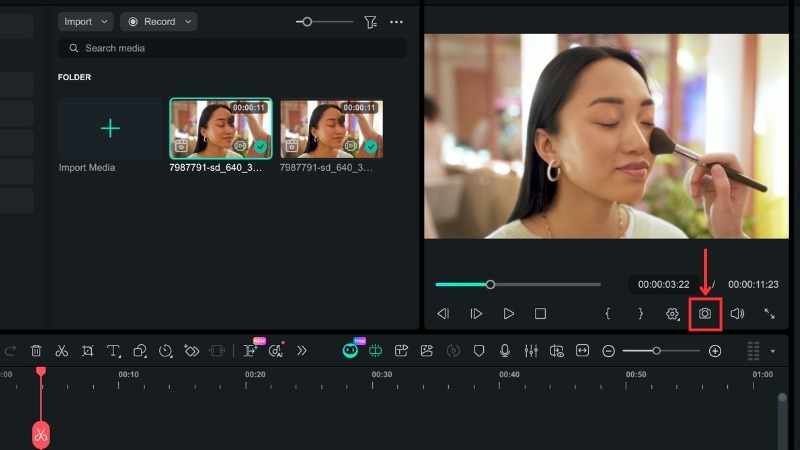
- Для изображений: Отобразите улучшенное изображение в окне предварительного просмотра и нажмитеСнимок.
- Для видео: Переместите ползунок воспроизведения на нужный кадр в окне предварительного просмотра, затем нажмитеСнимок значок.
Часть 5. Продвинутые советы: достижение профессионального уровня апскейлинга до 8К
Если вы планируете использовать ИИ-апскейлер изображений для 8К-вывода, уделяйте внимание качеству изображения, а не только его размеру. Сильное увеличение может выявить шум, размытость или мягкие текстуры, поэтому аккуратная обработка помогает получать более четкие и естественные результаты.
Ознакомьтесь с советами, которые можно применять при апскейлинге с помощью ИИ-апскейлера изображений:
- Начинайте с исходного изображения высокого качества: ИИ-инструменты восстанавливают недостающие детали, но всё же зависят от исходного файла. По возможности избегайте сильно сжатых файлов. Используйте файлы высокого разрешения или RAW для лучших результатов в 8К.
- Избегайте чрезмерной резкости: Не перемещайте ползунки улучшения слишком далеко. Слишком большая резкость может создавать гало или искусственные текстуры. Добивайтесь естественной детализации вместо преувеличенной чистоты.
- Апскейлите поэтапно, а не одним большим скачком: Переход непосредственно от низкого разрешения к 8К может создать артефакты или ненатуральные текстуры. Постепенный процесс помогает сохранять чистые края и снижает количество заметных артефактов.
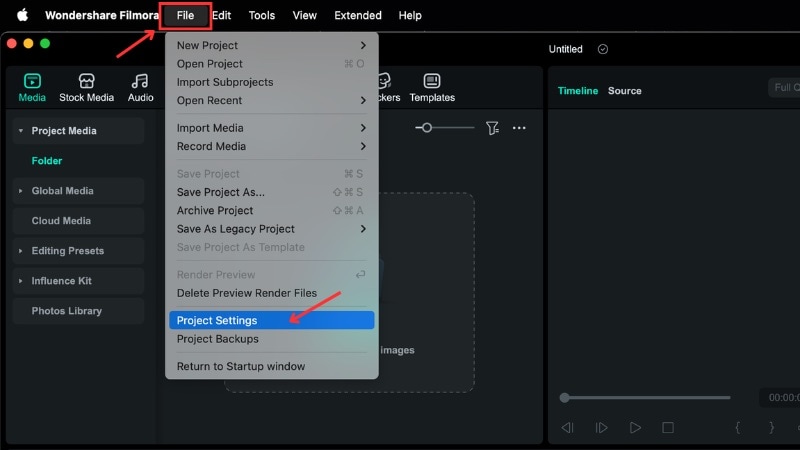
- Интегрируйте апскейлинг в ваш рабочий процесс редактирования: При работе с изображениями и видео улучшайте и увеличивайте их в одном рабочем процессе вместо переключения между разными инструментами. В Filmora вы можете установить разрешение проекта до 4К, затем сохранить результат с помощью инструмента "Снимок".
- Используйте пакетную обработку для больших проектов: Если нужно увеличить много изображений, используйте инструмент с функцией пакетной обработки для экономии времени. Эта функция также помогает поддерживать одинаковые настройки вывода для всех файлов.
Заключение
ИИ-апскейлер изображений помогает улучшить качество фотографий, увеличивая разрешение и сохраняя детали. Вместо растягивания пикселей он восстанавливает текстуры и края, делая изображения подходящими для больших экранов и печати.
Доступны как бесплатные, так и платные варианты ИИ-апскейлеров изображений. Некоторые подходят для быстрых онлайн-правок, другие предназначены для профессиональной печати и пакетной обработки. В этом руководстве сравнивались лучшие ИИ-апскейлеры изображений и рассматривались критерии выбора лучшего варианта.
Выберите инструмент, подходящий вашему рабочему процессу, и попробуйте шаги из этого руководства для улучшения ваших изображений.
 Безопасная загрузка
Часто задаваемые вопросы
-
Существует ли полностью бесплатный ИИ-апскейлер изображений?
Да, существует полностью бесплатный ИИ-апскейлер изображений. Например, Upscayl предлагает бесплатное увеличение изображений на компьютере без подписки. Другие платформы могут предоставлять бесплатный доступ с ограничениями, такими как ежедневные кредиты, водяные знаки или ограниченные функции. -
Можно ли увеличить изображения до 4K без потери качества?
Использование ИИ-апскейлеров изображений для вывода в 4K возможно, если исходный файл позволяет. ИИ-апскейлеры восстанавливают недостающие детали и делают текстуры более четкими, но сильно сжатые или очень маленькие изображения могут не дать идеального результата. Файлы высокого качества дают лучшие результаты. -
Как ИИ-апскейлер изображений Nero сравнивается с Topaz?
ИИ-апскейлер Nero лучше подходит для онлайн-апскейлинга с быстрой обработкой в один клик, что удобно для обычных пользователей. Topaz Gigapixel AI больше подходит для профессионального использования, особенно для больших печатных форматов и детализированного увеличения. -
Можно ли использовать ИИ-апскейлер изображений для печати?
Да. Для печати, которую люди будут рассматривать вблизи, выбирайте инструмент, способный значительно увеличивать изображения при сохранении резких деталей. Для очень больших дисплеев, которые будут смотреть издалека, важно, чтобы изображение выглядело четким без явной размытости.
