
Как профессиональный видеоредактор, вы знаете, что освещение может сделать кадр отличным или испортить его.DaVinci Resolve AI Relight (часть библиотеки Relight FX) стала незаменимым инструментом для цифрового переосвещения без необходимости пересъёмки. Если вам нужно исправить плоские лица или жёсткие тени, овладение Relight DaVinci Resolve крайне важно для кинематографической цветокоррекции. В этом руководстве мы покажем, как эффективно использовать этот инструмент на основе ИИ и познакомим с альтернативой, позволяющей быстро добиться профессионального результата.
Часть 1. Как работает DaVinci Relight FX: Основы
Понимание базовой идеи работы переосвещения в DaVinci Resolve делает инструмент гораздо проще и понятнее. Думайте об этом так:
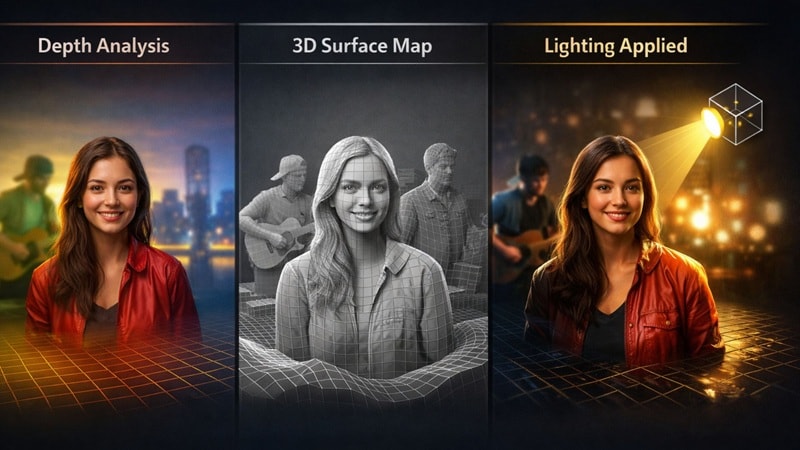
- ИИ сначала определяет глубину: DaVinci анализирует ваш материал и определяет, что находится ближе к камере, а что дальше. Это помогает отделять объект от фона.
- Создается простая 3D-карта: На основе этой глубины DaVinci строит примерную 3D-карту поверхности лиц, людей и объектов, чтобы понимать их форму, а не видеть всё плоским.
- Поверх этой карты добавляется освещение: Когда вы размещаете источник света, он взаимодействует с этой 3D-картой. Свет падает на лица и объекты естественным образом, а не просто высветляет весь кадр.
Эта основа делает функцию намного более естественной по сравнению с простыми настройками яркости или контраста. Однако стоит знать, что ИИ-переосвещение в DaVinci Resolve доступно только в DaVinci Resolve Studio, платной версии. Она стоит $295, и в бесплатной её нет, так что это нужно учитывать при планировании рабочего процесса.
Часть 2. Пошаговое руководство: Relight DaVinci Resolve для кинематографичного вида
Лучший способ освоить relight DaVinci Resolve — просто попробовать самому. Если вам нужен наглядный пример, на YouTube есть простая инструкция от Transient Mobile, показывающая процесс в реальном времени.
Следуйте ей, чтобы увидеть, как AI relight DaVinci Resolve реально используется для моделирования света и создания глубины в кадре.
- Скачайте и установите DaVinci Resolve Studio на свой компьютер.
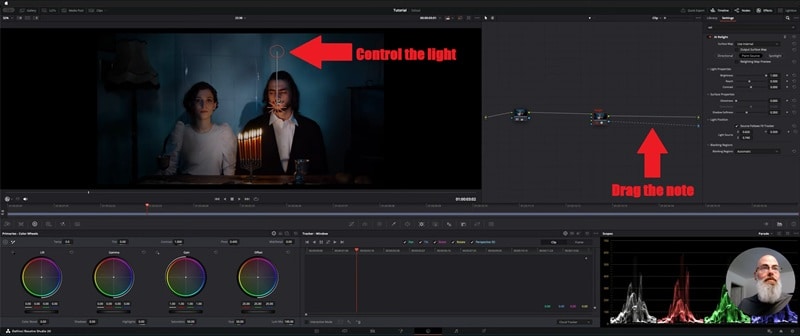
- Откройте ваш проект и переключитесь на страницу Color.
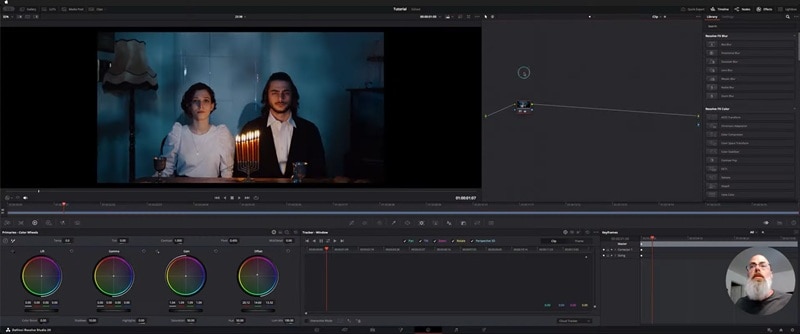
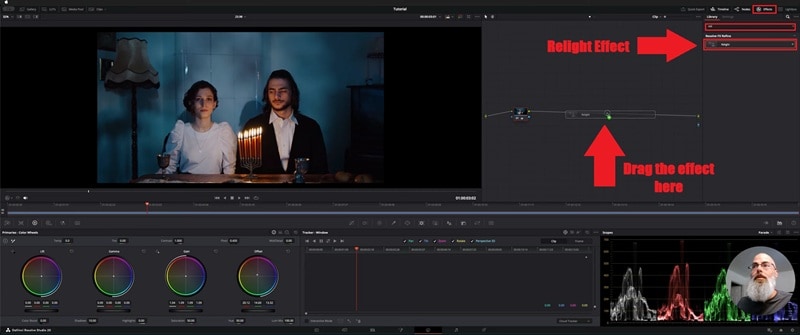
- Откройте библиотеку эффектов на странице Color и введите “Relight” в поле поиска.
- Перетащите эффект Relight на новый узел в дереве узлов.
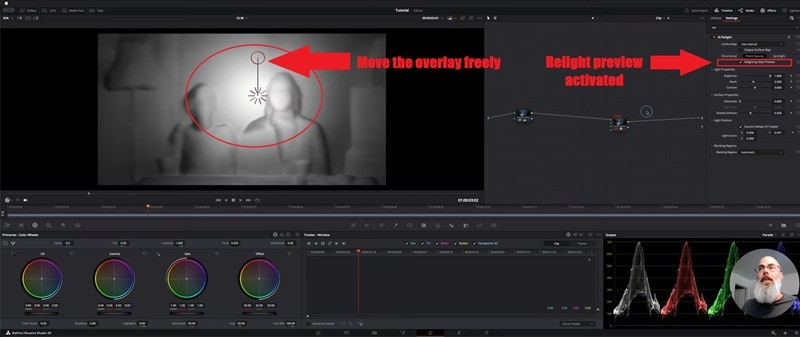
- Появится предпросмотр глубины вашего клипа, показывающий, что ближе, а что дальше от камеры.
- Светлые участки ближе, тёмные — дальше.
- Передвигайте оверлей, чтобы быстро проверить, корректно ли отображается глубина.
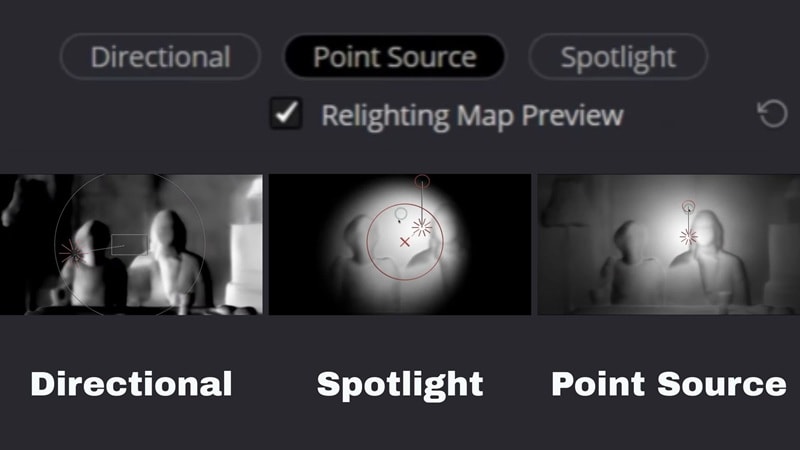
- Направленный свет: имитирует удалённые источники (например, солнечный свет) — идеально для равномерного освещения всего кадра с помощью ИИ.
- Прожектор: создаёт конус света, отлично подходит для выделения объектов в DaVinci Resolve Studio.
- Точечный источник: работает как лампочка, добавляя глубину в определённые 3D-зоны видео.
- Уберите галочку с Relighting Map Preview после того, как вы настроили свет.
- Кликните правой кнопкой в зоне узлов и выберите Add Alpha Output.
- Справа появится маленькая синяя точка-выход.
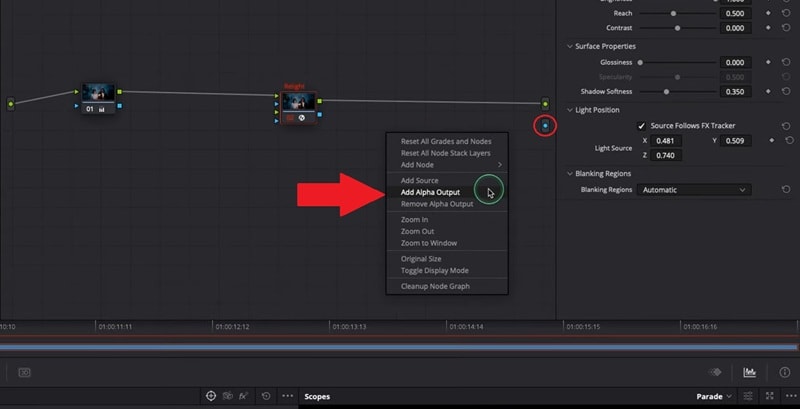
- Перетяните стрелку от вашего узла Relight к синему альфа-выходу. Освещение сразу применится к изображению.
- Передвигайте источник света и смотрите, как он влияет на лица и объекты.
- Настраивайте яркость, угол и положение, пока свет не будет выглядеть естественно.
Часть 3. Типичные сложности: почему AI Relight DaVinci Resolve иногда даёт сбой
После некоторого времени работы с инструментом вы увидите его достоинства и ограничения. Переосвещение на базе ИИ в DaVinci Resolve может дать потрясающий результат, но не всегда всё получается с первого раза. Если освещение кажется странным или неестественным, обычно есть понятная причина.
Давайте рассмотрим основные причины, которые мешают добиться желаемого результата, чтобы вы могли быть к ним готовы:
- Высокие требования к оборудованию: Функция сильно нагружает ваш GPU, поэтому на слабых компьютерах возможны тормоза или подвисания при воспроизведении.
- Крутая кривая обучения: Relight DaVinci Resolve работает лучше всего, если вы понимаете, как устроены свет, контраст и схема узлов. Без этого результаты могут быть неудовлетворительными.
- Вопросы версий: ИИ-переосвещение доступно только в Studio-версии DaVinci Resolve, и старые билды могут его не поддерживать — это может застать монтажёра врасплох.
Часть 4. Лучшая альтернатива AI Relight: почему Wondershare Filmora быстрее
Хотя DaVinci Resolve AI Relight весьма мощная, её сильная зависимость от продвинутых GPU и сложных схем узлов может стать препятствием для тех, кто работает в быстром темпе. Если вы больше времени тратите на устранение проблем с узлами, чем на монтаж, Wondershare Filmora предлагает более простое и эффективное решение для создания профессионального освещения.
В отличие от ручных настроек DaVinci, AI Relight в Filmora рассчитан на мгновенный эффект. Он автоматически строит 3D-карту вашего клипа и балансирует экспозицию, тени и блики одним кликом. Будь вы ютубером, которому нужно быстро осветлить лицо, или монтажёром для соцсетей с жёстким дедлайном — Filmora создаёт кинематографическую глубину без цены "Studio Version" или сложной кривой обучения.
 Безопасная загрузка
Вы можете использовать AI Relight Filmora двумя простыми способами:
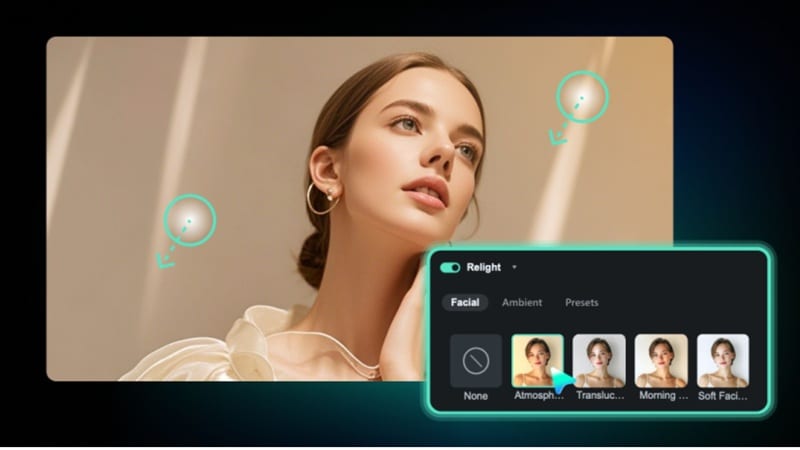
- Готовые шаблоны: Одним кликом — варианты вроде "Основной фронтальный свет" или "Фоновый цветной свет". Идеальны для быстрых исправлений, коротких видео и соцсетей.
- Пользовательские настройки: Добавьте до 8 источников света, визуально меняйте их положение, цвет и интенсивность, чтобы достичь нужного освещения.
Почему Filmora AI Relight так легко полюбить
1. Исправляйте освещение одним кликом
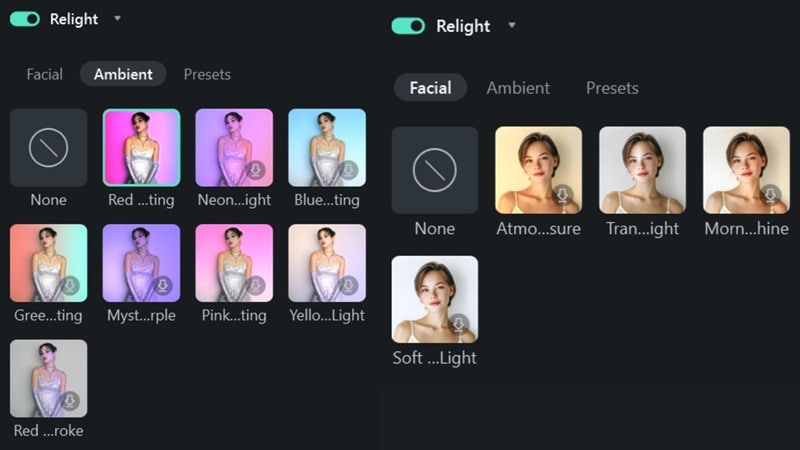
AI Relight в Filmora создан для быстроты. Одним нажатием ИИ анализирует ваш клип и моментально исправляет плоское освещение, жёсткие тени или тусклые блики. Вы получаете чистый результат без утомительной возни с настройками, как это часто бывает в AI relight DaVinci Resolve.
2. Реальный контроль без сложностей
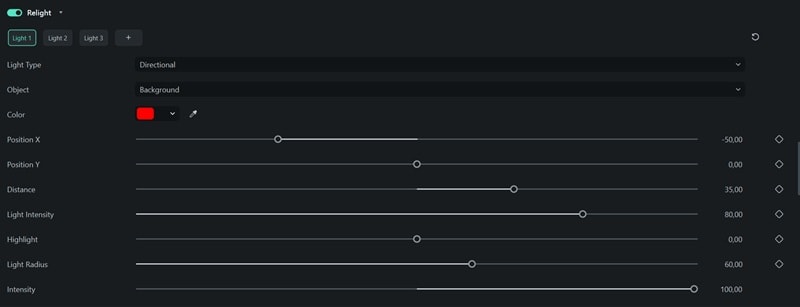
Если вам нужен больший контроль, Filmora предлагает его простым и понятным способом. Можно добавить до 8 источников света и изменить их положение, цвет и силу без сложных меню. Гибко, но без перегрузки.
3. Управление светом прямо на видео
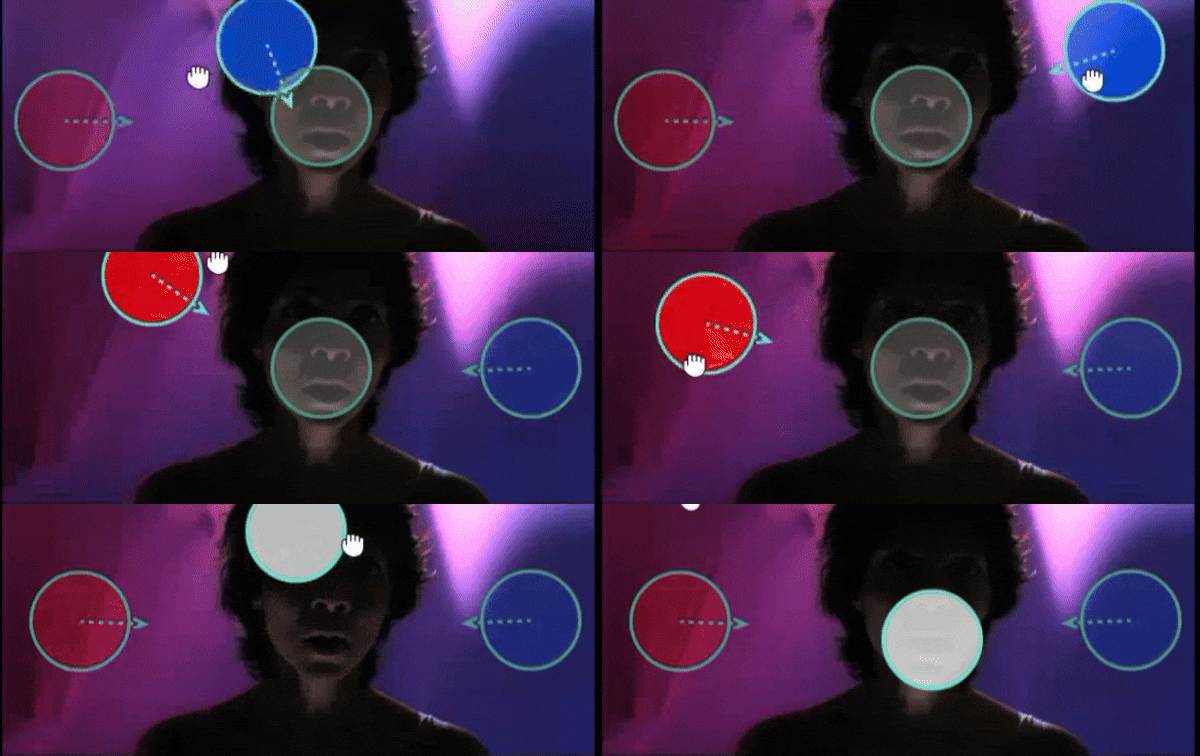
Источники света отображаются как чёткие сферы прямо на экране предпросмотра — вы передвигаете их прямо туда, куда нужно. То, что вы видите, и есть результат — весь процесс быстрый и естественный.
Где найти и как использовать AI Relight в Filmora
Включение AI Relight в Filmora выполняется быстро и просто, даже если вы новичок в видеомонтаже. Если вы используете последнюю версию Filmora, функцию можно активировать всего несколькими кликами, без сложностей, которые часто встречаются в AI Relight DaVinci Resolve.
Просто следуйте приведённым ниже шагам:
- Импортируйте ваше видео и поместите его на шкалу времени.
- Кликните по клипу, чтобы открыть панель настроек.
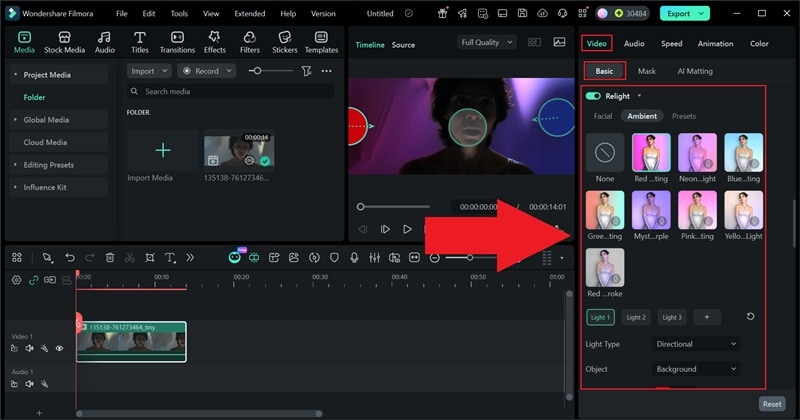
- Перейдите в Видео, выберите Основное, и пролистайте вниз до AI Relight.
- Включите функцию и выберите пресет или отрегулируйте освещение вручную до желаемого результата.
Часть 5. DaVinci Relight против Filmora AI Relight: Какой выбрать?
Теперь вы увидели, как оба инструмента работают с освещением, и, честно говоря, многое зависит от ваших предпочтений в редактировании. Кому-то нравится вникать в детали и настраивать каждое освещение вручную, а кто-то предпочитает быстрые решения для красивых кадров.
Чтобы было понятнее, вот сравнение DaVinci Relight и Filmora AI Relight, чтобы вы могли увидеть, где каждый из них проявляет себя максимально.
| Особенность | DaVinci Relight | Filmora AI Relight |
| Сложность обучения | Требуется время на освоение, особенно если вы новичок в узлах и цветокоррекции | Очень прост в использовании, почти не требует настройки |
| Контроль освещения | В основном ручные настройки, зависящие от ваших знаний об освещении | Автоматизация на базе ИИ с возможными ручными корректировками |
| Требования к оборудованию | Сильно нагружает GPU, оптимально работает на мощных компьютерах | Без проблем работает на большинстве современных ПК |
| Скорость редактирования | Более медленный рабочий процесс из-за детальной настройки | Быстрые результаты всего за несколько кликов |
| Лучшие сценарии использования | Профессиональная цветокоррекция и киноработы | Социальные сети, YouTube и быстрый монтаж |
|
Показать ещё
Показать меньше
|
||
Часть 6. Креативные советы для лучшего видеоосвещения в 2026 году
Неважно, используете ли вы AI Relight в DaVinci Resolve или что-то более простое, например Filmora, хорошие привычки работы со светом всегда имеют значение. Эти инструменты могут сильно помочь, но работают лучше, если приложить немного усилий.
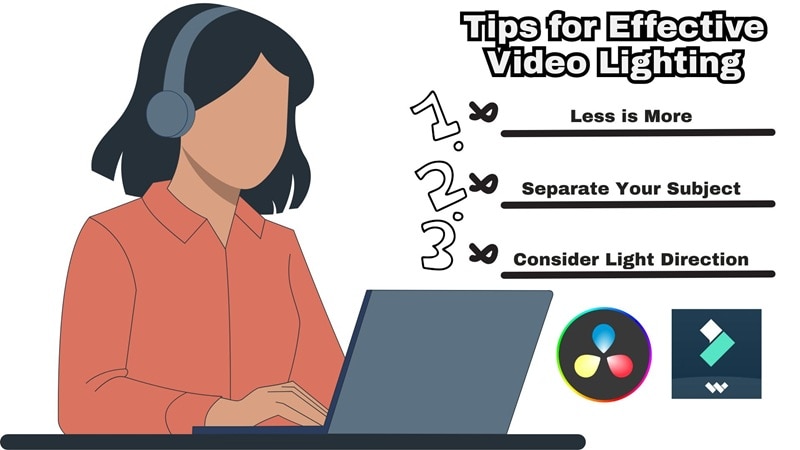
Соблюдайте эти рекомендации, и ваши кадры почти всегда будут выглядеть лучше:
- Начните с чистого исходника: Прежде чем вы приступите к AI Relight DaVinci Resolve, исправьте базовую экспозицию и цвет. Сбалансированный клип даёт инструменту переосвещения прочную основу и результат выглядит натуральнее.
- Настраивайте свет мягко: Небольшие изменения в освещении обычно воспринимаются более естественно, чем сильные. Аккуратные коррекции вписываются в сцену, вместо заметных постфактум исправлений.
- Используйте мягкий боковой свет для разделения: Добавление небольшого освещения по краям вашего объекта помогает отделить его от фона и добавить глубины, не делая кадр искусственным или перегруженным.
- Соблюдайте направление оригинального света: Если при съёмке свет падал с одной стороны, сохраняйте это направление. Соответствие оригинальному свету сохраняет естественность сцены.
- Проверьте на разных экранах: Освещение смотрится по-разному на телефонах, планшетах и мониторах. Быстрая проверка на разных устройствах поможет выявить проблемы заранее и избежать сюрпризов позже.
Заключение
AI Relight в DaVinci Resolve — мощный инструмент для коррекции освещения после съёмки, особенно когда вы понимаете его суть. Мы разобрали концепцию DaVinci Relight и показали, как правильно его использовать. После тестирования результаты могут быть отличными, но заметны и ограничения: от более высоких требований к оборудованию до более трудоемкого процесса.
Здесь Filmora предлагает более простой подход к AI переосвещению — с акцентом на скорость и удобство без потери качества. В отличие от DaVinci Resolve, Filmora AI Relight больше полагается на автоматические настройки и визуальные инструменты, что упрощает быструю коррекцию освещения. Не позволяйте сложным рабочим процессам сдерживать вашу креативность! Если вы ищете альтернативу DaVinci Resolve с приоритетом на скорость и без потери кинематографического качества, Скачайте Wondershare Filmora уже сегодня и ощутите будущее AI-переосвещения.
 Безопасная загрузка
Частые вопросы
-
Доступна ли функция AI Relight в бесплатной версии DaVinci Resolve?
Нет, эффект AI Relight FX доступен только в DaVinci Resolve Studio (платной версии). Если вы используете бесплатную редакцию, потребуется обновление для доступа к этому инструменту на базе нейронного движка. Альтернативно вы можете использовать Wondershare Filmora, который предлагает возможности AI Relight с интуитивным интерфейсом и более гибкой ценой.
-
Почему DaVinci Resolve AI Relight работает медленно на моём компьютере?
Эффект Relight FX сильно базируется на вашем GPU для генерации 3D-карт глубины и обработки физики света в реальном времени. Для плавной работы рекомендуется графическая карта высокого уровня с не менее чем 8 ГБ видеопамяти. Если ваше оборудование не справляется, Filmora AI Relight — отличная оптимизированная альтернатива с кинематографическими световыми эффектами даже на современных стандартных ноутбуках.
-
Чем AI Relight отличается от обычных корректировок яркости?
В отличие от простых изменений яркости, приводящих к выцветанию всей картинки, AI Relight использует нейросети для понимания геометрии сцены. Это позволяет добавлять виртуальные источники света, которые реагируют на контуры лиц и объектов, создавая реалистичные тени и блики, как при физическом освещении на съёмке.
-
Можно ли использовать AI Relight для цветокоррекции в DaVinci Resolve?
Да! AI Relight отлично подходит для создания нужной атмосферы на этапе цветокоррекции. Используя узловую схему, вы сможете выделять объекты и направлять взгляд зрителя. Для тех, кому сложно работать с узлами, визуальные световые сферы Filmora позволяют перетаскивать источники света прямо на экран предпросмотра для более быстрого управления цветом.
