В этой статье
Понимание сверхдальнего плана (XLS)
Вы когда-нибудь видели в фильме обширный пейзаж, где персонажи кажутся крошечными, как в "Лоуренсе Аравийском" или "Омерзительной восьмерке"? Это Сверхдальний план (XLS)— кинематографический прием, который снимает объекты с большого расстояния, чтобы подчеркнуть обстановку, масштаб и эмоции. Многие кинематографисты сталкиваются с проблемой как использовать XLS для демонстрации одиночества в вестернах или создания вымышленных миров в фэнтези-фильмах, в то время как другие задаются вопросом, как улучшить качество XLS с помощью ИИ.
В этом руководстве вы узнаете определение XLS, ключевые характеристики, 3 распространенных жанровых применения и пошаговые советы по редактированию XLS с помощью таких инструментов, как Filmora.
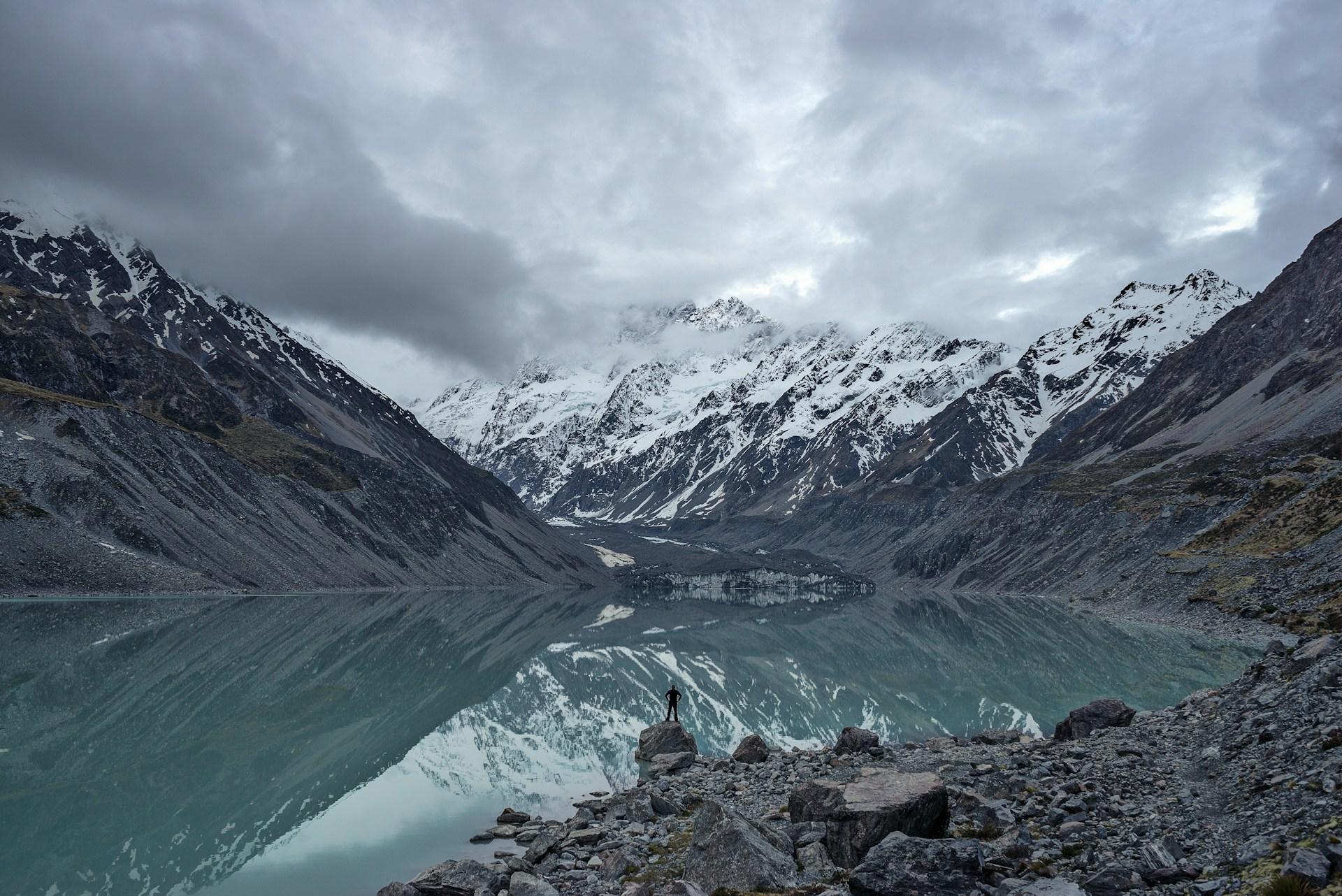
Сверхдальний план, также известный как сверхширокий план, — это специальный кинематографический прием, при котором объект снимается с большого расстояния. Сцена обычно изображает огромный пейзаж или масштабную среду, и мы можем видеть персонажа в кадре, но он очень маленький, даже незначительный по сравнению с гигантской окружающей территорией.
Этот тип плана устанавливает обстановку, дает ощущение масштаба и заставляет нас чувствовать себя как персонаж (обычно изолированный и уязвимый).
Основные визуальные характеристики сверхдальних планов
Сверхдальний план в сравнении с другими планами: как их различать
Если вы новичок в мире кинопроизводства, вы можете путаться в определенных типах планов. Эта простая таблица поможет вам отличить сверхдальний план от похожих типов планов.
| Камерный план | Размер объекта в кадре | Ключевой атрибут |
| Сверхдальний план | Объект очень маленький или едва виден. | Он подчеркивает масштаб, обстановку и показывает изоляцию или величие. |
| Дальний план | Видно все тело объекта. | Он показывает объект полностью. |
| План с высоты птичьего полета | Объект очень маленький, снят под углом 90 градусов сверху. | Он дает божественную перспективу и лучшую пространственную ориентацию. |
| Верхний ракурс | Объект меньше обычного, так как снят сверху. | Он делает объект слабым, уязвимым или подавленным. |
| План сверху | Съемка ведется прямо над центрированным объектом. | Он создает либо симметрию, либо абстракцию и эмоциональную отстраненность. |
Преимущества использования XLS в вашем кинематографическом путешествии
Этот тип техники съемки имеет несколько целей, и овладение им принесет вам как создателю много пользы.
Вы, несомненно, откроете больше преимуществ по мере вашего роста как кинематографиста.
Распространенные применения и примеры сверхшироких планов
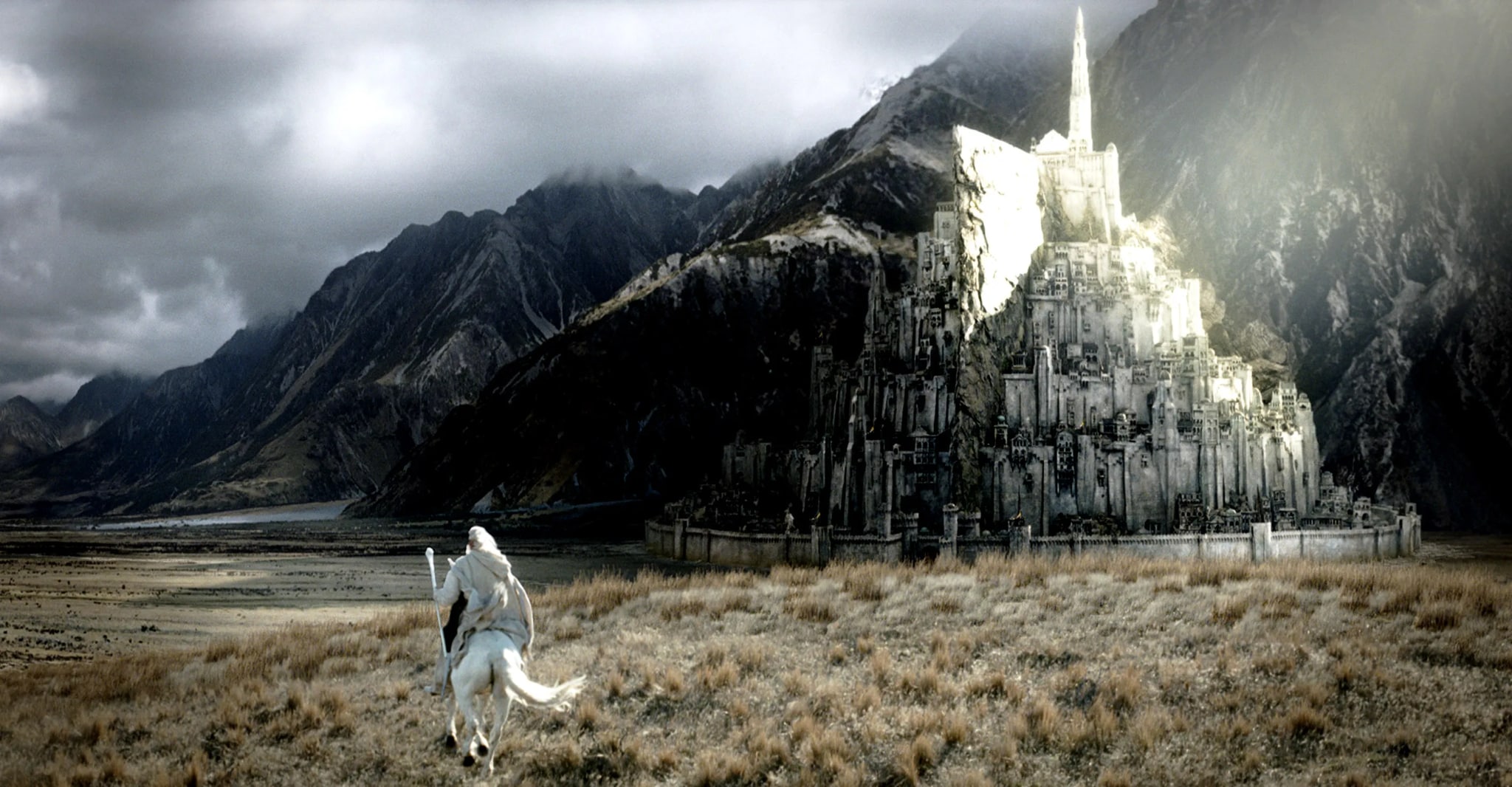
Построение мира в фэнтезийных фильмах
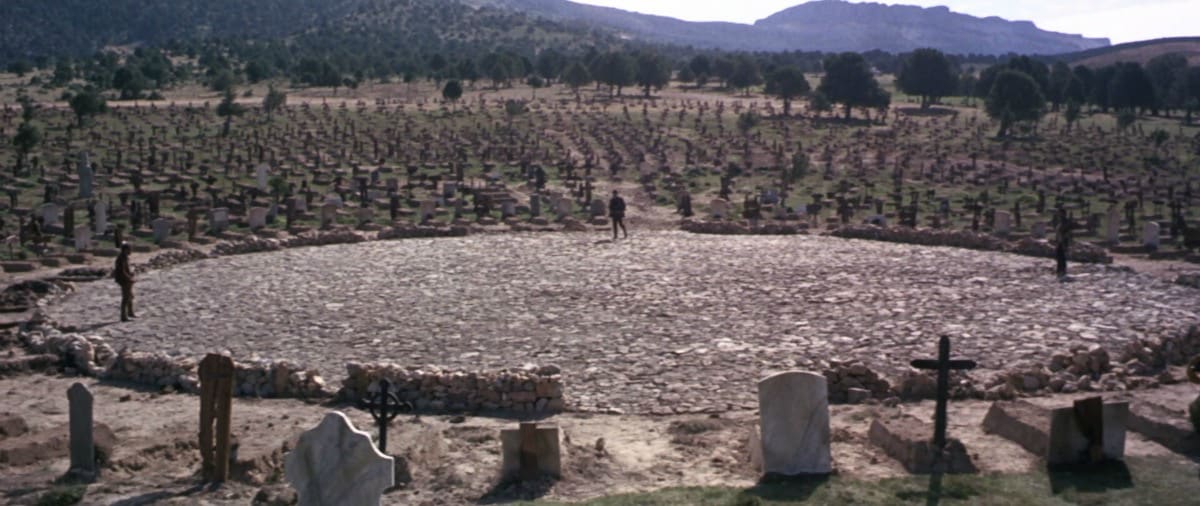
Подчеркивание масштаба и одиночества в вестернах
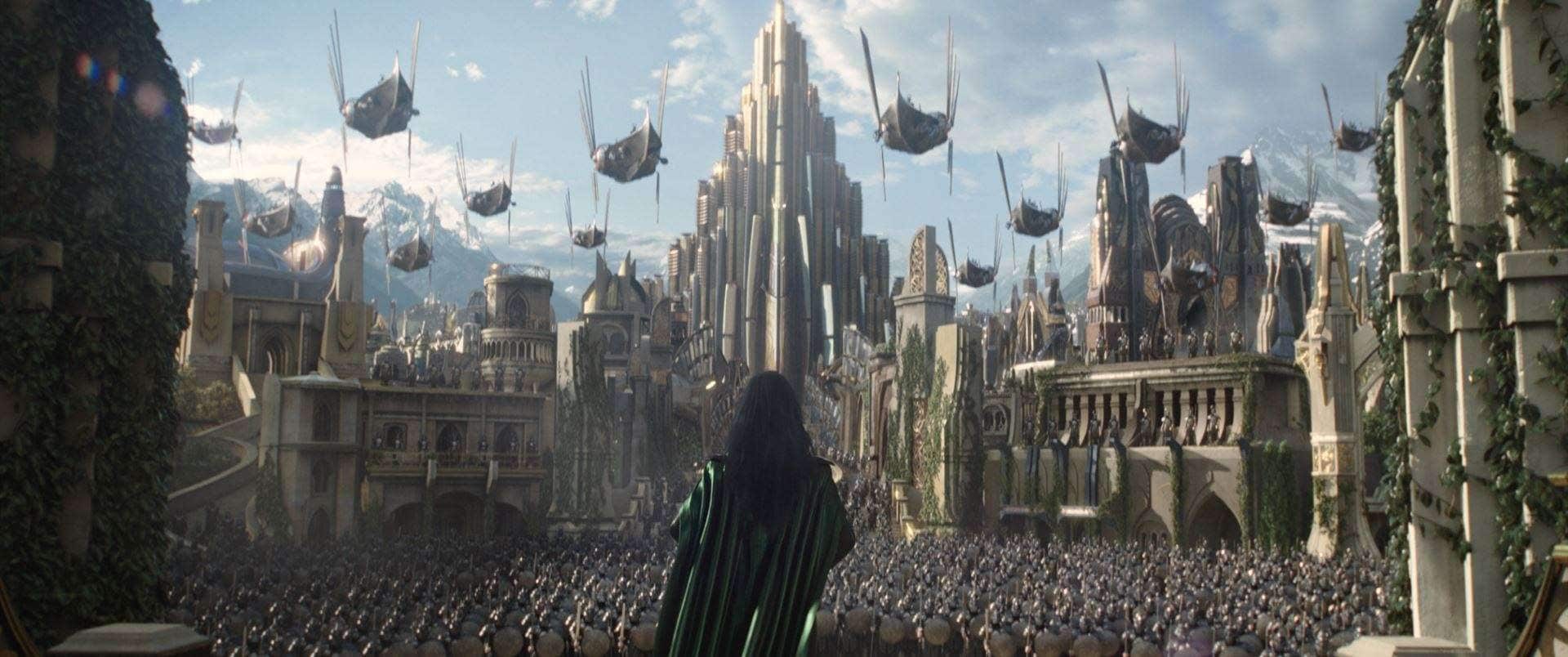
Создание инопланетных миров в научной фантастике
Творческие комбинации для сверхдальних планов
Улучшение ракурсов сверхдальнего плана с помощью ИИ
Filmora — один из лучших инструментов для видеомонтажа для кинематографистов. Он предлагает богатство творческих ресурсов, таких как видео и эффекты перехода, анимированные титры и стикеры, а также имеет полезные функции ИИ, которые превращают сложные задачи по редактированию видео в веселые, беззаботные занятия.
Вы можете использовать Filmora для улучшения ваших сверхдальних планов несколькими способами.
Загрузите установочный файл настольного приложения Filmora на ваш Windows или Mac ПК, установите программу, откройте Filmora, создайте новый проект, импортируйте ваш видеофайл и перетащите его на временную шкалу редактирования видео. После этого ознакомьтесь с шагами ниже, чтобы улучшить ваше видео за минуты.

 Безопасное скачивание
Нажмите на видео на временной шкале, чтобы выбрать его, затем перейдите в Видео > Инструменты ИИ. Прокрутите вниз, пока не найдете функцию AI-улучшитель видео, и нажмите Сгенерировать. Инструмент ИИ проанализирует видео и улучшит разрешение, цвета и общее качество. Это особенно полезно, если вы записывали с помощью непрофессионального устройства.
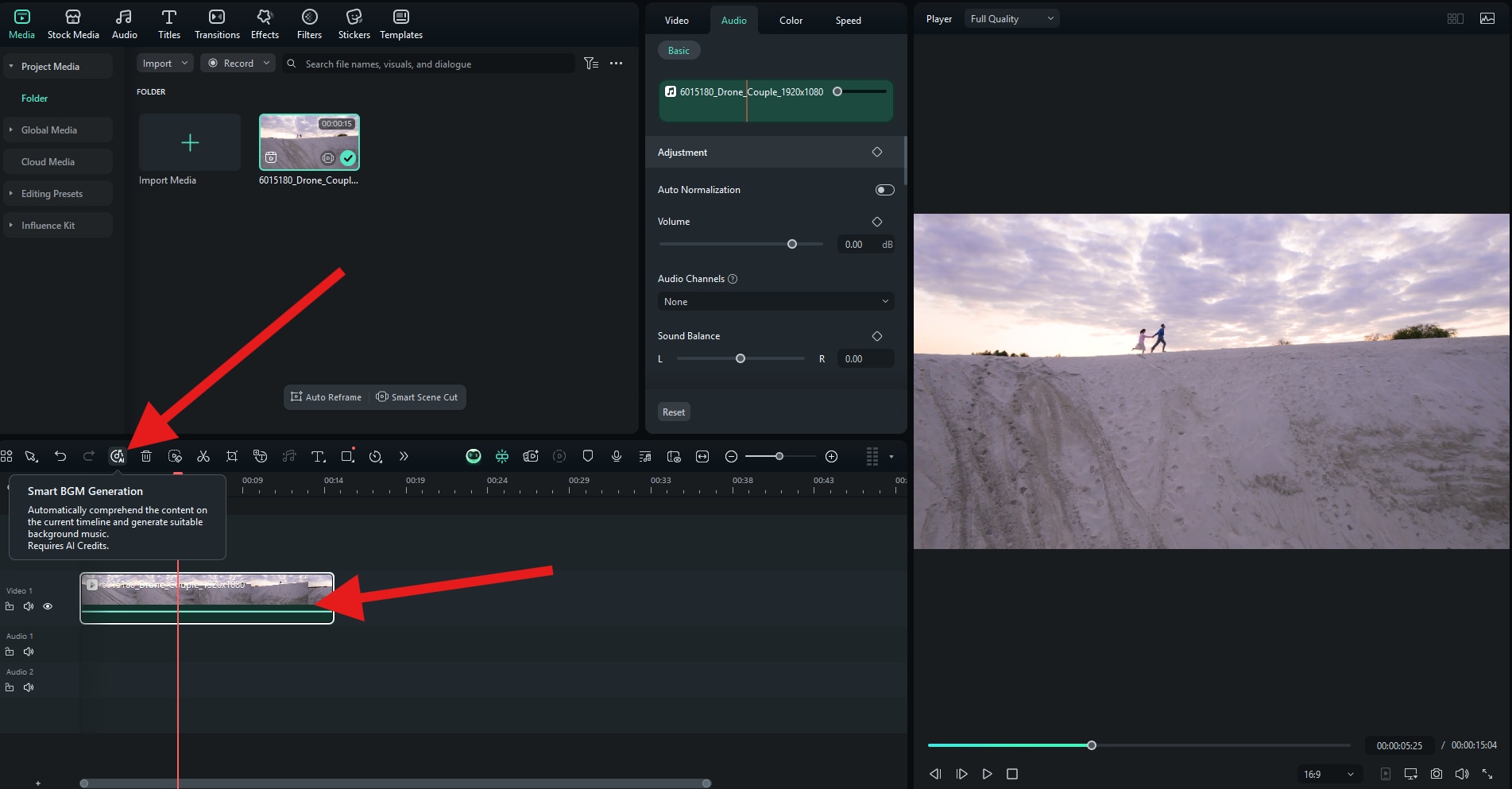
Нажмите на видео в хронологии, чтобы выбрать его. Затем в списке значков функций выше нажмите на кнопку Smart BGM Generation Инструмент искусственного интеллекта проанализирует ваше видео и создаст подходящую, готовую к использованию, свободную от авторских прав фоновую музыку в течение нескольких секунд.
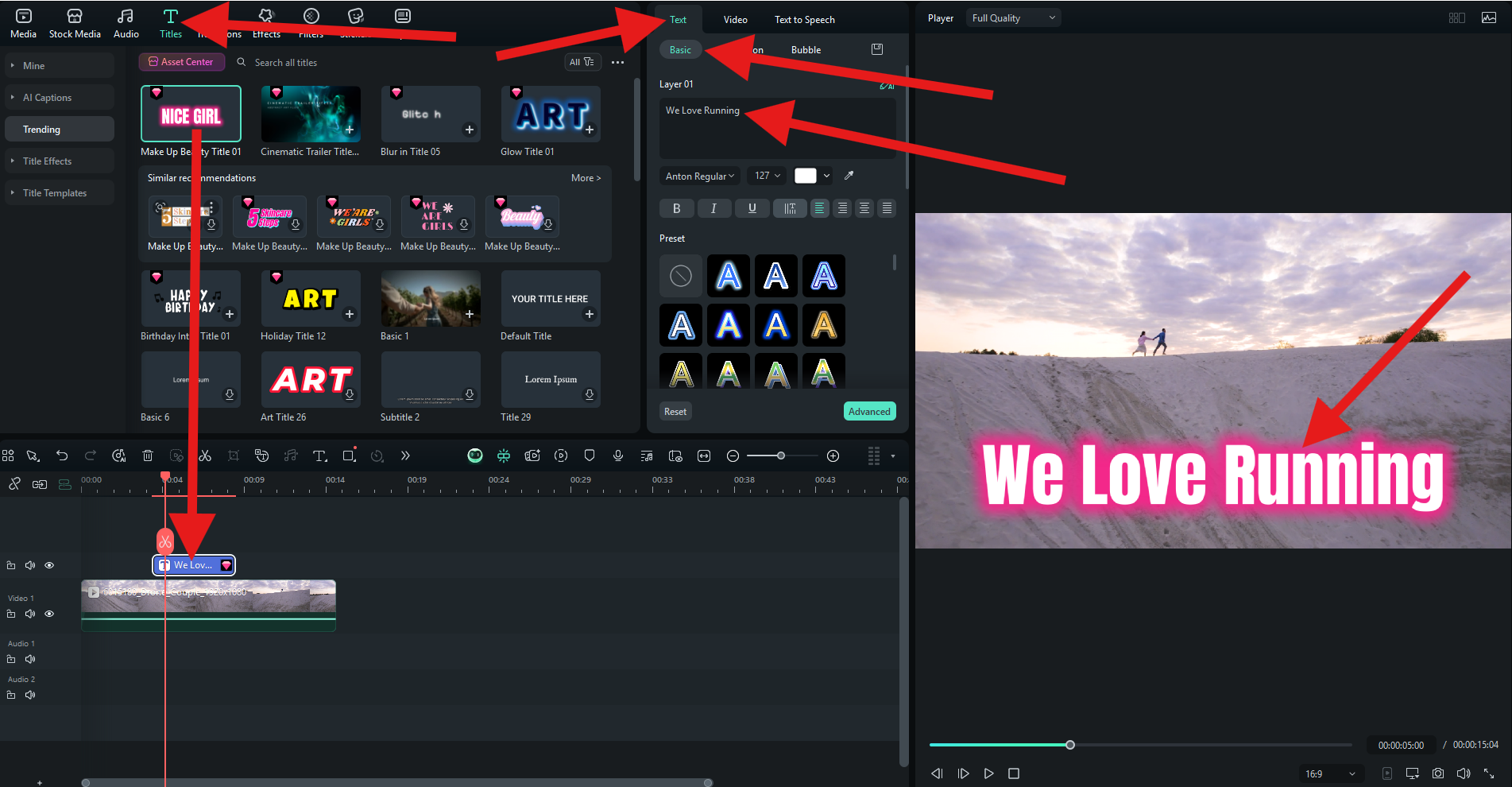
Если вы хотите добавить текст к вашему видео, перейдите в раздел Titles , выберите понравившийся анимированный заголовок и перетащите его на хронологию. Затем перейдите к Text > Basic, где вы можете редактировать шаблонный текст по своему усмотрению. Вы также можете настроить размер и положение добавленного текста в окне предварительного просмотра.
 Безопасное скачивание