Безопасность проверена | Загрузка бесплатно | Нет вредоносного ПО

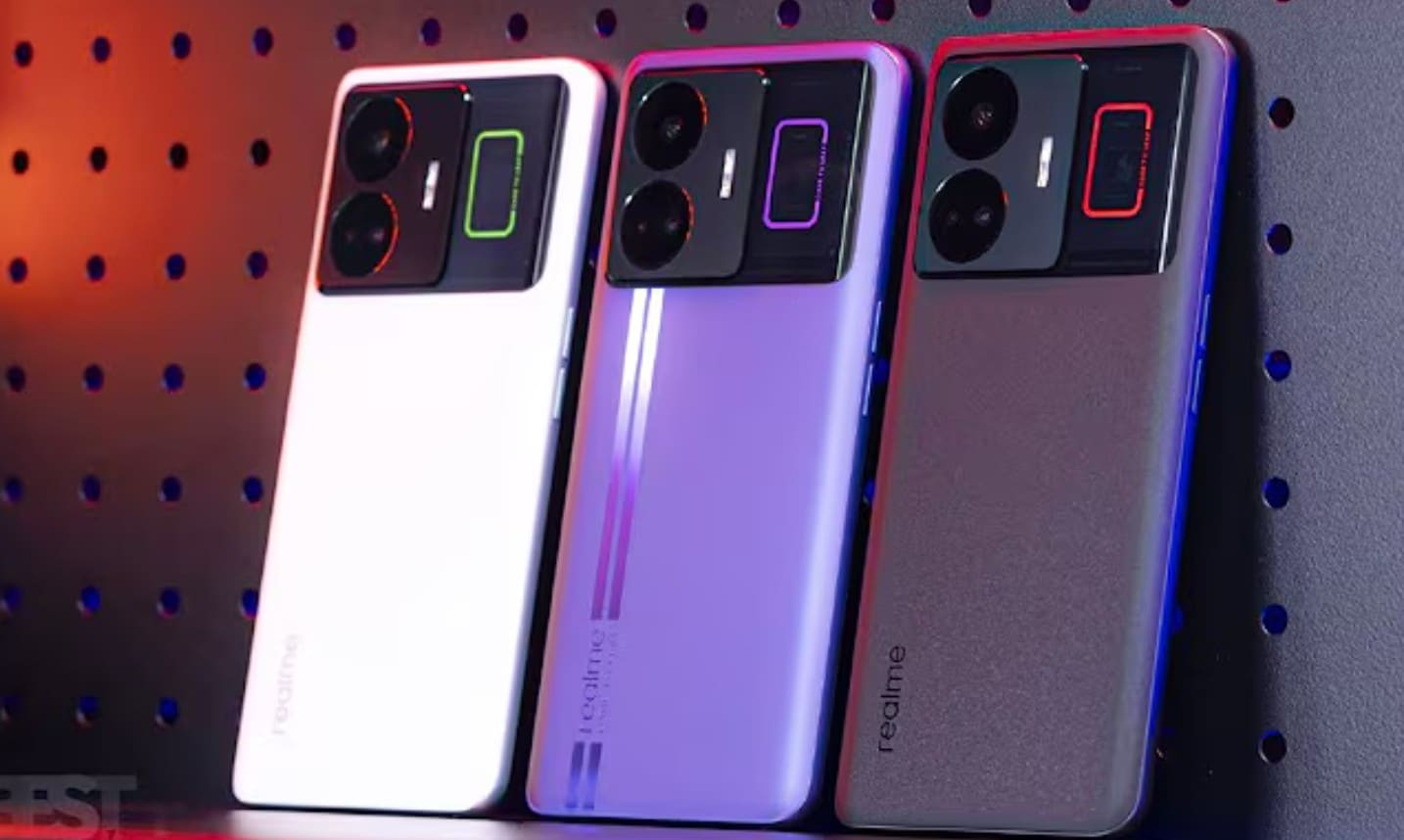
Представьте себе: вы в разгаре напряжённой онлайн-игровой сессии, но всё ещё жаждете приключений. Вдруг вы осознаёте, что можете изменить свой голос и звучать как ребёнок, женщина и т.д. Именно так сделал Радж, когда обнаружил приложение для изменения голоса Realme.
С помощью APK изменителя голоса Realme Game Space, Радж изменил свой голос на глубокий голос воина, удивив товарищей по команде своей загадочной личностью. Через некоторое время он снова изменил голос, на этот раз на роботизированный ИИ. Так как это отлично работало прямо в игре, его внимание к игровому процессу не было нарушено.
Как правило, геймеры часто используют изменители голоса для общения с другими, смены своей личности или для более интересного опыта. Аналогично, для создателей контента изменение голоса может добавить в видео, подкасты и прямые трансляции захватывающий элемент.
В этой статье мы расскажем, как пользоваться программой-изменителем голоса Realme для игр и видео.
В этой статье
Часть 1: Как проверить, поддерживает ли ваш телефон Realme функцию изменения голоса
Перед установкой Gaming Space для изменителя голоса Realme APK, убедитесь, что ваше устройство совместимо с этим приложением.
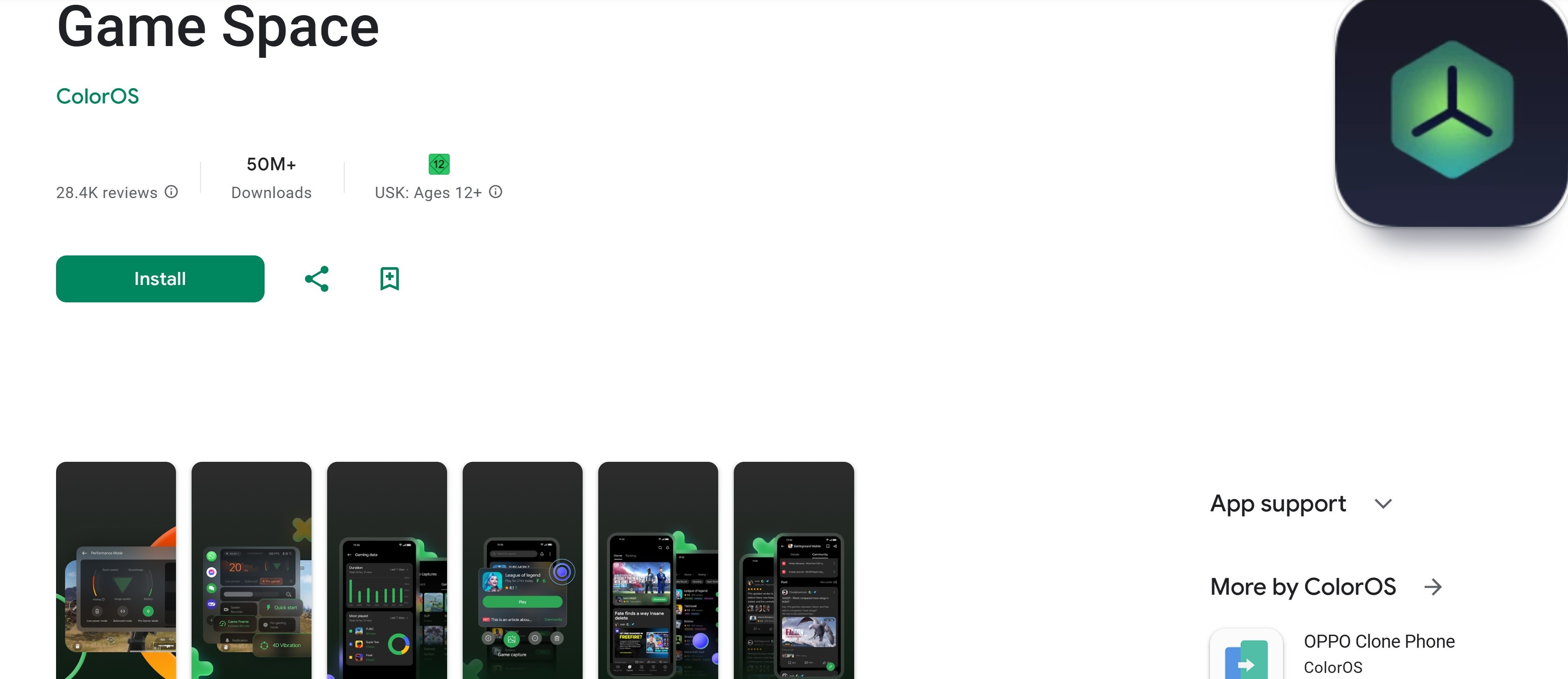
Потому что не каждый телефон Realme поддерживает эту функцию. Вот как проверить поддержку функции Gaming Space Voice Changer до установки APK:
1. Проверьте версию Realme UI
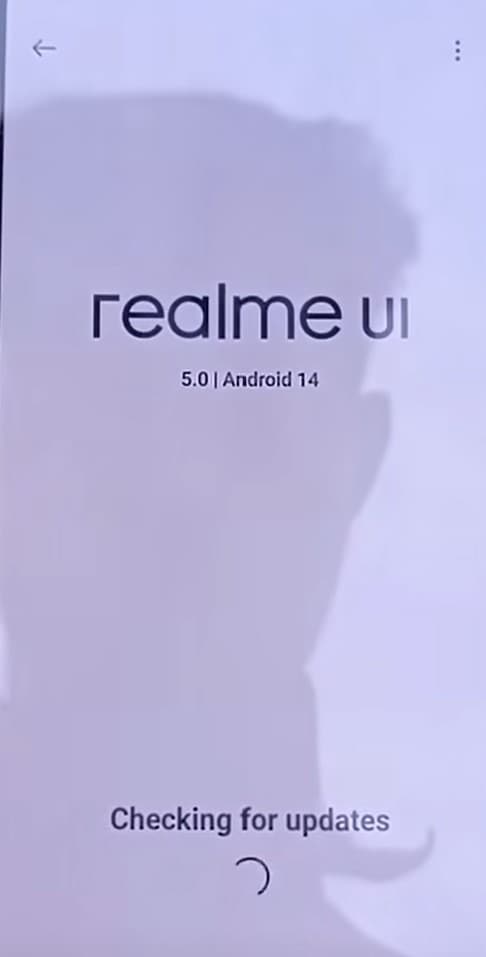
- Перейдите в Настройки > О телефоне
- Найдите версию Realme UI
- Изменитель голоса обычно поддерживается на Realme UI 3.0 и выше
2. Проверьте версию Game Space
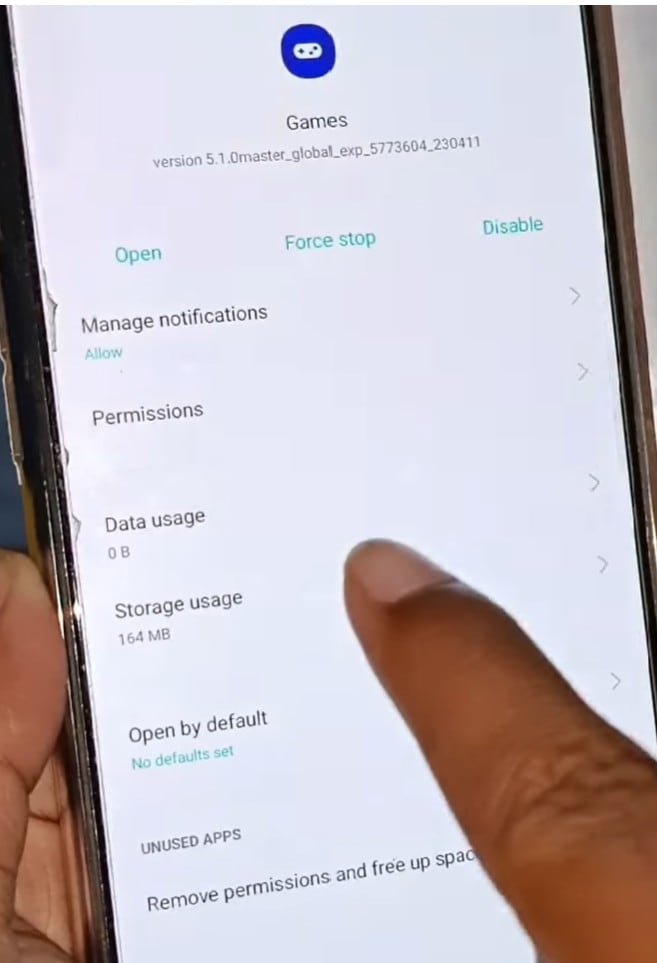
- Откройте Game Space
- Нажмите на значок настроек
- Найдите номер версии
- Убедитесь, что у вас установлена последняя версия Game Space
3. Проверьте работу изменителя голоса в игре
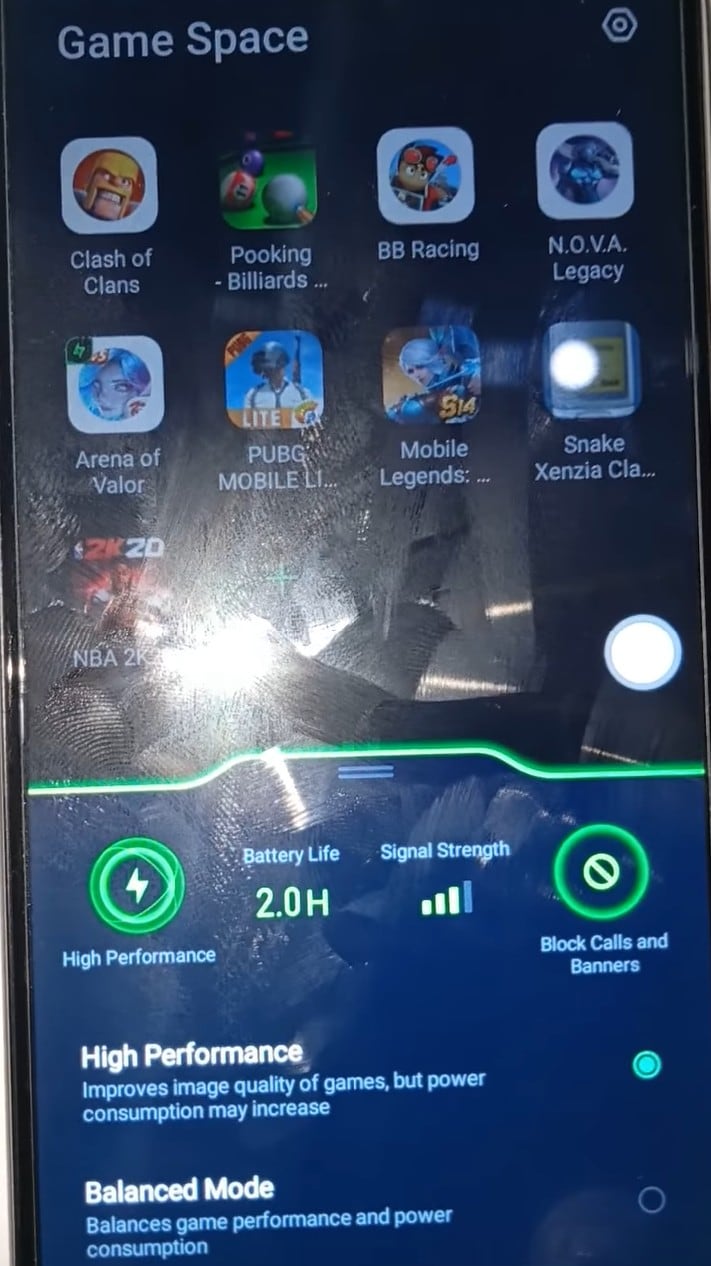
- Откройте Game Space
- Выберите поддерживаемую игру (например, PUBG, NBA, Arena of Valor, Clash of Clans, Nova и др.)
- Проверьте, появляется ли опция изменения голоса в меню Game Assistant.
Если ваше устройство соответствует этим требованиям, вы можете установить APK Gaming Space Voice Changer и наслаждаться функцией! Большинство телефонов Realme поставляются с этим приложением по умолчанию, но если его нет, скачайте его из Play Store.
Приложение Game Space необходимо для активации функции изменения голоса в живых играх. Убедитесь, что ваша версия Android актуальна. Устаревшее ПО может привести к проблемам совместимости и сбоям Realme Voice Changer APK.
Часть 2: Пошаговое руководство по включению изменителя голоса Realme в играх
После того как вы убедились, что ваш телефон Realme поддерживает функцию изменения голоса, пора активировать её для игр. Вот простой пошаговый гид, чтобы начать работу.
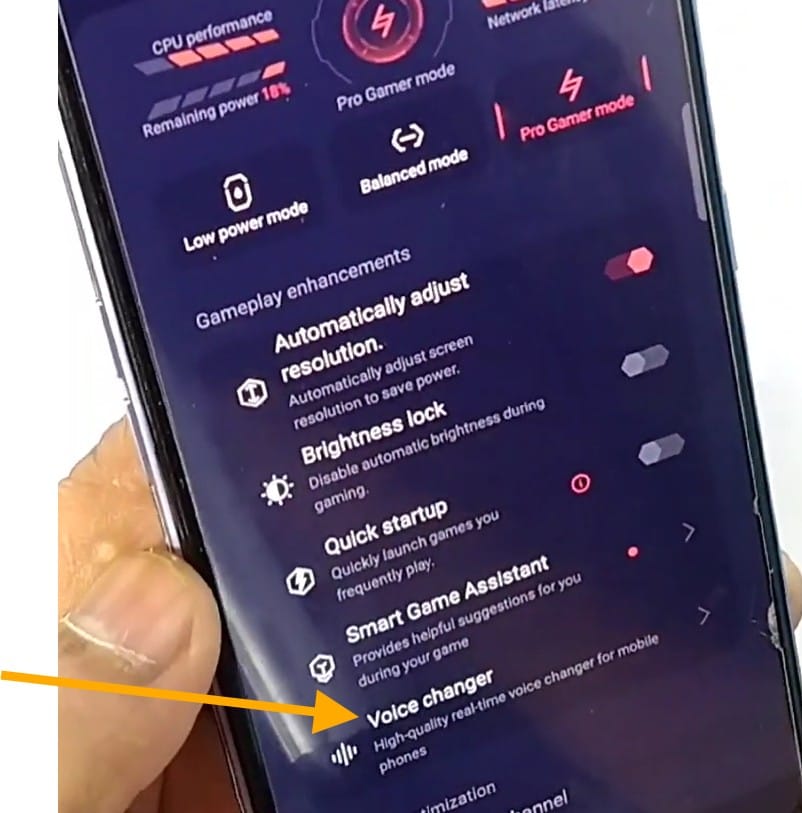
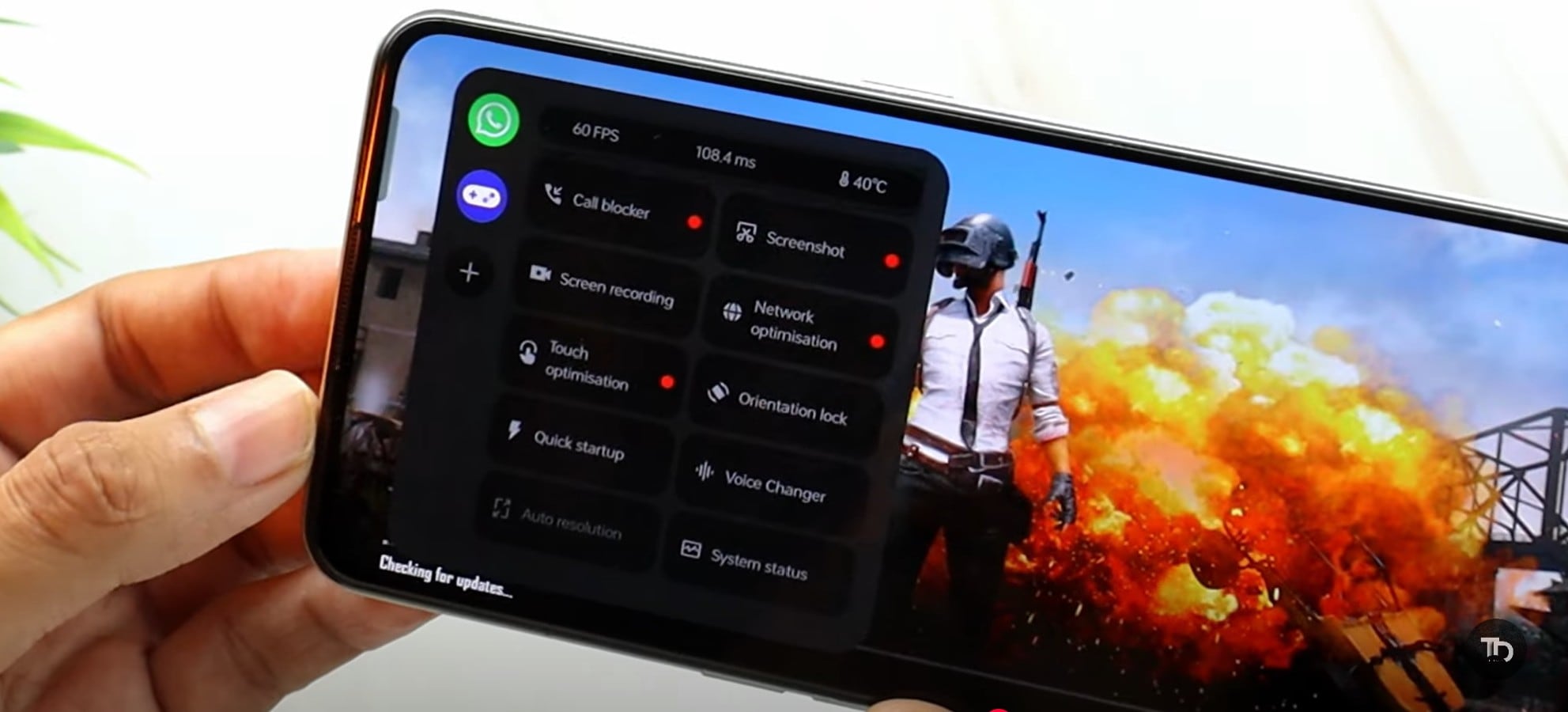
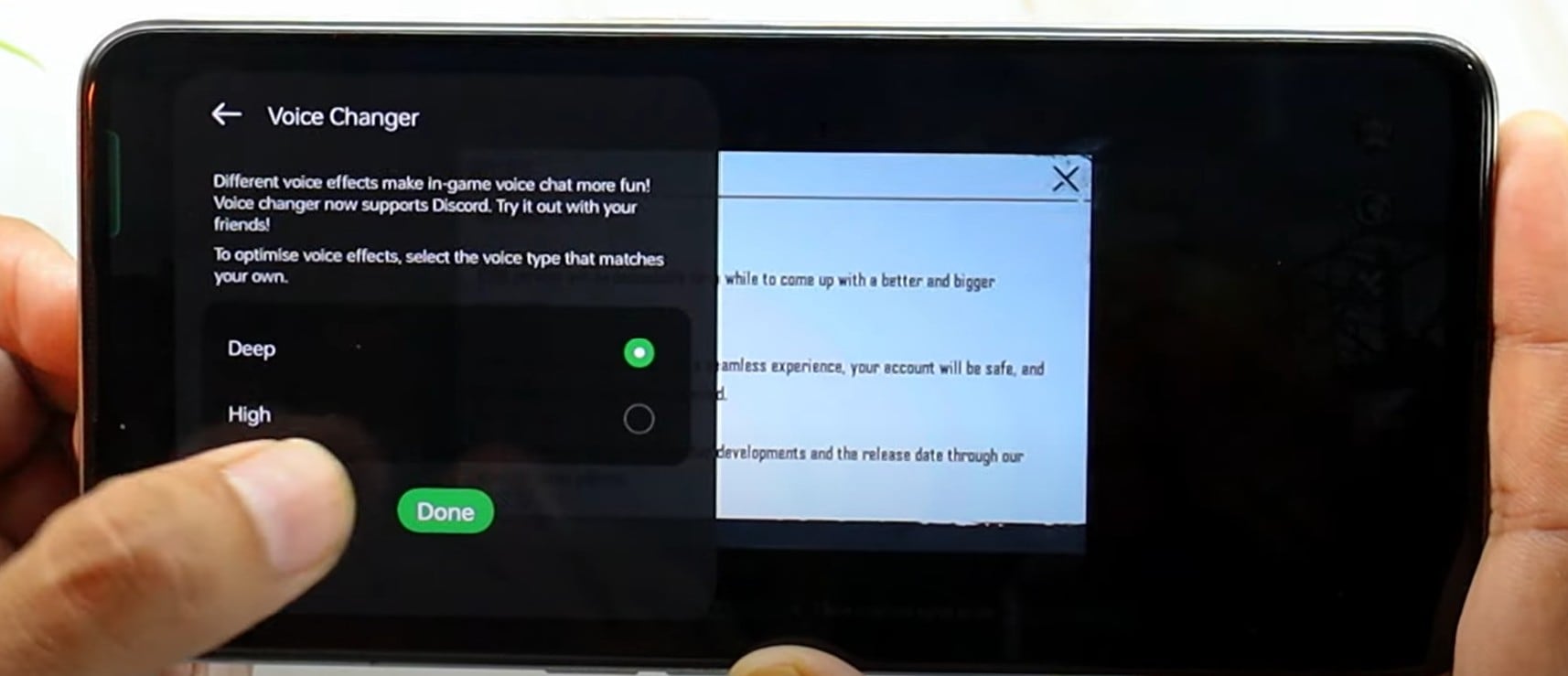
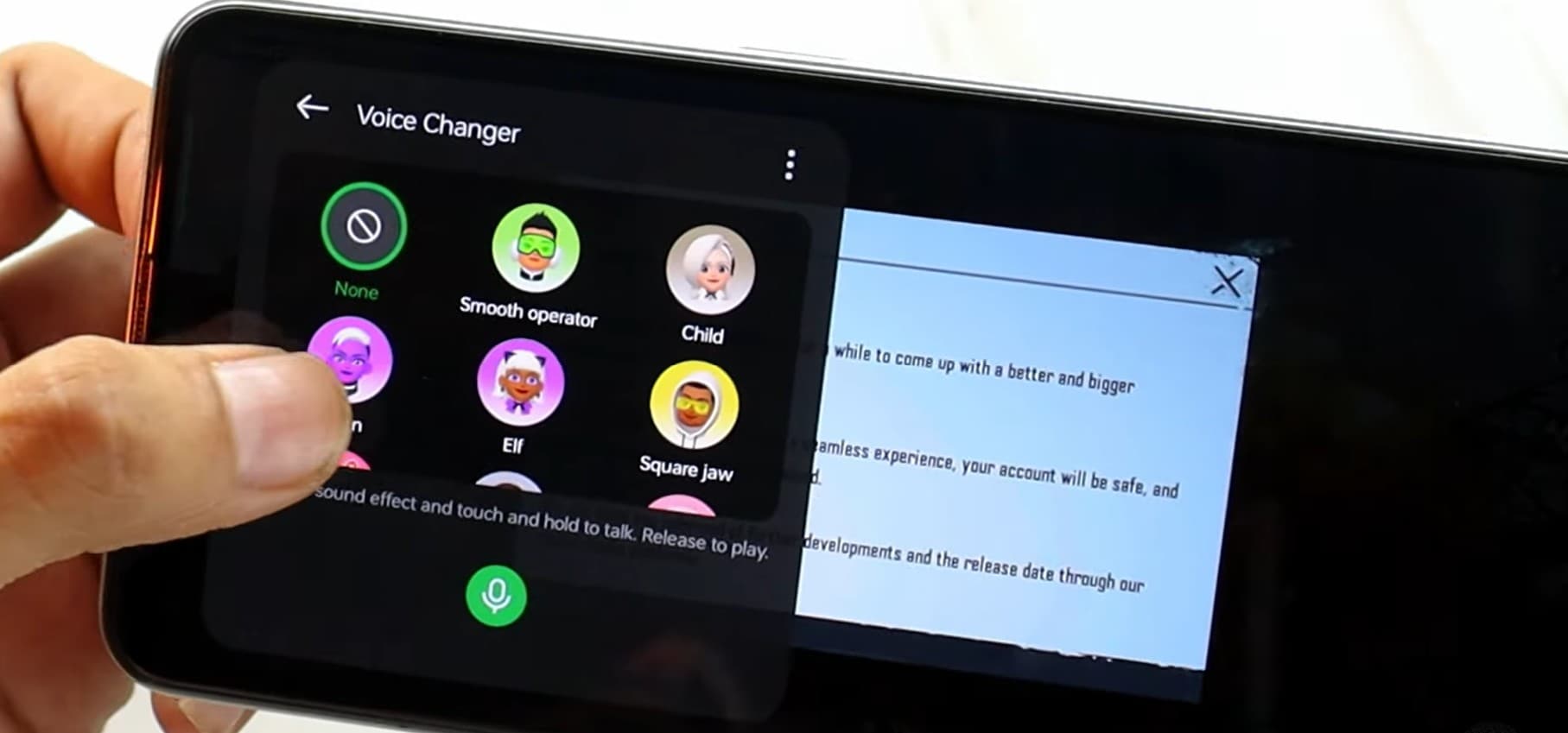
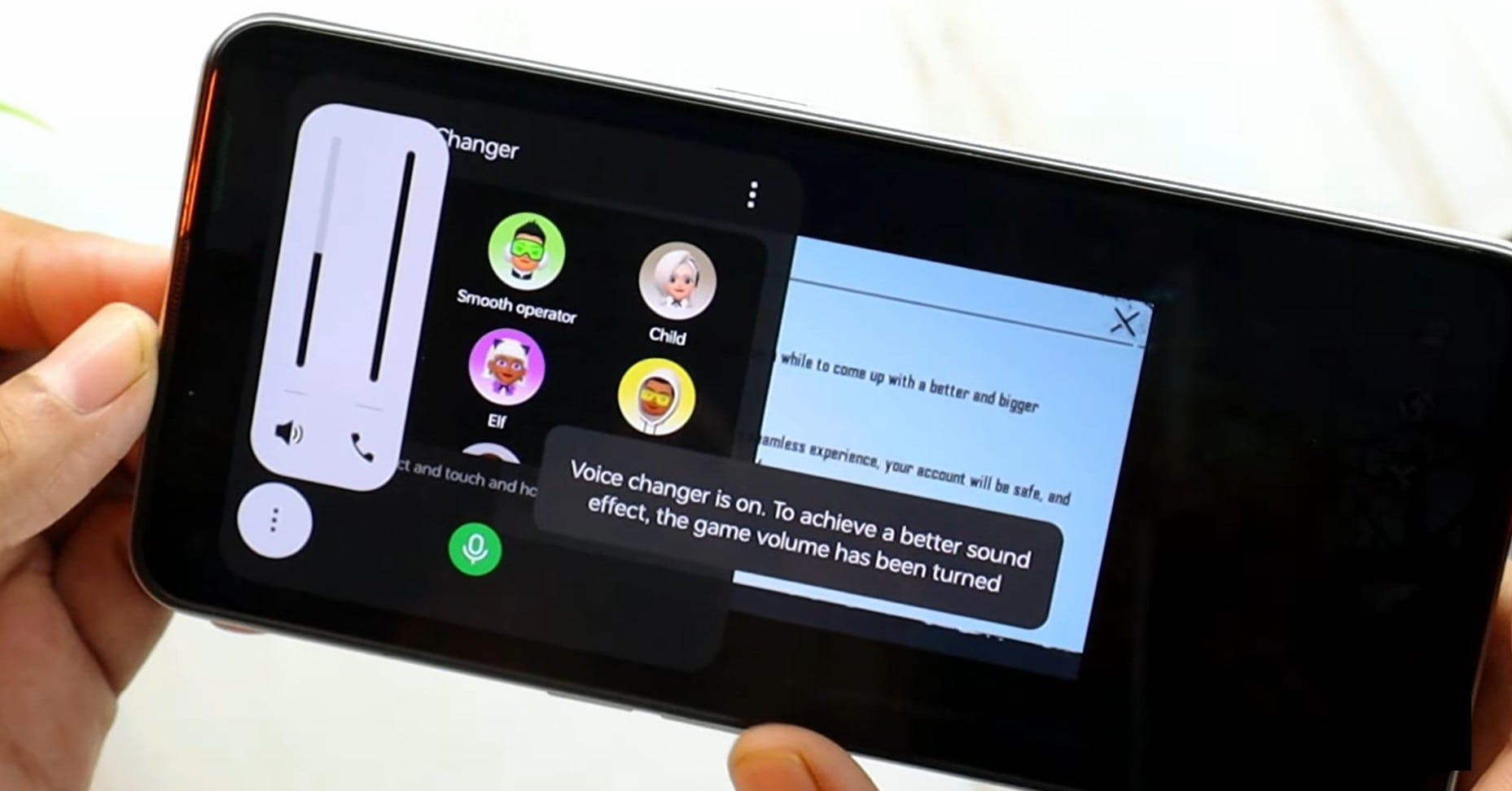
Что делать, если опция изменение голоса отсутствует?
Иногда, даже после активации приложение для изменения голоса Realme, функция может не появиться сразу. Не переживайте! Вот простые решения, чтобы всё заработало.
1. Скачайте APK Realme Game Space Voice Changer вручную
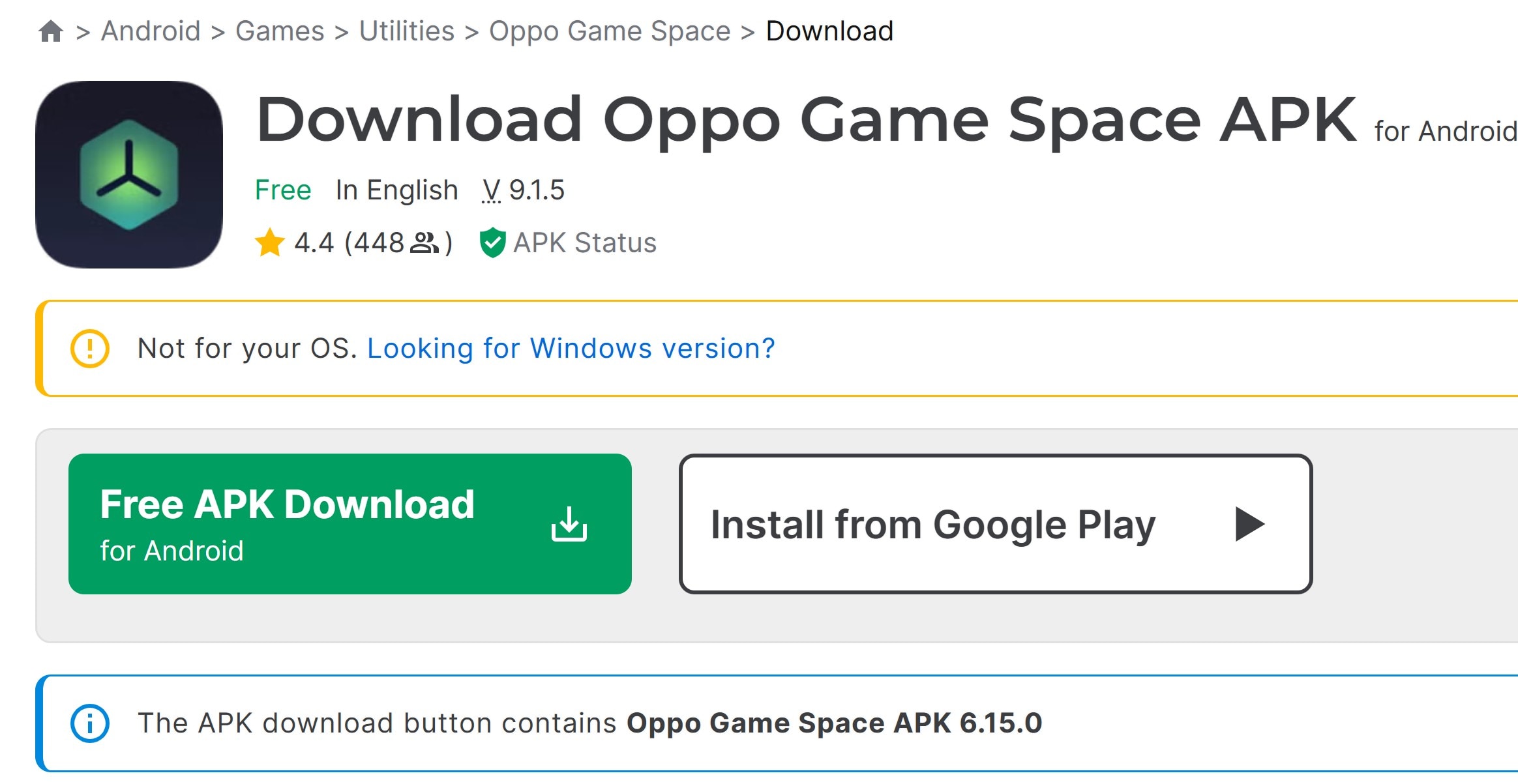
Если изменитель голоса не появился в настройках, загрузите Realme Game Space Voice Changer APK вручную. Найдите его на проверенных сайтах или форумах с модами Realme. После скачивания установите APK и перезапустите устройство.
2. Очистите кэш и перезапустите Game Space
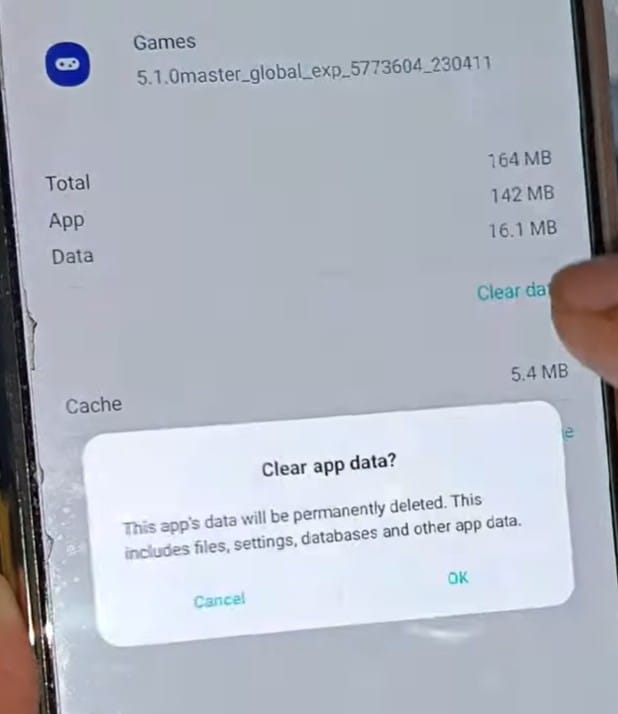
Иногда проблема решается простой очисткой кэша. Перейдите в настройки устройства, найдите Game Space в списке приложений и очистите его кэш. Затем перезапустите программу и проверьте, появилась ли опция изменения голоса.
3. Обновите Realme UI и Game Space
Часто причиной отсутствия функций является устаревшее ПО. Убедитесь, что ваш Realme UI обновлён. Перейдите в настройки, проверьте наличие обновлений и установите их. Также обновите Realme Game Space Voice Changer APK до последней версии.
Часть 3: Как использовать изменитель голоса Realme для видео
Приложение Realme Voice Changer отлично подходит для игр и звонков, но не так хорошо для изменения голоса в записанных видео. Не переживайте! Есть простой способ изменить голос в медиа. Один из лучших вариантов для изменения голоса в аудиофайлах или видео — это видеоредактор, например Wondershare Filmora.
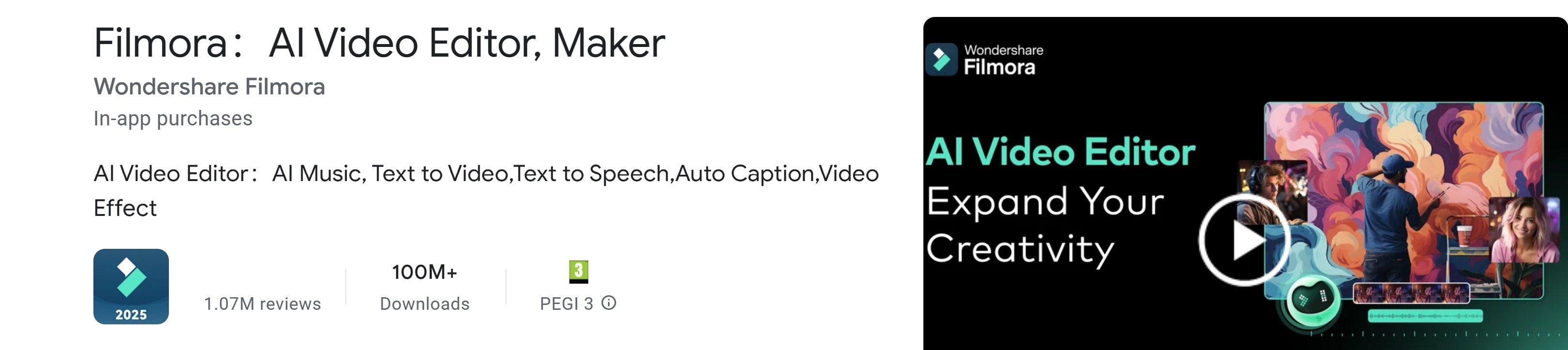
Filmora полностью совместима с устройствами Realme и доступна в Play Store. Установка быстрая, а удобный интерфейс делает изменение голоса легким и удобным.
Вы можете применять различные эффекты, менять тон голоса и даже удалять фоновые шумы в ваших видеозаписях.
Почему Filmora — лучший изменитель голоса для видео и аудио на Realme?
Filmora открывает множество творческих возможностей. Вот главные причины, почему Filmora идеально подходит для изменения голоса в видео и аудиофайлах.
- Разнообразные голосовые эффекты на основе ИИ: Filmora предлагает широкий спектр эффектов, которые можно применять к вашим записям. Вы можете выбрать глубокий, забавный или роботизированныйголос, и всё это отлично работает с Realme.
- Точная настройка тона: Функция точной настройки высоты в Filmora позволяет сделать ваш голос глубже, выше или подобрать любой промежуточный тон. Эта опция особенно полезна для озвучки персонажей в играх, создания закадрового текста или коррекции голоса в видео.
- Продвинутое шумоподавление: Функция Filmora по снижению шума убирает нежелательные фоновые звуки, такие как ветер, помехи или эхо, обеспечивая чистое и профессиональное звучание. Ваши записи будут звучать профессионально, будь то видео, подкасты или игровой контент.

- Множество видео- и аудиоэффектов и креативных ресурсов
- Мощный ИИ для лёгкого создания контента
- Интуитивно просто, профессионально и подойдёт новичкам
- Работает на Mac, Windows, iOS и Android
 Безопасная загрузка
Как изменить аудио в видео с помощью Filmora
Как только вы установите Filmora, изменить голос в вашем видео на телефоне Realme становится просто и эффективно. Вот пошаговое руководство по трансформации голосов на видео.
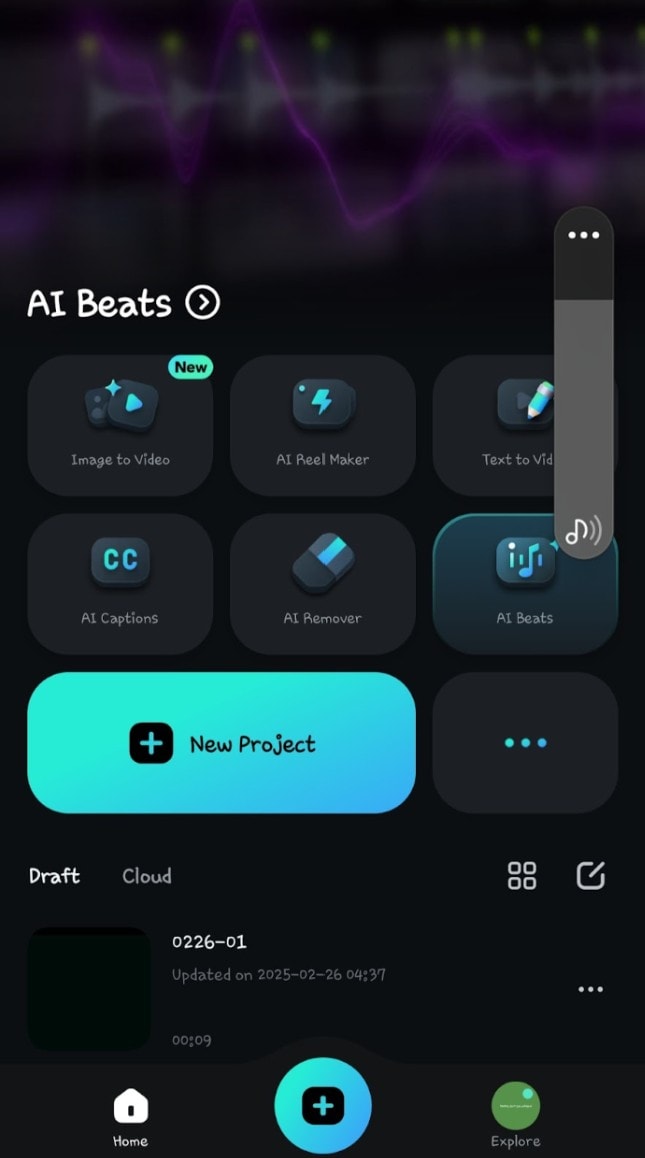 Безопасная загрузка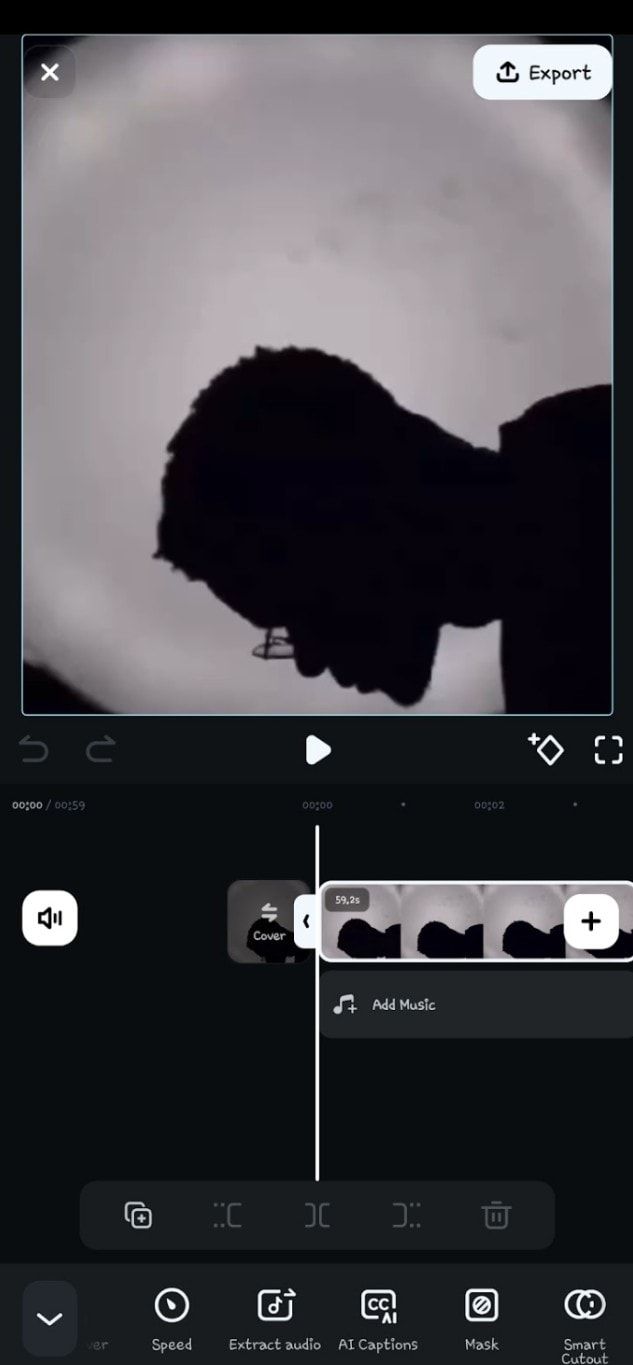
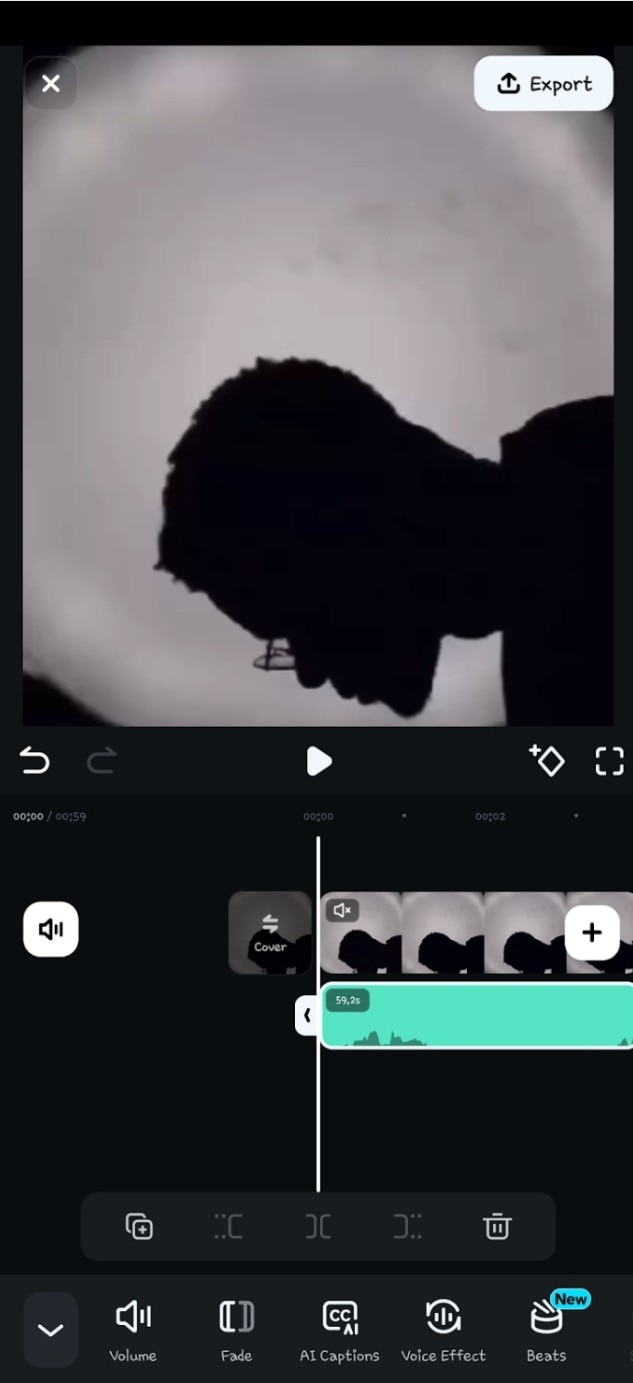
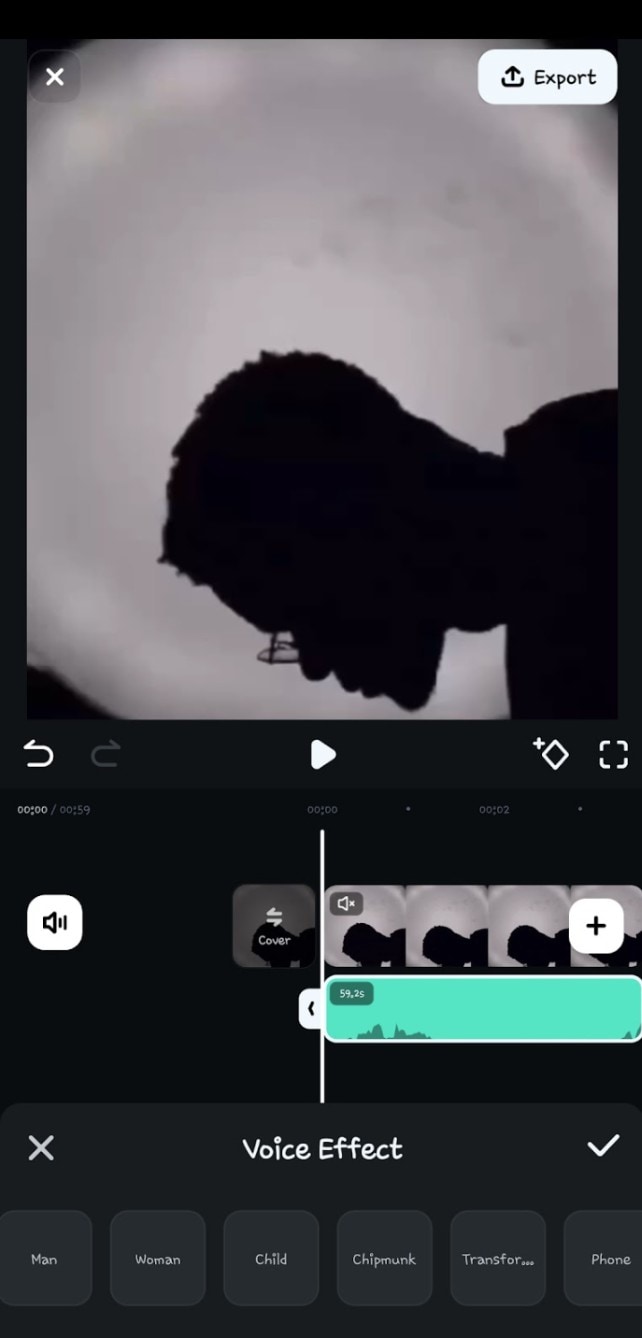
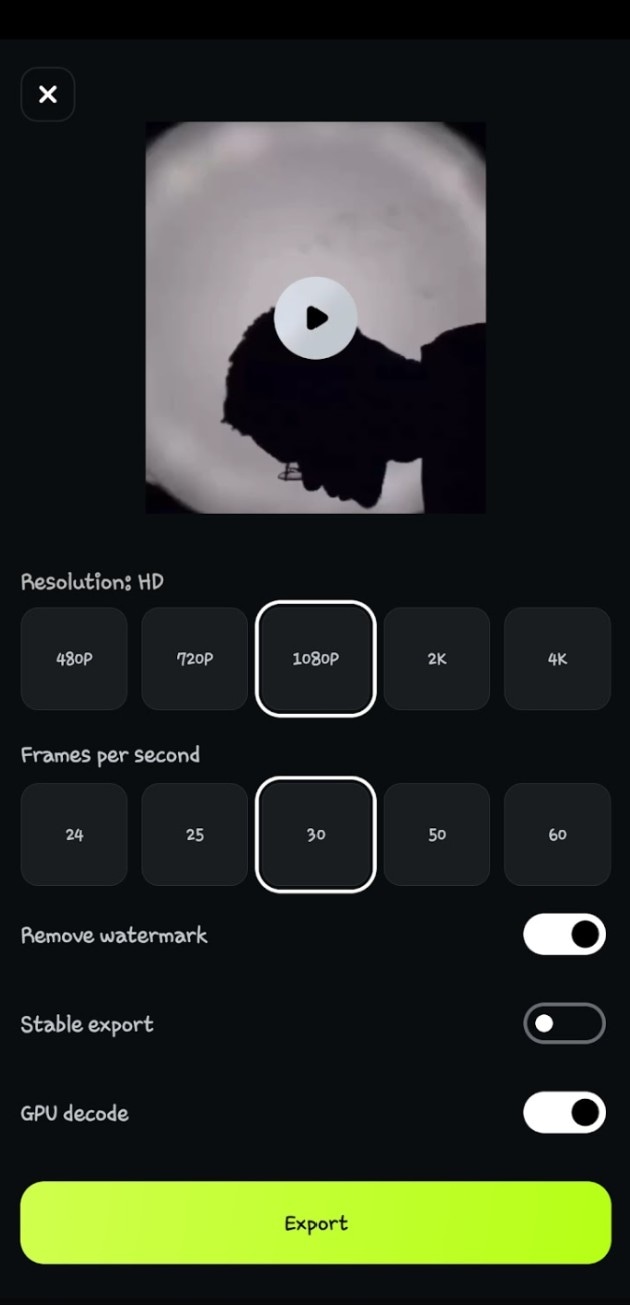
Вот так звучит видео до применения эффекта изменения голоса. Нажмите на изображение для прослушивания





Вот видео после применения эффекта изменителя голоса. Нажмите на изображение для прослушивания
Заключение
Использование приложение для изменения голоса Realme улучшает ваш опыт в играх и при создании видео. Вы можете изменить голос в играх и даже записывать видео, следуя простой инструкции из нашей статьи. Хотя для изменения голоса в видео может потребоваться установка дополнительного приложения, например Filmora.
Filmora работает точно так же, как встроенное приложение на различных устройствах Realme. Это идеальное решение для тех, кто хочет изменить аудио в видео или улучшить свои игровые сессии в реальном времени. Вы можете улучшить свой контент с помощью функций на основе искусственного интеллекта Filmora, голосовых эффектов и управления высотой тона. Итак, когда вы делаете свои игровые сессии более увлекательными с помощью программного обеспечения для изменения голоса Realme, Filmora помогает добавить уникальные голоса в ваши видеоролики. Посетите Play Store, чтобы загрузить этого идеального помощника для редактирования видео и улучшения аудио на вашем телефоне Realme.